 English
 Español

Fichas de Inscrição
A ficha de inscrição é um documento no qual o aluno pode requisitar a matrícula em um curso. Após responder uma ficha de inscrição, o aluno deverá aguardar a aprovação ou não de sua matrícula por um dos responsáveis do curso em que ele está interessado em matricular-se.
Em suma, uma ficha de inscrição coleta dados dos usuários para fins de filtragem de perfis de alunos, funcionando de maneira semelhante a um formulário.
Para isso, o administrador deve acessar pelo menu Administração > Fichas de Inscrição onde será possível visualizar as fichas de inscrição já criadas e poderá criar uma nova ficha.
Cadastrando uma Ficha de Inscrição
Para cadastrar uma nova ficha, clique no botão Cadastrar. Você deve definir o nome, a situação como Ativo ou Inativo e criar grupos de campos
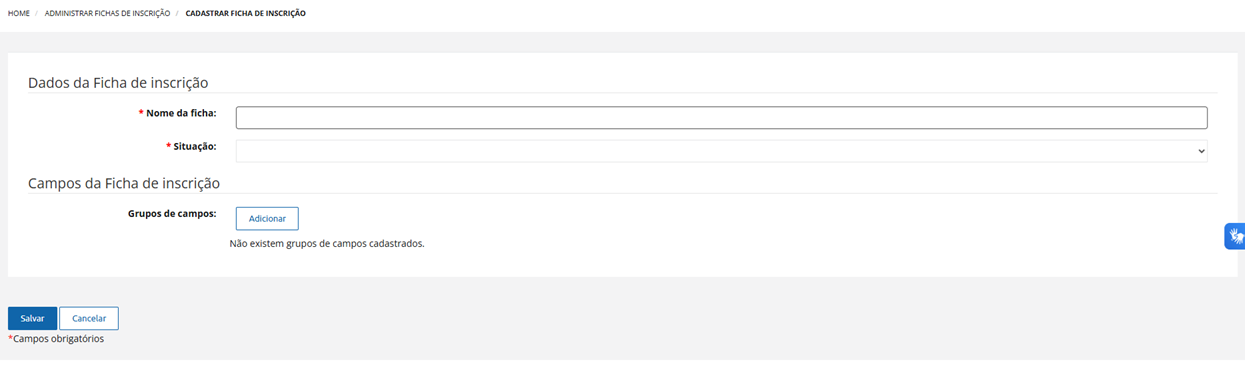
Após inserir o Nome da Ficha e a selecionar Situação, você deve realizar o cadastro de um Grupo de Campos clicando no botão “Adicionar” abrindo a seguinte janela para você inserir o título deste grupo de campos:
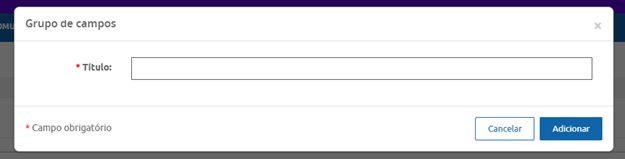
Após criado o grupo de campos irá aparecer na tela o grupo e você poderá escolher entre adicionar campos pré definidos ou realizar a criação de campo personalizado.

Caso você decida adicionar Campos Pré-definidos você deve clicar no botão e irá abrir uma nova tela para você selecionar os campos que deseja adicionar:
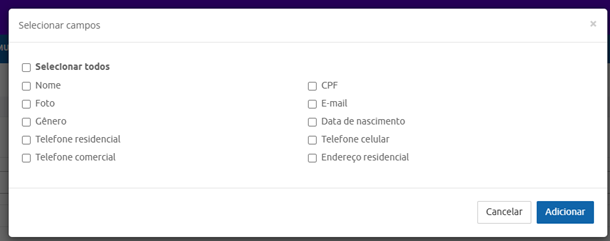
Juntamente com os Campos Pré-definidos já adicionados, também é possível adicionar campos personalizados, estes possuem títulos personalizáveis e sete opções de tipos para escolha, veja:
- Arquivo anexado: permite o upload de arquivos de qualquer formato, com até 1GB;
- Botão de opção: (radio button): permite que o aluno realize uma escolha entre as botões de texto cadastrados pelo administrador;
- Caixa de seleção: (checkbox): permite que o aluno selecione um ou mais itens de uma lista marcando uma caixa de seleção:
- Caixa de texto (textarea): permite que o usuário envie um texto como resposta para o título ou pergunta do campo;
- Data: permite que o aluno insira uma data.;
- Seleção (listbox) permite que o usuário selecione uma opção de uma lista e seja direcionado para um campo de questões dependente com base em sua resposta;
- Texto simples: permite que o administrador configure um texto simples para ser exibido na ficha.;
- CNPJ;
- R$.
- Chassi
Por fim, na seção Administração, é necessário selecionar quais usuários poderão visualizar e administrar a ficha a ser criada. Ao clicar no botão Selecionar, ao lado da opção Unidades, um modal para selecionar quais unidades terão acesso à ficha será apresentado, permitindo que os Administradores de Unidade com permissão sobre a unidade escolhida consigam editar e gerenciar a ficha de acordo.
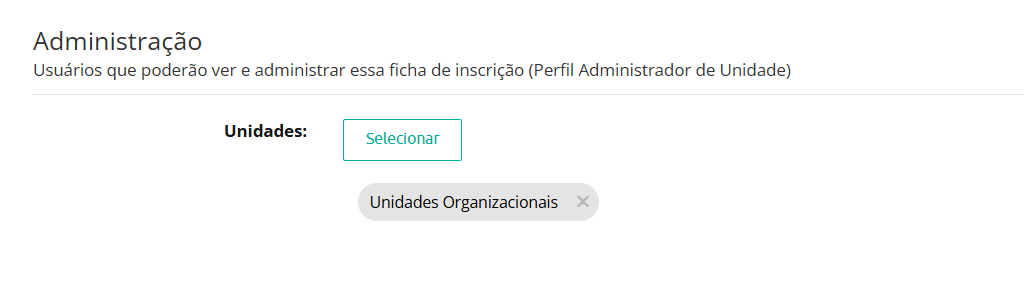
Observação
Quando o usuário logado no sistema for um Administrador de Unidade, ao clicar na opção selecionar do campo Unidades, apenas as suas unidades e as subunidades pertencentes à sua hierarquia serão exibidas para escolha/edição.
Observação
A opção de ficha de inscrição do tipo chassi é voltada para um fluxo de matrícula de cadastro de usuários a partir do número único de chassi de veículos, a fim de vincular um curso acessível via QR Code ou preenchimento manual para usuários obtentores dos números em questão.
Exemplo
Usuário Administrador:
- O administrador acessa a turma que servirá de base para o acesso em Administrar > Turmas > Editar e associa a ficha de inscrição criada à turma selecionada e o usuário especial que permitirá o cadastro de multimatrículas;
- Em seguida, o Administrador habilita a opção de multimatrículas e geração de QRCode por turma;
- Ao salvar a turma, esta está configurada para ser usada no processo.
Usuário Gestor/Vendedor*
- O gestor faz login como usuário da Unidade (perfil aluno), acessando o catálogo filtrado diretamente;
- Ao localizar e acessar o curso configurado, clica em Matricular-se, fazendo com que o QR Code da ficha de inscrição seja apresentado;
- Feito isso, o usuário gestor apresenta o QR Code ao usuário que adquiriu o veículo, para que este possa acessar o curso.
Usuário aluno
- Após ser apresentado o QR Code, o aluno o lê com um dispositivo móvel para acessar a ficha de inscrição;
- Feito isso, o usuário preenche os dados necessários e envia a ficha de inscrição para o sistema;
- Ao fazer isso, o acesso ao conteúdo do curso é liberado, permitindo ao aluno acessá-los como desejar;
- Finalizando o curso, o usuário será apresentado à avaliação, concluindo e avaliando o curso por fim.
Para a criação do usuário especial, é necessário contatar o time de suporte da Konviva
Após realizar o cadastro dos campos, você deve salvar sua ficha.
Agora você deve inserir sua ficha de inscrição em uma turma, vá até o menu Aprendizagem > Turmas > Administrar Turmas > Identifique a turma desejada e clique em Editar. Na aba Matrículas, clique no botão Selecionar, em Ficha. Selecione a ficha de inscrição e clique em confirmar. Na nova página, clique em Salvar.
Agora a ficha de inscrição está disponível para os alunos que desejarem solicitar participação na turma.
 English
 Español

