 English
 Español

Importação de Matrículas
A importação de matrículas permite atualizar a lista de usuários inscritos no curso em lote através da importação de arquivos CSV previamente configurados. Para isso, basta acessar Administração > Importações > Administrar e selecione a opção Matrículas.
Importante
-
A importação de matrículas não contempla a atualização de matrículas, a importação realiza apenas a inclusão de novas matrículas. Exemplo: ao importar matrículas concluídas, o sistema não atualizará as matrículas que ainda estão em andamento.
-
Caso seja necessário, é possível permitir que usuários inativos no sistema sejam considerados para fins administrativos — certificados, relatórios, importações, etc. — sem reabilitar seus acessos ao sistema. Para isso, entre em contato com o Suporte da Konviva, requisitando a habilitação da função;
-
Não é possível matricular usuários em cursos externos via importação de matrículas, visto que o sistema não suporta esse tipo de importação.
Download e inserção de dados no arquivo CSV
Na seção 1. Carregar arquivo é possível usar o botão Baixar template para fazer o download do modelo de arquivo CSV que deverá ser preenchido com os dados para importação de matrículas.
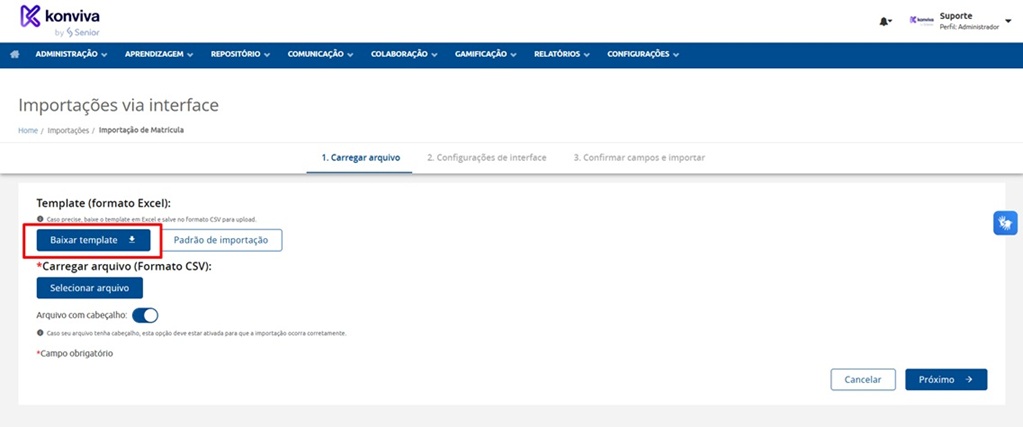
O botão Padrão de Importação permite visualizar quais campos devem ser preenchidos na planilha de importação, assim como quais dados devem ser inseridos:
Descrição dos Campos
Campo | Obrigatório | Tipo | Descrição | Limite de Caracteres |
|---|---|---|---|---|
Código do Curso | Sim | Alfanuméricos | Campo chave que identifica o curso | 255 |
Nome da Turma | Sim | Alfanuméricos | Campo chave que identifica a turma | 255 |
Identificador do Usuário | Sim | Alfanuméricos | Campo chave que identifica o usuários | 255 |
Status Matrícula | Sim | Numéricos | 0 Matriculado | 1 |
Status Aprovação | Sim | Numéricos | 0 Pendente | 1 |
Aproveitamento % | Sim | Numéricos | O preenchimento do campo Aproveitamento é obrigatório para matrículas com status “Concluído”. Aproveitamento final {nota} em percentual de 0 a 100 {até duas casas decimais}. Não inserir o caractere % (porcentagem). | 11 |
Frequência (%) | Não | Numéricos | Aceita valor de 0 a 100 {até duas casas decimais}. Não inserir o caractere % (porcentagem). | 11 |
Data Realização | Sim | Data | Data em que a matrícula foi efetuada | DD/MM/AAAA |
Data Fim | Sim | Data | Data de conclusão da matrícula | DD/MM/AAAA |
Data de Solicitação da Matrícula | Não | Data | Data em que foi efetuada a solicitação da matrícula. Não é obrigatória mesmo em turmas com workflow que exijam solicitação de matrícula | DD/MM/AAAA |
Exemplo de planilha preenchida

Na primeira linha, o exemplo acima realiza a importação da matrícula do aluno 00000000001 no curso C01 e na turma “Turma 01”, onde este receberá o status Matriculado no curso, sendo a data de realização a data em que a matrícula foi realizada.
A segunda linha executa a importação de uma matrícula já concluída, devido ao status de matrícula ser 1 e o status de aprovação 1, tendo 100% de aproveitamento e com data de conclusão no mesmo dia da matrícula. Por ser uma matrícula conluída, obrigatoriamente os seguintes campos devem ser preenchidos: Código do Curso, Nome da Turma, Identificador do usuário, Status de Matrícula, Status de Aprovação, Aproveitamento (%), Frequência (%), Data realização e Data Conclusão.
Uma vez preenchida e revisada a planilha, é possível enviar o arquivo .csv clicando no botão Selecionar arquivo e, em seguida, em Próximo para o próximo passo.
Importante
Por questões de estabilidade na importação durante o procedimento, recomendamos que o arquivo de importação (.csv) não ultrapasse a 5MB para evitar erros de importação.
Delimitações da Importação
Após enviado o arquivo para importação, é necessário definir as configurações da interface de importação. Essa seção permite definir se um e-mail de confirmação será enviado, qual o tipo de codificação dos caracteres será usado e informar os dados do Delimitador do arquivo CSV enviado.
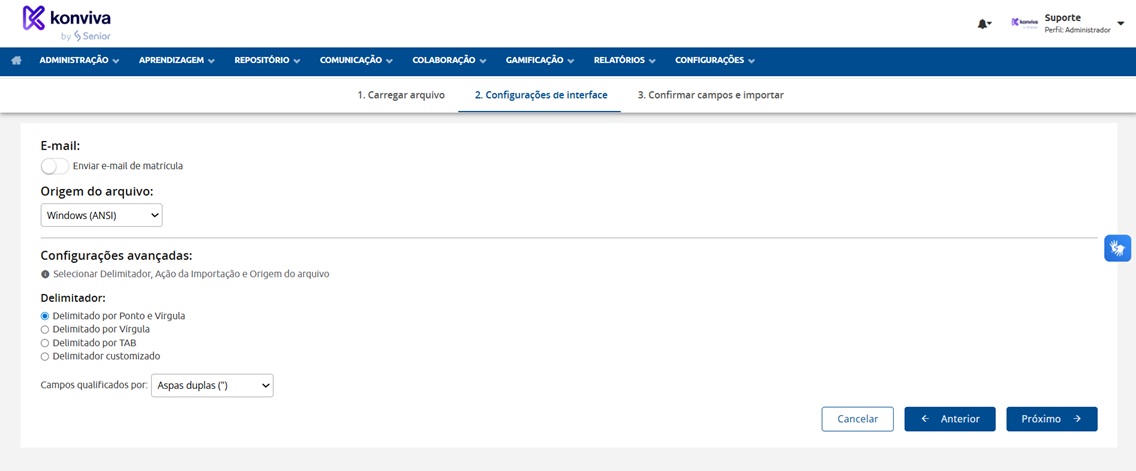
Caso habilitada, a opção Enviar e-mail de matrícula define se os usuários associados às matrículas importadas receberão um e-mail de confirmação de matrícula nos endereços cadastrados na plataforma ao realizar a importação.
O campo Origem do arquivo requer que o usuário informe o tipo de codificação dos caracteres que será usado na importação. No caso, é possível escolher entre Windows (ANSI) ou Unicode (UTF-8).
Importante
Caso origem do arquivo selecionado seja diferente do arquivo em si, é possível que ocorra uma alteração em caracteres especiais como acentos, ocorrendo a duplicidade de alguns dados. Recomendamos ler nosso artigo sobre as diferenças de ANSI e UTF-8 a fim de sanar quaisquer dúvidas sobre o tema clicando aqui.
Após isso, é necessário definir o Delimitador (caractere usado para separar os valores em cada coluna) do arquivo a ser enviado para importação. Por padrão, o excel exporta arquivos CSV com o delimitador de ponto e vírgula (;), que é, também, o delimitador padrão utilizado na plataforma. No entando, é possível definir o delimitador entre as opções Delimitado por Vírgula, Delimitado por TAB ou Delimitador customizado. Ao selecionar o último, a opção de inserir o caractere delimitador será apresentada ao administrador da importação.
Por fim, é possível escolher como se dará a qualificação dos campos do arquivo, que garantirá a leitura e interpretação correta dos dados inseridos nas células, mesmo que um campo contenha um delimitador. É possível selecionar entre as opções Aspas duplas (”), Aspas simples (’) ou Outro, definido pelo usuário administrador.
Mapeamento e Confirmação dos dados
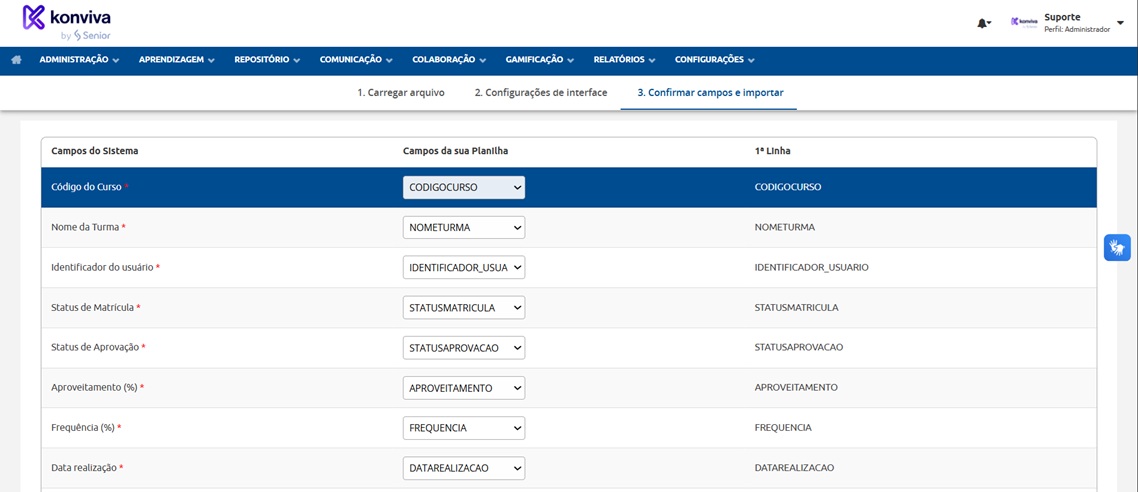
Uma vez definidas as delimitações de importação, basta realizar o mapeamento dos dados na seção 3. Confirmar campos e importar. Cada um dos campos pré-definidos do sistema será refletido a partir de um campo (no caso, as colunas principais) mapeado da planilha enviada. O mapeamento é feito semi-automaticamente, onde o sistema intepreta os campos da tabela enviada, apresenta uma pré-seleção a partir disso e cabe ao usuário administrador definir, dentre os campos de referência na caixa Campos da sua Planilha, qual será o campo de referência.
Importante
É primordial que os campos selecionados correspondam exatamente aos dados necessários para importação, visto que qualquer alteração poderá realizar uma importação errada.
Após mapeados os dados, basta clicar em Próximo e aguardar o fim da importação. Ao final do processo, o sistema emitirá um relatório com detalhamento da importação para conferência.
 English
 Español

