 English
 Español

Sala Física
O recurso de salas físicas permite a gestão de espaços e equipamentos para a realização de treinamentos presenciais ou eventos corporativos. Por meio desta funcionalidade, é possível cadastrar locais específicos, associar recursos de apoio e realizar o agendamento de reservas vinculado a cursos e turmas do sistema ou a eventos externos.
A utilização de salas físicas otimiza a organização logística, permitindo que administradores acompanhem a disponibilidade de espaços e materiais através de um calendário centralizado, com filtros por responsáveis, salas ou recursos.
Recursos Físicos
Antes de cadastrar uma sala ou realizar uma reserva, é necessário registrar os equipamentos ou materiais que estarão disponíveis para uso, como projetores, notebooks ou mobiliário.
Para gerenciar esses itens, basta acessar o menu Aprendizagem > Sala Física > Recursos Físicos.
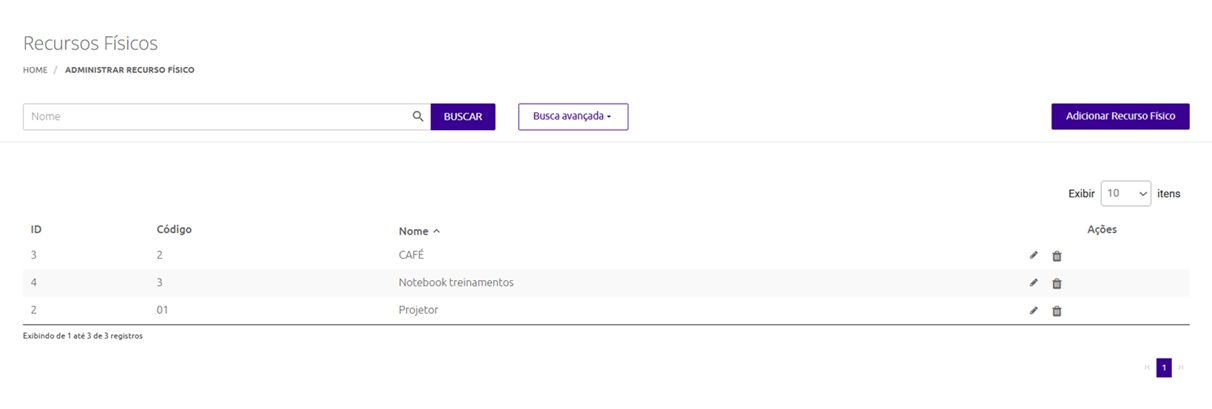
Nesta tela, é possível visualizar a lista de itens já cadastrados e utilizar o botão Adicionar Recurso Físico para novos registros.
Adicionar recurso físico
Ao cadastrar um novo recurso, é necessário preencher os seguintes campos:
- Nome do recurso: definição clara do item (ex: Projetor Epson);
- Código do recurso: identificador alfanumérico único para controle interno.
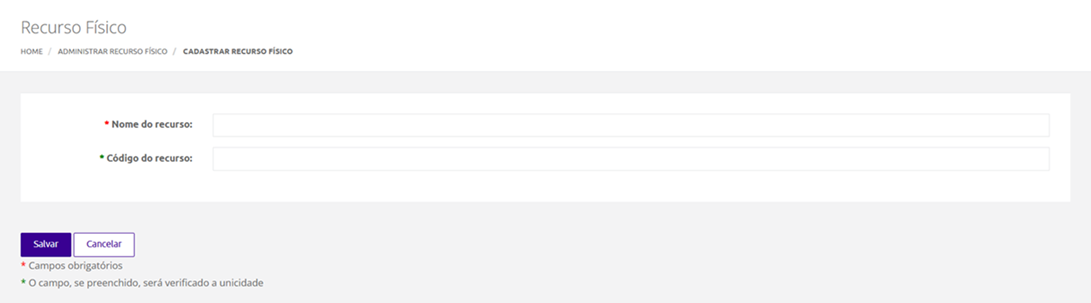
Após o preenchimento, basta clicar em Salvar.
Administrar Salas
Com os recursos devidamente registrados, é possível realizar a criação das salas de aula ou espaços de treinamento no menu Aprendizagem > Sala Física > Administrar Sala.
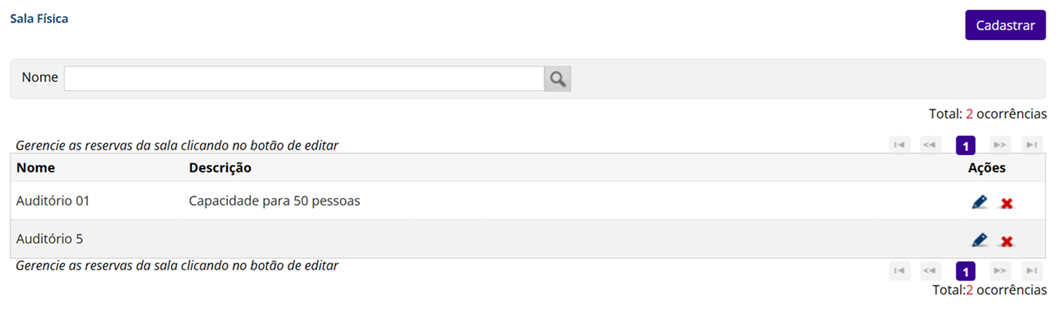
Para cadastrar um novo ambiente, basta clicar no botão Cadastrar. Na tela exibida, deve-se informar o Nome da sala e, opcionalmente, uma Descrição detalhada (como capacidade de pessoas ou localização).
Ao salvar o registro da sala, o sistema apresentará um alerta questionando se o usuário deseja criar uma reserva imediata.
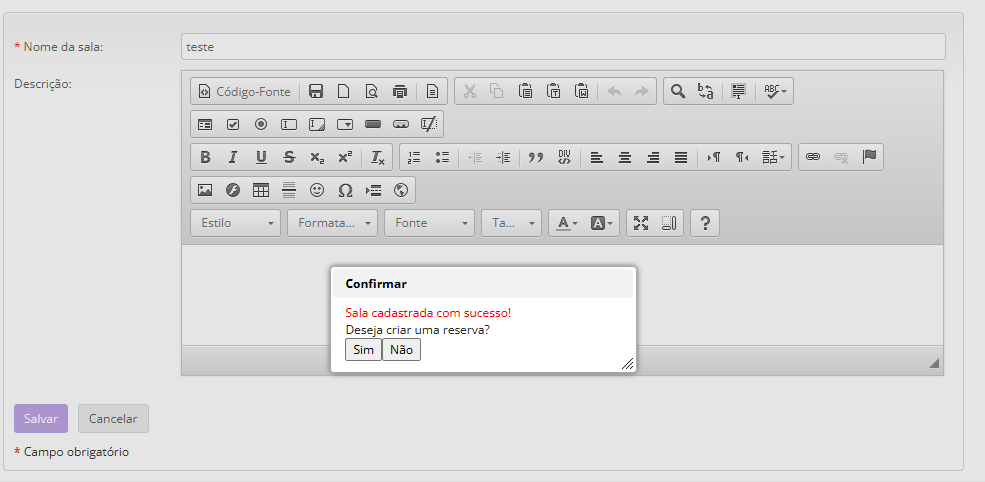
Caso a opção Não seja selecionada, a reserva poderá ser efetuada posteriormente através da edição do cadastro da sala.
Agendar Reserva
O agendamento permite vincular o espaço físico a uma atividade educacional específica. Caso a reserva não tenha sido feita no momento do cadastro, basta localizar a sala na lista de administração e clicar no ícone de edição (lápis) na coluna Ações.
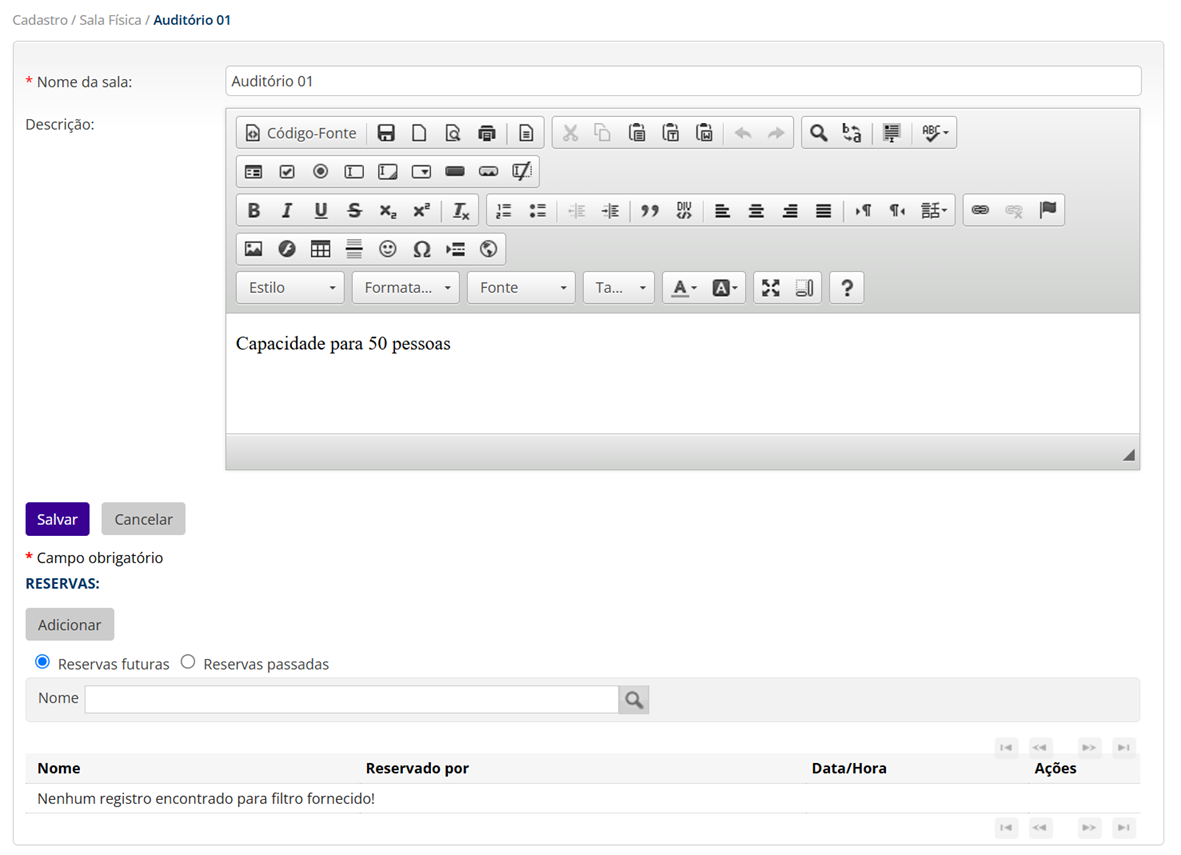
Na seção Reservas, basta clicar em Adicionar para abrir o formulário de agendamento. É necessário preencher:
- Nome da reserva;
- Curso e Turma relacionados;
- Data e Horário de início e fim;
- Recursos físicos que serão utilizados no período.
Observação
Durante o agendamento, é possível editar a lista de recursos disponíveis ou adicionar novos itens diretamente pela tela de reserva.
Após a confirmação, as informações serão listadas nas abas de Reservas futuras ou Reservas passadas, conforme a cronologia.
Clonagem de Reservas
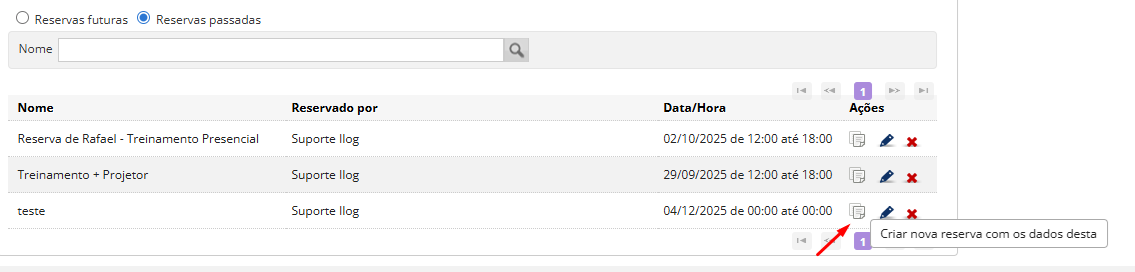
Para agilizar o processo de agendamentos recorrentes, o sistema permite duplicar uma reserva existente. Na listagem de reservas, basta clicar no ícone Criar nova reserva com os dados desta na coluna Ações.
Visualização no Calendário
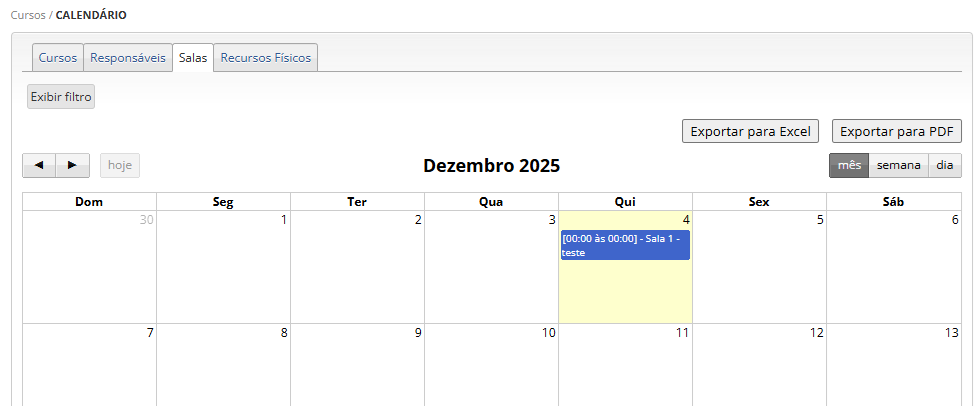
As reservas efetuadas alimentam automaticamente o cronograma institucional. O calendário pode ser acessado através da aba Sala de aula e recursos físicos, permitindo a visualização por dia, semana ou mês.
O acesso a estas informações está disponível para usuários com os seguintes perfis:
- Administrador;
- Tutor;
- Moderador;
- Instrutor;
- Monitor.
 English
 Español

