English
 Español

Destaques
A ferramenta Destaques permite que sejam exibidos avisos para todos os perfis de usuários inscritos na plataforma. Com ela, também é possível segmentar esses avisos para públicos-alvo e unidades específicas. É o recurso ideal para a divulgação de comunicados gerais e avisos importantes de uma organização.
Cada destaque aparece como um card no carrossel de Destaques da página inicial do aluno. Quando o administrador habilita a opção Mostrar ao logar, o destaque também abre em um pop-up assim que o aluno acessa a plataforma.
Jornada de uso
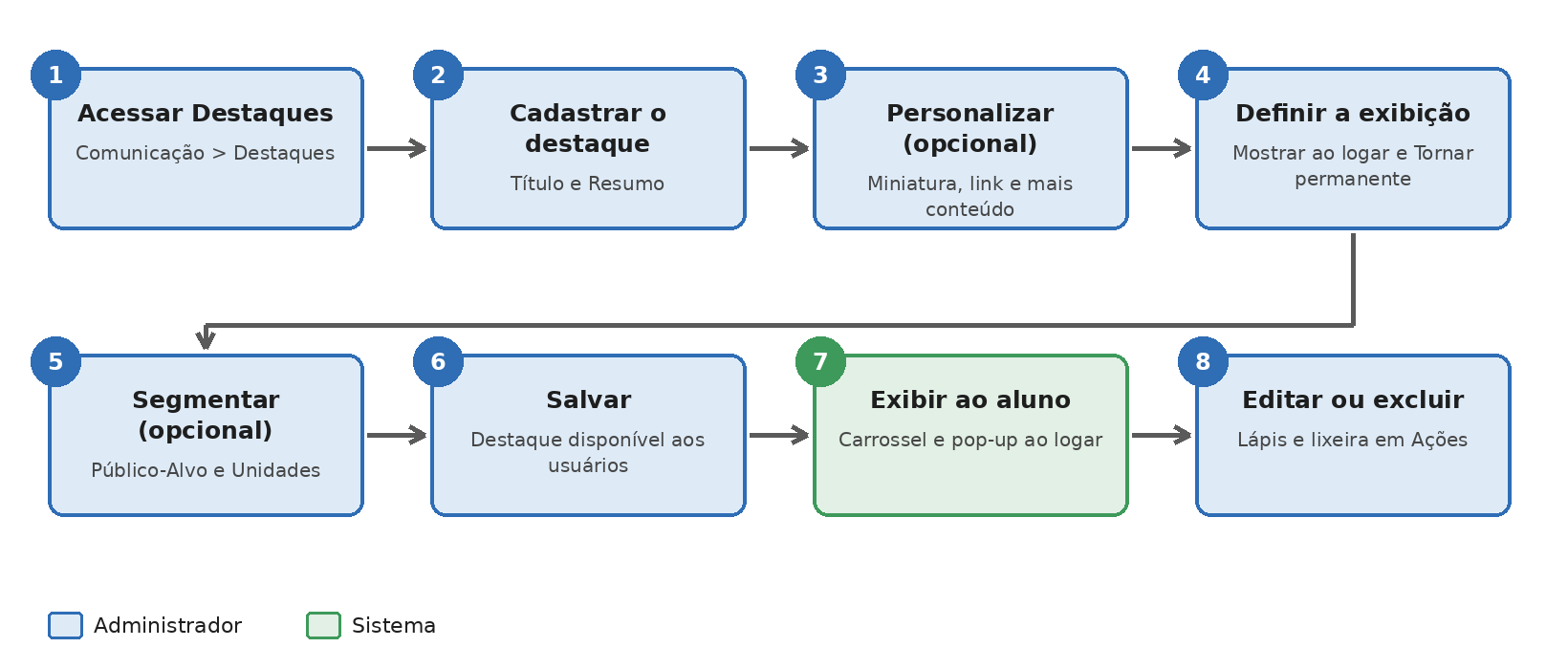
A jornada começa na área de administração de Destaques e termina com a exibição do aviso ao aluno.
| # | Etapa | Perfil | Onde | Principais ações |
|---|---|---|---|---|
| 1 | Acessar a administração de Destaques | Administrador | Comunicação > Destaques | Abrir a área Administrar Destaques e clicar em Cadastrar. |
| 2 | Preencher os dados do destaque | Administrador | Administrar Destaques > Cadastrar | Informar Título e Resumo, que são obrigatórios. |
| 3 | Personalizar o destaque (opcional) | Administrador | Cadastro do destaque | Adicionar uma miniatura de imagem com link e usar Cadastrar mais conteúdo para incluir textos, imagens, links e vídeos. |
| 4 | Definir a exibição | Administrador | Cadastro do destaque | Definir Mostrar ao logar e Tornar permanente. |
| 5 | Segmentar o público (opcional) | Administrador | Cadastro do destaque | Selecionar Público-Alvo e Unidades. |
| 6 | Salvar | Administrador | Cadastro do destaque | Conferir as configurações e clicar em Salvar. O destaque fica disponível para os usuários. |
| 7 | Exibir o destaque ao aluno | Sistema | Página inicial do aluno | Exibir o card no carrossel e, com Mostrar ao logar habilitado, abrir o pop-up quando o aluno acessa a plataforma. |
| 8 | Editar ou excluir | Administrador | Administrar Destaques | Usar o ícone de lápis para editar e o de lixeira para excluir. |
Perfis e o que cada um pode fazer
| Perfil | O que pode fazer |
|---|---|
| Administrador | Cadastra, edita e exclui destaques e define quem os visualiza, por Público-Alvo e Unidades. |
| Administrador de Unidade | Acessa o menu Comunicação > Destaques para administrar destaques. |
| Aluno | Visualiza os destaques no carrossel da página inicial e, quando configurado, no pop-up ao acessar a plataforma. Pode marcar Não mostrar novamente no pop-up. |
Como configurar e realizar
Para o Administrador: cadastrando um destaque
Para realizar o cadastro de um novo destaque, siga os passos abaixo.
Passo 1 — Acesse o menu Comunicação e clique em Destaques, opção localizada no topo da lista.
Passo 2 — Na área de administração de Destaques, clique no botão Cadastrar, próximo ao canto superior direito da tela.
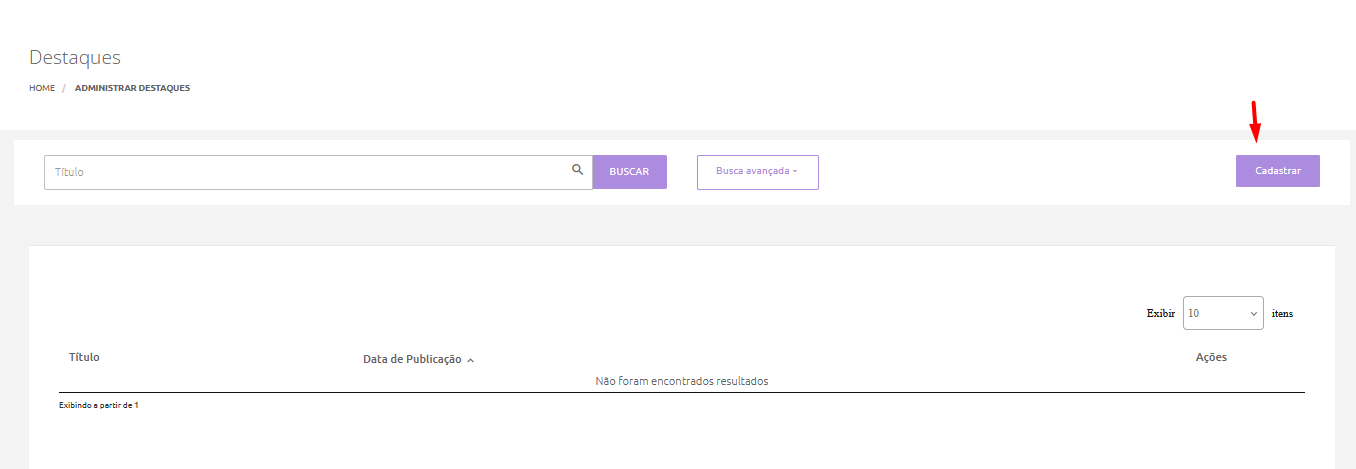
Nessa tela, a lista mostra o Título, a Data de Publicação e as Ações de cada destaque. É possível buscar pelo Título, usar a Busca avançada e escolher quantos itens exibir por página, no campo Exibir.
Passo 3 — Após clicar em Cadastrar, a área de criação de destaques é exibida. Os campos marcados com asterisco (*) são obrigatórios. No final da tela estão os botões Salvar e Cancelar.
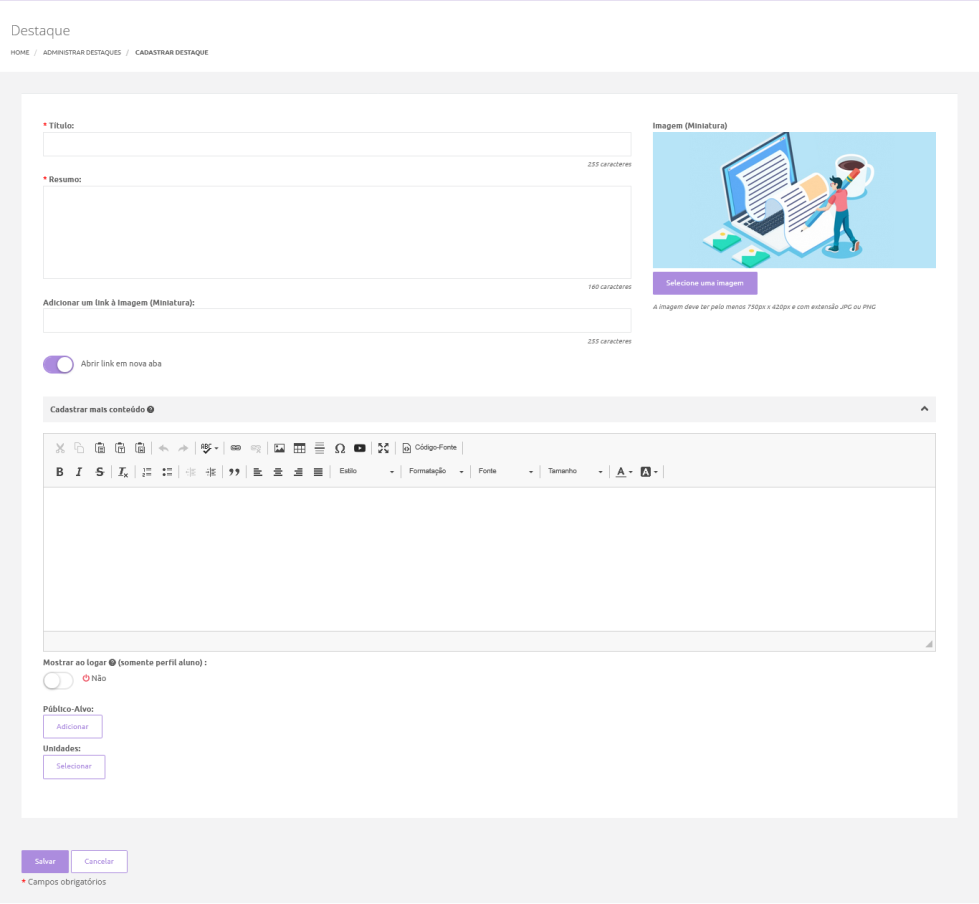
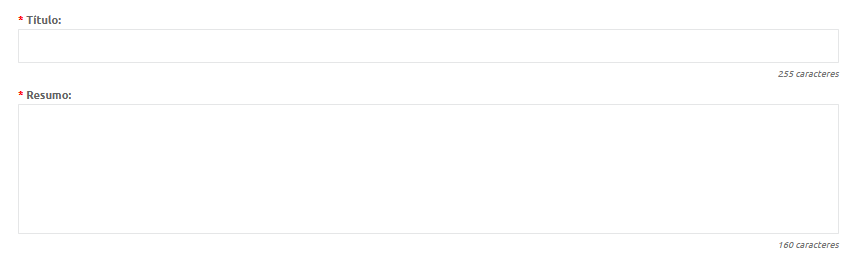
Passo 4 — Preencha os campos Título e Resumo de acordo com a proposta do destaque. Esses campos são obrigatórios e aparecem no card do carrossel para o aluno. O Título pode ter até 255 caracteres e o Resumo deve conter no máximo 160 caracteres.
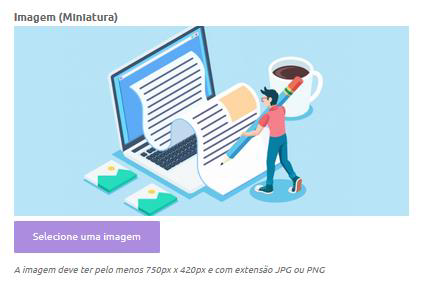
Passo 5 — Para tornar o destaque mais atraente e funcional, é possível adicionar uma miniatura de imagem com um link embutido. Na tela de cadastro, o espaço da miniatura exibe uma imagem padrão. Para usar outra imagem, clique em Selecione uma imagem e faça o upload. A imagem deve ter pelo menos 750 px por 420 px e o formato JPG ou PNG. Recomenda-se utilizar imagens royalty free e com licenças Creative Commons.
O link da miniatura é informado no campo Adicionar um link à Imagem (Miniatura), com até 255 caracteres. Nesse campo é possível informar, por exemplo, o deeplink de um curso ou de uma trilha, que leva o aluno direto à página correspondente depois do login. Para usar o deeplink, a funcionalidade deve estar ativa no Configurador Geral. A chave Abrir link em nova aba define se o link abre em uma nova aba do navegador.
Esses dois campos, miniatura e link, são opcionais e foram criados para ampliar as possibilidades de personalização da plataforma e, consequentemente, a experiência dos usuários.
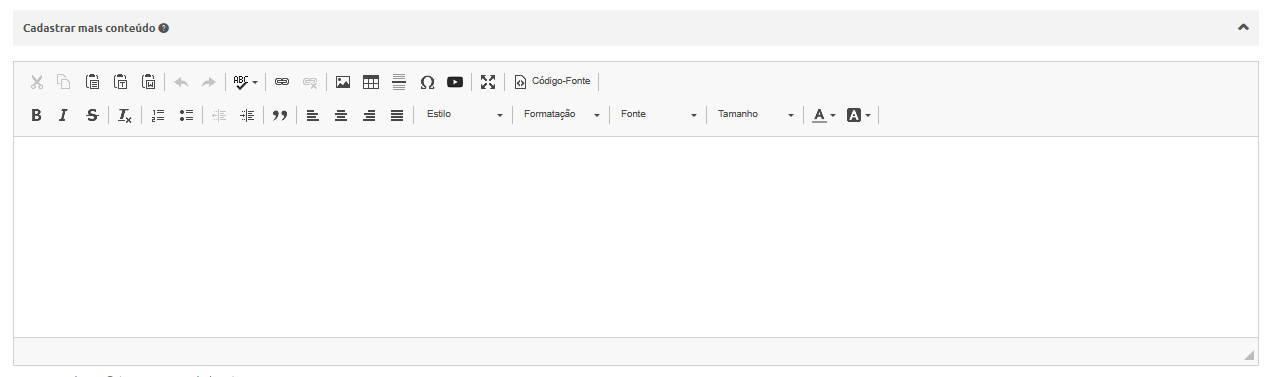
Passo 6 — Para incluir um vídeo, mais imagens ou praticamente qualquer outra mídia e texto personalizados no destaque, utilize o campo Cadastrar mais conteúdo. Nele há um editor de texto HTML, que permite personalizar ainda mais a experiência do usuário, inserindo mais imagens, textos, links e até vídeos do YouTube.
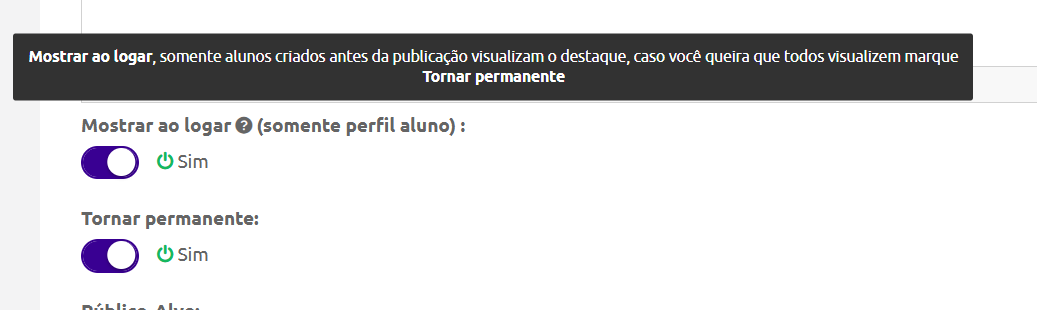
Passo 7 — Quando o campo Mostrar ao logar (somente perfil aluno), quando habilitado, um pop-up abre para visualização do destaque assim que o aluno acessa o ambiente. Se a configuração não for habilitada, o aluno visualiza o destaque apenas no carrossel e, ao clicar nele, o pop-up também é aberto.
No campo Tornar permanente, é possível tornar o destaque visível para todos os alunos cadastrados na plataforma, antes e depois do cadastro do destaque.
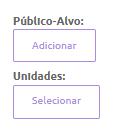
Passo 8 — Nos campos Público-Alvo e Unidades, é possível direcionar o destaque para um grupo específico de usuários. Clique em Adicionar, em Público-Alvo, e em Selecionar, em Unidades. Por exemplo, é possível enviar um destaque comunicando novas regras para todos os integrantes do Público-alvo “Vendedor Senior” das Unidades “São Paulo - Loja 09” e “Porto Alegre - Loja 01”.
Passo 9 — Verifique se todas as configurações estão de acordo com o esperado e se os campos obrigatórios foram preenchidos. Clique em Salvar. O destaque fica ativo e funcionando conforme as configurações e já está disponível para os usuários.
Resumo dos campos do cadastro
| Campo | Obrigatório | O que faz |
|---|---|---|
| Título | Sim | Nome do destaque, com até 255 caracteres. Aparece no card do carrossel. |
| Resumo | Sim | Texto de apoio, com até 160 caracteres. Aparece no card do carrossel. |
| Imagem (Miniatura) | Não | Imagem do card, em JPG ou PNG, com pelo menos 750 px x 420 px. Enviada em Selecione uma imagem. |
| Adicionar um link à Imagem (Miniatura) | Não | Link embutido na miniatura, com até 255 caracteres. Pode ser o deeplink de um curso ou de uma trilha. |
| Abrir link em nova aba | Não | Define se o link da miniatura abre em uma nova aba. |
| Cadastrar mais conteúdo | Não | Editor de texto HTML para incluir textos, imagens, links e vídeos do YouTube. O conteúdo é exibido em um pop-up para o aluno. |
| Mostrar ao logar (somente perfil aluno) | Não | Abre o destaque em um pop-up assim que o aluno acessa a plataforma. |
| Tornar permanente | Não | Torna o destaque visível para todos os alunos cadastrados, antes e depois do cadastro do destaque. |
| Público-Alvo | Não | Direciona o destaque para um público-alvo específico. |
| Unidades | Não | Direciona o destaque para unidades específicas. |
Para o Administrador: editando um destaque
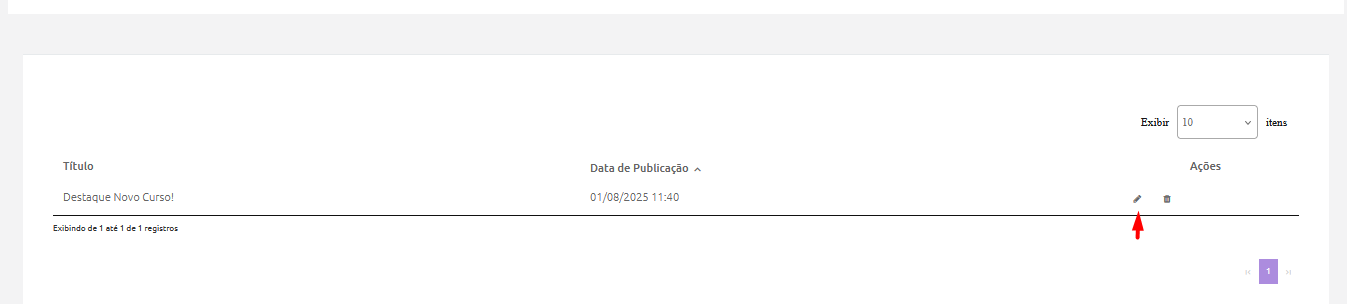
Passo 1 — Na tela de destaques, clique no ícone de lápis, disponível no destaque que deseja alterar.
Passo 2 — A tela do editor de destaques é aberta. Realize as alterações necessárias e clique em Salvar.
Para o Administrador: excluindo um destaque
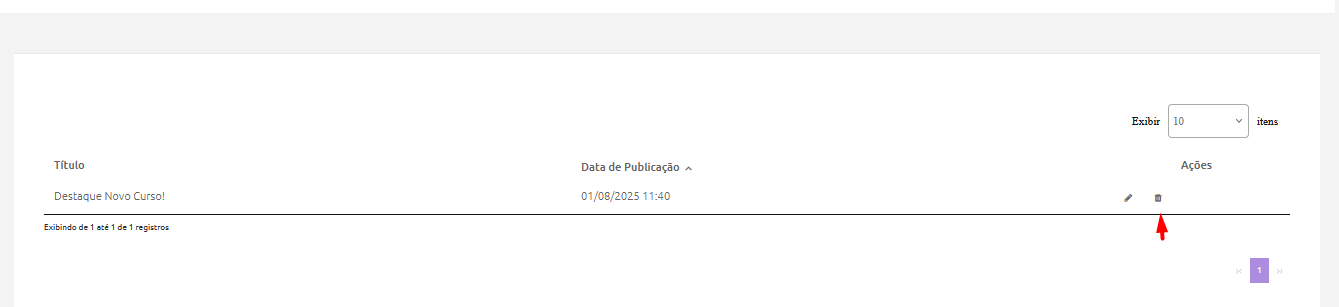
Passo 1 — Na tela de destaques, clique no ícone de lixeira, no lado direito do destaque que deseja excluir.
Passo 2 — No aviso exibido em pop-up, clique em Sim para confirmar a exclusão. Pronto, o destaque é excluído.
Para o Aluno: visualizando os destaques
O aluno pode visualizar os destaques cadastrados de duas maneiras.
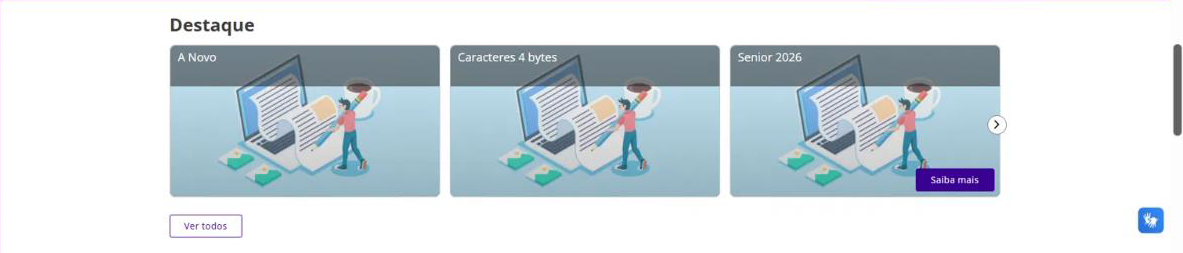
- No carrossel de Destaques: Na página inicial, o aluno encontra o carrossel Destaque, com um card para cada destaque, exibindo o título e o resumo cadastrados. Ao clicar em Saiba mais, se o administrador cadastrou conteúdo no campo Cadastrar mais conteúdo, abre um pop-up para o aluno.
- Ao logar: Se o administrador deixou habilitada a configuração Mostrar ao logar ao cadastrar o destaque, assim que o aluno acessa o ambiente o pop-up do destaque é a primeira ferramenta exibida, o que facilita a visualização. O pop-up abre sobre a página inicial e tem os botões Fechar e Não mostrar novamente.
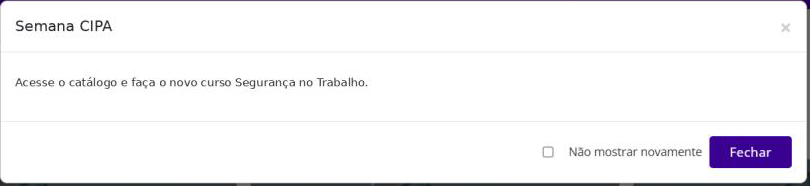
O sistema exibe automaticamente o último aviso inserido. Se existir mais de um destaque cadastrado, aparece um botão próximo na parte inferior do pop-up.
Se o aluno selecionar a opção Não mostrar novamente, o pop-up deixa de ser exibido para ele ao logar e o destaque aparece apenas no carrossel. O aluno precisa selecionar essa opção em todos os destaques caso não queira mais visualizar nenhum deles.
Regras de negócio relevantes
Cadastro
-
Título e Resumo são obrigatórios e aparecem no card do carrossel. O Título aceita até 255 caracteres e o Resumo, até 160.
-
A miniatura deve ser JPG ou PNG, com pelo menos 750 px por 420 px. O link da miniatura aceita até 255 caracteres.
-
O deeplink de curso ou de trilha no link da miniatura depende de a funcionalidade Deeplink estar ativa no Configurador Geral. O usuário que acessa por deeplink precisa fazer login.
-
Ao salvar, o destaque já fica disponível para os usuários.
Quem visualiza
-
Os destaques podem ser direcionados a Públicos-alvo e Unidades específicos.
-
A opção Mostrar ao logar vale somente para o perfil aluno.
-
Sem Tornar permanente, somente os alunos criados antes da publicação visualizam o destaque. Com a opção marcada, todos os alunos cadastrados visualizam, antes e depois do cadastro do destaque.
Exibição ao aluno
-
Sem Mostrar ao logar, o destaque aparece apenas no carrossel e, ao clicar nele, abre o pop-up.
-
Com Mostrar ao logar, o pop-up abre assim que o aluno acessa a plataforma. O sistema exibe o último aviso inserido e, havendo mais de um destaque, o botão próximo.
-
Não mostrar novamente vale para cada destaque. O pop-up deixa de abrir ao logar, mas o destaque continua no carrossel.
Acesso
- O menu Comunicação > Destaques está disponível para os perfis Administrador e Administrador de Unidade.
Aplicando no negócio
Destaques dá visibilidade a uma comunicação no ponto em que o aluno começa a navegar: a página inicial. Cumpre o papel de aviso ou de notícia da organização e pode levar o aluno direto ao que ele deve fazer em seguida. Com ele, a empresa pode:
-
comunicar o lançamento de um curso, com um deeplink direto para a página do catálogo em que o curso está publicado, e fazer o mesmo para uma trilha;
-
divulgar campanhas e ações da empresa, inclusive as que acontecem fora do LMS;
-
fortalecer campanhas e ações de gamificação e de outras ferramentas, como comunidades, cursos, catálogo e trilhas;
-
dar mais destaque a um aviso, configurando-o para aparecer quando o usuário faz login, em um pop-up que o aluno lê antes de seguir para o próximo passo de acesso à plataforma.
Vale a pena usar quando:
-
um novo curso ou uma nova trilha foi publicado e a empresa quer levar o aluno direto até ele;
-
há uma campanha ou ação da empresa para divulgar, dentro ou fora do LMS;
-
uma ação de gamificação, uma comunidade, um curso, o catálogo ou uma trilha precisa de reforço;
-
o comunicado é importante a ponto de justificar o pop-up ao logar (Mostrar ao logar);
-
a comunicação é dirigida a um grupo específico, usando Público-Alvo e Unidades.
Caso prático: Semana CIPA e o novo curso Segurança no Trabalho
A Empresa Exemplo, uma indústria com duas fábricas, realiza a Semana da CIPA e publicou no catálogo o novo curso Segurança no Trabalho. O objetivo é que os colaboradores da produção vejam o aviso assim que entram na plataforma e cheguem ao curso com um clique. Cada fábrica tem acesso a um curso diferente, por isso foram publicados dois destaques, um para cada público-alvo.
Ao acessar a plataforma, o colaborador vê o pop-up com o título Semana CIPA. Depois de fechá-lo, encontra o card no carrossel de Destaques e, ao clicar na miniatura, vai direto ao curso referente ao seu público-alvo.
Que problemas o exemplo ajuda a resolver?
-
O aviso aparece no acesso do colaborador, em primeiro plano, e não depende de ele procurar o curso.
-
O link direto leva o colaborador à página do curso no catálogo, sem busca.
-
A segmentação por Público-Alvo e Unidades limita o aviso aos colaboradores da produção das duas fábricas.
 English
 Español