 English
 Español

Conteúdo Externo
A funcionalidade de Cursos Externos permite ao administrador integrar plataformas de cursos diretamente com a Konviva, permitindo oferecer a todos os usuários uma ampla variedade de cursos no catálogo e trilhas da Konviva ao integrar cursos disponíveis nas contas Alura, Udemy e Konviva Marketplace associadas à administração.
Além da possibilidade de integrações de plataformas externas, também é possível criar cursos na Konviva utilizando uma URL Externa, sem que haja a integração, permitindo ao administrador utilizar links de cursos de plataformas de cursos diferentes, como por exemplo Witseed, Academia de CEO, LinkedIn Learning, Degreed ou qualquer outra plataforma que disponibilize cursos estruturantes.
Habilitação de Cursos Externos
A habilitação de provedores de cursos externos é feita exclusivamente pelo Suporte da Konviva e será necessário informar quais dados de provedores externos é desejado habilitar na plataforma, de acordo com as informações de cada um deles.
Alura Plus
Todos os cursos vinculados a uma conta da Alura Plus podem ser integrados à conta configurada na Konviva, permitindo ao administrador adicionar esses cursos ao catálogo ou às trilhas padrão da Konviva, permitindo aos alunos se matricularem.
Ao acessar o curso pela Konviva, os alunos são automaticamente redirecionados à plataforma Alura para realizarem o curso e, ao concluírem-no, as informações de conclusão são automaticamente enviadas de volta para a Konviva.
Observação
As informações de conclusão não são atualizadas na hora da conclusão do curso para a Konviva, sendo atualizadas somente à uma hora da manhã, todos os dias.
Os tokens necessários para fazer a configuração da Alura como provedor de cursos externos são os seguintes:
- Token Listagem de Cursos
- Token Detalhes de Curso;
- Token Conclusão do Curso;
- Token para Acesso Externo;
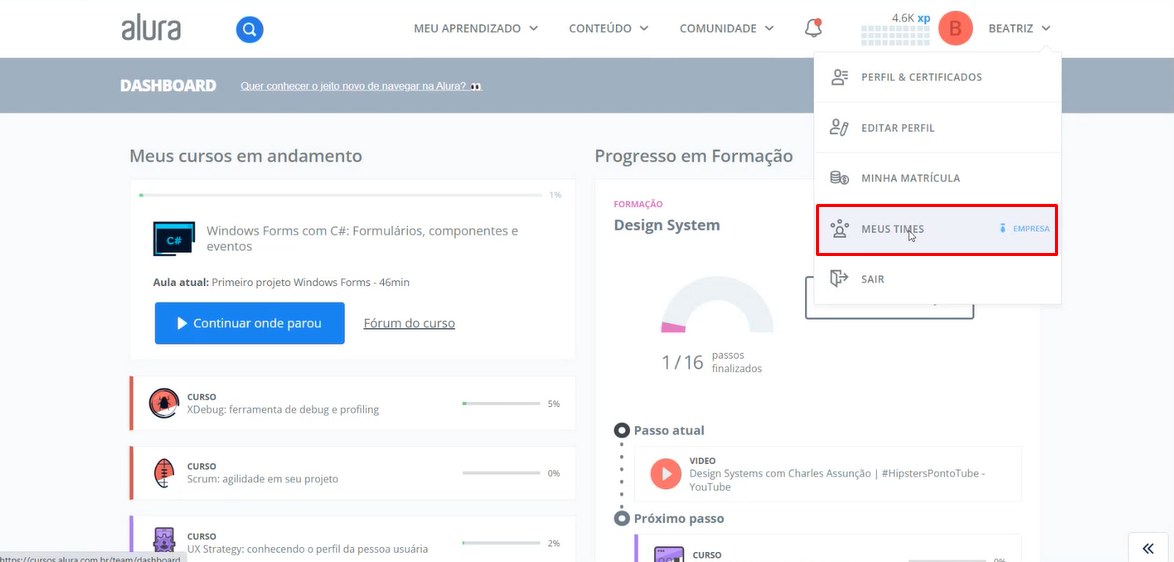
Para adquirir os Tokens, você deve possuir uma conta Alura Plus e acessar com o seu usuário no ambiente da Alura (www.alura.com.br) e ir até menu “Meus Times” conforme a imagem abaixo:
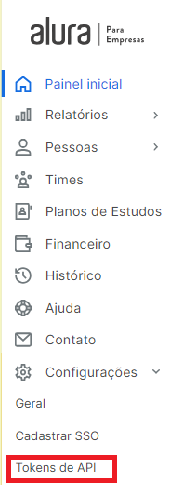
Na tela seguinte, o menu de configurações será exibido. Para prosseguir, é necessário clicar na opção Tokens de API:
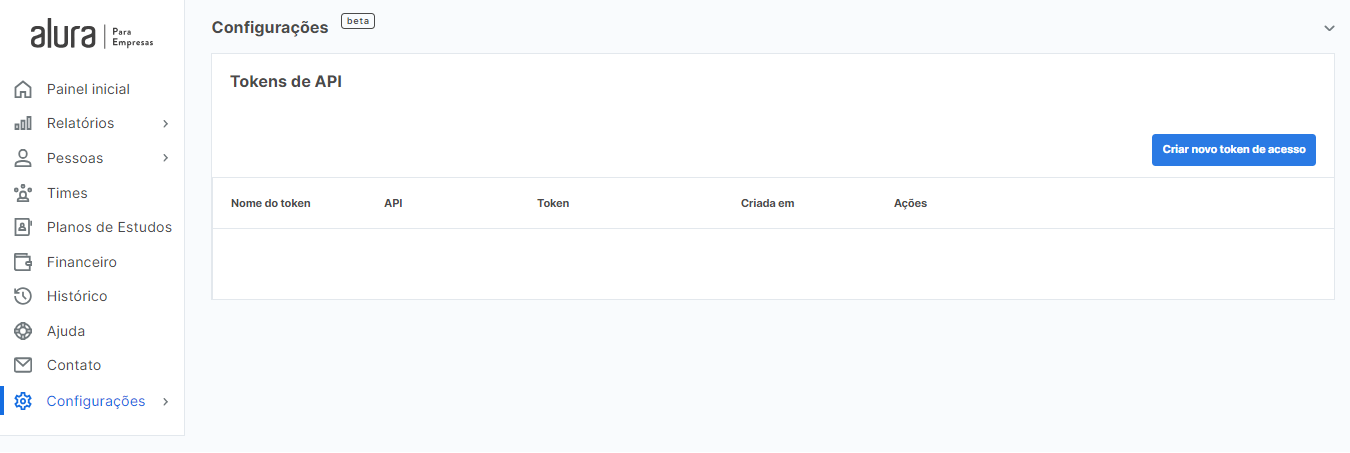
Ao fazer isso, o usuário é redirecionado à tela de Tokens de API, onde poderá criar um novo token de acesso no botão Criar token de acesso
Esse processo deverá ser feito quatro vezes, uma para cada token necessário (Token Listagem de Cursos, Token Detalhes de Curso, Token Conclusão do Curso e Token para Acesso Externo)
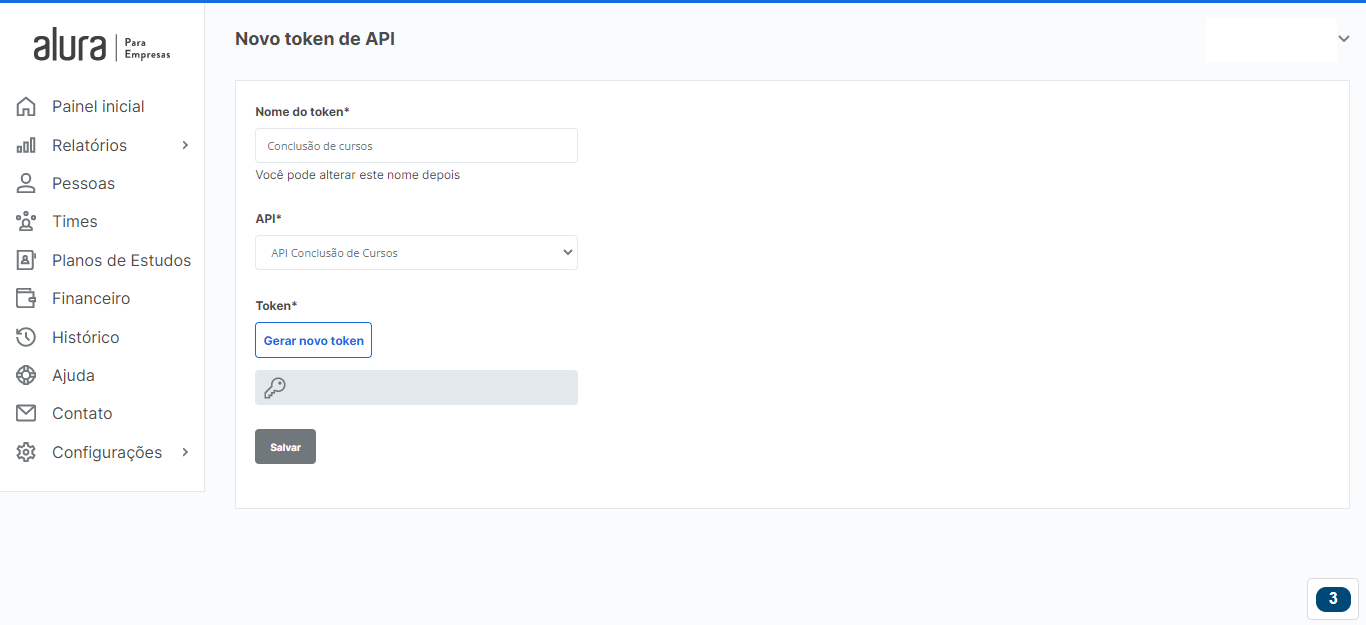
Feito o processo, basta enviar os tokens corretamente identificados à equipe do suporte.
Udemy Business
Todos os cursos vinculados a uma conta da Udemy podem ser integrados à conta configurada na Konviva, permitindo ao administrador adicionar esses cursos ao catálogo ou às trilhas padrão da Konviva, permitindo aos alunos se matricularem.
Ao acessar o curso pela Konviva, os alunos são automaticamente redirecionados à plataforma Udemy para realizarem o curso e, ao concluírem-no, as informações de conclusão são automaticamente enviadas de volta para a Konviva.
Observação
As informações de conclusão não são atualizadas na hora da conclusão do curso para a Konviva, sendo atualizadas somente à uma hora da manhã, todos os dias.
As informações necessárias para fazer a configuração da Udemy como provedor de cursos externos são os seguintes:
- Username;
- Password;
- ID da Conta.
Para adquirir as informações, você deve possuir uma conta na Udemy e clicar em Gerenciar, no canto superior direito da Udemy Business.
Feito isso, o próximo passe é clicar em Configurações na barra lateral esquerda e, em seguida, em API e Integrações. Nessa tela, é necessário escolher o sistema onde a integração será feita no menu suspenso e clicar em salvar para ativar a API.
Observação
- As APIs estão disponíveis apenas para clientes Enterprise;
- As configurações de API somente podem ser acessadas por administradores;
- Se o sistema desejado não se encontra na lista de integrações, é necessário selecionar a opção Outros.

Após isso, as seguintes credenciais do API Rest estarão disponíveis logo abaixo na tela:
- Nome da conta/subdomínio;
- ID da conta;
- ID de cliente;
- Segredo do cliente.
Feito o processo, basta enviar as informações corretamente identificadas à equipe do suporte para prosseguir com a integração.
URL Externa
O cadastro de cursos externos via URL externa é um processo simplificado onde basta acessar o processo de cadastro de cursos externos em Aprendizagem > Conteúdo Externo > Adicionar Curso e adicionar as informações necessárias para o cadastro do curso, sendo obrigatória, além de outras informações, a inserção da URL do curso externo em questão.
Ao clicar em adicionar curso, o administrador deverá cadastrar as informações, imagens e detalhes do curso.
Cadastrar informações do curso
O cadastro de cursos externos via URL externa é um processo simplificado onde basta acessar o processo de cadastro de cursos externos em Aprendizagem > Conteúdo Externo > Adicionar Curso e adicionar as informações necessárias para o cadastro do curso, sendo obrigatória, além de outras informações, a inserção da URL do curso externo em questão.
Ao clicar em adicionar curso, o administrador deverá cadastrar as informações, imagens e detalhes do curso.
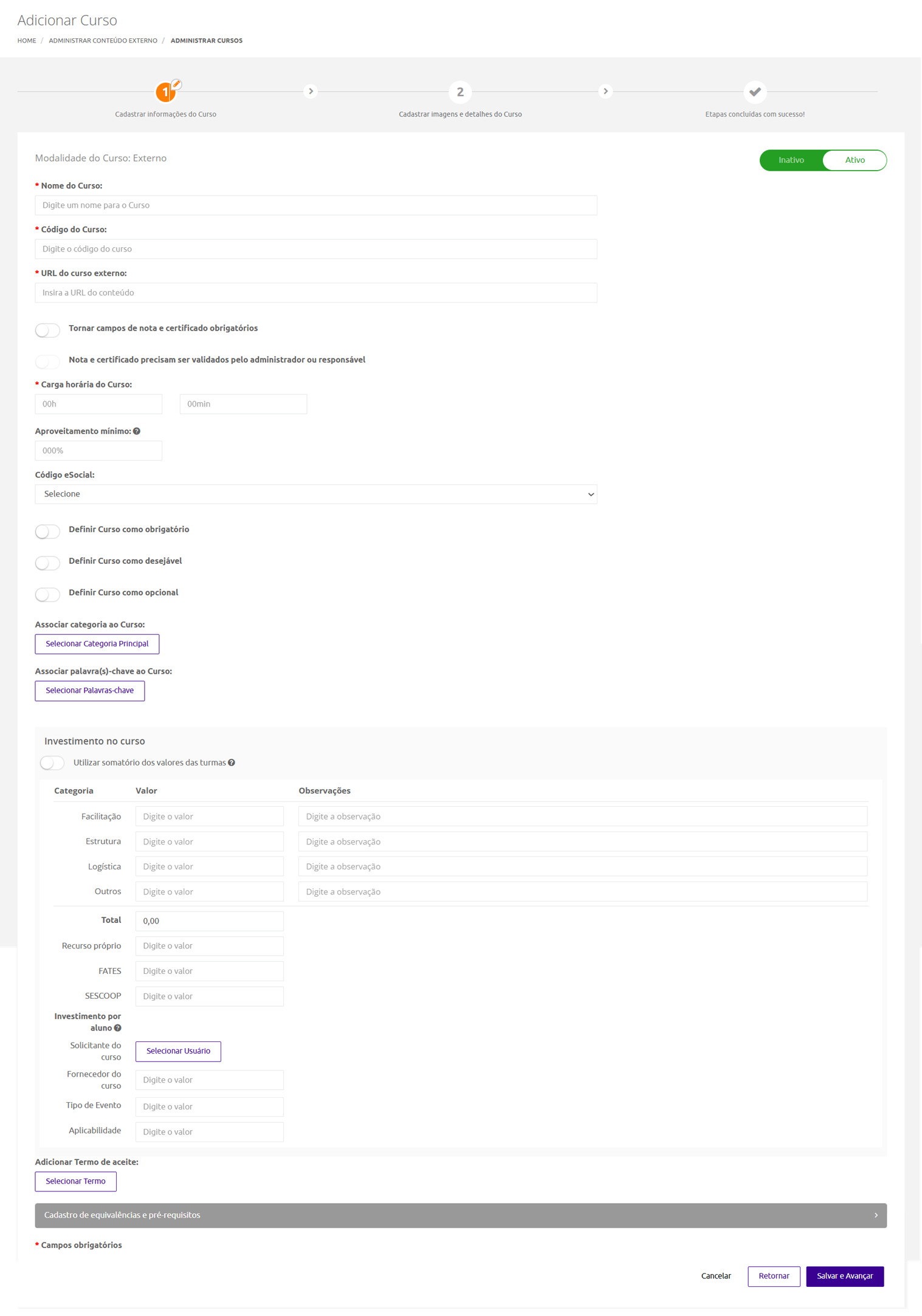
-
Nome do curso: aqui é necessário informar qual será o nome do curso a ser cadastrado;
-
Código do curso: aqui é necessário informar o código do curso a ser criado na plataforma;
Observação
Caso a funcionalidade Habilitar geração do Código do curso automaticamente esteja habilitada no Configurador Geral, o código será gerado automaticamente pelo sistema.
-
URL do curso externo: nesse campo é necessário inserir a URL para o conteúdo externo a ser integrado na plataforma;
-
Tornar campos de nota e certificado obrigatórios: esse botão, exclusivo desse tipo de processo, quando ativado, faz com que o aluno, após concluir o treinamento na plataforma externa, deva retornar à Konviva e informar a nota obtida, além de anexar o certificado de conclusão. Somente após o preenchimento dessas informações o treinamento será considerado concluído na plataforma, passando a constar como realizado e concluído no histórico do aluno. Quando apenas essa opção estiver habilitada, a conclusão ocorrerá automaticamente, sem necessidade de validação das informações enviadas;
-
Nota e certificado precisam ser validados pelo administrador ou responsável: caso seja necessário fazer a validação das notas e certificados obtidos no curso externo, esse botão deve ser ativado em conjunto com Tornar campos de nota e certificado obrigatórios. Nesse cenário, após o envio das informações pelo aluno, algum usuário com o perfil administrativo deverá revisar e aprovar a nota e o certificado informados. Somente após essa aprovação a conclusão será efetivada e registrada no histórico do aluno;
-
Carga horária do Curso: o tempo total em horas e minutos (disponíveis em campos separados) deve ser informado nesse campo;
-
Aproveitamento mínimo necessário: aqui é possível informar, se necessário, qual é o aproveitamento mínimo que um aluno precisa atingir para que o curso seja considerado concluído. Caso nenhuma informação seja inserida, o curso terá peso 0;
-
Código eSocial: aqui é possível selecionar o código eSocial dentro de uma lista de códigos pré-cadastrados no sistema para associar ao curso;
Importante
O campo para informação do código do eSocial só estará disponível quando a configuração Habilitar eSocial for habilitada no Configurador Geral pelo time de suporte.
-
Definir curso como obrigatório: ativando essa função, é possível selecionar o público-alvo dentre os cadastrados na plataforma para que o curso a ser cadastrado seja apresentado como obrigatório para estes no catálogo e em demais áreas em que seja apresentado. A seleção do público-alvo é feita ao clicar no botão exibido e selecionar o(s) público(s) desejado(s). Uma vez selecionado o público, também é possível habilitar ou não as configurações de validade e intervalo entre as reciclagens do curso para esse(s) público(s)-alvo, definindo-as em meses ou anos;
-
Definir Curso como desejável: ao ativar essa função, é possível definir um público-alvo para que o curso a ser criado seja apresentado como desejável no catálogo e em demais áreas onde seja exibido ao público-alvo escolhido. Uma vez selecionado o público, também é possível habilitar ou não as configurações de validade e intervalo entre as reciclagens do curso para esse(s) público(s)-alvo, definindo-as em meses ou anos;
-
Definir curso como opcional: ao habilitar essa função, uma caixa para seleção de público-alvo é apresentada, permitindo selecionar quais públicos terão esse curso destacado na área do catálogo e outras áreas onde seja exibido como opcional;
-
Associar categoria ao Curso: nesse botão, é possível associar uma das categorias criadas na plataforma como principal ao curso a ser criado. Ao clicar em Selecionar categoria principal, um modal para escolha desta é apresentado;
-
**Associar palavras-chave **: aqui é possível associar uma ou mais palavras-chave para identificar o curso e categorizá-lo na plataforma;
-
Investimento no curso: a área de investimento no curso permite ao administrador indicar quais serão os investimentos no curso e quanto será investido propriamente dito. Essa seção possui campos e botões específicos dela, sendo:
-
Utilizar somatório dos valores das turmas: habilitando essa configuração, os valores os valores preenchidos no curso serão sobrescritos com a somatória dos valores configuradas nos respectivos campos da turma;
-
Campos de valores de investimento: esses campos permitem aos administradores definirem valores específicos de investimento para cada área, somando-se em um valor do total do curso e resultando num valor de investimento por aluno dentro de cada turma. Os valores possíveis para referência são:
- Facilitação: campo para informar os custos diretamente ligados à condução do curso;
- Estrutura: custos relacionados à infraestrutura necessária para o curso ocorrer;
- Logística: custos operacionais para organizar e executar o curso;
- Outros: outros cursos relacionados ao curso. Cada um dos campos acima possui um campo editável de observação não-obrigatório ao lado dos seus respectivos campos de preenchimento, permitindo inserir dados extras sobre os valores inseridos.
Ao preencher um ou todos os campos, o campo Total refletirá a soma dos valores dos campos, não podendo ser editado. Além disso, a Média de investimento por aluno fará um cálculo considerando as matrículas concluídas no curso em relação ao total investido.
Além dos dos campos de valores padrão, também é possível adicionar valores de investimento extras:
- Recurso próprio: aqui é possível informar investimentos ou recursos advindos diretamente da própria organização;
- FATES: campo para indicação de valores que tenham origem no Fundo de Assistência Técnica Educacional e Social;
- SESCOOP: campo para indicação de valores que tenham origem no Serviço Nacional de Aprendizagem do Cooperativismo.
Por fim, também é possível ativar outros dois campos para detalhamento de informações de investimentos. São eles:
- Aplicabilidade: detalhes sobre a finalidade ou utilização do investimento feito no curso;
- Tipo de evento: a natureza do evento em que a turma está inserida.
Importante
Os campos para detalhamaneto de investimento na turma só estarão disponíveis quando a configuração Habilitar valores (R$) no curso e turma se encontrar habilitada no Configurador Geral;
-
Adicionar Termo de Aceite: se necessário, o usuário Administrador poderá vincular um termo de aceite existente na plataforma ao curso para que os alunos leiam e aceitem ao se matricularem nele;
-
Cadastro de equivalências e pré-requisitos: nessa área é possível inserir as seguintes informações:
- Definir cursos equivalentes: nesse campo é possível quais cursos dentro do sistema serão equivalentes ao curso sendo criado, ou seja, quais cursos o aluno precisará ter concluído para ter esse curso aprovado por equivalência;
- Definir pré-requisitos de aprovação: aqui é possível definir quais cursos um aluno precisará concluir para poder se matricular no curso a ser criado.
Cadastrar imagens e detalhes do Curso
Nessa seção é possível adicionar os detalhes do curso e associar imagens para identificar o curso na plataforma.
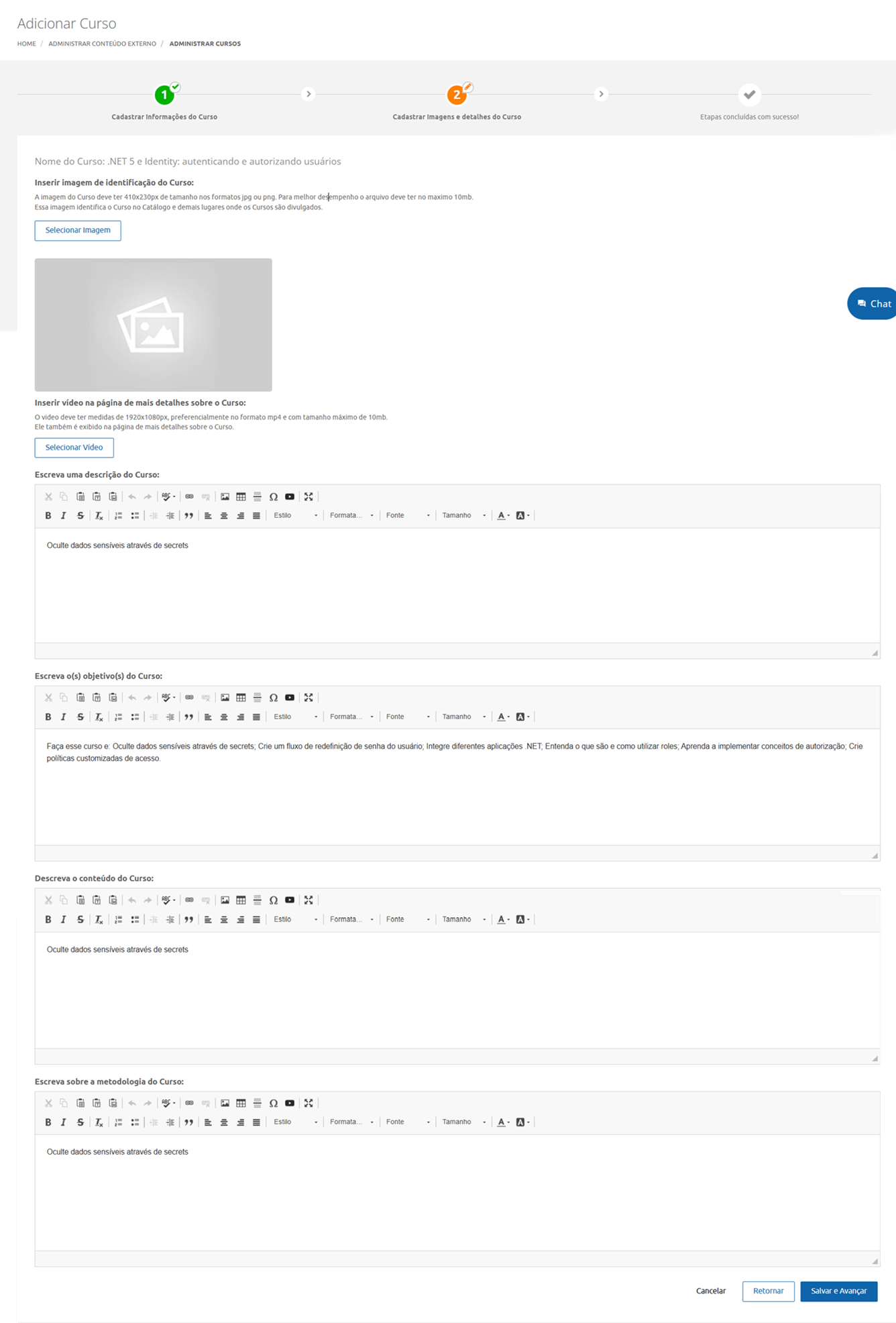
Os detalhes possíveis para cadastro são os seguintes:
- Inserir imagem de identificação do Curso: nesse campo é possível adicionar uma imagem para identificação do curso dentro do catálogo e de outras áreas em que o curso for apresentado.
Importante
- A imagem do Curso deve ter resolução máxima de 410px x 230px de tamanho nos formatos .JPG ou .PNG. Para melhor desempenho o arquivo deve ter o tamanho máximo de 10mb;
- Se nenhuma imagem for selecionada, uma imagem padrão genérica será utilizada para o curso.
- Escreva uma descrição do Curso, Escreva o(s) objetivo(s) do Curso, Descreva o conteúdo do Curso e Escreva sobre a metodologia do Curso: todos esses campos são campos descritivos de texto, com ferramentas de formação e sem limite de caracteres, para que o usuário Administrador possa descrever claramente a descrição, o(s) objetivo(s), o conteúdo e a metodologia usados no curso, respectivamente.
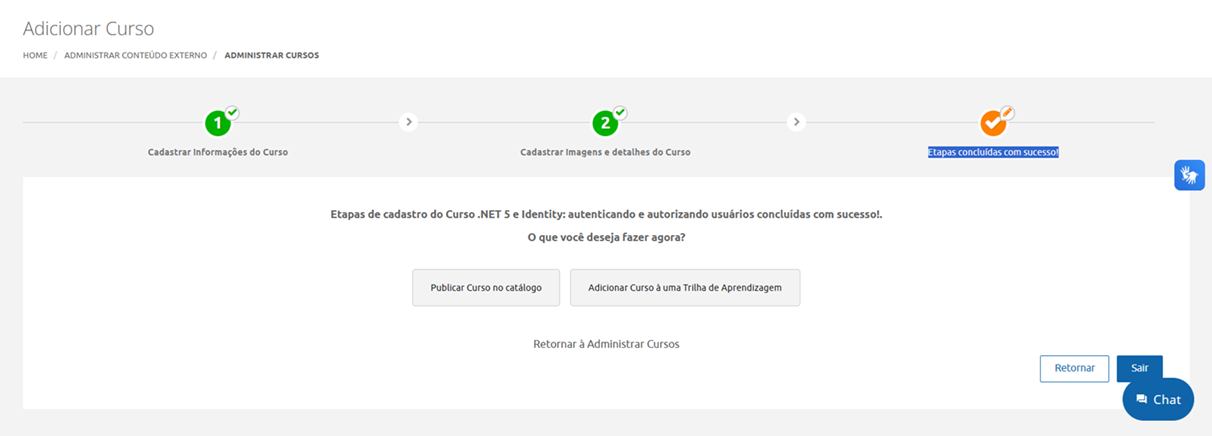
Ao terminar de cadastrar as informações do curso por URL externa, é possível publicá-lo no catálogo ou adicioná-lo a uma trilha de aprendizagem diretamente da etapa 3 (Etapas concluídas com sucesso!).
Acesso e Configuração
Após a ativação da funcionalidade pela equipe de Suporte, um novo menu é disponibilizado na plataforma: Aprendizagem > Conteúdos externos.
Ao acessar o menu, o administrador visualiza uma listagem com todos os cursos externos disponíveis conforme o provedor configurado.
Importante
-
As integrações com Alura e Udemy são sincronizadas diariamente às 1h da manhã. Novos cursos adicionados nos provedores só estarão disponíveis na Konviva a partir da sincronização seguinte;
-
Não é possível matricular usuários em cursos externos via importação de matrículas, visto que o sistema não suporta esse tipo de importação.
Na listagem de cursos externos, os botões de ação permitem gerenciar cada conteúdo, com funcionalidades que redirecionam para interfaces correspondentes das ferramentas padrão da Konviva:
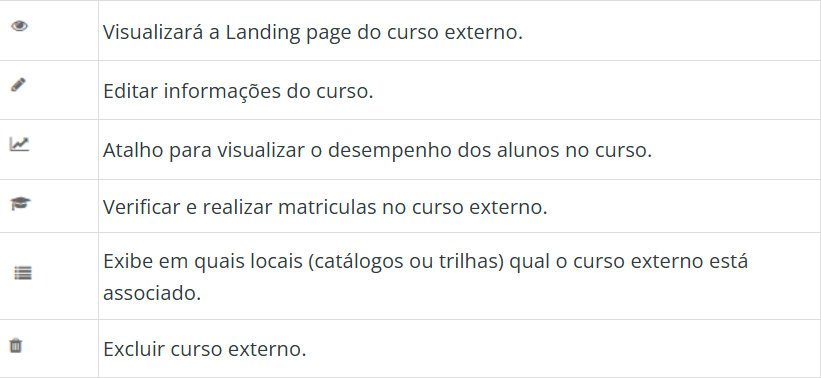
Após a importação, os cursos externos podem ser ofertados aos alunos por meio de:
- Catálogo da Konviva: os cursos podem ser adicionados ao catálogo, tornando-os visíveis para os alunos conforme as regras de público-alvo e unidades.
- Trilhas de Aprendizagem: os cursos podem ser incluídos como etapas de trilhas, integrando-os a jornadas de desenvolvimento mais amplas.
Particularidades por Provedor
Alura Plus
Campos não editáveis após a integração:
- Nome do curso;
- Código do curso;
- URL do curso;
- Carga horária;
- Aproveitamento mínimo
Importante: Caso um curso seja excluído diretamente na Alura, ele não deve ser excluído na Konviva. A orientação é inativá-lo na plataforma para preservar o histórico de matrículas e conclusões dos alunos.
Udemy Business
Campos não editáveis após a integração:
- Nome do curso;
- Código do curso;
- URL do curso;
- Carga horária;
- Aproveitamento mínimo
Aproveitamento requerido: A Udemy não disponibiliza a informação de aproveitamento mínimo em seu cadastro de cursos. Nesse caso, o sistema considera automaticamente que o aproveitamento requerido é de 100% para fins de conclusão e registro no LMS.
Inclusão de Nota e Certificado pelo Aluno
Após a matrícula em um curso externo disponibilizado em catálogo, trilha ou outra estrutura de aprendizagem, o aluno é direcionado à plataforma externa para a realização do treinamento.
Ao concluir o curso na plataforma externa, o aluno deve retornar à Konviva e acessar o menu Cursos em Andamento. Na listagem, deve localizar o curso realizado e clicar na opção Atualizar Nota e Certificado.
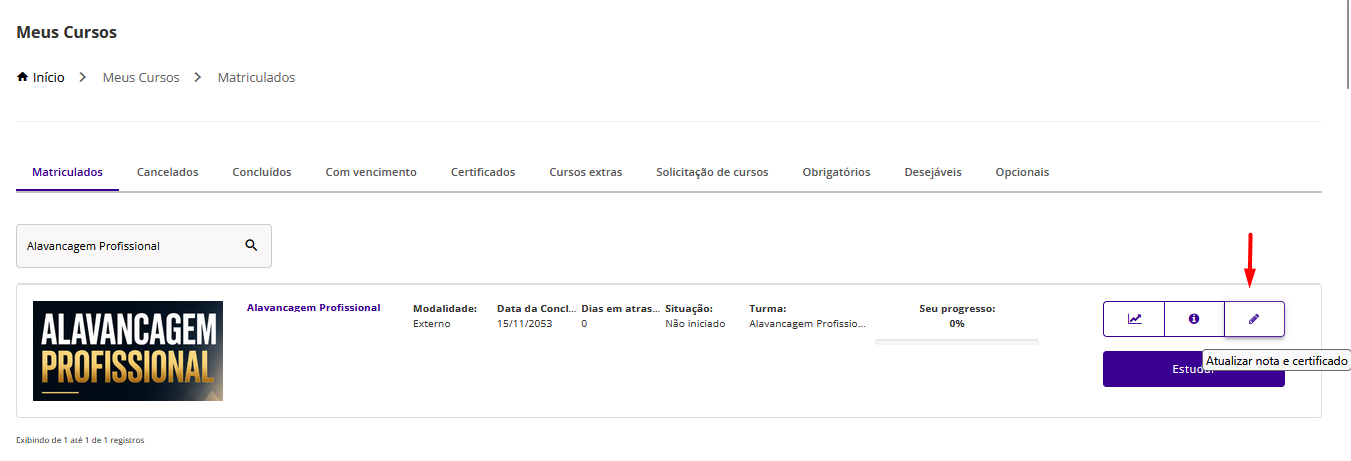
Por meio dessa opção, o aluno deverá inserir a nota obtida e anexar o certificado ou documento comprobatório de conclusão. Após o envio, a matrícula é movida para a guia Concluídos.
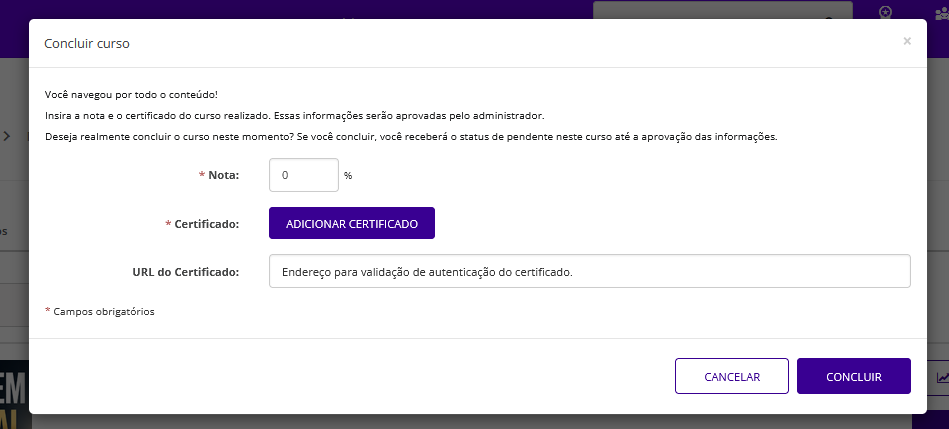
Observação
A aprovação do curso depende das configurações definidas no cadastro do curso:
- Se a opção “Tornar campos de nota e certificado obrigatórios” estiver ativada e a opção “Nota e certificado precisam ser validados pelo administrador ou responsável” estiver desativada, a matrícula é concluída e aprovada automaticamente após o envio das informações pelo aluno. Caso contrário, um usuário com perfil administrativo ou responsável deverá analisar a nota e o certificado enviados antes de aprovar a conclusão do curso.
Após a validação e aprovação, a matrícula tem sua situação atualizada e a conclusão do curso é registrada na plataforma.
Validação pelo Administrador
A validação pelo administrador é necessária apenas quando a opção Nota e certificado precisam ser validados pelo administrador ou responsável estiver ativa no cadastro do curso. Nesse cenário, após o envio da nota e do certificado pelo aluno, cabe ao administrador analisar as informações para aprovar ou cancelar a conclusão do curso.
Para iniciar a validação de solicitações pendentes, o administrador deve acessar o menu Aprendizagem > Conteúdos Externos, localizar o curso desejado e selecionar a ação “Desempenho”.
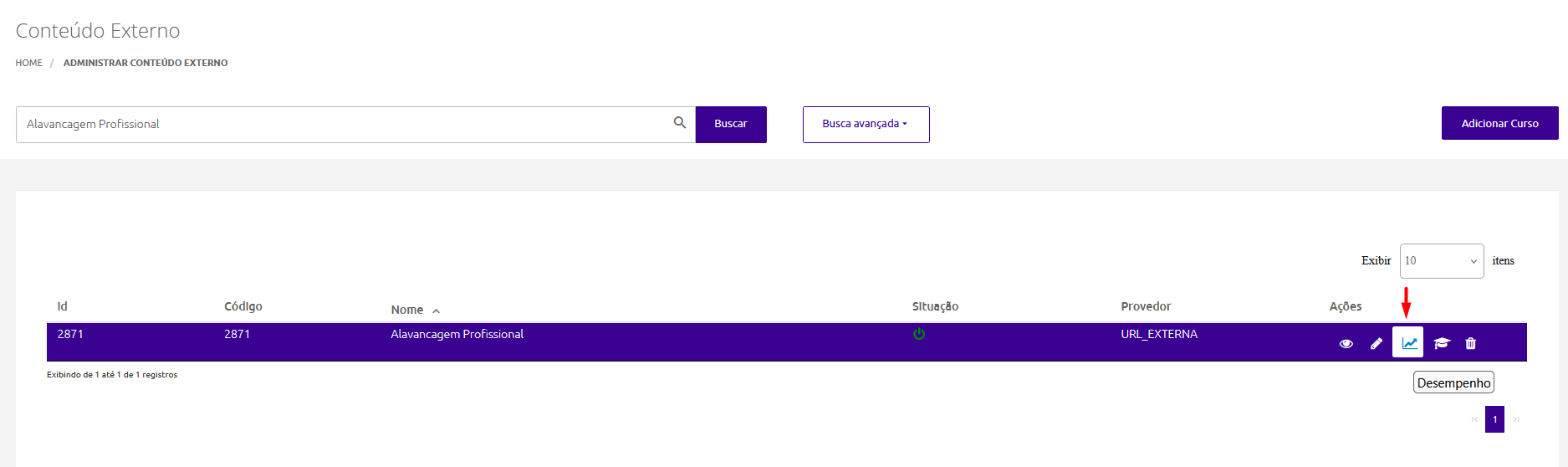
Feito isso, basta localizar o aluno com aprovação pendente e clicar na ação Aprovação para iniciar a validação.
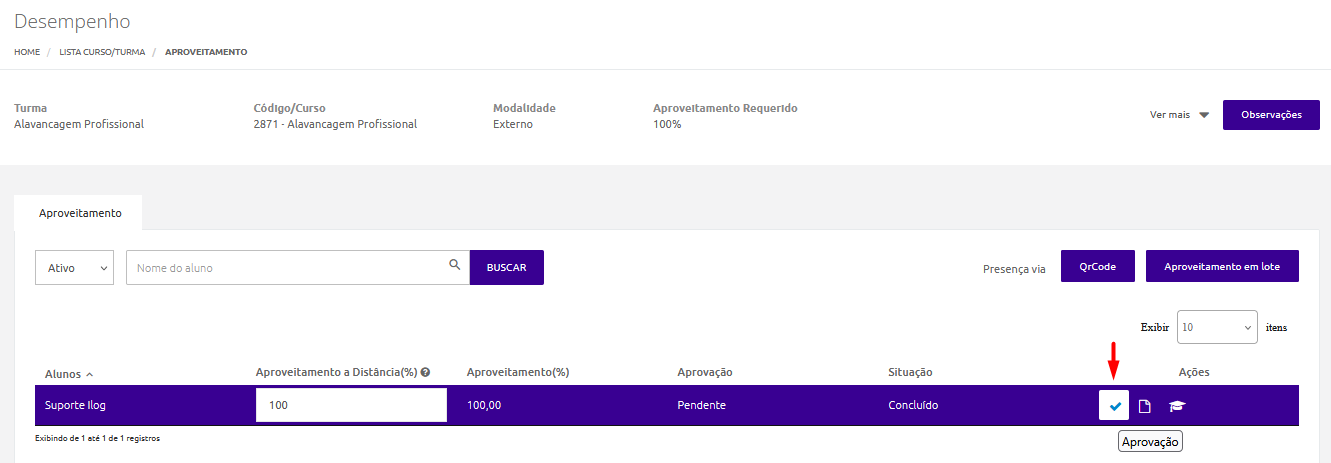
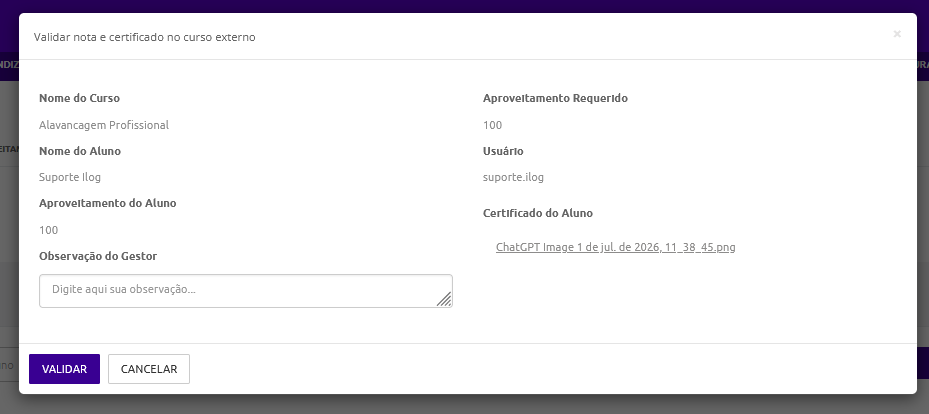
O administrador é, então, redirecionado a uma tela com as informações preenchidas pelo aluno, onde deve analisar os dados enviados, verificando se o certificado e a nota estão de acordo com o informado.
Após a análise, o administrador poderá:
- Validar: aprova a conclusão do curso, registrando a matrícula como aprovada;
- Cancelar: reprova a conclusão, mantendo a matrícula pendente para nova análise ou correção.
Observações
- O fluxo de validação é aplicável exclusivamente a cursos externos que exigem comprovação de conclusão;
- A obrigatoriedade dos campos de nota e certificado é definida no momento do cadastro do curso;
- Quando a validação administrativa está ativa, o aluno é notificado sobre a pendência, mas não recebe a confirmação de conclusão até a aprovação final;
 English
 Español

