 English
 Español

Configurador Geral
Esta página está em construção!
Para saber mais sobre o configurador geral, acesse este conteúdo em nossa antiga central de ajuda.
Abaixo estão listadas as categorias de configurações disponíveis. Nem todas elas podem ser visualizadas por todos os perfis, e algumas só serão exibidas caso o respectivo módulo esteja ativo.
Acessibilidade
A documentação deste tópico está em construção!
Autenticação
A documentação deste tópico está em construção!
A Senior recomenda que sempre sejam utilizadas boas práticas de segurança, como a ativação de políticas de senha e MFA (Autenticação Multifator), recursos já disponíveis nos nossos produtos.
Avaliação
A documentação deste tópico está em construção!
- Inibir a funcionalidade de Copiar e Colar (Ctrl + C/Ctrol + V) na avaliação de aprendizagem: essa opção estabelece que o sistema impeça o usuário de utilizar as funcionalidades de copiar e colar durante a realização de uma avaliação de aprendizagem.
- Habilitar obrigatoriedade no campo Ignorar próximas tentativas se a nota mínima abaixo for atingida: ao habilitar essa opção, não será possível salvar novas avaliações no sistema se o campo especificado não tiver dados inseridos.
Biblioteca
A documentação deste tópico está em construção!
Catálogo
A documentação deste tópico está em construção!
Certificados
A documentação deste tópico está em construção!
Chat online
- Perfis Ativos: essa seção apresenta uma lista com todos os perfis ativos no sistema em ordem alfabética, que podem ser movidos para as seções Papel Atendente ou Papel Solicitante.
- Papel Atendente: ao arrastar um dos perfis presentes na seção Perfis Ativos para cá, os usuários associados ao perfil poderão responder as solicitações de chat abertas no sistema.
- Papel Solicitante: arrastando um dos perfis disponíveis na área Perfis Ativos para esta seção, todos os usuáarios que se enquadrem nesse perfil poderão iniciar uma solicitação de chat com os atendentes definidos no sistema.
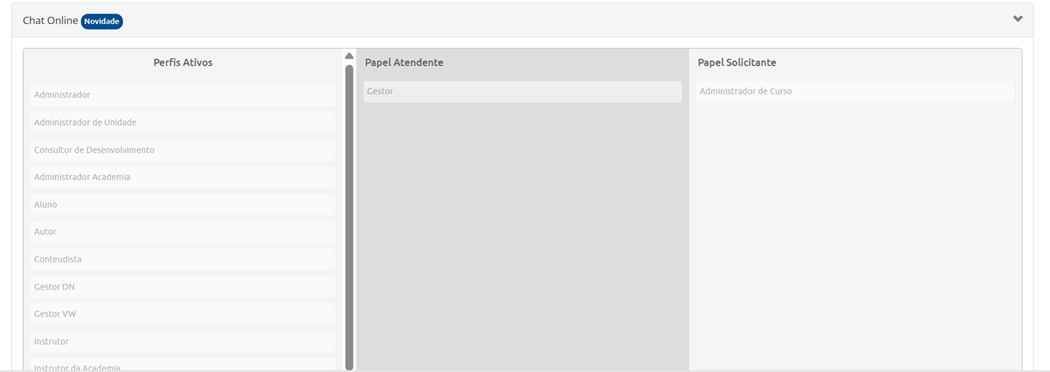
- Não é possível definir usuários com perfil Aluno como atendentes, apenas como solicitantes;
- Não existe uma limitação de atendimento baseado em hierarquia. Ou seja, caso o perfil Administrador de Unidade seja definido como Atedendente, este poderá receber solicitações de Solicitantes de qualquer unidade;
- Apenas um perfil pode ser definido como Atendente/Solicitante por vez.
Colaboração
A documentação deste tópico está em construção!
Competências
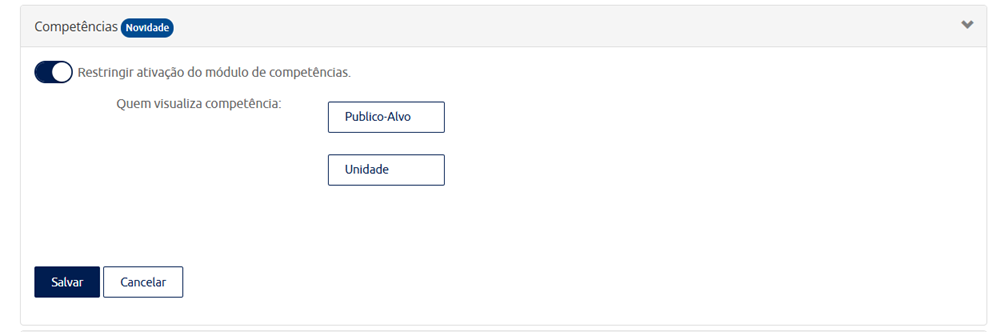
- Restringir módulo de avaliação de competências: por padrão, essa função vem como desabilitada no configurador geral. Ao ativá-la, as opções Público-alvo e Unidade se tornam visíveis, onde o usuário Administrador poderá definir quais públicos-alvo e unidades terão permissão para acessar o módulo de competências.
Observação
Somente o perfil administrador poderá fazer a gestão do módulo e suas funcionalidades.
Dados Gerais
A documentação deste tópico está em construção!
Deeplink
A documentação deste tópico está em construção!
Destaque
A documentação deste tópico está em construção!
Documentos
A documentação deste tópico está em construção!
Favoritos
A documentação deste tópico está em construção!
Ferramentas Gerais
A documentação deste tópico está em construção!
Fórum
A documentação deste tópico está em construção!
Gamificação
A documentação deste tópico está em construção!
Matrículas
A documentação deste tópico está em construção!
- Mostrar vencimento da turma: ao habilitar essa função, a coluna Vencimento passará a ser exibida nas telas de Histórico da Minha Equipe, na área de Matrículas/Concluídos da Turma, além de habilitar o filtro Data de Vencimento nos Relatórios Personalizados.
Observação
A data de vencimento é derivada da regra de Validade da Matrícula configurada em Turma > Configurações Avançadas > Validade da Matrícula.
Matrículas
A documentação deste tópico está em construção!
Mobile
A documentação deste tópico está em construção!
Pesquisa
A documentação deste tópico está em construção!
Políticas de Privacidade
A documentação deste tópico está em construção!
Pontuação
A documentação deste tópico está em construção!
Posts
A documentação deste tópico está em construção!
Provedores de autenticação por monitoramento
É possível habilitar o monitoramento de cursos do tipo prova via EasyProctor, a fim de garantir a segurança e integridade das provas realizadas na plataforma. Para habilitar essa funcionalidade, contate o time de suporte da Konviva
Provedores Síncronos
A documentação deste tópico está em construção!
Tour
A documentação deste tópico está em construção!
Trilhas
Aqui são configurados alguns parâmetros para as trilhas. São eles:
-
Habilitar trilha do tema 3.0: Habilita a trilha do tema 3.0, permitindo que a trilha tipo jornada seja habilitada.
- Habilitar novo layout: Habilita o layout da nova trilha, apresentando indicadores de engajamento ao aluno.
- Desabilitar Andamento e Aproveitamento no cabeçalho da Trilha: Ativando essa opção, as informações de andamento e aproveitamento no topo da trilha não serão exibidas ao aluno.
-
Habilitar Onboarding: Habilita o uso da trilha do tipo onboarding.
- Trilha inicia na data de admissão: Indica que os prazos da trilha de onboarding são calculados a partir da data de admissão do usuário. Caso essa opção seja selecionada, o aluno que não possuir a data de admissão cadastrada não terá a informação dos prazos. Ao ativar essa opção, a opção Inicia na data de associação do usuário à trilha é automaticamente desabilitada.
- Inicia na data de associação do usuário à trilha: Indica que os prazos da trilha de onboarding são calculados a partir da data de associação do usuário à trilha. Ao ativar essa opção, a opção Trilha inicia na data de admissão é automaticamente desabilitada.
-
Habilitar prazos de conclusão em etapa e recurso de trilha: Quando ativa, permite que o usuário adicione prazos, em dias, nas trilhas do tipo desenvolvimento.
- O tempo total da trilha será a soma dos dias configurados nas etapas, Uma etapa inicia no dia seguinte ao término da anterior: Ao ativar essa opção, o cálculo de prazos da trilha de desenvolvimento tem o mesmo comportamento do cálculo de prazos da trilha de onboarding.
Exemplo: Se uma trilha possuir duas etapas, a primeira com prazo de 10 dias e a segunda com prazo de 20 dias, o aluno que iniciar a trilha dia 01 terá como prazo final da primeira etapa até o dia 10, e a segunda etapa iniciará dia 11, finalizando dia 30.
Caso a opção esteja desabilitada, o cálculo de prazos de todas as etapas sempre iniciará a partir data inicial da trilha. Ou seja, em um cenário igual ao exemplo anterior, onde uma trilha possui duas etapas, a primeira com prazo de 10 dias e a segunda com prazo de 20 dias, o aluno que iniciar a trilha dia 01, terá como prazo final da primeira etapa até o dia 10, e o prazo final da segunda etapa será dia 20, pois ambas as etapas têm como prazo inicial o dia 01.
-
Habilitar jornadas: Habilita as trilhas do tipo jornada.
- Tempo de conclusão de matrícula para validar curso complementar a partir de ____ meses: Tempo mínimo disponível (em meses) para que o aluno possa validar curso em horas complementares da jornada. Exemplo: só serão validados os cursos em que a matrícula tenha sido concluída e aprovada nos últimos 24 meses.
-
Modificar imagem padrão da Trilha: Ao ativar essa opção, é possível selecionar uma nova imagem padrão para o card e o banner de trilhas. As imagens cadastradas aqui serão exibidas em trilhas que não possuírem imagens próprias cadastradas. Caso a opção não seja habilitada, são mantidas as imagens padrão do sistema.
-
Ocultar trilhas: Ao ativar essa opção, todas as trilhas ficarão ocultas. O aluno não conseguirá visualizar as trilhas, nem em catálogos, nem em “minhas trilhas”.
-
Exibir dashboard trilhas: Quando ativa, permite exibir no dashboard do administrador os indicadores de trilha.
-
Utilizar Prova de Novidade: Quando ativa, permite incluir uma prova de novidade no cadastro de certificação de trilhas.
-
Gravar log de processamento das trilhas no STORM: Esta configuração foi descontinuada na plataforma.
-
Concatenar Siglas dos Recursos nos relatórios de Trilha: Quando habilitada, permite concatenar as siglas dos recursos em alguns relatórios de trilha.
-
Mostrar descrição da trilha em minhas trilhas: Quando habilitada, exibe ao aluno as descrições cadastradas em trilhas, na listagem de “Minhas Trilhas”. Desabilitando, apenas o nome das trilhas será exibido na listagem. Independentemente da configuração selecionada aqui, as descrições ainda serão exibidas em catálagos e dentro das trilhas.
-
Disponibilizar trilhas considerando unidade autora e público-alvo: Quando habilitada, serão ofertadas aos alunos apenas as trilhas disponíveis com base nas configurações de unidade autora e público-alvo. Só pode ser habilitada quando a opção Exibir/Habilitar o campo de unidade autora estiver ativada, nas configurações de unidade.
-
Habilitar trilha desejável e opcional: Permite indicar se a trilha é desejável/opcional para algum tipo de público-alvo.
- Desejável ter o mesmo comportamento que Obrigatória: Quando ativa, ao indicar um público-alvo na configuração de Desejável, o aluno que pertence ao público-alvo é automaticamente associado à trilha, não sendo exibido o botão de cancelar participação.
-
Seleção de Público-alvo é obrigatória: Quando ativa, torna obrigatória a seleção de pelo menos um público-alvo, ao marcar uma trilha como obrigatória.
-
O campo de aproveitamento requerido no cadastro de trilha deve vir preenchido por padrão, no valor: Ao ativar e preencher um valor, ele será utilizado como padrão de aproveitamento. O valor pode ser de 1 a 100.
-
Exibir as trilhas associadas na landing page de curso: Quando ativado, o aluno visualiza na página do curso as trilhas em que o curso está associado. Essa exibição só acontece em ambientes que utilizem o modelo 4 ou superior de landing page (informações detalhadas do curso), selecionada nas configurações de cursos;
-
Alterar valor máximo permitido em peso de recursos: quando ativado, esse parâmetro permite alterar o valor máximo do peso das trilhas para até 999, mas somente em números inteiros, sendo aplicado nas trilhas existentes e futuras.
Turmas
Os recursos padrão de Turmas são os seguintes:
-
Habilitar ficha de inscrição: ao ativar esse campo, a opção de cadastrar uma ficha de inscrição fica disponível para associação à uma turma;
-
Obrigatoriedade do local de aula: a ativação desse campo faz com que a obrigatoriedade do local de aula para turmas presenciais seja ativada. Ao ativar esse recurso, o campo Obrigatoriedade do instrutor também será alterado;
-
Obrigatoriedade do instrutor: esse campo define se a presença de um instrutor será necessária para as turmas presenciais.
-
Turmas contínuas iniciam: essa seção permite escolher quando se dará o início das turmas contínuas, podendo ser tanto Na data da matrícula quanto No primeiro acesso do aluno na sala de aula;
-
Conclusão automática de matrícula: essa função determina quando/se a conclusão do curso se dará de forma automática, tendo as opções Desativada, Ao atingir 100% de andamento no conteúdo e status de aprovado, Ao atingir 100% de andamento do conteúdo (aprovado ou reprovado) e Ao ser aprovado;
Importante
Os cursos serão concluídos automaticamente para todos os alunos de uma turma quando o período de realização/duração expirar.
-
Ocultar desempenho do aluno: essa opção determina se o percentual de desempenho será apresentado ao aluno na página do curso;
-
Permitir acessar reuniões antes do início: esse campo decide quando/se os alunos da turma poderão acessar as reuniões antes do começo. As opções são: Não permitir, No dia da reunião ou Minutos antes do início;
Importante
Essa opção não se aplica em cursos com critério de certificação por Participação na Reunião.
Usuários
A documentação deste tópico está em construção!
A Senior recomenda que sempre sejam utilizadas boas práticas de segurança, como a ativação de políticas de senha e MFA (Autenticação Multifator), recursos já disponíveis nos nossos produtos.
 English
 Español

