English
 Español

Avaliação de Aprendizagem: Tentativas e Tempo da Avaliação
As configurações de tentativas e de tempo da avaliação permitem ao administrador controlar como o aluno realiza uma avaliação de aprendizagem dentro de um curso: quantas vezes ele pode tentar, quanto tempo tem em cada tentativa, o que acontece se ele fechar a janela e se pode finalizar deixando questões em branco. Também definem se, depois de esgotadas as tentativas, o aluno pode solicitar uma tentativa extra e quem tem essa possibilidade, de acordo com a nota que obteve.
Essas configurações são definidas no momento em que o administrador publica a avaliação no curso e valem somente para avaliações do tipo aprendizagem. Quando o aluno solicita uma tentativa extra, informa uma justificativa, e a liberação depende da aprovação do administrador, que analisa as solicitações em uma tela própria, inclusive de vários alunos de uma só vez.
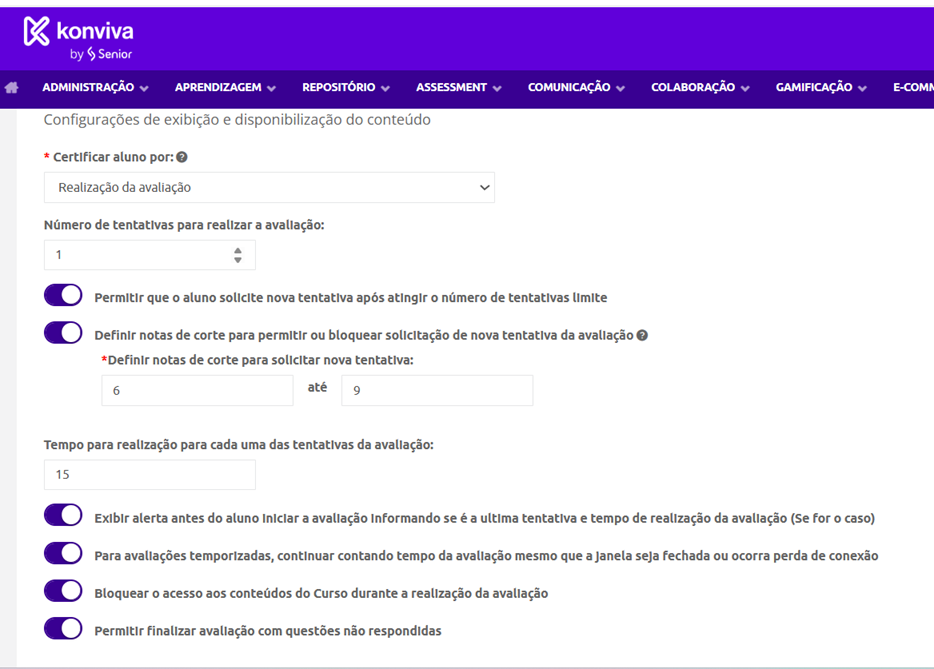
Jornada de uso
A jornada vai da publicação da avaliação no curso, com as configurações de tentativas e tempo, até a análise da solicitação de tentativa extra e o acompanhamento das notas de cada tentativa.
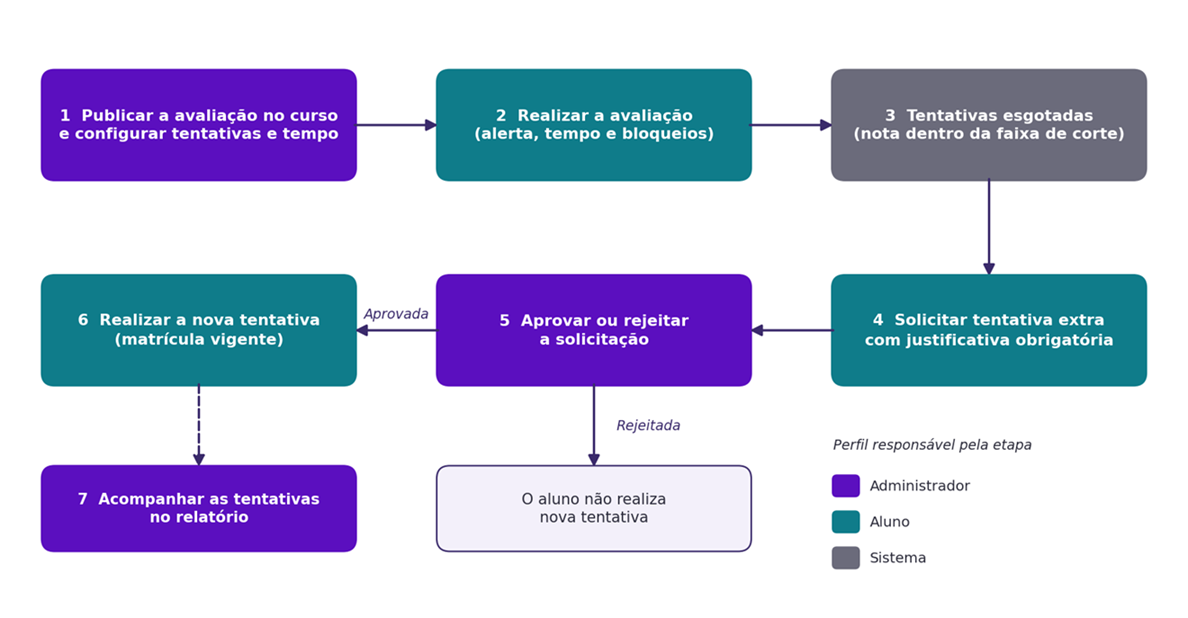
| # | Etapa | Perfil | Onde | Principais ações |
|---|---|---|---|---|
| 1 | Publicar a avaliação no curso e configurar | Administrador | Aprendizagem > Cursos > publicação do conteúdo do curso | Adicionar a avaliação de aprendizagem, previamente cadastrada no Repositório, e definir as configurações de tentativas e tempo. |
| 2 | Realizar a avaliação | Aluno | Sala de aula do curso | Iniciar a avaliação, responder dentro do tempo limite e finalizar. |
| 3 | Esgotar as tentativas | Sistema | Avaliação no curso | Ao atingir o número limite de tentativas, verificar se a solicitação de nova tentativa é permitida e se a nota está dentro da faixa de corte, quando configurada. |
| 4 | Solicitar tentativa extra | Aluno | Avaliação no curso | Solicitar a tentativa e informar a justificativa, obrigatória. A avaliação passa a exibir Tentativa Extra Aguardando Liberação. |
| 5 | Aprovar ou rejeitar a solicitação | Administrador e Administrador de Unidade | Aprendizagem > Cursos > Tentativa de avaliação | Analisar a justificativa e aprovar ou rejeitar uma ou mais solicitações. |
| 6 | Realizar a nova tentativa | Aluno | Avaliação no curso | Refazer a avaliação, enquanto a matrícula estiver vigente. |
| 7 | Acompanhar as tentativas | Administrador e demais perfis do relatório | Relatórios > Padrão > bloco Avaliação | Consultar a nota de cada tentativa no relatório Acompanhamento - Tentativas da Avaliação. |
Perfis e o que cada um pode fazer
| Perfil | O que pode fazer |
|---|---|
| Administrador | Configura as tentativas e o tempo ao publicar a avaliação no curso, analisa as solicitações de tentativa extra (aprova ou rejeita, em lote) e acompanha as notas por tentativa no relatório. |
| Administrador de Unidade | Acessa a tela de solicitações de tentativa e pode aprovar ou rejeitar solicitações. |
| Aluno | Realiza a avaliação, solicita tentativa extra com justificativa e acompanha o status da solicitação. Não libera tentativas. |
| Gestor, Responsável de curso, Instrutor, Tutor e Moderador | Perfis padrão do relatório Acompanhamento - Tentativas da Avaliação (ver Acompanhamento e indicadores). |
Como configurar e realizar
Para o Administrador: configurando as tentativas e o tempo da avaliação
As configurações abaixo são exibidas ao publicar uma avaliação de aprendizagem em um curso.
Importante
Essas configurações não estão disponíveis para outros tipos de avaliação.
Passo 1: Adicionar a avaliação ao curso
Acesse o menu Aprendizagem > Cursos > Administrar, selecione o curso e acesse a publicação do conteúdo do curso. Ao adicionar o conteúdo, selecione o tipo Avaliação de aprendizagem e escolha a avaliação. A avaliação já deve estar cadastrada no Repositório.
Passo 2: Definir a certificação e o número de tentativas
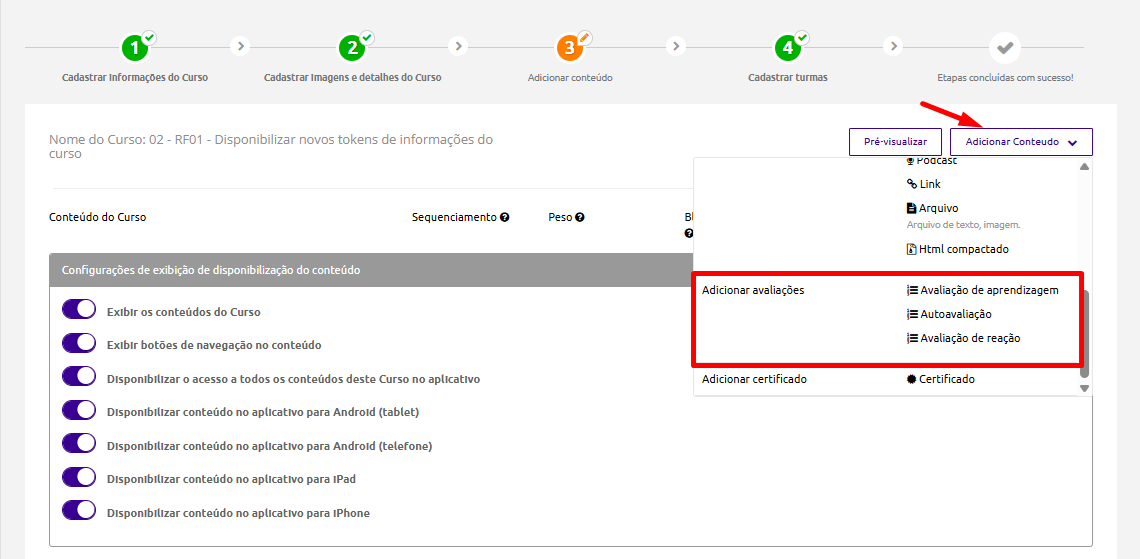
Na tela de configurações de exibição e disponibilização do conteúdo, preencha os campos abaixo.

| Campo | O que faz |
|---|---|
| Certificar aluno por (obrigatório) | Selecione o critério para o aluno ser considerado aprovado na avaliação: a nota que ele obtiver ou a realização da avaliação, ou seja, o simples fato de fazê-la. |
| Número de tentativas para realizar a avaliação | Define quantas vezes o aluno pode realizar a avaliação no curso. Por exemplo, uma, duas ou três tentativas. |
Passo 3: Permitir a solicitação de nova tentativa e definir as notas de corte
Ative as opções abaixo, conforme a regra do curso. Se o aluno esgotar as tentativas, ele poderá pedir ao administrador mais uma chance, e a faixa de notas de corte define quem pode fazer esse pedido (veja as regras de negócio).

| Campo | O que faz |
|---|---|
| Permitir que o aluno solicite nova tentativa após atingir o número de tentativas limite | Quando ativada, o aluno que esgotou as tentativas pode solicitar ao administrador uma tentativa extra na avaliação do curso em que está matriculado. |
| Definir notas de corte para permitir ou bloquear solicitação de nova tentativa da avaliação | Restringe quem pode solicitar a tentativa extra: somente alunos cuja nota anterior estiver dentro da faixa definida. É usada em conjunto com a opção anterior e exibe o campo abaixo. |
| Definir notas de corte para solicitar nova tentativa (de … até …), obrigatório quando a opção está ativa | Informe a faixa de notas em que o aluno pode solicitar nova tentativa. Exemplos: de 5 até a nota máxima, o aluno com nota abaixo de 5 não pode solicitar e deve voltar ao conteúdo, reforçar o aprendizado, fazer uma nova matrícula e, então, uma nova avaliação; de 8 até 9, o aluno já demonstrou bom nível de conhecimento e pode pedir nova tentativa para alcançar a nota máxima, por exemplo, quando a avaliação está ligada a um processo de certificação. |
Passo 4: Definir o tempo de cada tentativa
Preencha o tempo limite, em minutos, para cada tentativa da avaliação.

| Campo | O que faz |
|---|---|
| Tempo para realização para cada uma das tentativas da avaliação | Define o tempo limite de cada tentativa. Por exemplo, com 15 minutos, o aluno tem 15 minutos na primeira tentativa. Se não responder todas as questões nesse prazo, a avaliação é finalizada automaticamente. Em uma nova tentativa, seja ela prevista ou solicitada, o aluno tem o mesmo tempo. |
Passo 5: Definir os alertas e o comportamento durante a avaliação
Ative ou desative as opções abaixo, conforme a necessidade.

| Campo | O que faz |
|---|---|
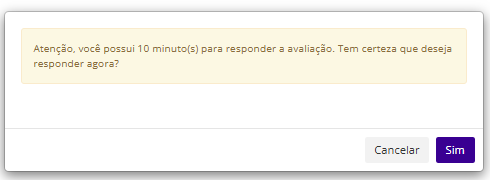
| Exibir alerta antes do aluno iniciar a avaliação informando se é a última tentativa e tempo de realização da avaliação (se for o caso) | Ao iniciar a avaliação, o aluno vê uma janela informando quantas tentativas tem, se aquela é a última e qual o tempo de cada tentativa, e confirma se deseja iniciar. Somente depois da confirmação o formulário é aberto. |
| Para avaliações temporizadas, continuar contando tempo da avaliação mesmo que a janela seja fechada ou ocorra perda de conexão | Quando ativada, o tempo continua correndo mesmo que o aluno feche o navegador. Por exemplo, se ele fechar no minuto 5 e voltar no minuto 12 de uma avaliação de 15 minutos, terá apenas os 3 minutos restantes. |
| Bloquear o acesso aos conteúdos do Curso durante a realização da avaliação | Enquanto o aluno responde à avaliação, ele não consegue abrir nenhum outro conteúdo. |
| Permitir finalizar avaliação com questões não respondidas | Quando desativada, se o aluno tentar finalizar com questões em branco, o sistema o orienta a responder e não permite a finalização. A avaliação só termina com questões em branco quando é encerrada automaticamente por fim do tempo. |
A combinação dessas configurações define o tempo de realização, a quantidade de tentativas, os alertas exibidos ao aluno, o bloqueio a outros conteúdos e se a avaliação pode ser entregue com questões em branco.
Para o Aluno: realizando a avaliação e solicitando tentativa extra
Passo 1: Iniciar a avaliação
Na sala de aula do curso, clique no conteúdo da avaliação. Se o alerta estiver ativo, o sistema exibe uma janela com o número de tentativas, a informação de última tentativa (se for o caso) e o tempo de realização. Confirme para abrir o formulário.
Passo 2: Responder e finalizar
Responda às questões dentro do tempo limite, quando houver, e finalize a avaliação. As regras de contagem de tempo e de finalização com questões em branco estão nas regras de negócio.
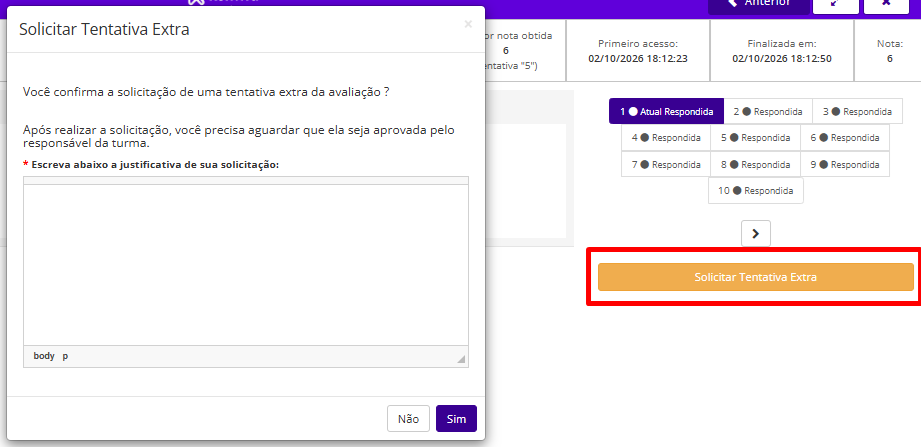
Passo 3: Solicitar a tentativa extra
Quando o aluno não tem mais tentativas e a solicitação é permitida para a sua nota (veja as regras de negócio), a avaliação exibe a opção de solicitar tentativa extra. Ao solicitar, informe a justificativa, cujo preenchimento é obrigatório.
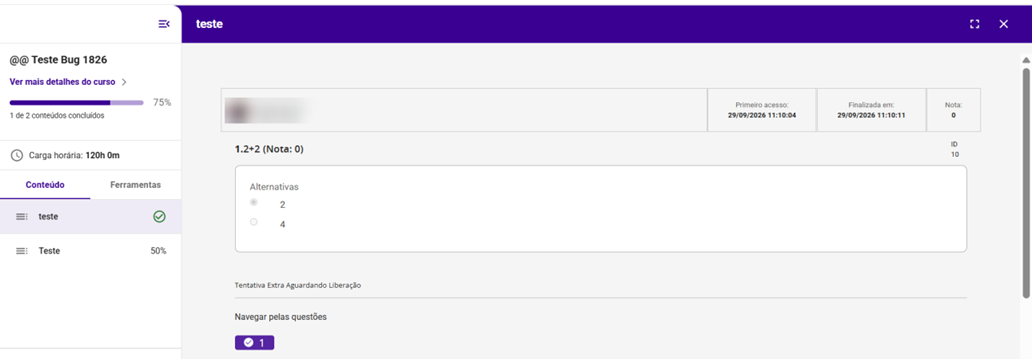
Passo 4: Aguardar a liberação
Depois da solicitação, a avaliação passa a exibir a mensagem Tentativa Extra Aguardando Liberação, até que o administrador analise o pedido.
Para o Administrador: analisando as solicitações de tentativa extra
Passo 1: Acessar a lista de solicitações
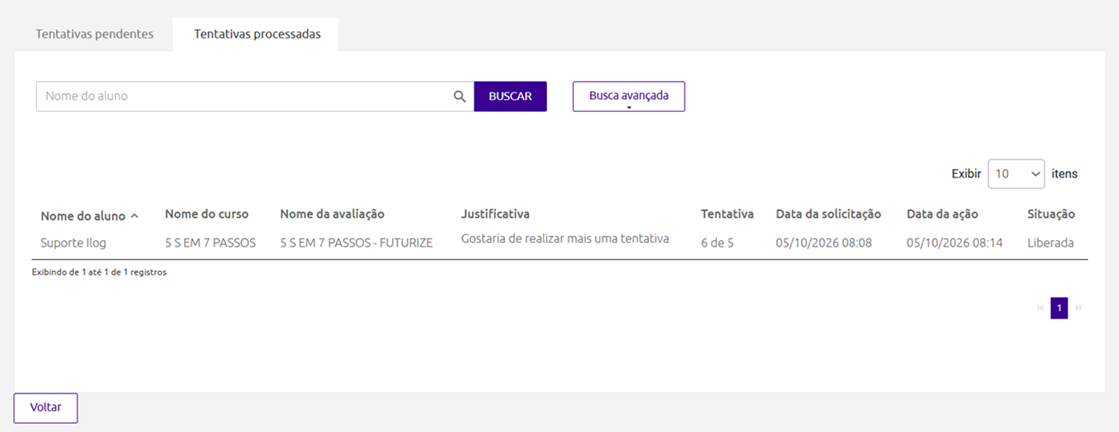
Acesse o menu Aprendizagem > Cursos > Tentativa de avaliação. A tela tem duas abas: Tentativas pendentes, com as solicitações que aguardam análise, e Tentativas processadas, com as que já foram analisadas.
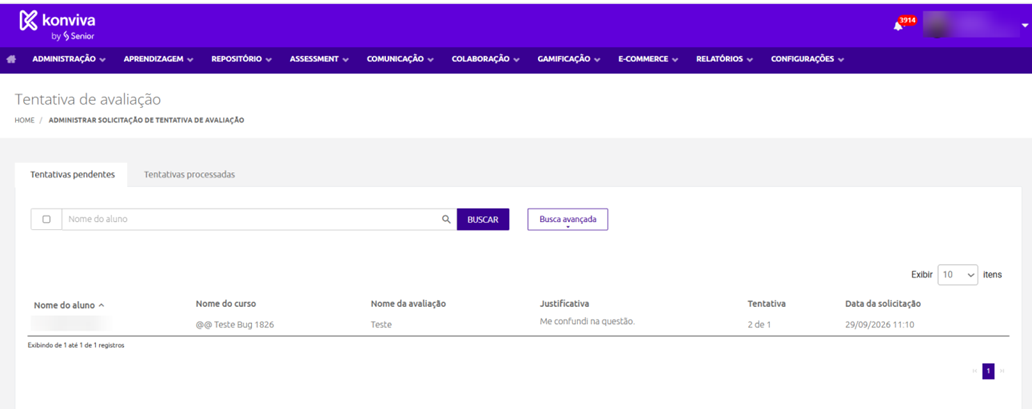
| Coluna / recurso | O que mostra ou faz |
|---|---|
| Nome do aluno | Aluno que solicitou a tentativa extra. |
| Nome do curso e Nome da avaliação | Curso e avaliação em que a tentativa foi solicitada. |
| Justificativa | Texto informado pelo aluno ao solicitar a tentativa. |
| Tentativa | Mostra qual tentativa o aluno solicita e quantas a avaliação tinha. Por exemplo, “2 de 1” indica que a avaliação tinha uma tentativa e o aluno pede a segunda. |
| Data da solicitação | Data e hora em que o aluno fez a solicitação. |
| Busca por Nome do aluno e Busca avançada | Filtram a lista de solicitações. |
| Exibir … itens | Define quantos itens aparecem por página. |
Passo 2: Aprovar ou rejeitar
Selecione um ou mais alunos e aprove ou rejeite as tentativas. A ação vale para todos os alunos selecionados.
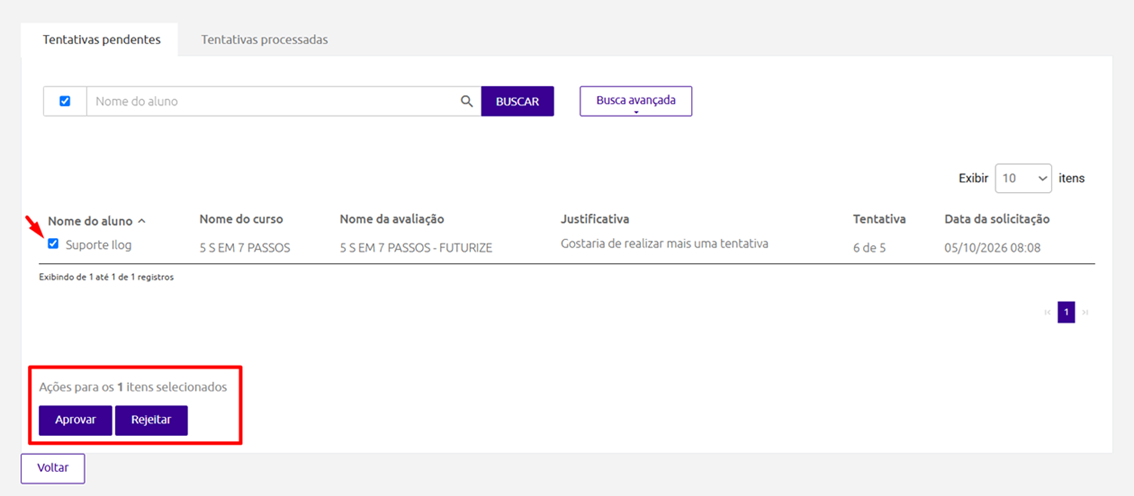
Passo 3: Consultar as solicitações processadas
As solicitações já analisadas ficam na aba Tentativas processadas.
Acompanhamento e indicadores
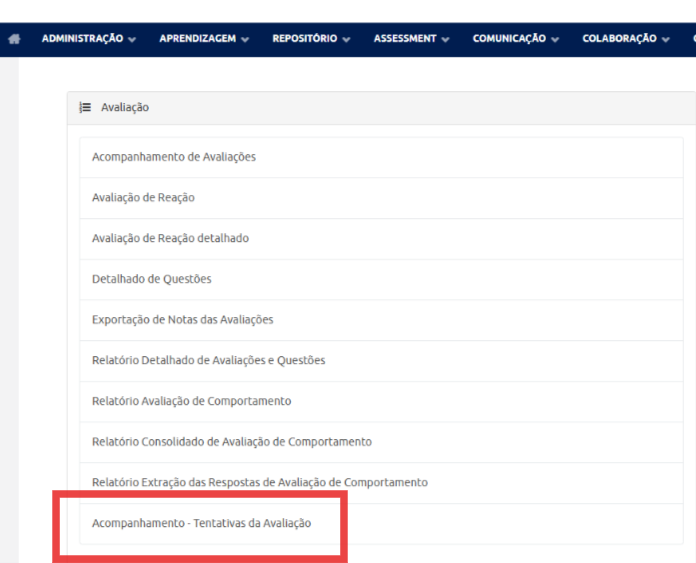
O acompanhamento das notas de cada tentativa é feito no relatório padrão Acompanhamento - Tentativas da Avaliação, que exibe, para cada aluno, a nota de cada tentativa realizada em uma avaliação de aprendizagem.
Onde acessar: menu Relatórios > Padrão, no bloco de relatórios de Avaliação.
Filtros: a tela de filtros permite refinar o que será exibido. Os campos marcados com asterisco são obrigatórios.
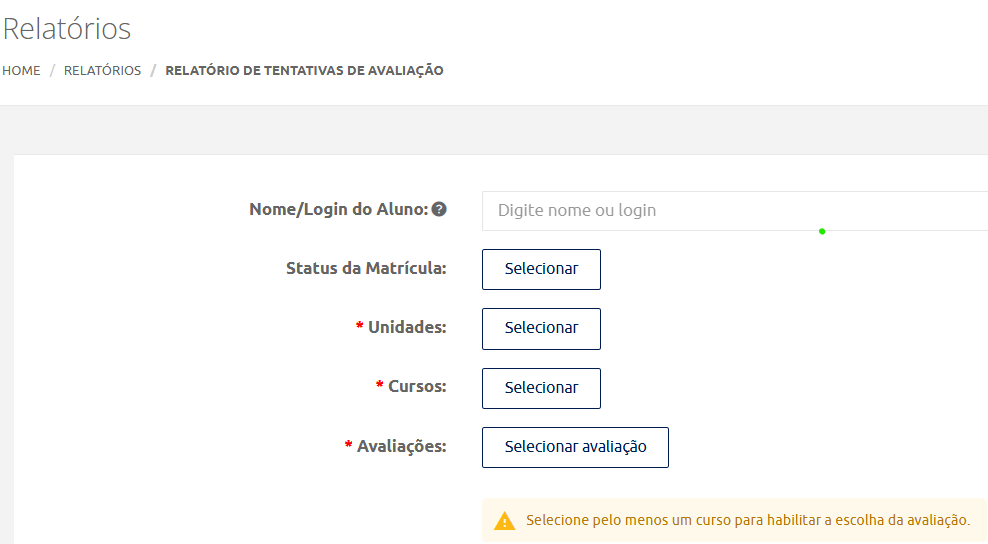
| Filtro | Observação |
|---|---|
| Unidades * | Obrigatório. |
| Cursos * | Obrigatório. Selecione ao menos um curso para habilitar a escolha da avaliação. |
| Turma * | Obrigatório. |
| Avaliações * | Obrigatório. |
| Status da Matrícula | Opcional. |
| Nome/Login do Aluno | Opcional. |
Conteúdo do relatório:
- Colunas: o total de colunas de tentativa é igual ao número de tentativas configurado na avaliação. Em cada uma, aparece a nota obtida, ou a coluna fica vazia, caso o aluno ainda não tenha realizado aquela tentativa;
- Linhas: por padrão, o relatório traz somente alunos ativos que já fizeram ao menos uma tentativa na avaliação. Alunos matriculados sem tentativas não são listados;
- Exportação: o relatório é gerado somente em Excel;
- Quem acessa: perfis padrão Administrador, Administrador de Unidade, Gestor, Responsável de curso, Instrutor, Tutor e Moderador.

Regras de negócio relevantes
Ativação e configuração
- As configurações de tentativas e tempo são definidas ao publicar a avaliação no curso e valem somente para avaliações do tipo aprendizagem;
- A avaliação deve estar previamente cadastrada no Repositório;
- O campo Certificar aluno por é obrigatório: a certificação ocorre pela nota obtida ou pela realização da avaliação;
- Cada tentativa tem o mesmo tempo limite configurado, inclusive uma tentativa extra liberada.
Tentativas e solicitação de tentativa extra
- O aluno só pode solicitar tentativa extra depois de atingir o número limite de tentativas e se a opção de solicitação estiver ativa;
- A justificativa é obrigatória para solicitar a tentativa extra;
- Com as notas de corte ativas, somente o aluno cuja nota anterior estiver dentro da faixa definida pode solicitar. Fora da faixa, não é possível solicitar. Sem as notas de corte, qualquer aluno que esgotou as tentativas pode solicitar;
- Depois da solicitação, o aluno vê a mensagem Tentativa Extra Aguardando Liberação até que o administrador a analise;
- A liberação depende de aprovação do administrador, que pode aprovar ou rejeitar uma ou mais solicitações de uma só vez;
- A tentativa extra só pode ser realizada enquanto a matrícula do aluno estiver vigente. Se a matrícula for encerrada antes da aprovação, o aluno não consegue realizar a nova tentativa.
Tempo e comportamento durante a avaliação
- Ao fim do tempo limite, a avaliação é finalizada automaticamente, mesmo com questões em branco;
- Com a contagem contínua ativa, o tempo continua correndo mesmo que o aluno feche a janela ou perca a conexão; ao voltar, ele terá somente o tempo restante;
- Com o alerta ativo, o aluno vê o número de tentativas, se é a última e o tempo antes de iniciar, e só acessa o formulário depois de confirmar;
- Com o bloqueio ativo, o aluno não abre outros conteúdos enquanto responde à avaliação;
- Com a finalização com questões em branco desativada, o sistema avisa que há questões sem resposta e não permite finalizar; a exceção é o encerramento automático por tempo.
Acompanhamento
- As solicitações já analisadas ficam na aba Tentativas processadas;
- O relatório Acompanhamento - Tentativas da Avaliação lista, por padrão, somente alunos ativos com ao menos uma tentativa e exporta apenas em Excel.
Aplicando no negócio
Para que serve
Por que essas configurações são importantes? Porque atendem a necessidades diferentes do processo de aprendizagem corporativa:
- Controle: limitar o número de tentativas;
- Segurança: controlar o tempo disponível;
- Qualidade: exigir uma nota mínima;
- Gestão: impedir tentativas ilimitadas quando o desempenho é muito baixo;
- Flexibilidade: permitir exceções mediante solicitação;
- Governança: deixar a decisão de liberar uma nova tentativa nas mãos de um responsável.
Quando utilizar
Vale a pena usar quando a avaliação comprova conhecimento e o resultado precisa ser controlado, por exemplo:
- treinamentos obrigatórios de conformidade, como segurança da informação, LGPD e prevenção à lavagem de dinheiro;
- certificações de produto, de vendas ou técnicas, em que se exige nota alta e o aluno com bom resultado pode tentar melhorar a nota;
- integração de novos colaboradores, em que o aluno precisa saber quantas tentativas tem e de quanto tempo dispõe antes de começar;
- provas em que o material do curso não deve ser consultado durante a resposta;
- turmas grandes, em que o administrador precisa analisar muitos pedidos de tentativa extra de uma só vez.
O recurso costuma não compensar em cursos sem avaliação de aprendizagem, ou quando não existe um responsável definido para analisar as solicitações de tentativa extra.
Caso prático: Avaliação de Segurança da Informação
Uma empresa oferece um treinamento obrigatório de Segurança da Informação e LGPD para todos os colaboradores. Ao final do treinamento, o colaborador deve realizar uma avaliação para comprovar seu conhecimento. A tabela mostra como as configurações ficam nesse cenário.
| Requisito | Recurso da avaliação | Exemplo prático | Onde configurar |
|---|---|---|---|
| Controle: limitar o número de tentativas | Número máximo de tentativas | O colaborador pode realizar a avaliação até 3 vezes. | Número de tentativas para realizar a avaliação: 3 |
| Segurança: controlar o tempo disponível | Limitação de tempo | A avaliação possui 30 minutos para ser concluída. | Tempo para realização para cada uma das tentativas da avaliação: 30 |
| Integridade: garantir que a prova seja feita nas mesmas condições para todos | Contagem contínua do tempo | Se o colaborador fechar o navegador no minuto 10 e voltar no minuto 25, o tempo continuou correndo e restam 5 minutos. | Para avaliações temporizadas, continuar contando tempo da avaliação mesmo que a janela seja fechada ou ocorra perda de conexão: ativado |
| Integridade: garantir que a prova seja feita nas mesmas condições para todos | Bloqueio de consulta ao conteúdo durante a prova | Enquanto responde à avaliação, o colaborador não consegue abrir outros conteúdos do curso. | Bloquear o acesso aos conteúdos do Curso durante a realização da avaliação: ativado |
| Transparência: informar o colaborador antes de começar | Alerta antes de iniciar | Antes de começar, o colaborador vê que tem 3 tentativas, se aquela é a última e que cada uma tem 30 minutos, e confirma o início. | Exibir alerta antes do aluno iniciar a avaliação informando se é a última tentativa e tempo de realização da avaliação (se for o caso): ativado |
| Completude: exigir que a avaliação seja respondida por inteiro | Finalização com questões em branco | O colaborador não consegue entregar a avaliação com questões em branco. Ela só termina assim se os 30 minutos se esgotarem. | Permitir finalizar avaliação com questões não respondidas: desativado |
| Qualidade: exigir uma nota mínima | Nota mínima para aprovação | O colaborador precisa obter 70% de aproveitamento para ser aprovado. | Certificar aluno por: nota |
| Gestão: impedir tentativas ilimitadas quando o desempenho é muito baixo | Bloqueio por nota abaixo do limite | Se obtiver menos de 50%, o colaborador não pode solicitar nova tentativa depois de esgotar as 3 tentativas. | Definir notas de corte para permitir ou bloquear solicitação de nova tentativa: de 50% até 100% |
| Flexibilidade: permitir exceções mediante solicitação | Solicitação de nova tentativa | Esgotadas as 3 tentativas com nota a partir de 50%, o colaborador pode solicitar uma nova tentativa, informando a justificativa, que é obrigatória. | Permitir que o aluno solicite nova tentativa após atingir o número de tentativas limite |
| Governança: deixar a decisão de liberar uma nova tentativa nas mãos de um responsável; Rastreabilidade: manter o registro de cada exceção | Análise da solicitação pelo responsável | O responsável pelo treinamento vê a justificativa, aprova ou rejeita, e as solicitações analisadas ficam na aba Tentativas processadas. | Aprendizagem > Cursos > Tentativa de avaliação (tela do administrador) |
Exemplo
Veja como o exemplo funciona na prática:
- O Colaborador A tira 55%, 65% e 68% nas três tentativas e não atinge os 70%. Como a última nota está dentro da faixa de 50% a 100%, ele solicita uma tentativa extra e explica na justificativa o que aconteceu. O responsável pelo treinamento analisa o pedido e decide;
- O Colaborador B tira 30%, 35% e 40%. Como a nota está abaixo de 50%, ele não consegue solicitar nova tentativa. O caminho é voltar ao conteúdo, reforçar o aprendizado e fazer uma nova matrícula.
Que problemas o exemplo ajuda a resolver
- Evita tentativas ilimitadas em um treinamento obrigatório, mantendo o valor da comprovação;
- Evita que quem foi muito mal repita a prova sem antes estudar de novo o conteúdo;
- Mantém uma saída para casos legítimos, com justificativa e decisão de um responsável.
Como interpretar os resultados
- Muitas solicitações de colaboradores entre 50% e 69% indicam que o conteúdo é entendido em parte e pode pedir reforço antes da avaliação;
- Muitos colaboradores abaixo de 50% indicam que o treinamento pode não estar preparando bem para a prova, ou que a matrícula foi feita sem engajamento;
- Avaliações encerradas por tempo com questões em branco indicam que os 30 minutos podem ser insuficientes para o número de questões;
- O relatório de tentativas mostra a evolução da nota entre as tentativas e pode ser cruzado com unidades e turmas, para identificar onde o reforço é mais necessário.
 English
 Español