English
 Español

Liberação de Provas
A funcionalidade de liberação de provas é utilizada para controlar o acesso dos alunos a avaliações específicas. Com ela, o administrador determina o período exato em que a prova fica disponível para realização. Esse recurso é ideal para processos seletivos ou avaliações formais que exigem supervisão e horário marcado.
Para que um item seja listado na gestão de liberação, é necessário que ele pertença a um curso configurado com a modalidade Prova.
O curso do tipo Prova é oferecido para que os alunos realizem exclusivamente uma avaliação de aprendizagem e, caso o aluno obtenha a porcentagem de aprovação necessária, poderá gerar um certificado. A aprovação do aluno é baseada apenas na nota dessa única prova.
Na prática, esse tipo de curso é utilizado para a aplicação de avaliações monitoradas, relacionadas a processos de certificação ou de seleção. Os alunos matriculados acessam a prova na data e no horário determinados pelo monitor da turma, realizam a prova e obtêm o certificado.
O início e o término da liberação definem o intervalo de tempo em que o aluno pode iniciar a prova. Enquanto o administrador não realiza a liberação manual, o aluno visualiza o curso em sua área logada, porém com um status que impede o acesso.
Jornada de uso
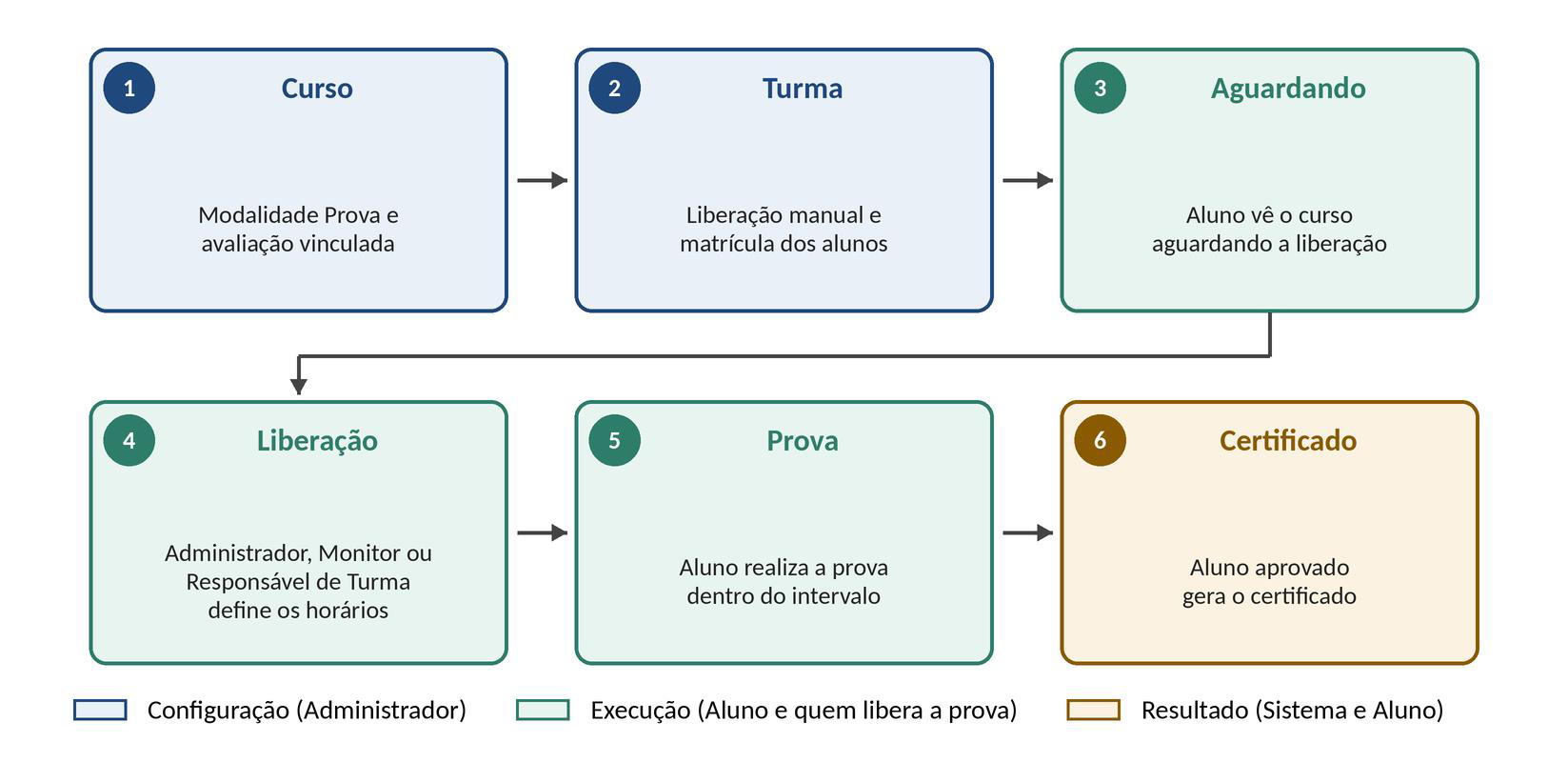
| # | Etapa | Perfil | Onde | Principais ações |
|---|---|---|---|---|
| 1 | Configurar o curso e a avaliação | Administrador | Aprendizagem > Cursos > Administrar Cursos | Criar o curso na modalidade Prova, vincular uma Avaliação de Aprendizagem do repositório e definir o critério de certificação. |
| 2 | Configurar a turma e matricular | Administrador | Aprendizagem > Turmas | Definir “A prova necessita de liberação” como Sim, na seção Matrículas, e matricular os alunos. |
| 3 | Aguardar a liberação | Aluno | Área logada do aluno | Visualizar o curso com o status que impede o acesso, até a liberação. |
| 4 | Liberar a prova | Administrador, Monitor ou Responsável de Turma | Aprendizagem > Turmas > Liberação de Provas | Selecionar o aluno e o curso, clicar em Liberar Provas Selecionadas e preencher os três períodos de tempo. |
| 5 | Realizar a prova | Aluno | Área logada do aluno | Acessar a prova dentro do intervalo definido e concluí-la até o Fim da Avaliação. |
| 6 | Resultado e certificado | Sistema e Aluno | Konviva | O aluno que obtém a porcentagem de aprovação necessária pode gerar o certificado. Questões discursivas exigem correção manual pelo Responsável de Turma. |
Perfis e o que cada um pode fazer
| Perfil | O que pode fazer |
|---|---|
| Administrador | Configura o curso e a turma, acessa a Liberação de Provas (com acesso a todas as turmas e cursos), seleciona os alunos e define os horários da liberação. |
| Monitor | Acessa a Liberação de Provas, seleciona os alunos e define os horários da liberação. |
| Responsável de Turma | Acessa a Liberação de Provas, com acesso restrito à sua turma, seleciona os alunos e define os horários da liberação. Faz também a correção manual das questões discursivas, quando a avaliação as possui, para que o status da matrícula seja atualizado corretamente. |
| Aluno | Visualiza o curso aguardando liberação, realiza a prova dentro do intervalo definido e, se aprovado, pode gerar o certificado. |
Os demais perfis da matriz padrão (por exemplo, Administrador de Unidade, Instrutor, Moderador e Tutor) não visualizam a tela de Liberação de Provas. Veja a seção Regras de negócio relevantes.
Como configurar e realizar
Para o Administrador: configurando o curso e o conteúdo
A definição da modalidade e a vinculação da avaliação são os primeiros passos para habilitar o controle de acesso.
Passo 1: Acesse o menu Aprendizagem > Cursos > Administrar Cursos.
Passo 2: Clique em Adicionar Curso e, na sequência, escolha a modalidade Prova.
Passo 3: Preencha os campos obrigatórios, como Nome do Curso e Código, e clique em Avançar.
Passo 4: Na etapa de conteúdos, adicione um objeto do tipo Avaliação de Aprendizagem.
Passo 5: Para vincular o conteúdo, no campo Objeto, selecione a opção Selecionar do Repositório.
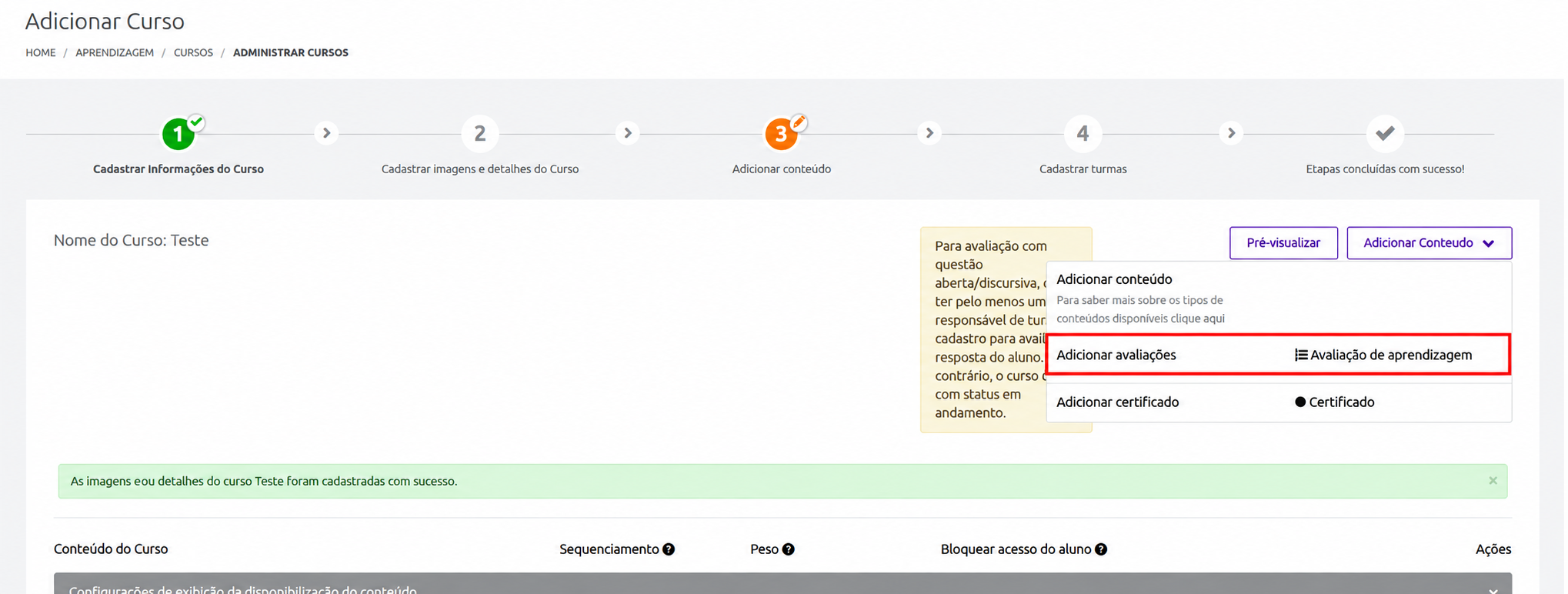
Passo 6: O sistema exibe um modal para a escolha de uma avaliação já cadastrada no repositório. Após localizar o item, clique em Confirmar.
Passo 7: Na tela de detalhes, defina o critério de certificação, por Nota da Avaliação ou por Realização da Avaliação, e configure as demais opções de exibição conforme a necessidade.
Importante
Caso a avaliação selecionada tenha questões discursivas, recomenda-se associar um Responsável de Turma para a correção manual, garantindo a atualização correta do status da matrícula.
Para o Administrador: configurando a turma e a matrícula
Para que a prova dependa de uma ação administrativa de liberação, essa condição deve ser sinalizada no cadastro da turma.
Passo 1: Ao criar ou editar uma turma do curso da modalidade Prova, localize a seção Matrículas.
Passo 2: Configure o campo A prova necessita de liberação como Sim. Essa marcação habilita a gestão do aluno no menu Liberação de Provas.
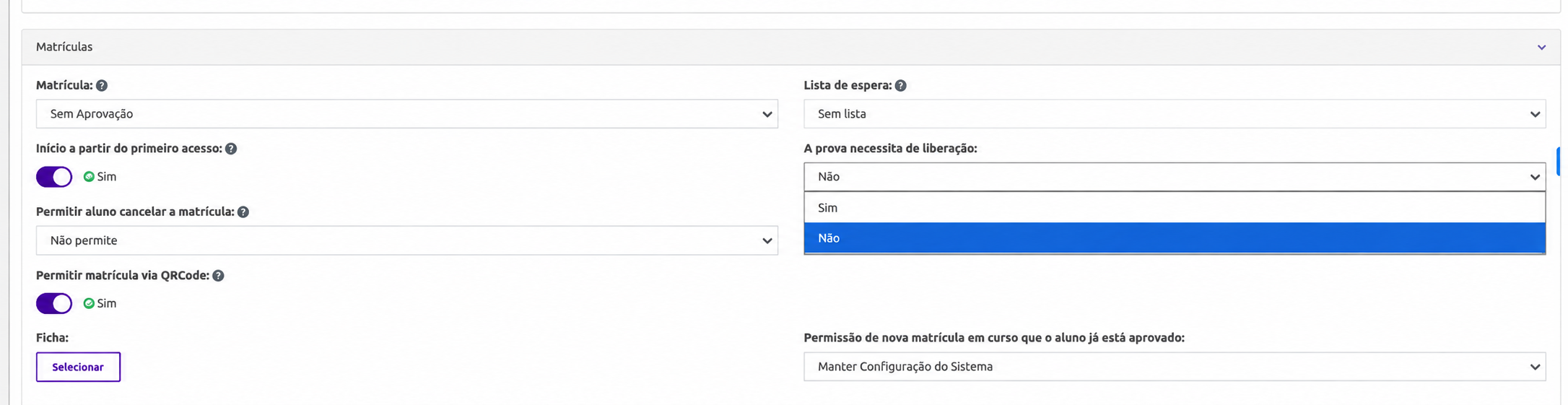
Se o campo for configurado como Não, a prova não exige liberação manual e fica disponível automaticamente conforme as datas da turma, sem necessidade de ação do administrador.
Passo 3: Após concluir as configurações da turma, matricule os alunos desejados.
Para o Aluno: visão antes da liberação
Enquanto o administrador não realiza a liberação manual, ao tentar acessar o curso o aluno verá o botão de Aguardando liberação, status que impede o acesso à prova.
Para o Administrador, o Monitor e o Responsável de Turma: liberando a prova
Quem pode liberar. Apenas usuários com permissão de acesso à Liberação de Provas visualizam a tela: o Administrador, com acesso a todas as turmas e cursos; o Monitor; e o Responsável de Turma, com acesso restrito à sua turma. Os demais perfis não visualizam a tela.
Passo 1: Acesse o menu Aprendizagem > Turmas > Liberação de Provas. A tela lista os alunos matriculados em cursos da modalidade Prova.
Passo 2: Localize o aluno e o curso na listagem. Use o campo de busca para pesquisar por Nome, Login, Identificador, Curso ou Trilha e clique em Buscar. Para refinar a pesquisa, use a Busca avançada. Em Exibir, escolha quantos itens aparecem por página.
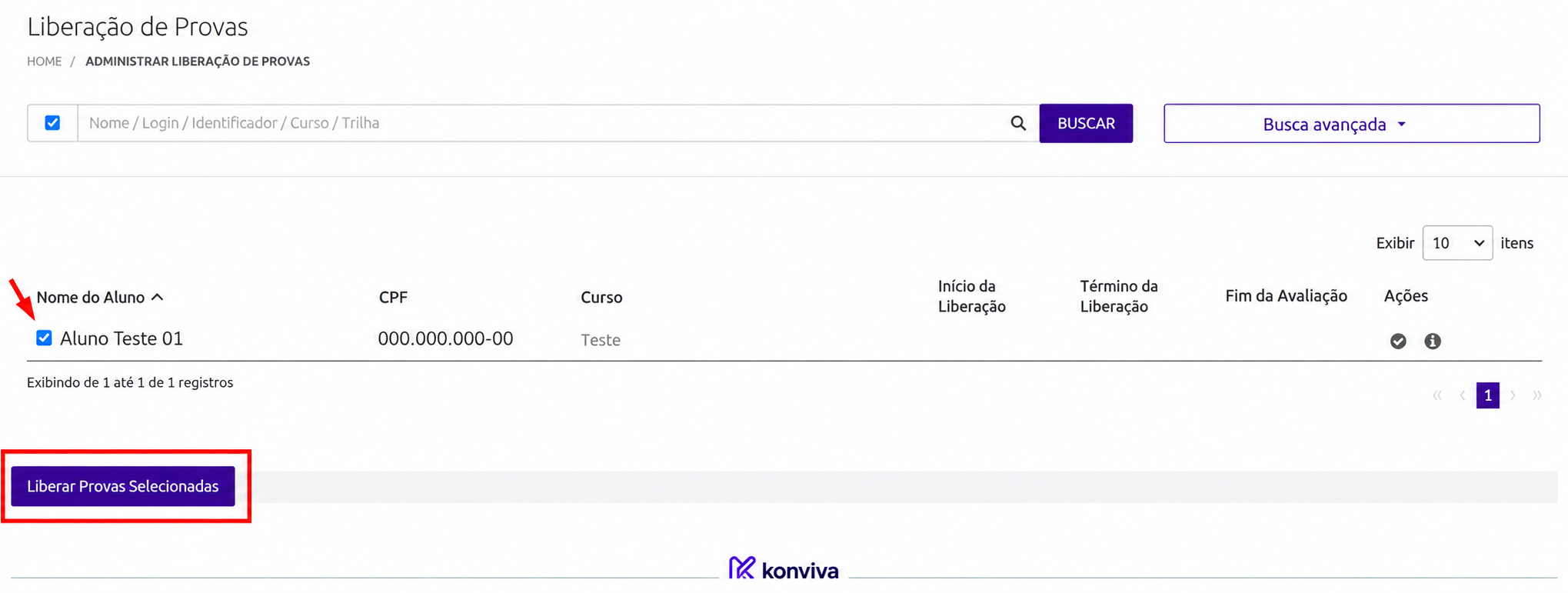
| Coluna | O que mostra |
|---|---|
| Nome do Aluno | Nome do aluno, com uma caixa de seleção para marcá-lo para liberação. A coluna pode ser ordenada. |
| CPF | Documento do aluno. |
| Curso | Curso da modalidade Prova em que o aluno está matriculado. |
| Início da Liberação | Data e hora em que o acesso à prova fica disponível para o aluno. |
| Término da Liberação | Data e hora em que o acesso à prova é encerrado. |
| Fim da Avaliação | Data e hora máxima para o aluno completar a prova. |
| Ações | Ícones de ação de cada aluno. |
Passo 3: Selecione a caixa de seleção correspondente ao aluno e clique no botão Liberar Provas Selecionadas, no rodapé da tela.
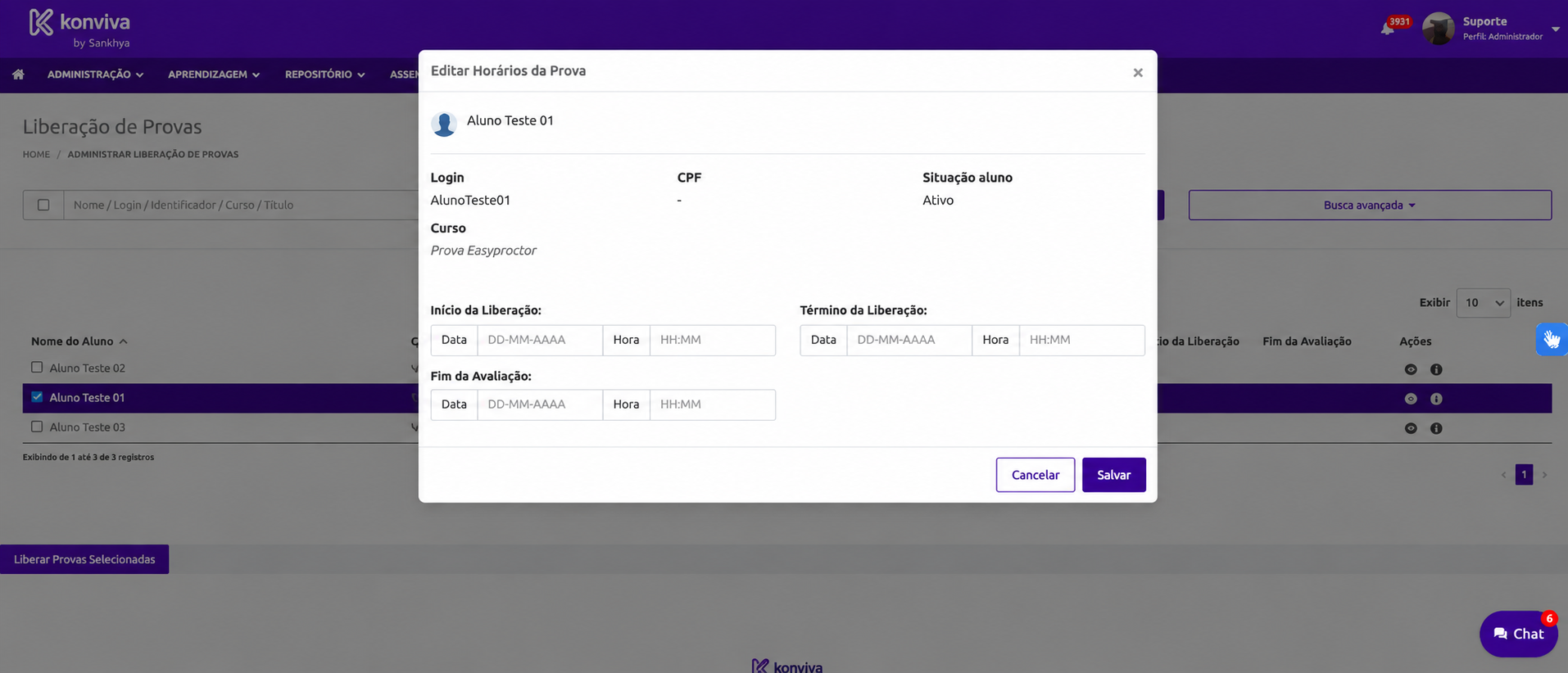
Passo 4: No formulário de liberação, janela Editar Horários da Prova, confira os dados do aluno (nome, login, CPF, situação do aluno e curso) e preencha os três períodos de tempo, com data (DD-MM-AAAA) e hora (HH:MM). Depois, clique em Salvar. Para sair sem alterar, clique em Cancelar.
| Campo | O que faz |
|---|---|
| Início da Liberação | Data e hora em que o acesso à prova fica disponível para o aluno. |
| Término da Liberação | Data e hora em que o acesso à prova é encerrado. O intervalo entre o início e o término da liberação é o período em que o aluno pode iniciar a prova. |
| Fim da Avaliação | Data e hora máxima para o aluno completar a prova. Após esse horário, a avaliação não fica mais acessível. |
Importante
O campo Fim da Avaliação deve, obrigatoriamente, conter uma data e um horário posteriores aos informados no campo Término da Liberação, para garantir que o aluno tenha tempo suficiente para realizar a prova depois que o acesso é aberto.
Regras de validação. O sistema valida automaticamente os dados preenchidos no formulário de liberação:
-
não são permitidas datas retroativas para liberação; a liberação só é válida para um futuro próximo ou imediato;
-
sequência obrigatória: o Término da Liberação deve ser anterior ao Fim da Avaliação;
-
os três campos (Início da Liberação, Término da Liberação e Fim da Avaliação) são obrigatórios para salvar a liberação.
Observações importantes
-
Reenvio de liberações: para modificar os períodos depois da liberação inicial, acesse novamente o formulário de liberação, selecione o mesmo aluno e a mesma turma e atualize os campos. A versão anterior é sobrescrita automaticamente.
-
Questões discursivas: se a avaliação contiver questões discursivas, recomenda-se associar um Responsável de Turma para a correção manual, garantindo a atualização correta do status da matrícula.
Acompanhamento e indicadores
A própria tela de Liberação de Provas mostra, para cada aluno, o início e o término da liberação e o fim da avaliação.
Regras de negócio relevantes
Curso e turma
-
Somente itens de cursos da modalidade Prova são listados na gestão de liberação.
-
Para que a prova dependa de liberação, o campo “A prova necessita de liberação” deve estar como Sim na seção Matrículas da turma. Com a opção Não, a prova fica disponível automaticamente conforme as datas da turma.
-
Enquanto a prova não é liberada, o aluno vê o curso na área logada, com um status que impede o acesso.
-
A aprovação do aluno é baseada apenas na nota da prova única do curso. Obtida a porcentagem de aprovação necessária, o aluno pode gerar o certificado.
Quem libera
- Somente o Administrador (com acesso a todas as turmas e cursos), o Monitor e o Responsável de Turma (com acesso restrito à sua turma) visualizam a tela de Liberação de Provas e liberam as provas. Os demais perfis, como Administrador de Unidade, Gestor, Administrador de Curso, Instrutor, Moderador e Tutor, não têm acesso.
Horários da liberação
-
O aluno acessa a prova na data e no horário determinados pelo monitor da turma.
-
O início e o término da liberação definem o intervalo em que o aluno pode iniciar a prova. O Fim da Avaliação é o horário máximo para completar a prova; depois dele, a avaliação não fica mais acessível.
-
Os três campos são obrigatórios. Não são permitidas datas retroativas. O Término da Liberação deve ser anterior ao Fim da Avaliação.
-
A liberação pode ser alterada: ao salvar novos períodos para o mesmo aluno e turma, a versão anterior é sobrescrita.
Correção
- Quando a avaliação tem questões discursivas, recomenda-se associar um Responsável de Turma para a correção manual, para que o status da matrícula seja atualizado corretamente.
Aplicando no negócio
Para que serve
Em processos de certificação e de seleção, não basta aplicar uma prova: a empresa precisa decidir quando cada aluno pode iniciar e até quando pode concluir. A Liberação de Provas dá esse controle. Quem aplica define o intervalo em que o aluno pode começar a prova e o horário máximo para terminá-la, e o aluno só acessa a avaliação dentro desse período.
Com isso, a empresa consegue aplicar avaliações formais com data e horário marcados, em sala com supervisão presencial ou à distância, e ajustar a liberação caso um aluno precise de novo horário.
Em termos de método, a prova da modalidade Prova corresponde ao Nível 2 (aprendizagem) do modelo de Kirkpatrick, que mede o conhecimento adquirido.
Quando utilizar
Vale a pena usar quando a empresa precisa de um controle maior sobre a execução da prova, por exemplo:
-
certificações periódicas de consultores e colaboradores sobre produtos e processos, como as provas anuais;
-
provas presenciais, aplicadas em sala com capacidade limitada, em que o monitor libera o acesso de cada aluno à medida que chega;
-
provas aplicadas remotamente, com data e horário marcados;
-
processos seletivos e avaliações formais que exigem supervisão e horário marcado.
Costuma não compensar em avaliações sem relação com certificação ou seleção, nas quais não há necessidade de controlar o horário de início. Nesses casos, uma avaliação de aprendizagem dentro de um curso de outra modalidade atende melhor. Se a prova não precisa de liberação manual, basta definir o campo “A prova necessita de liberação” como Não na turma.
Caso prático: certificação anual de consultores
Este exemplo mostra como aplicar a Liberação de Provas em um cenário fictício. Uma empresa de tecnologia, com dezenas de colaboradores, precisa manter seus consultores atualizados. Por isso, aplica todo ano uma prova de certificação sobre seus produtos e processos. A prova precisa ser monitorada: parte dos consultores faz a prova presencialmente, em uma sala com capacidade para 20 pessoas, e parte faz remotamente.
Passo 1. Configurar o curso
O administrador cria o curso “Certificação Anual — Produtos e Processos” na modalidade Prova, vincula a avaliação de aprendizagem do repositório e define o critério de certificação por Nota da Avaliação.
Passo 2. Configurar a turma e matricular
Cria a turma presencial, com 20 vagas, e a turma remota. Na turma presencial, ele configura o campo A prova necessita de liberação como Sim. Em seguida, matricula os consultores. Até a liberação, eles veem o curso em sua área logada com o status que impede o acesso. Já a turma que realizará a prova remotamente deve ficar marcada como Não necessita liberação, com a opção Monitoramento com EasyProctor habilitada.
Passo 3. Liberar a prova presencial
No dia da prova, o monitor acessa Aprendizagem > Turmas > Liberação de Provas. À medida que cada consultor chega à sala, o monitor o localiza, marca o nome e clica em Liberar Provas Selecionadas. Ele permanecerá na sala durante todo o tempo, monitorando a aplicação.
Passo 4. Monitorar a prova remota com EasyProctor
Neste exemplo, a empresa contratou o EasyProctor, que tem integração nativa com a Konviva, para monitorar as provas feitas remotamente. O EasyProctor registra os movimentos do aluno durante toda a prova. Esse registro serve para auditoria e para identificar possíveis fraudes, o que deixa o processo de certificação ainda mais controlado. Em caso de fraude, o administrador pode reprovar o aluno na prova.
Importante
O EasyProctor é uma ferramenta de um parceiro Senior e exige contratação adicional pelo cliente.
Passo 5. Finalizar a certificação
Após a correção das questões discursivas pelo Responsável de Turma, quando houver, os alunos que obtêm a porcentagem de aprovação necessária podem gerar o certificado.
Problemas que o exemplo ajuda a resolver
-
Controlar o momento em que cada aluno pode iniciar a prova, inclusive em sala com capacidade limitada.
-
Aplicar a mesma certificação a quem está presente e a quem está remoto, com o mesmo padrão de controle.
-
Reduzir o risco de fraude nas provas remotas, com auditoria do que aconteceu durante a prova.
Como interpretar os resultados
-
Aluno com nota acima do mínimo, mas com possível fraude identificada na auditoria: a nota sozinha não basta para a certificação. Cabe ao administrador decidir se suspende o processo ou reprova o aluno.
-
Alunos sem prova realizada depois da janela: não aproveitaram o intervalo definido. Vale verificar se precisam de nova liberação, com novos horários.
-
Diferença grande de aprovação entre a turma presencial e a remota: merece investigação, para garantir que a certificação tem o mesmo nível de exigência nos dois formatos.
 English
 Español