 English
 Español

Lista de Presença por Aula
A funcionalidade de Lista de Presença por Aula permite a geração e impressão de documentos personalizados para o controle de frequência em cada encontro presencial. Por meio dessa ferramenta, é possível customizar os dados exibidos, adequando o documento às necessidades específicas da instituição.
Esta funcionalidade é exclusiva para cursos dos tipos Presencial e Blended.
Habilitação e Acesso
Para utilizar este recurso, é necessário que a opção Habilitar lista de presença por aula esteja ativa no menu Configurador Geral > Turmas.
Importante
Para que a opção esteja disponível, é necessário requisitar sua ativação junto ao Suporte Konviva.
Uma vez habilitada, a funcionalidade pode ser acessada através do menu Repositório > Lista de Presença.
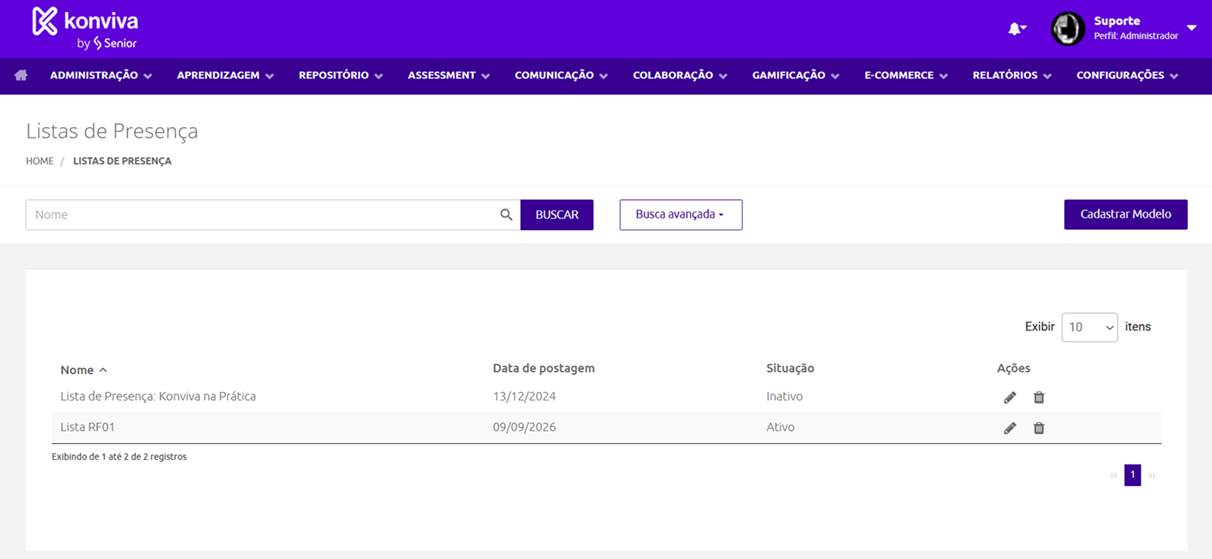
Nesta tela, usuários com perfil de Administrador e Administrador de Unidade podem gerenciar os modelos, observando as seguintes premissas:
- Visibilidade: modelos criados por Administradores só estarão disponíveis para Administradores de Unidade se houver o compartilhamento com a respectiva unidade. O Administrador de Unidade visualiza apenas os modelos vinculados à sua hierarquia.
- Permissões: a visualização na lista permite as ações de criar, ler, editar e excluir modelos.
- Exclusão: o sistema impede a exclusão de modelos que já estejam associados a uma ou mais turmas, exibindo a mensagem: “Não é possível excluir este item, pois já está associado a uma ou mais turmas”.
- Inativação: ao inativar um modelo, ele deixa de ser exibido como opção para novas turmas, mas permanece inalterado nas turmas onde já está associado.
Cadastro de Modelo
Para criar um novo padrão de documento, basta selecionar o botão Cadastrar Modelo.
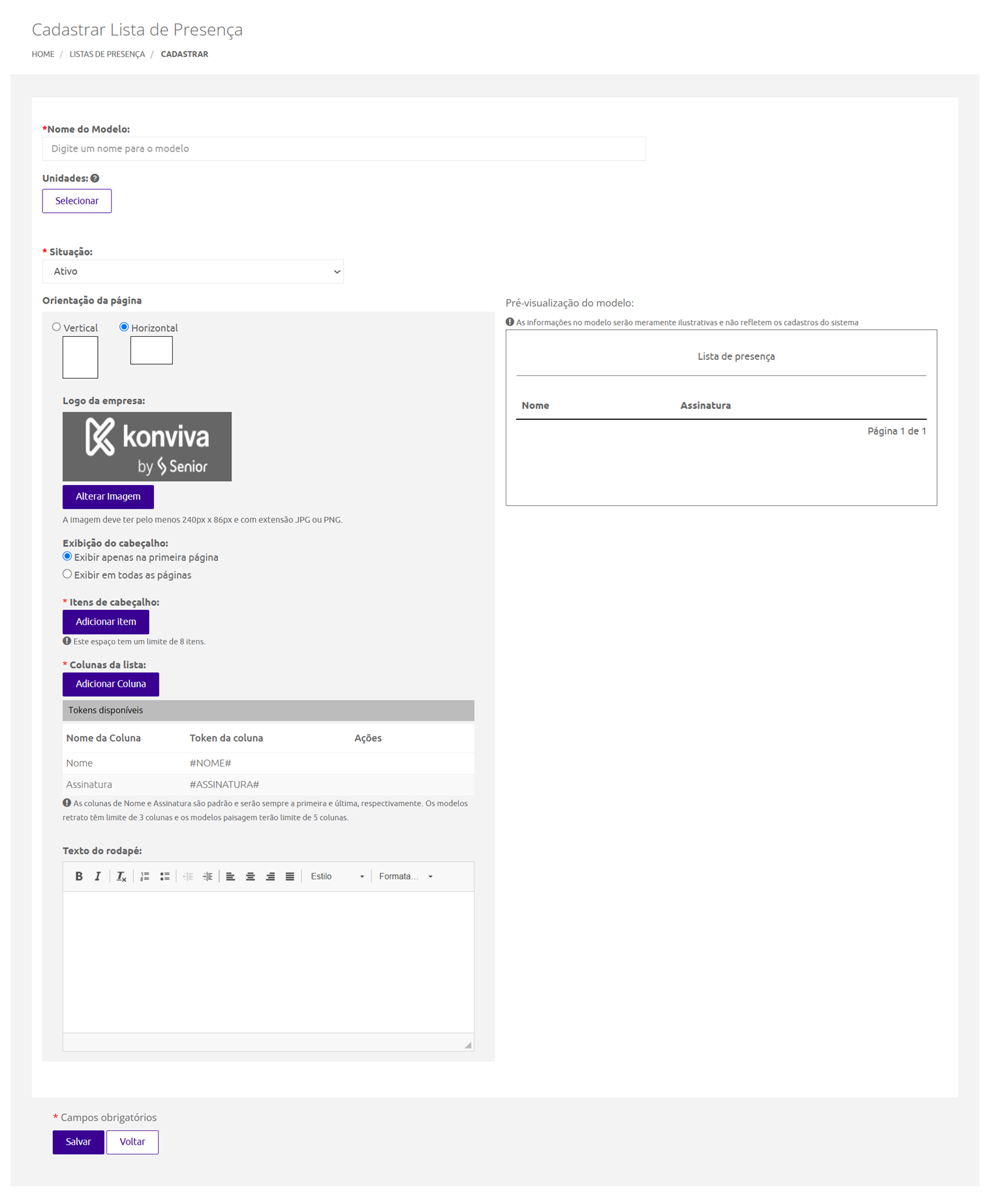
A tela de cadastro permite a configuração dos seguintes campos:
Informações Gerais
- Nome do Modelo: campo destinado à identificação do modelo no sistema. Recomenda-se utilizar o nome do curso ao qual a lista será associada, facilitando a organização e a busca futura.
- Unidades: permite definir quais unidades e seus respectivos administradores terão acesso ao modelo. Este campo está disponível apenas para o perfil Administrador; o Administrador de Unidade visualiza apenas as unidades da sua hierarquia.
- Situação: define se o modelo está Ativo (disponível para uso) ou Inativo.
Configurações de Layout
- Orientação: define a disposição da folha entre Vertical (limite de 3 colunas extras) ou Horizontal (limite de 5 colunas extras);
- Logo da Empresa: permite o upload de uma imagem para o cabeçalho. Recomenda-se o uso de extensões .JPG ou .PNG com dimensões mínimas de 240x86px;
- Exibição do cabeçalho: permite configurar se as informações do topo serão impressas apenas na primeira página ou em todas as páginas do documento.
Estrutura do Documento
- Itens de Cabeçalho: permite adicionar até 8 campos informativos. Ao selecionar Adicionar Item, o sistema apresenta os tokens disponíveis para inclusão.
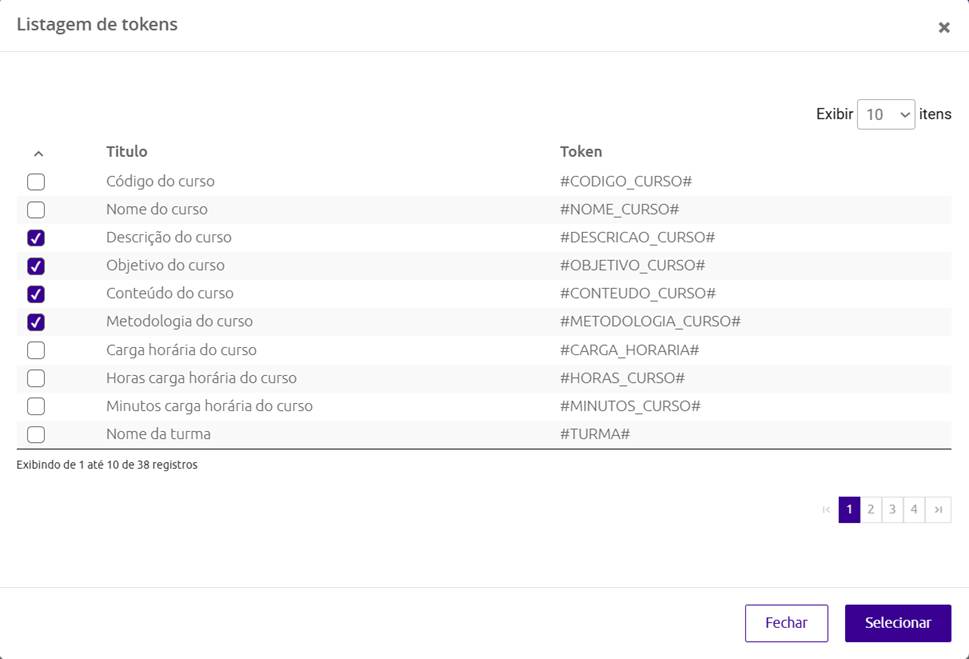
- Colunas da Lista: define quais informações dos alunos serão listadas. As colunas Nome e Assinatura são fixas (primeira e última, respectivamente). É possível adicionar até 3 colunas extras no modelo vertical e até 5 colunas no modelo horizontal através do botão Adicionar Coluna.
- Texto do Rodapé: campo destinado à inserção de textos fixos na parte inferior da folha.
Ao finalizar o preenchimento, é possível conferir o resultado em tempo real no quadro de Pré-visualização do modelo no lado direito da tela. Após a validação, basta selecionar Salvar.
Associação à Turma
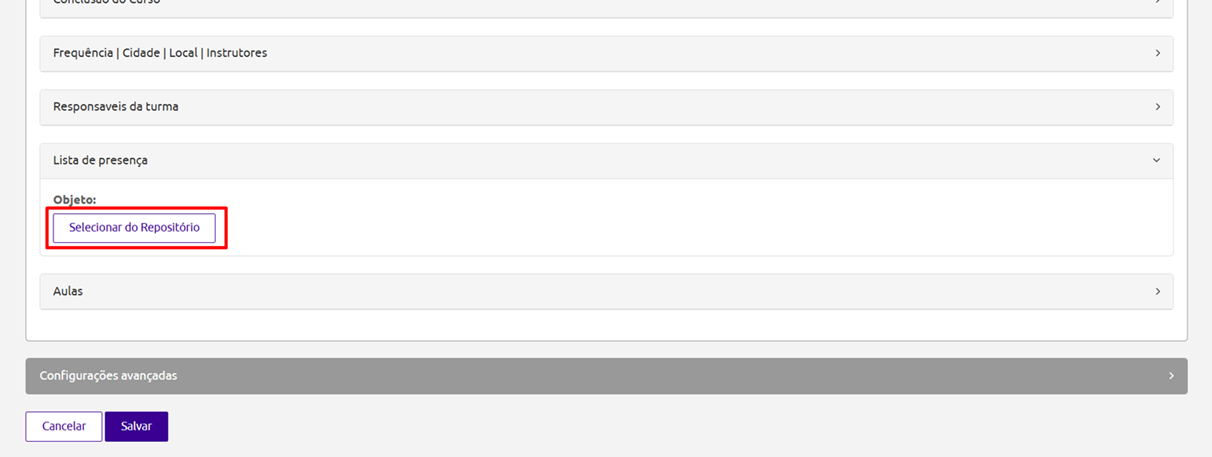
Com o modelo criado, é necessário vinculá-lo à turma desejada para que a impressão fique disponível. Para isso, basta acessar Aprendizagem > Turmas > Administrar, localizar a turma e selecionar a opção Editar.
Na aba de configurações, deve-se localizar a seção Lista de presença e utilizar o botão Selecionar do Repositório para escolher o modelo adequado.
Emissão da Lista
Após a associação e o salvamento das configurações da turma, os responsáveis pela gestão do curso podem gerar o documento para cada aula programada.
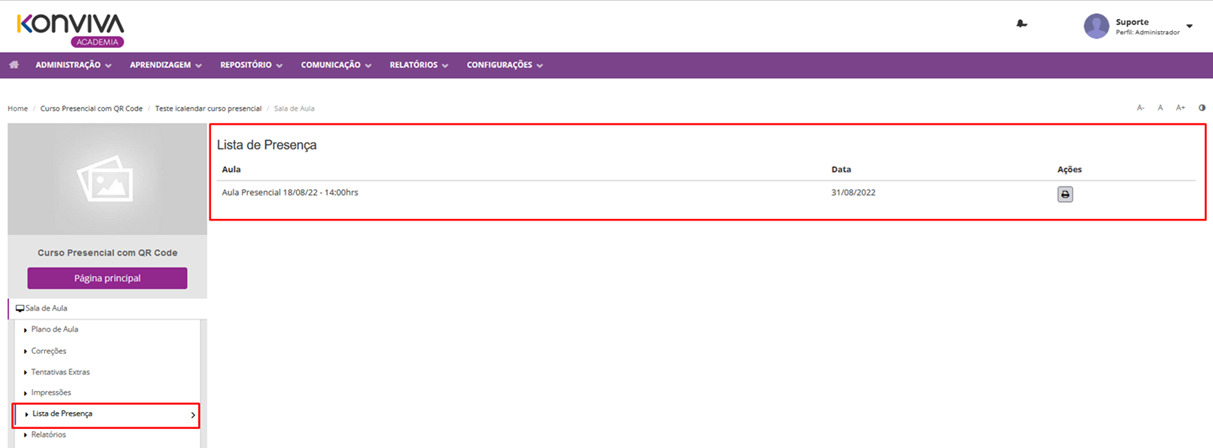
Para realizar a impressão, basta acessar a sala de aula da turma, navegar até o menu Lista de Presença e selecionar o ícone de impressora na coluna Ações referente à aula desejada.
 English
 Español

