English
 Español

Configurador de Nomenclatura
O Configurador de Nomenclatura é uma ferramenta que permite ao cliente alterar alguns termos que aparecem na plataforma para adequá-los à sua forma de comunicação, tornando o Konviva ainda mais flexível. Depois de selecionar o idioma, o administrador busca o termo que deseja alterar e o sistema mostra as ocorrências em que ele aparece na plataforma. Para cada uma dessas entradas, deve ser inserido o novo termo desejado.
Jornada de uso
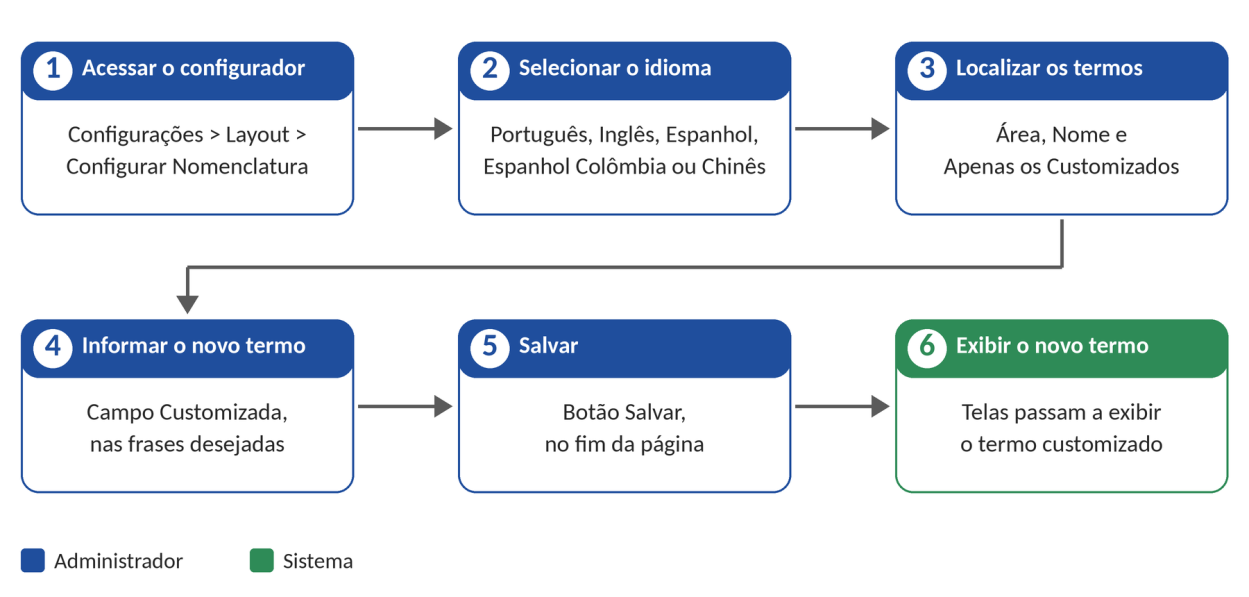
A configuração é feita pelo Administrador, em cinco etapas. Na sexta, o sistema passa a exibir os termos customizados.
Etapa | Perfil | Onde | Principais ações | |
|---|---|---|---|---|
1 | Acessar o configurador | Administrador | Configurações > Layout > Configurar Nomenclatura | Abrir a tela de configuração de nomenclatura. |
2 | Selecionar o idioma | Administrador | Campo Idioma | Escolher o idioma em que a nomenclatura será alterada. |
3 | Localizar os termos | Administrador | Campos Área e Nome, opção Apenas os Customizados e botão Buscar | Filtrar a área do sistema em que o termo aparece e buscar por palavra-chave ou frase. |
4 | Informar o novo termo | Administrador | Campo Customizada | Digitar o novo termo nas frases em que ele deve ser exibido. |
5 | Salvar | Administrador | Botão Salvar, no final da página | Gravar as alterações. |
6 | Exibir o novo termo | Sistema | Telas que utilizam as frases alteradas | Passar a exibir o termo customizado, no lugar do original, nas telas em que a frase aparece. |
Perfis e o que cada um pode fazer
Perfil | O que pode fazer |
|---|---|
Administrador | Acessa o Configurador de Nomenclatura, seleciona o idioma, filtra as áreas, localiza os termos, informa os novos termos e salva as alterações. |
Demais perfis | No padrão da plataforma, não têm acesso ao Configurador de Nomenclatura. |
Como configurar e realizar
Para o Administrador: personalizando os termos
Passo 1 — Acessar o configurador. Acesse o menu Configurações > Layout > Configurar Nomenclatura.
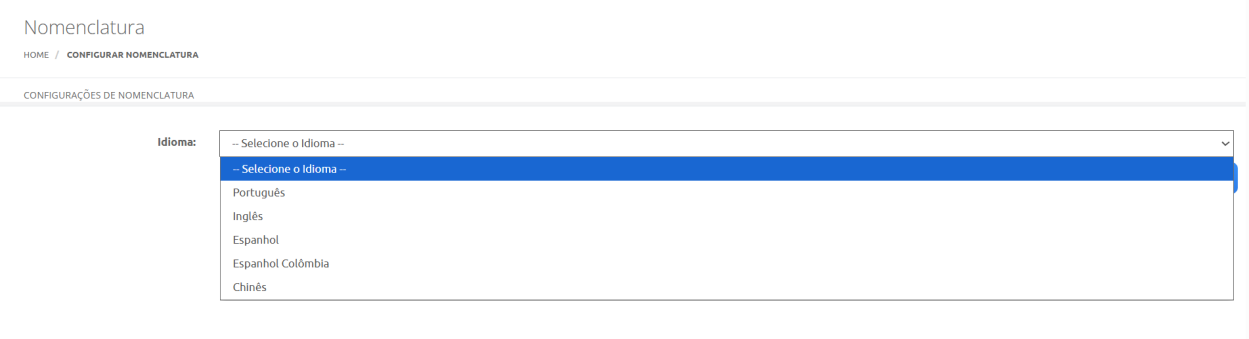
Passo 2 — Selecionar o idioma. Na tela Nomenclatura, selecione, no campo Idioma, o idioma em que a nomenclatura será alterada. Estão disponíveis: Português, Inglês, Espanhol, Espanhol Colômbia e Chinês. Após a seleção do idioma, a tela exibe os filtros e a lista de termos do sistema.
Passo 3 — Localizar os termos. Utilize os filtros da tela para encontrar os termos e as frases que serão alterados:
Campo | O que faz |
|---|---|
| Idioma | Define o idioma em que a nomenclatura será alterada. |
| Área | Filtra os textos pela área do sistema em que aparecem. O padrão é Todas as Áreas. |
| Nome | Permite buscar por palavra-chave ou frase para localizar termos específicos. |
| Apenas os Customizados | Quando ativada, exibe somente os termos que já foram customizados, o que facilita localizá-los. |
| Buscar | Aplica os filtros e carrega a lista de termos. |
No campo Área, selecione a área do sistema em que o termo aparece. Estão disponíveis: Todas as Áreas, Módulo Aprendizagem, Módulo Administração, Módulo Colaboração, Módulo e-Commerce, Módulo Usuário, Ambiente do Aluno, Módulo Catálogo, Portal externo, Dashboard, Meu aprendizado (Analytics) e Novos relatórios (Analytics).
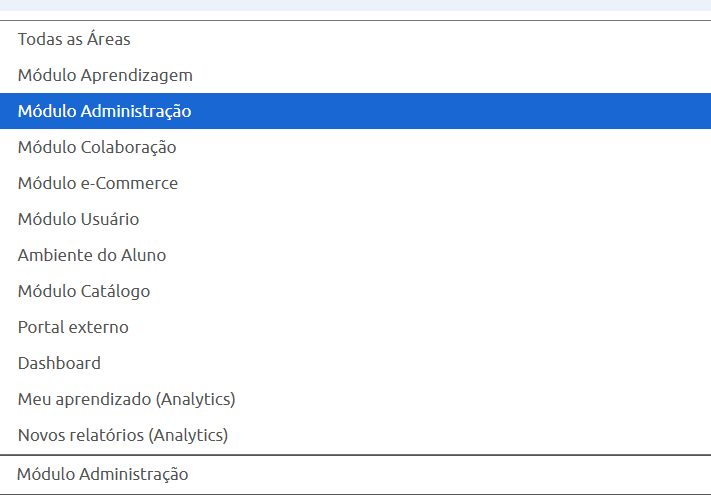
Para localizar com mais facilidade as nomenclaturas que já foram customizadas, ative a opção Apenas os Customizados. Depois de definir os filtros, clique em Buscar.

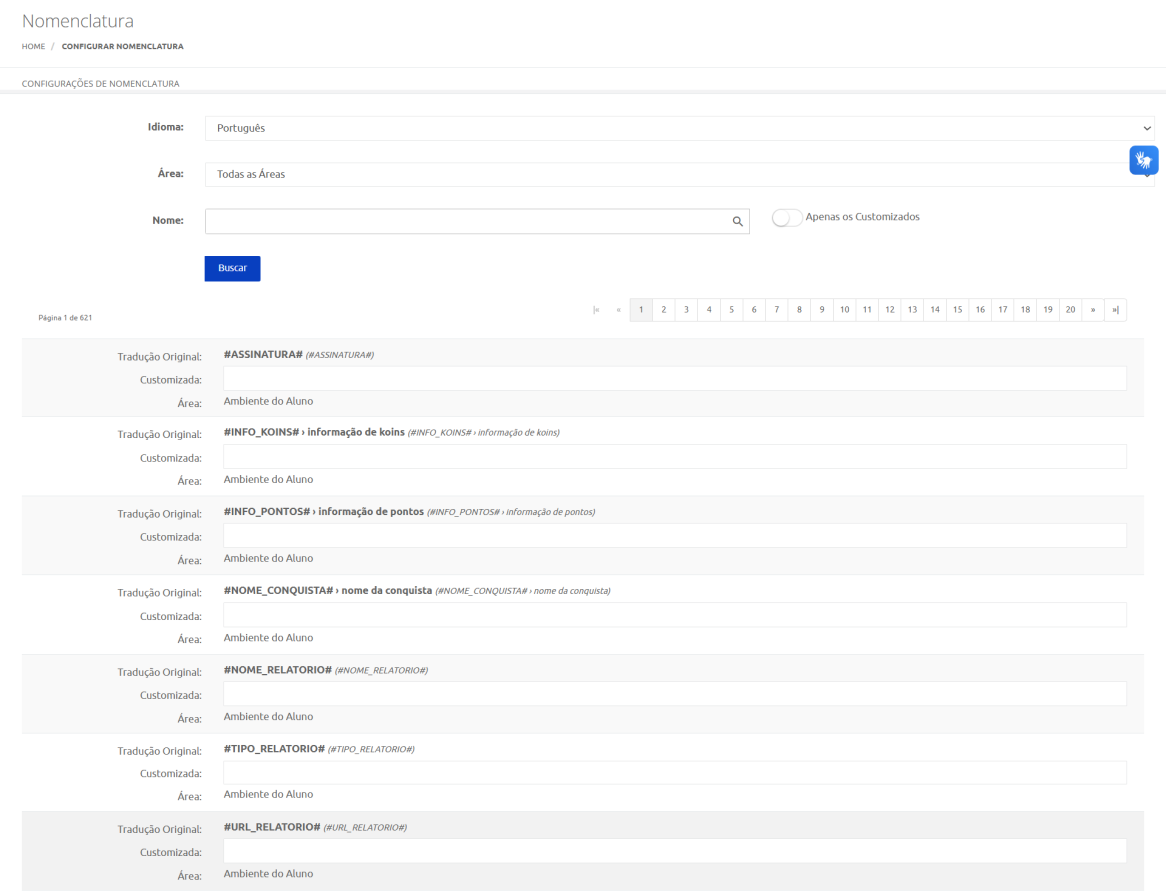
Passo 4 — Informar o novo termo. Na lista, localize a frase desejada e digite o termo no campo Customizada.

Passo 5 — Salvar. Como a lista é dividida em páginas, certifique-se de que o novo termo foi inserido em todas as ocorrências, para que a configuração fique completa nas telas existentes. Em seguida, clique em Salvar, no final da página. Para que as alterações sejam aplicadas, faça um novo login ou atualize a página (refresh).

Passo 6 — Conferir o resultado nas telas. Acesse as telas que utilizam as frases alteradas e confira a exibição do novo termo. No exemplo, na listagem de cursos, a coluna Modalidade, que antes exibia “a Distância”, passa a exibir “Online”.
Voltar ao termo original. Apague o texto do campo Customizada e clique em Salvar.
Importante
Os nomes dos menus e submenus também podem ser alterados pelo Administrador, mas em outra ferramenta: a Interface Web, no caminho Configurações > Layout > Interface web.
Regras de negócio relevantes
- Somente o perfil Administrador acessa o Configurador de Nomenclatura. Os demais perfis do padrão da plataforma não têm acesso.
- Não há configuração por unidade. As alterações se aplicam a todo o ambiente.
- A nomenclatura é alterada por idioma: o termo informado vale somente para o idioma selecionado. O idioma deve ser selecionado antes da busca pelos termos.
- Cada frase da lista é customizada individualmente. O novo termo é exibido somente nas frases em que o campo Customizado foi preenchido.
- Um mesmo termo pode existir em mais de uma frase ou local do sistema, inclusive em páginas diferentes da lista. Para que a configuração fique completa nas telas existentes, o novo termo deve ser inserido em todas as ocorrências.
- As alterações são gravadas com o botão Salvar e aplicadas após novo login ou atualização da página (refresh).
 English
 Español