 English
 Español

Públicos-Alvo
Na Konviva, é possível combinar cargos, unidades e/ou usuários para criar diferentes grupos e ofertar conteúdo segmentado conforme os critérios de cada grupo formado, estrutura essa que se denomina público-alvo (ou, simplesmente, PA). O objetivo de um público-alvo na plataforma é agrupar os colaboradores e direcionar a visualização de determinadas ferramentas do sistema para esses agrupamentos.
Ao criar um público-alvo, é possível ofertar cursos, trilhas, pílulas, destaques, catálogos, bibliotecas e outras funcionalidades para um ou mais públicos-alvo previamente cadastrados.
Para tanto, é necessário conhecer adequadamente a estrutura de unidades e todos os dados que serão utilizados no cadastro do usuário, garantindo, assim, a qualidade das interações dos colaboradores com os conteúdos ofertados.
Criação de Público-Alvo
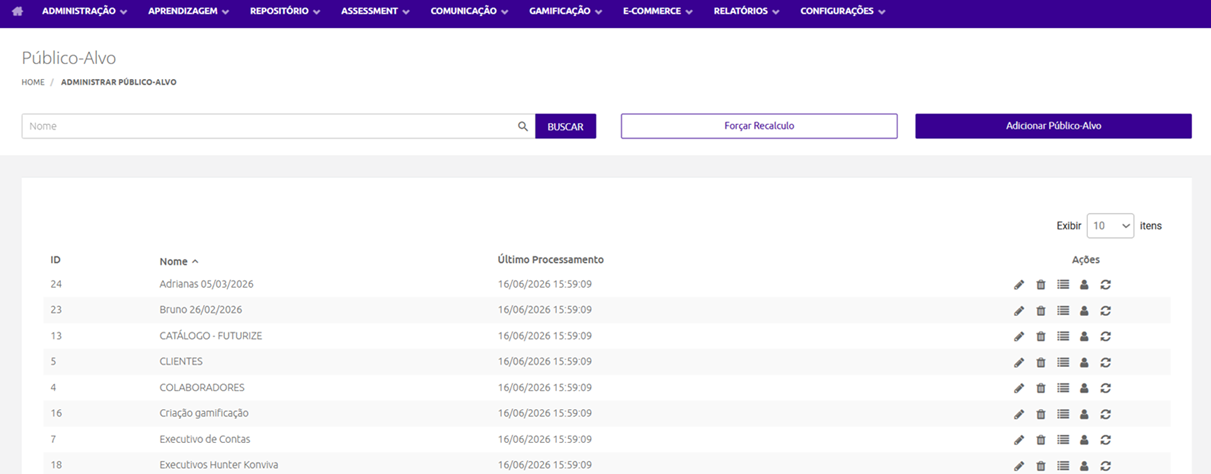
A criação de públicos-alvo é feita a partir do menu homônimo, encontrado em Administração > Públicos-Alvo. Essa tela apresenta uma listagem dos públicos-alvo já criados e seus detalhes, assim como o botão Adicionar Público-Alvo. Ao clicar em Adicionar Público-Alvo, o usuário é redirecionado para a página de criação de PA’s.
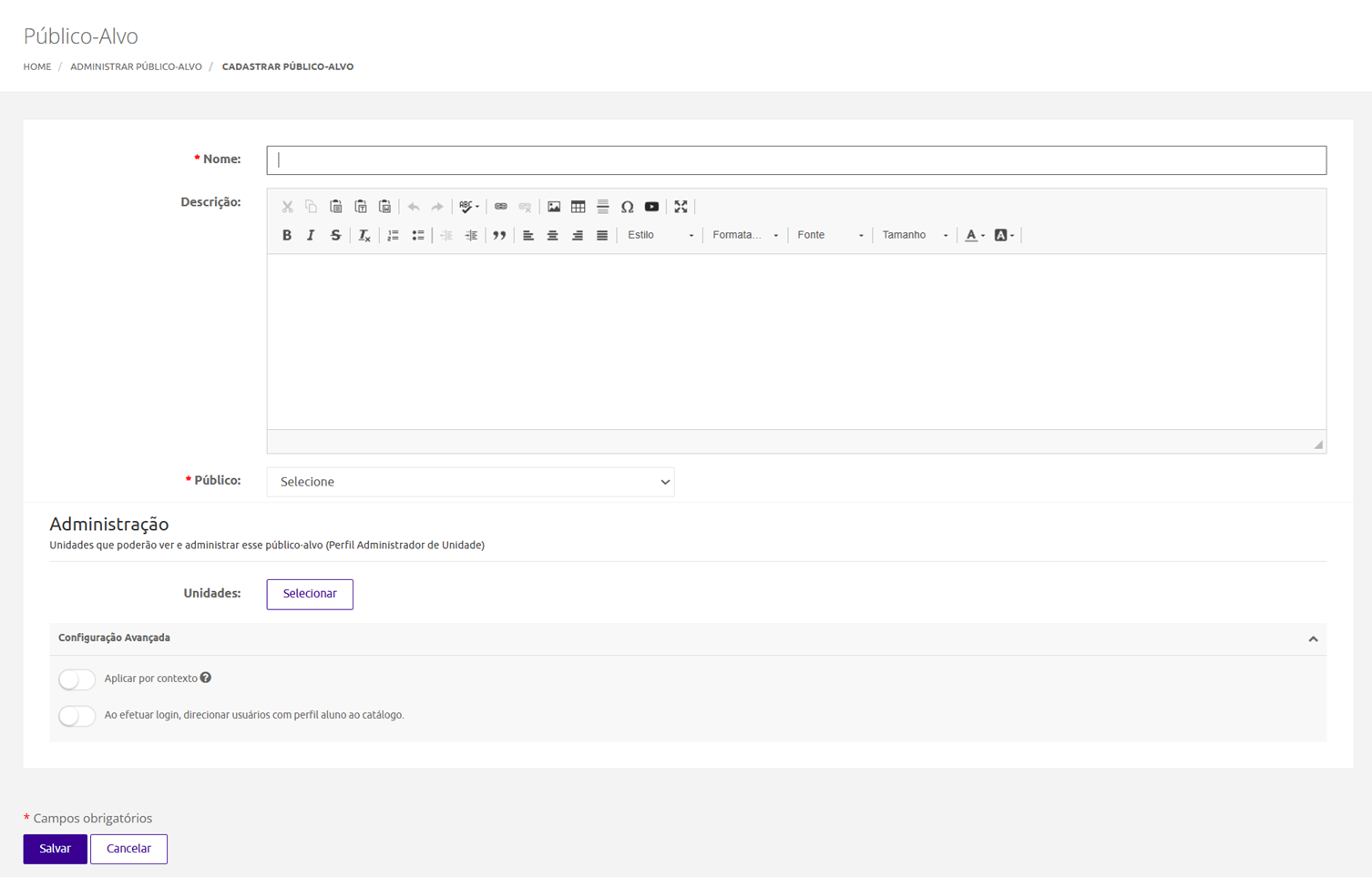
Na área de criação de PA’s, os campos de criação são os seguintes:
-
Nome: aqui é obrigatório informar um nome para o Público-Alvo a ser cadastrado;
-
Descrição: nesse campo de texto corrido é possível informar uma descrição do público-alvo a ser criado, caso desejado;
-
Público: nesse campo obrigatório é necessário escolher um tipo de público a ser composto no modal apresentado. Esse público pode ser composto em uma combinação de cargo, setor, cargo da função, setor da função, unidade, usuário, atributo(s) do usuário, atributo(s) da unidade e perfil. As opções possíveis são:
- Cargo: permite selecionar um ou mais cargos previamente cadastrados (EX.: gerente);
- Setor: possibilita selecionar um ou mais setores também previamente cadastrados (Ex.: administrativo);
-
Cargo da Função: permite associar um ou mais cargos da função configurados no cadastro do usuário. Caso a nomenclatura CARGO esteja sendo utilizada, desconsiderar Cargo da Função;
-
Setor da Função: permite associar um ou mais setores da função configurados no cadastro do usuário. Caso apenas UM SETOR esteja sendo utilizado para cada usuário, desconsiderar Setor da Função;
-
Unidade: possibilita selecionar uma ou mais unidades que fará(ão) parte do seu público;
-
Usuário: permite selecionar um ou mais usuários da base de dados;
-
Atributo de Unidade: essa opção exibirá os campos extras de unidade que foram previamente definidos antes da implantação e criados pela equipe técnica da plataforma.
Exemplo
Usando como exemplo uma rede de varejo, onde um dos campos criados junto à unidade seja “Tipo”, que pode ser preenchido com as opções “loja de shopping” e “loja de rua”, será possível criar um público-alvo selecionando, por exemplo, CARGO de vendedor, mas que trabalhem somente em lojas de shopping, e outro, apenas com vendedores de loja de rua, pois existe a necessidade de oferecer treinamentos ou informações diferentes para esses dois segmentos de vendedores;
-
Atributo do Usuário: permite criar um público-alvo baseado na seleção e/ou combinação de um ou mais campos do cadastro do usuário. Por padrão, o sistema traz apenas a opção de agrupar usuários pela data de admissão, data de nascimento e gênero;
-
Perfil: possibilita criar um grupo a partir dos perfis desejados.
Em todas as opções mencionadas, ao selecionar o critério desejado, o sistema exibe automaticamente uma nova janela com as opções disponíveis. Basta selecionar as opções desejadas na coluna e, após a seleção, é necessário clicar em Salvar para garantir que a alteração seja realizada.
Importante
- A Konviva permite, também, tratar as exceções. Por exemplo, caso seja desejado agrupar todas as pessoas de um cargo específico, mas há uma ou mais pessoas que se deseja que façam parte deste público-alvo, mesmo que elas não sejam do cargo em questão, basta selecionar outro tipo de público, como Cargo e Unidade, ao mesmo tempo.
Para fazer a combinação de critérios, você deve selecionar ao menos 2 opções de público, para que seja apresentada a opção Configuração Avançada, disponibilizando as operações como E ou OU:
- Operação E: Ao selecionar a opção E, é definido que essa combinação restringe o público a apenas aqueles usuários que atendam aos critérios selecionados. Por exemplo: que atuem como gerentes, sejam do setor administrativos e que estejam alocados apenas nas unidades, que podem ser lojas A ou B;
- Operação OU: Caso se opte por usar OU, qualquer colaborador que atenda a pelo menos UM dos critérios fará parte do público.
Em suma, a operação E restringe, enquanto a OU amplia a possibilidade de usuários fazerem parte do público-alvo criado;
- Quando se cria um público-alvo composto por unidades e cargos, a combinação é restritiva e o público será composto apenas por usuários de uma das unidades e um dos cargos selecionados para atender ambos requisitos.
Administração
A seção Administração é composta, unicamente, da opção de Unidades. Ao clicar no botão Selecionar, um modal com todas as unidades organizacionais cadastradas na plataforma será apresentado, onde uma ou mais unidades poderão ser selecionadas. As unidades selecionadas poderão visualizar e administrar o PA criado, tendo o perfil Administrador de Unidade associado.
Configurações Avançadas
Além das configurações padrão, existem as configurações avançadas para o cadastro de públicos-alvo. Nessa área, temos as seguintes opções:
- Aplicar por contexto: ao habilitar essa opção, a utilização do público-alvo a ser criado será restringida para um contexto determinado de cursos;
- Responsável turma: essa opção fica disponível apenas ao ativar a opção Aplicar por contexto. Quando habilitada, o público-alvo criado passa a influenciar diretamente a seleção do responsável pela turma na tela de Informações do curso, no momento do cadastro ou edição de uma turma. Na prática, apenas os usuários que pertencem ao público-alvo configurado serão apresentados como opções válidas para o campo “Responsável da turma”, garantindo que a atribuição seja feita exclusivamente a colaboradores que atendem aos critérios definidos no PA;
- Ao efetuar login, direcionar usuários com perfil aluno ao catálogo: essa opção faz com que os usuários dentre do PA configuradosejam redirecionados ao catálogo ao fazer login.
Ações
A coluna de ações da área de listagem de públicos-alvo permite administrar os públicos-alvo já criados na plataforma, possibilitando diferentes ações. São elas:
- Editar: ao clicar em editar, o administrador é redirecionado à página do público-alvo escolhido para editar os detalhes do cadastro, caso desejado;
- Excluir: essa opção elimina o público-alvo selecionado dos registros da plataforma;
- Associações: ao clicar em associações, uma lista com todas as associações ligadas àquele público-alvo é apresentada, mostrando o tipo e o nome da associação;
- Usuários: selecionando essa opção, uma lista com os usuários associados ao público-alvo é apresentada, assim como seus detalhes de ID, Unidade, Setor, Cargo e Situações. Além disso, é possível ver os detalhes de funções ao clicar no botão da coluna homônima;
 English
 Español

