English
 Español

Interface Portal Externo
O Konviva permite configurar o layout da primeira tela que o usuário acessa ao entrar no sistema e onde digitará seu login e senha. Nela, o administrador escolhe o tipo do portal e o layout e personaliza logotipo, cores, textos, banners, áreas de conteúdo e rodapé.
A Konviva disponibiliza quatro layouts. Compare as diferenças antes de escolher:
| Layout | Imagem | Características |
|---|---|---|
| Login Clássico 2.0 | 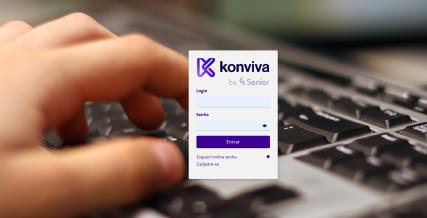 | Tela simplificada, que direciona a atenção do usuário para a ação principal: efetuar o login. Várias possibilidades de personalização para reforçar a identidade visual antes mesmo do acesso ao ambiente. Permite imagem ou vídeo de fundo. Permite habilitar o autocadastro. |
| Portal de Cursos | 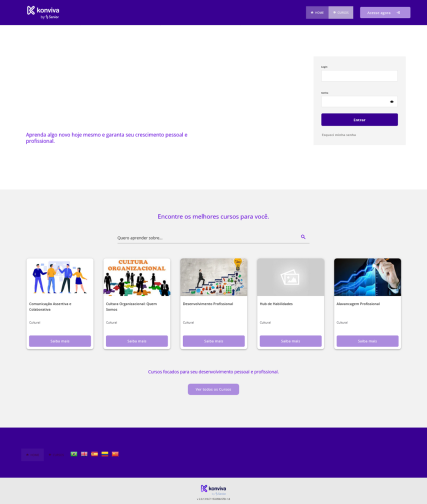 | Pensado para promover cursos, trilhas e itens da biblioteca diretamente na tela de login. Indicado para quem usa a Konviva para comercializar ou oferecer conteúdo a público externo. Possui autocadastro, além de outras configurações e opções de personalização. Com o módulo e-commerce ligado, exibe os valores configurados nos cursos. |
| Portal Externo 2 | 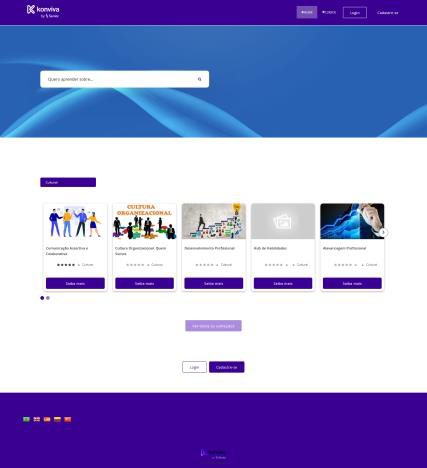 | Permite configurar a página inicial como um portal institucional, com diversos tipos de comunicação com o usuário desde o primeiro acesso. Pode incluir cursos de catálogos públicos, imagens, textos e outros elementos. A caixa de login aparece quando o usuário clica no botão Login. Possui autocadastro. |
| Portal Página Única | 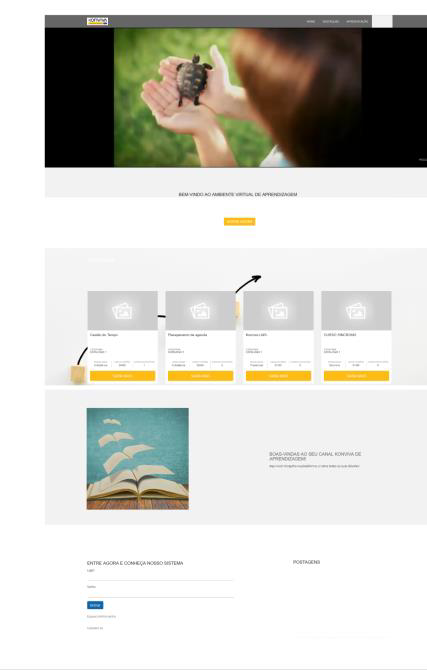 | Expõe no portal externo conteúdos de cursos e trilhas (não inclui conteúdos da biblioteca). Ao clicar em “Saiba mais” no conteúdo, o aluno é direcionado ao login. Permite configurar vídeo por URL e possui autocadastro. Os cursos expostos não podem ser precificados: servem apenas para direcionar o login do aluno. |
Cada layout tem configurações próprias, detalhadas em Como configurar e realizar.
Jornada de uso
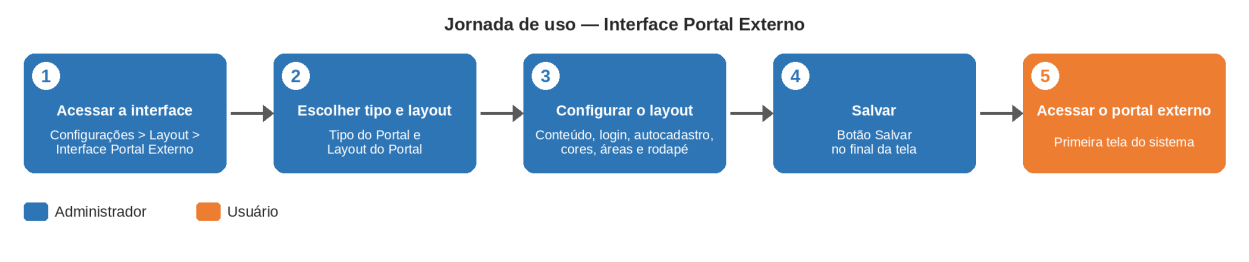
| # | Etapa | Perfil | Onde | Principais ações |
|---|---|---|---|---|
| 1 | Acessar a interface | Administrador | Configurações > Layout > Interface Portal Externo | Abrir a tela Portal Externo. |
| 2 | Escolher tipo e layout | Administrador | Configuração Geral | Selecionar o Tipo do Portal e o Layout do Portal. |
| 3 | Configurar o layout | Administrador | Seções do layout escolhido | Preencher as configurações do layout: conteúdo, login, autocadastro, cores, cabeçalho, áreas e rodapé. |
| 4 | Salvar | Administrador | Final da tela | Clicar em Salvar. |
| 5 | Acessar o portal externo | Usuário | Primeira tela do sistema | Ver o portal com o layout escolhido e acessar a plataforma. |
Perfis e o que cada um pode fazer
| Perfil | O que pode fazer |
|---|---|
| Administrador | Acessa Configurações > Layout > Interface Portal Externo, escolhe o layout e personaliza o portal. |
| Usuário | Acessa o portal externo e vê a tela configurada pelo administrador. |
Como configurar e realizar
Para o Administrador: escolhendo o layout do portal
Passo 1 — Acessar a interface: Acesse o menu Configurações > Layout > Interface Portal Externo.
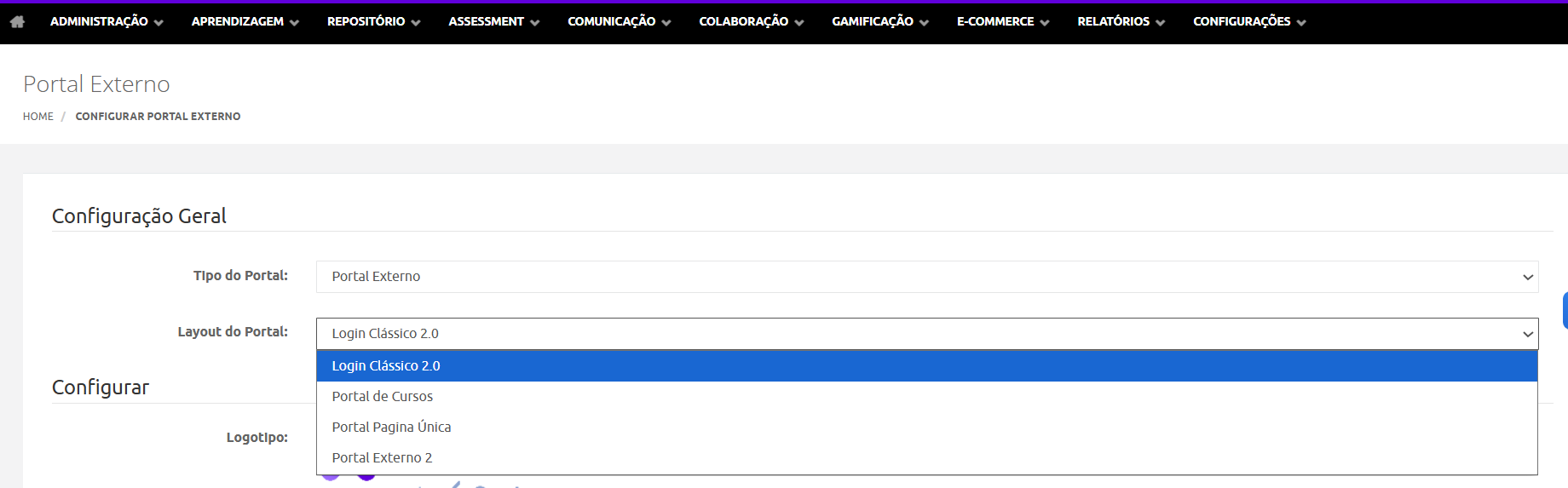
Passo 2 — Escolher o tipo e o layout: Em Configuração Geral, no campo “Tipo do Portal”, selecione “Portal Externo”. Em seguida, no campo “Layout do Portal”, selecione um dos layouts: Login Clássico 2.0, Portal de Cursos, Portal Externo 2 ou Portal Página Única. Ao escolher o layout, a tela passa a exibir as configurações dele.
Passo 3 — Configurar o layout: Preencha as configurações do layout escolhido, conforme as seções Layout Login Clássico 2.0, Layout Portal de Cursos, Layout Portal Externo 2, Layout Portal Página Única e Auto Cadastro (todos os layouts).
Passo 4 — Salvar: Clique em “Salvar” no final da tela. O botão “Cancelar” descarta o preenchimento.
Layout Login Clássico 2.0
Exibe uma tela de login com a caixa de acesso sobre uma imagem ou um vídeo de fundo, definidos pelo administrador.
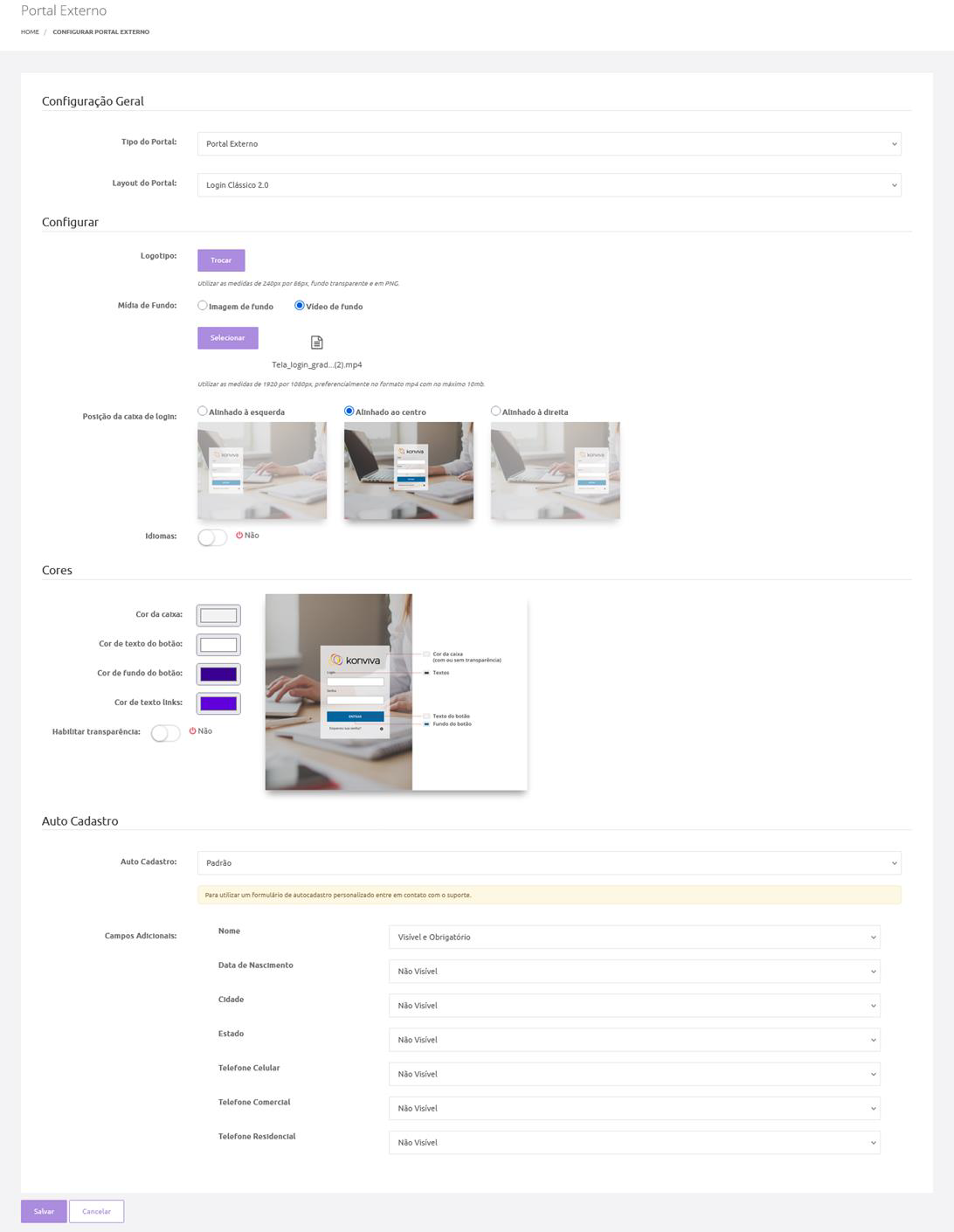
| Campo | O que faz |
|---|---|
| Logotipo | Imagem exibida na tela de login. Clique em “Trocar” para escolher outro arquivo. Utilize uma imagem de 240px por 86px, com fundo transparente, no formato PNG. |
| Mídia de Fundo | Escolha entre “Imagem de fundo” e “Vídeo de fundo” e clique em “Selecionar” para enviar o arquivo. Utilize as medidas de 1920 por 1080px, preferencialmente no formato mp4 com no máximo 10mb. |
| Posição da caixa de login | Define onde a caixa de login aparece sobre o fundo: “Alinhado à esquerda”, “Alinhado ao centro” ou “Alinhado à direita”. |
| Idiomas | Chave com as opções Sim e Não. Na tela, a opção vem como Não. |
| Cor da caixa | Cor da caixa de login. |
| Cor de texto do botão | Cor do texto do botão de login. |
| Cor de fundo do botão | Cor de fundo do botão de login. |
| Cor do texto links | Cor dos textos dos links da caixa de login. |
| Habilitar transparência | Define se a cor da caixa é aplicada com ou sem transparência. |
| Habilitar auto cadastro | Quando ligado, aparece opção para o usuário fazer seu cadastro, preenchendo os campos que foram definidos pelo administrador. |
As configurações de Auto Cadastro estão descritas em Auto Cadastro (todos os layouts).
Layout Portal de Cursos
Exibe uma página inicial com menu, banners, destaque de cursos e trilhas, caixa de login e rodapé.
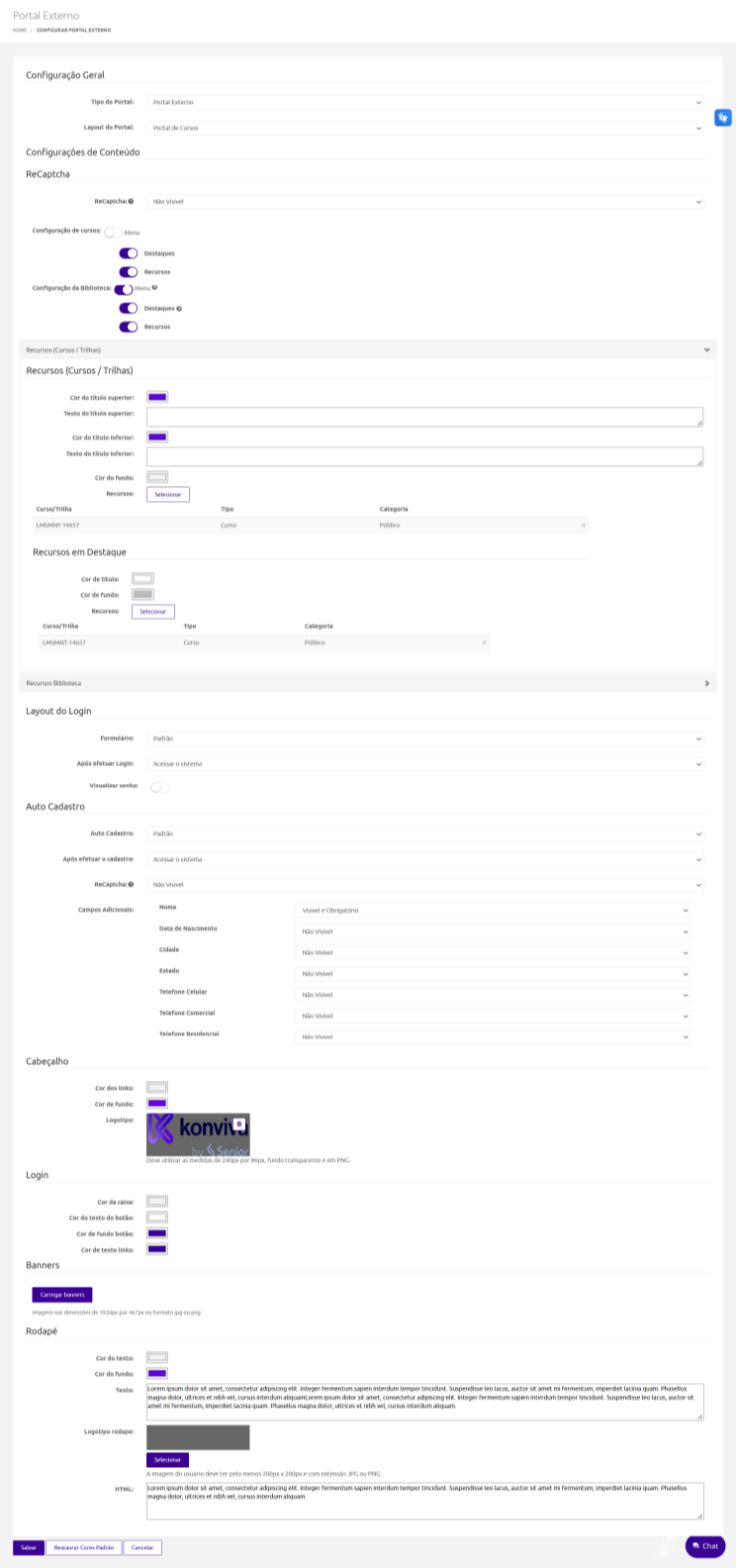
Configurações de Conteúdo
| Campo | O que faz |
|---|---|
| Configuração de cursos | Chaves “Menu”, “Destaques” e “Recursos”, que ligam ou desligam cada bloco do portal. |
| Recursos (Cursos / Trilhas) | Seção em que o administrador seleciona quais conteúdos (cursos e trilhas) são exibidos. Veja a tabela a seguir. |
| Cor do título superior / Cor do título inferior | Cor dos títulos exibidos acima e abaixo da lista de conteúdos. |
| Texto do título superior / Texto do título inferior | Textos dos títulos superior e inferior. |
| Cor do fundo | Cor de fundo da área de recursos. |
| Recursos | Clique em “Selecionar” para escolher os cursos e as trilhas. A lista mostra Curso/Trilha, Tipo e Categoria. As setas alteram a ordem de exibição e o “x” remove o item da lista. |
Layout do Login
| Campo | O que faz |
|---|---|
| Formulário | Para utilizar um formulário de login personalizado, entre em contato com o suporte. |
| Após efetuar Login | Define o que acontece depois do login. Na tela, a opção selecionada é “Acessar o sistema”. |
| Visualizar senha | Chave para o recurso de visualizar a senha digitada. |
Cabeçalho
| Campo | O que faz |
|---|---|
| Cor dos links | Cor dos links do cabeçalho. |
| Cor do fundo | Cor de fundo do cabeçalho. |
| Logotipo | Clique em “Trocar” para escolher o logotipo. Deve utilizar as medidas de 240px por 86px, fundo transparente e em PNG. |
Login
Personaliza as cores da caixa de login: cores da caixa, do texto do botão, do fundo do botão e dos textos dos links.
Banners
Clique em “Carregar banners” para configurar uma imagem logo abaixo do cabeçalho. As dimensões devem ser de 1920px por 467px, no formato jpg ou png. O botão “Excluir Banner” remove a imagem.
Rodapé
| Campo | O que faz |
|---|---|
| Cor do texto / Cor do fundo | Cores do texto e do fundo do rodapé. |
| Texto | Texto exibido no rodapé. |
| Logotipo rodapé | Clique em “Selecionar” para escolher a imagem. Deve ter pelo menos 200px x 200px e extensão JPG ou PNG. |
| HTML | Campo para conteúdo em HTML no rodapé. |
Valores dos cursos
Quando o módulo e-commerce está ligado, o Portal de Cursos exibe os valores configurados nos cursos. As configurações de Auto Cadastro estão descritas em Auto Cadastro (todos os layouts).
Layout Portal Externo 2
Em “Layout do Portal”, selecione “Portal Externo 2”. A página inicial é montada por áreas que podem ser personalizadas.
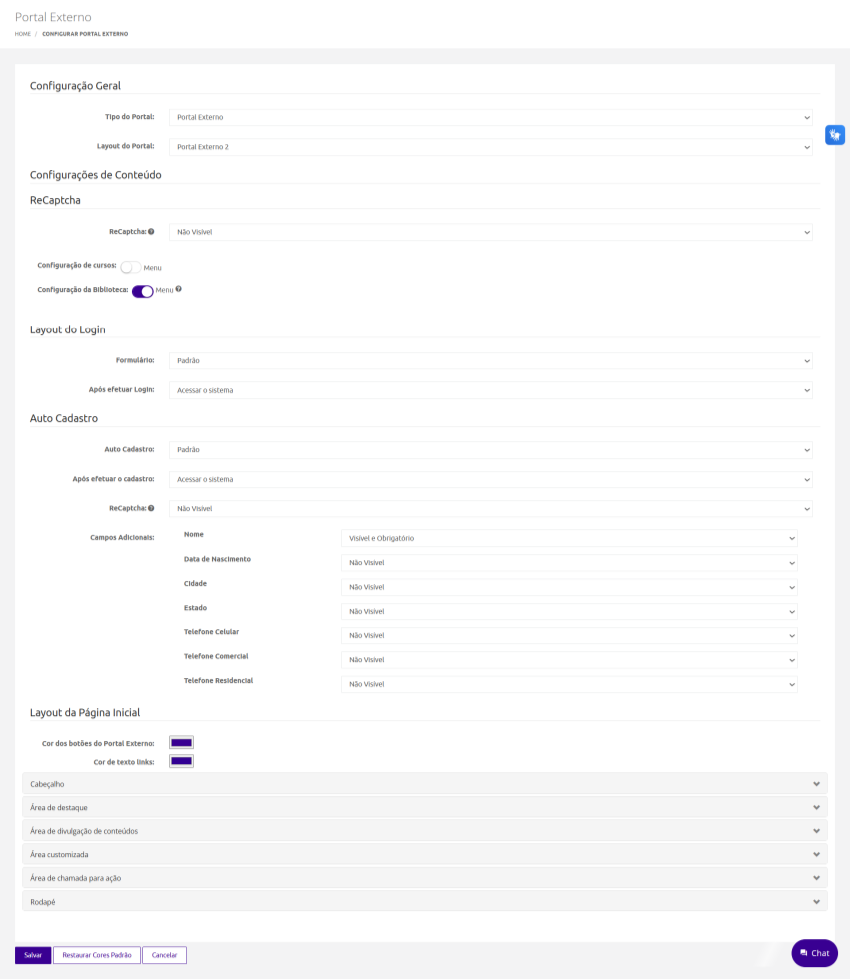
Configurações de Conteúdo
| Campo | O que faz |
|---|---|
| Configuração de cursos (Menu) | Habilita o menu “Cursos” na parte superior do portal externo, onde o usuário tem acesso aos cursos dos catálogos públicos. |
| Recurso de curso | Habilita o campo de busca na área de destaque, no topo do portal. |
| Configuração da Biblioteca | Seção de configurações da Biblioteca. |
As seções Layout do Login (Formulário e Após efetuar Login, como no Portal de Cursos) e Auto Cadastro (Auto Cadastro (todos os layouts)) seguem a mesma configuração dos demais layouts.
Layout da Página Inicial
O campo “Cor dos botões do Portal Externo” define a cor dos botões da página inicial. As demais personalizações ficam em seções que se expandem na tela: Cabeçalho, Área de destaque, Área de divulgação de conteúdos, Área customizada, chamada para ação e Rodapé.
Cabeçalho
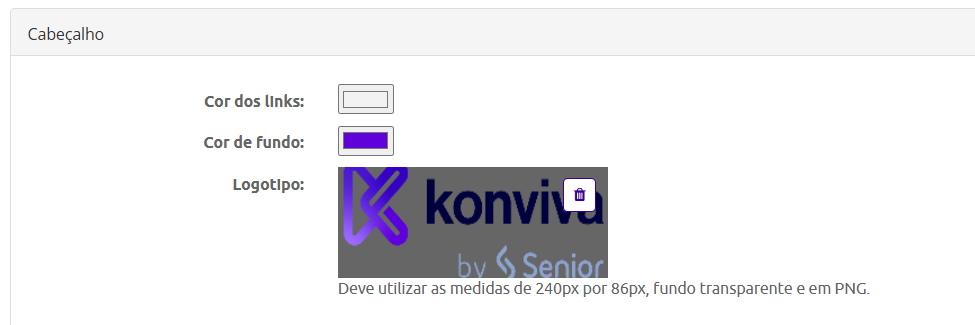
| Campo | O que faz |
|---|---|
| Cor dos links | Cor dos links do cabeçalho. |
| Cor de Fundo | Cor de fundo do cabeçalho. |
| Logotipo | Clique em “Trocar” para escolher o logotipo. Deve utilizar as medidas de 240px por 86px, fundo transparente e em PNG. |
Área de destaque
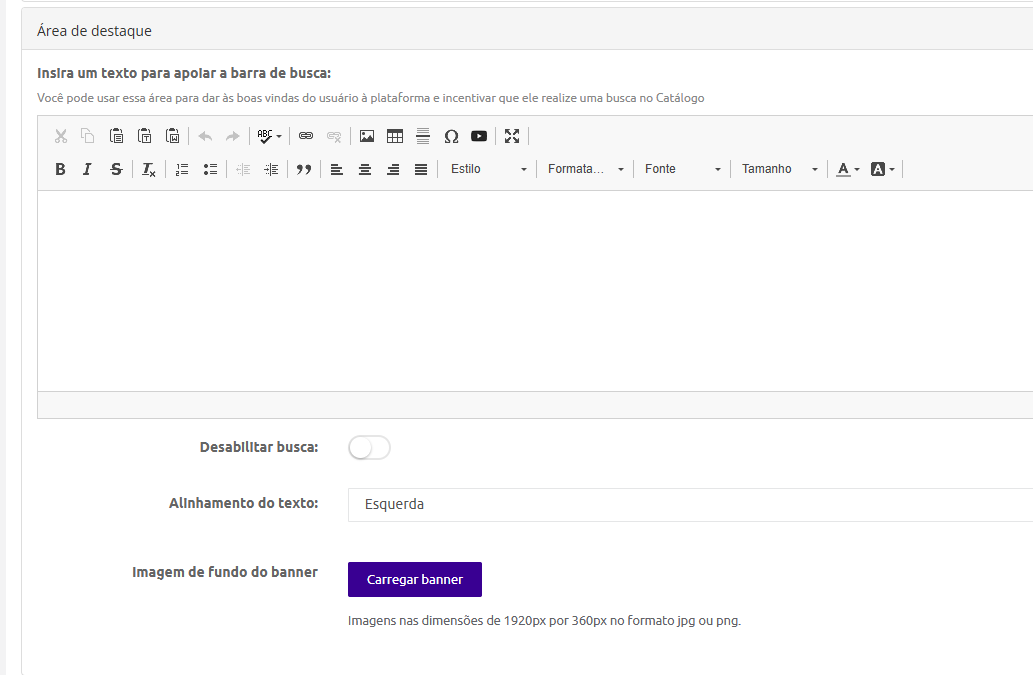
| Campo | O que faz |
|---|---|
| Texto de apoio à barra de busca | Editor de texto. Pode ser usado para dar as boas-vindas ao usuário na plataforma e incentivá-lo a fazer uma busca no Catálogo. |
| Desabilitar busca | Chave para desabilitar a barra de busca. |
| Alinhamento do texto | Posição do texto na área. Na tela, a opção selecionada é “Esquerda”. |
| Imagem de fundo do banner | Clique em “Carregar banner” para enviar a imagem. As dimensões devem ser de 1920px por 360px, no formato jpg ou png. O botão “Excluir Banner” remove a imagem. |
Área de divulgação de conteúdos

| Campo | O que faz |
|---|---|
| Texto promovendo os conteúdos | Editor de texto. Pode conter texto, título e subtítulo, para ajudar a promover os conteúdos selecionados para divulgação no Portal Externo. |
| Divulgar categorias do Catálogo | Clique em “Selecionar” para escolher as categorias do catálogo que serão divulgadas na página inicial. A lista mostra Categorias, Tipo e Categoria, com setas para ordenar e “x” para remover. Para uma categoria ser exibida no Portal Externo, ela precisa ter pelo menos um conteúdo. |
Área customizada
Editor de texto para inserir o conteúdo de uma área customizada, usando as ferramentas e a formatação que o administrador quiser.
Chamada para ação
Editor de texto para chamar o usuário para efetuar login ou convencê-lo a se cadastrar.
| Campo | O que faz |
|---|---|
| Cor do texto / Cor do fundo | Cores do texto e do fundo do rodapé. |
| Texto | Texto exibido no rodapé. |
| Logotipo rodapé | Clique em “Selecionar” para escolher a imagem. Deve ter pelo menos 240px x 43px e extensão JPG ou PNG. |
| HTML | Campo para conteúdo em HTML. |
| CSS | Campo para estilos CSS. |
Layout Portal Página Única
Em “Layout do Portal”, selecione “Portal Página Única”. Esse layout expõe no portal externo os conteúdos de cursos e trilhas, sem incluir conteúdos da biblioteca. Quando o aluno clica em “Saiba mais” em um conteúdo, é direcionado ao login.
- Para exibir um vídeo na página, informe a URL do vídeo.
- Os cursos expostos não podem ser precificados: servem apenas para direcionar o login do aluno.
- O autocadastro de usuários está disponível, conforme Auto Cadastro (todos os layouts).
Auto Cadastro (todos os layouts)
A seção Auto Cadastro permite que novos usuários se cadastrem sozinhos e aparece em todos os layouts.
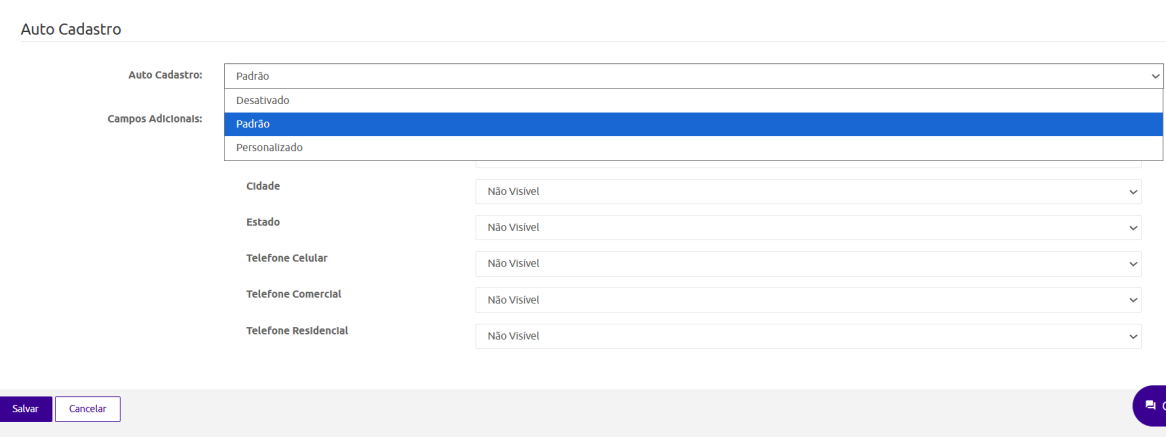
| Campo | O que faz |
|---|---|
| Auto Cadastro | Define o formulário de autocadastro. As opções são “Desativado”, “Padrão” e “Personalizado”; a tela vem com “Padrão”. Para utilizar um formulário de autocadastro personalizado, entre em contato com o suporte. |
| Campos Adicionais | Para cada campo (Nome, Data de Nascimento, Cidade, Estado, Telefone Celular, Telefone Comercial e Telefone Residencial), escolha na lista como ele aparece no formulário. Na tela, o Nome vem como “Visível e Obrigatório” e os demais, como “Não Visível”. |
Quando o autocadastro está habilitado, o portal oferece o link “Cadastre-se”, que abre o formulário com campos como Nome, Login, E-mail, Repetir E-mail e Senha.
Aplicando no negócio
Para o usuário, o portal externo é a primeira impressão da plataforma. Escolher o layout certo permite que a empresa defina o que o usuário encontra ao chegar: apenas um acesso com a identidade visual da empresa ou uma vitrine de conteúdos com convite ao cadastro.
Vale a pena usar a Interface Portal Externo, por exemplo:
- para apresentar a plataforma com a identidade visual da empresa, com logotipo, cores e fundo ou vídeo próprios. Os vídeos de background podem reforçar campanhas de marketing para o lançamento de produto ou serviços (Login Clássico 2.0);
- para divulgar cursos, trilhas e itens da biblioteca já na tela inicial, antes do login, e para comercializar conteúdo a público externo: com o módulo e-commerce ligado, o Portal de Cursos mostra os valores configurados nos cursos;
- para montar um portal institucional, com destaque de categorias do catálogo, busca e chamada para cadastro ou login (Portal Externo 2);
- para expor cursos e trilhas em uma única página e levar o aluno ao login, sem exibir valores (Portal Página Única);
- para permitir que novos usuários se cadastrem sozinhos, por meio do autocadastro.
Caso prático
Contexto: Uma empresa fictícia de treinamentos quer divulgar seus cursos de atendimento e vendas para quem ainda não tem acesso e convidar essas pessoas a se cadastrar.
Configuração: O Administrador acessa Configurações > Layout > Interface Portal Externo e configura:
| Campo | Valor |
|---|---|
| Tipo do Portal / Layout do Portal | Portal Externo / Portal Externo 2 |
| Configuração de cursos (Menu) | Habilitado, para exibir o menu Cursos com os catálogos públicos |
| Área de destaque | Texto de boas-vindas com incentivo à busca no Catálogo; banner de 1920px por 360px |
| Divulgar categorias do Catálogo | Duas categorias, Atendimento ao Cliente e Vendas, cada uma com pelo menos um conteúdo |
| Chamada para ação | Texto convidando a efetuar login ou se cadastrar |
| Auto Cadastro | Padrão, com Nome Visível e Obrigatório |
| Cabeçalho | Logotipo de 240px por 86px, em PNG com fundo transparente |
Resultado: A pessoa que chega ao portal vê as duas categorias em destaque, pode buscar um curso e encontra o convite para se cadastrar na própria tela inicial. A empresa não precisa enviar o link de cada curso: a vitrine apresenta os conteúdos e conduz ao cadastro.
 English
 Español