 English
 Español

Vídeo-Upload
A funcionalidade de vídeo-upload permite enviar arquivos em formato .MP4 para serem usados como conteúdos de cursos e trilhas na plataforma. Os vídeos enviados como Vídeo Upload são hospedados e executados por meio da plataforma Bunny, através de uma integração nativa da Konviva. Tais vídeos ficam armazenados em uma conta restrita, garantindo que o acesso seja permitido apenas dentro do ambiente da respectiva instância da Konviva. O upload de vídeos pode ser feito em Repositório > Conteúdos > Vídeo-Upload.
Cadastro e Gerenciamento de Vídeos
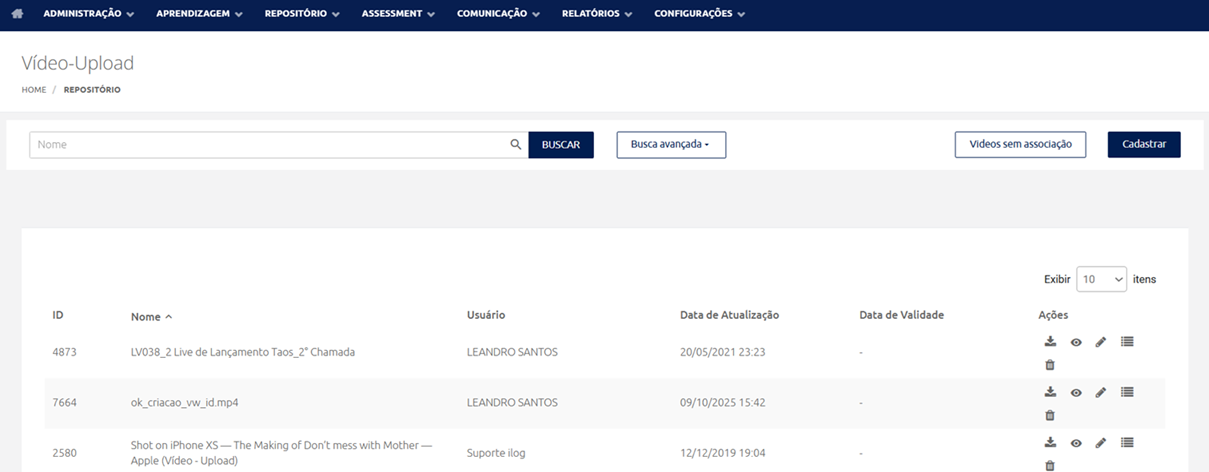
Ao acessar a tela de gerencimaneto de vídeo-upload, uma listagem com todos os vídeos cadastros no sistema é apresentada, trazendo os dados de ID, Nome, Usuário que fez o upload, Data de atualização e Data de Validade. Além disso, é possível usar os botões de ação para realizar diferentes atividades:
- Baixar: o botão baixar permite fazer o download do arquivo carregado na plataforma para o aparelho do usuário em atividade;
- Ver: permite ao usuário logado visualizar o vídeo em questão;
- Editar: abre a página de cadastro do vídeo, permitindo editar suas informações na plataforma;
- Associações ao vídeo-upload: ao clicar nessa opção, um modal com as informações sobre qual curso ou trilha o vídeo está a associado é apresentado;
- Excluir: essa opção exclui o vídeo da base de dados da plataforma.
Além de visualizar a listagem dos vídeos carregados, também é possível cadastrar novos vídeos e acessar quais vídeos se encontram sem associações a cursos e trilhas.
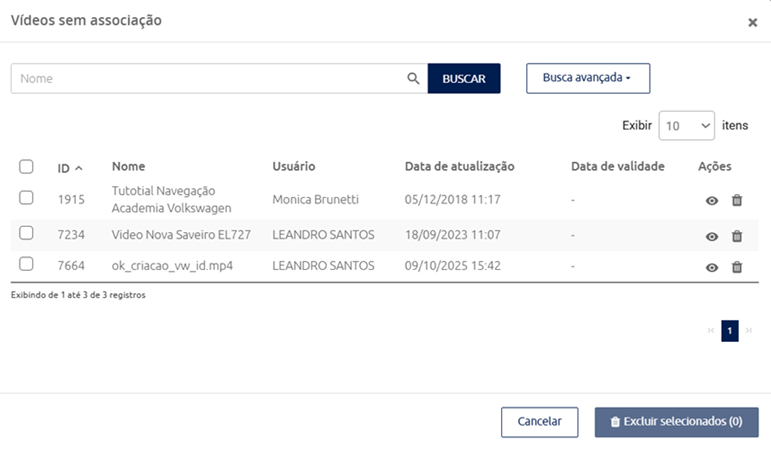
- Vídeos sem associação: ao clicar nesse botão, um modal contendo todos os vídeos carregados no sistema que não possuam associação a objetos de ensino será apresentado, contendo dados de ID, Nome, Usuário que fez o upload, a data da atualização, a data de validade e as ações disponíveis onde, nesse último, é possível visualizar uma prévia dos vídeos no botão Ver (ícone de olho) ou excluí-los (ícone de lata de lixo). Caso desejado, também é possível excluí-los em lote ao marcá-los e clicar na opção Excluir selecionados.
-
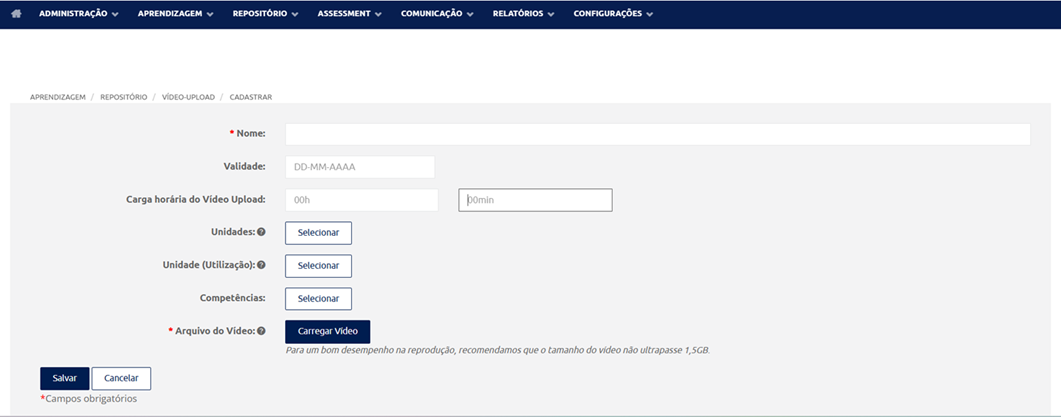
Cadastrar: clicando no botão cadastrar, o usuário é redirecionado à página de cadastro de vídeos, onde poderá adicionar os segiuntes detalhes:
-
Provedor de vídeo: nessa seção obrigatória é necessário selecionar o provedor de vídeo desejado, caso haja mais de um disponível na plataforma;
Observação
Essa opção só será visível caso haja mais de um servidor de vídeo habilitado na plataforma.
-
Nome: esse campo obrigatório exige informar um nome para o vídeo a ser cadastrado na plataforma;
-
Validade: caso desejado, é possível informar uma data de validade para o vídeo a ser carregado no formato DD/MM/AAAA;
-
Carga horária do Vídeo Upload: aqui é possível, se desejado, informar a carga horária do vídeo em horas e minutos;
-
Unidades: ao clicar em Selecionar, um modal para escolher a(s) unidade(s) que terão permissão de administrção do objeto de aprendizagem será apresentado, permitindo escolhe-la(s) a partir de uma lista com as unidades organizacionais da plataforma é apresentado;
-
Unidade (utilização): aqui é possível definir quais unidades poderão visualizar o item de ensino a ser cadastrado;
-
Competências: ao clicar no botão Selecionar, será possível associar uma ou mais competências pré-cadastradas na plataforma para o vídeo;
-
Arquivo do Vídeo: aqui é necessário inserir o arquivo de vídeo para ser carregado na plataforma.
Observação
Para um bom desempenho na reprodução, é recomendado que o tamanho do vídeo não ultrapasse 1.5GB.
-
 English
 Español

