 English
 Español

Matrículas
A gestão de matrículas pode ser feita diretamente pelas áreas de Turma (via Aprendizagem > Turmas > Administrar > botão de ação Matricular) ou de cursos (via Aprendizagem > Cursos > Administrar > curso desejado na lista > botão de ação Turma > botão de ação Matricular) tanto por usuários com perfil Administrador quanto perfil Gestor. Essa área permite acesso às informações dos usuários matriculados, não matriculados, concluídos, das solicitações de matrícula em aberto e das pendências de pagamento.
Não é possível fazer a administração de matrículas para múltiplas turmas ao mesmo tempo, apenas individualmente.
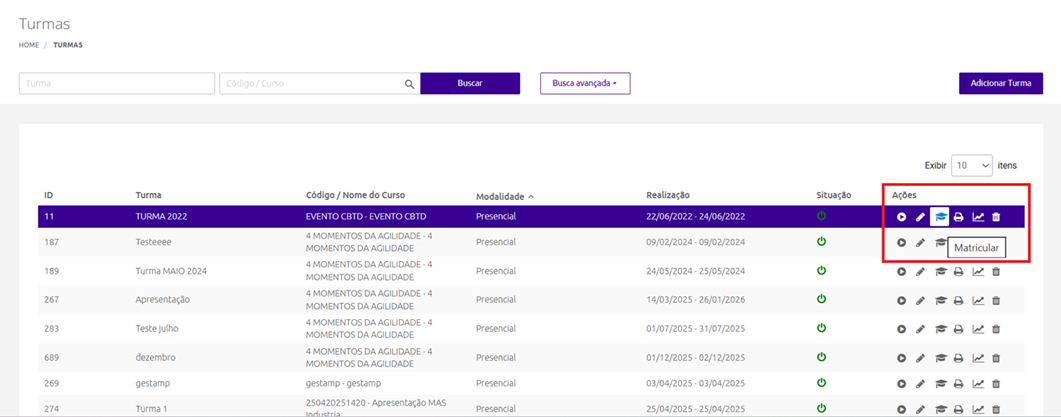
Gestão de Matrículas pelo Administrador
A gestão de matrículas feita pelo administrador é irrestrita, permitindo o acesso a todos os usuários cadastrados na plataforma e a imposição de matrículas, caso necessário.
Importante
Toda matrícula de aluno é efetuada em uma turma, ou seja, para que o aluno possa se matricular/ser matriculado em um curso, é necessário haver pelo menos uma turma ativa dentro do curso em questão.
Não matriculados
Na aba de não matriculados é possível ver uma listagem de todos os usuários da plataforma que possuem o perfil aluno com status ativo e não se encontram matriculados na turma selecionada.
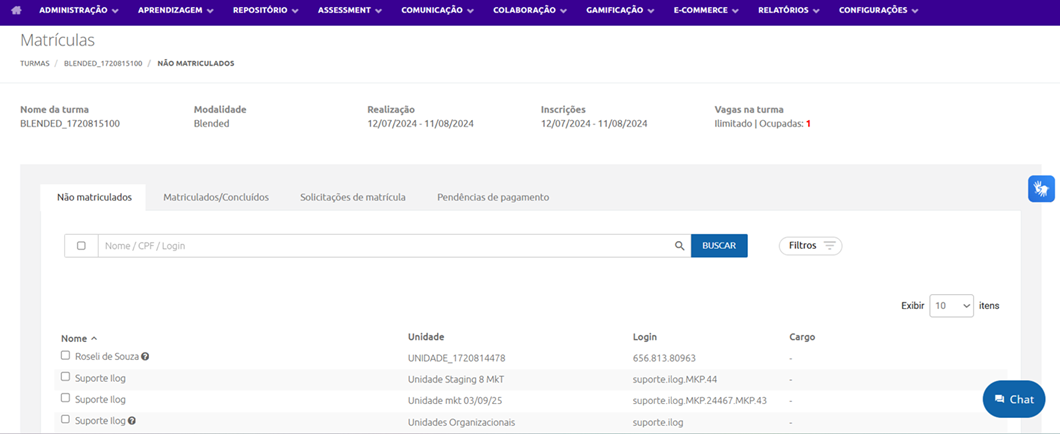
Para matricular apenas um usuário, é preciso selecionar o usuário desejado no checkbox ao lado do nome e clicar no botão Matricular. É possível, também, matricular em lote selecionando mais de um usuário e fazendo o mesmo processo ou mesmo matricular todos os usuários registrados, usando o botão Matricular Todos. Ao fazer isso, o sistema pode enviar um e-mail automático de confirmação de matrícula, caso assim esteja configurado em Comunicação > Notificações de sistema.
Com o botão Lista de espera, o administrador pode selecionar usuários para a lista de espera de um curso e, assim que surjam novas vagas, esses usuários podem ser matriculados, ou pelo administrador manualmente, ou automaticamente, dependendo da configuração realizada na turma.
O botão Forçar matrícula permite ao administrador matricular os alunos desconsiderando a sequência dos cursos na trilha ou data de inscrição da turma. É possível matricular em turmas retroativas, como no caso de um aluno que esteve presente no curso, mas não realizou sua matrícula via plataforma.
Observação
Essa opção aparece apenas para o perfil administrador.
Matriculados/Concluídos
Nessa aba são listados todos os usuários com perfil Aluno e situação Ativo ou Inativo, matriculados na turma ou com matrículas já concluídas.
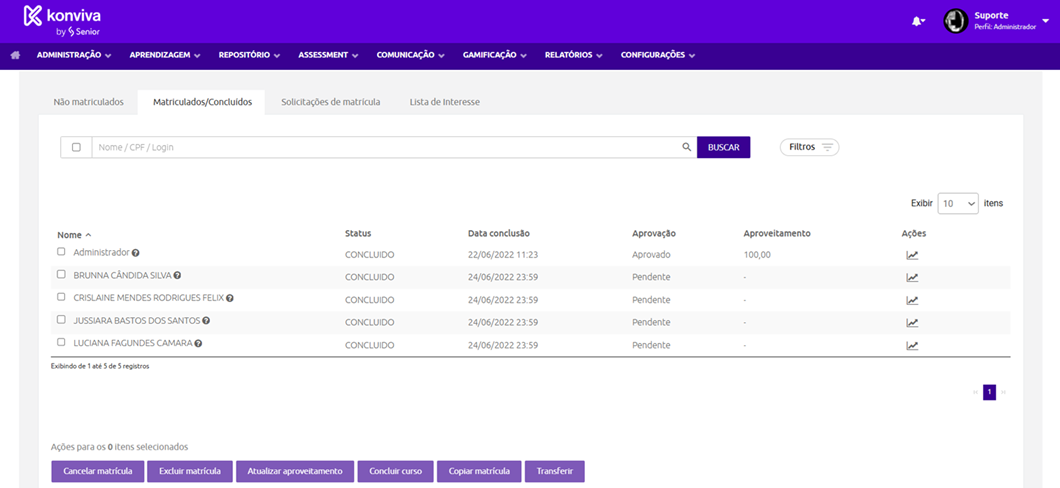
A listagem de usuários apresenta os seguintes dados:
- Nome: nome do usuário que possui matrícula concluída/em andamento na turma;
- Status: o status da matrícula, podendo ser Em andamento ou concluída;
- Data conclusão: a data e a hora que o usuário finalizou o curso;
- Data vencimento: apresenta a data de vencimento de matrículas concluídas ou aprovadas. Para matrículas em andamento, apenas um traço (-) será apresentado;
- Aprovação: o status da matrícula do usuário, podendo ser Aprovado ou Pendente;
- Aproveitamento: o aproveitamento do usuário no curso. Essa informação é apresentada apenas se houver aproveitamente. Caso contrário, apenas um traço (-) será apresentado;
A opção Cancelar matrícula permite ao administrador cancelar a matrícula dos alunos selecionados no checkbox. Ao cancelar a matrícula, o usuário volta para a lista de “Não matriculados”. No entanto, essa matrícula ficará registrada na interface para os alunos, onde poderão visualizar no histórico que a matrícula foi cancelada. Além disso, o sistema pode enviar um e-mail automático de cancelamento de matrícula, caso assim configurado no menu Comunicação > Notificações de sistema.
Em Excluir matrícula, o administrador poderá eliminar a matrícula dos alunos, selecionando um ou mais usuários desejados e clicando na opção. Ao excluir a matrícula, o usuário volta para a lista de Não matriculados. Quando se exclui uma matrícula, o curso não é mais exibido para o usuário, mesmo constando no seu histórico. Porém, a informação continua sendo exibida em relatórios para o administrador. Caso configurado, o sistema pode enviar e-mail automático de exclusão de matrícula.
O botão Atualizar aproveitamento faz com que o aproveitamento dos alunos no curso seja atualizado de acordo com os dados mais recentes. Esta ação é recomendada quando o conteúdo do curso sofre alteração nos pesos dos objetos de aprendizagem no conteúdo.
Caso o administrador deseje finalizar o curso de um ou mais alunos, basta selecioná-los e clicar em Concluir curso. Quando esta ação é executada, o aluno muda o status de Matriculado para Concluído. Lembrando que, caso o aluno não tenha ainda alcançado o aproveitamento mínimo solicitado no curso, ele será reprovado. Ao concluir a matrícula do aluno na turma, o aluno retorna a aparecer na lista de Não matriculados. O sistema pode enviar um e-mail automático de cancelamento de matrícula, caso assim configurado no menu Comunicação > Notificações de sistema.
O botão Copiar Matrícula permite copiar uma ou mais matrículas para um outro curso, não sendo copiadas as informações de aproveitamento e aprovação do aluno.
Por fim, a opção Transferir permite ao administrador transferir os alunos de uma turma para outra (do mesmo curso). O processo de transferência somente é válido para matrículas em andamento, em solicitação de matrícula e em lista de espera. Matrículas concluídas não podem ser transferidas de turma.
Solicitação de matrícula
Nesta aba são listados todos os usuários com perfil “aluno”, que se encontram com status ativo ou inativo, e que solicitaram matrícula na turma. Ela é utilizada quando o administrador configura as turmas para que as matrículas sejam feitas com aprovação. Nesse caso, os alunos que fizerem a solicitação de matrícula terão seus pedidos listados nesta tela.
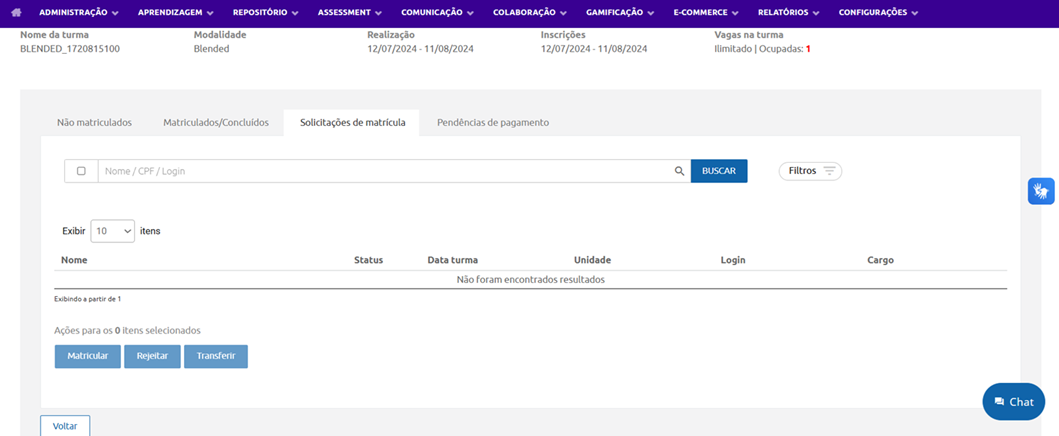
- Matricular: Ao clicar neste botão, o administrador pode realizar a matrícula dos alunos na turma. Caso esteja configurado no menu Comunicação > Notificações de sistema, o sistema poderá enviar um e-mail automático de confirmação da matrícula;
- Rejeitar: Com essa opção, o administrador pode recusar a solicitação de matrícula dos alunos. Da mesma forma que no processo de matrícula, o sistema pode enviar um e-mail automático informando a rejeição da solicitação, caso configurado nas Notificações de sistema;
- Transferir: Permite transferir os alunos de uma turma para outra, dentro do mesmo curso. A turma para a qual a matrícula será transferida deve ter a solicitação de aprovação de matrícula configurada.
Solicitação de matrícula
Nesta aba são listados todos os usuários com perfil “aluno”, que se encontram com status ativo ou inativo, e que solicitaram matrícula na turma. Ela é utilizada quando o administrador configura as turmas para que as matrículas sejam feitas com aprovação. Nesse caso, os alunos que fizerem a solicitação de matrícula terão seus pedidos listados nesta tela.
- Matricular: Ao clicar neste botão, o administrador pode realizar a matrícula dos alunos na turma. Caso esteja configurado no menu Comunicação > Notificações de sistema, o sistema poderá enviar um e-mail automático de confirmação da matrícula;
- Rejeitar: Com essa opção, o administrador pode recusar a solicitação de matrícula dos alunos. Da mesma forma que no processo de matrícula, o sistema pode enviar um e-mail automático informando a rejeição da solicitação, caso configurado nas Notificações de sistema;
- Transferir: Permite transferir os alunos de uma turma para outra, dentro do mesmo curso. A turma para a qual a matrícula será transferida deve ter a solicitação de aprovação de matrícula configurada.
Lista de espera
Na aba de lista de espera são listados todos os usuários com perfil aluno, com situação ativo ou inativo, que clicaram no botão Lista de Espera em cursos disponíveis no Catálogo e que não possuem mais vagas disponíveis, ou que foram enviados para a lista manualmente pelo administrador ou gestor. O sistema pode enviar um e-mail automático de confirmação de inclusão na lista de espera, caso assim esteja configurado em Comunicação > Notificações de sistema.
Para matricular os alunos na turma, o administrador ou gestor pode utilizar o botão Matricular. O sistema pode enviar um e-mail automático de confirmação de matrícula, caso assim esteja configurado no menu Comunicação > Notificações de sistema.
Com o botão Forçar matrícula, o administrador pode matricular os alunos mesmo que não haja mais vagas disponíveis na turma. Essa opção aparece apenas para o perfil administrador. Ao forçar a matrícula, os alunos saem da aba Lista de espera e passam a ser listados na aba Matriculados/Concluídos.
Já o botão Excluir da lista de espera retira os alunos selecionados da lista de espera. Os usuários excluídos voltam a aparecer na aba Não matriculados. O sistema pode enviar um e-mail automático de confirmação de remoção da lista de espera, caso assim esteja configurado no menu Comunicação > Notificações de sistema.
Lista de interesse
A listagem mostra os usuários com perfil aluno, com situação ativo e que manifestaram interesse no curso. Como a lista de interesse é do curso, a mesma aparecerá para todas as turmas do curso. O botão Manifestar interesse só é mostrado no curso que está no catálogo para o aluno se o curso estiver configurado para ter lista de interesse. É uma configuração utilizada quando um curso não possui turma aberta.
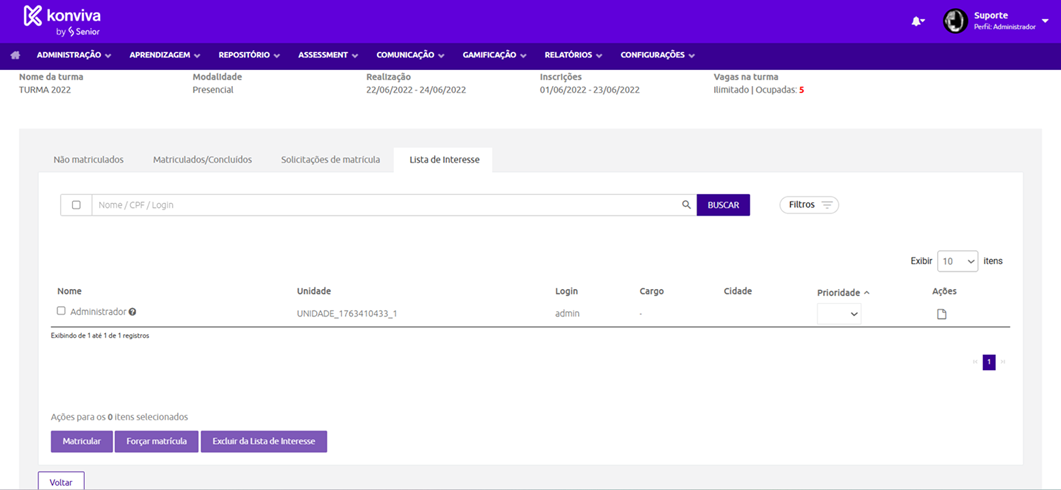
Para matricular os alunos da lista de interesse na turma, o administrador ou gestor pode utilizar o botão Matricular. O sistema pode enviar um e-mail automático de confirmação de matrícula, caso assim esteja configurado no menu Comunicação > Notificações de sistema.
Com o botão Forçar matrícula, o administrador pode matricular os alunos desconsiderando a sequência dos cursos na trilha. Essa opção aparece apenas para o perfil administrador.
Já o botão Excluir da lista de interesse retira os alunos selecionados da lista de interesse. Os usuários excluídos da lista de interesse voltam a aparecer na aba Não matriculados.
É possível mostrar a quantidade de registros na página de cada aba da área de gestão de matrículas da turma, assim como selecionar o checkbox que seleciona apenas a listagem da página atual.
Cadastro de Novos Usuários Pelo Gestor
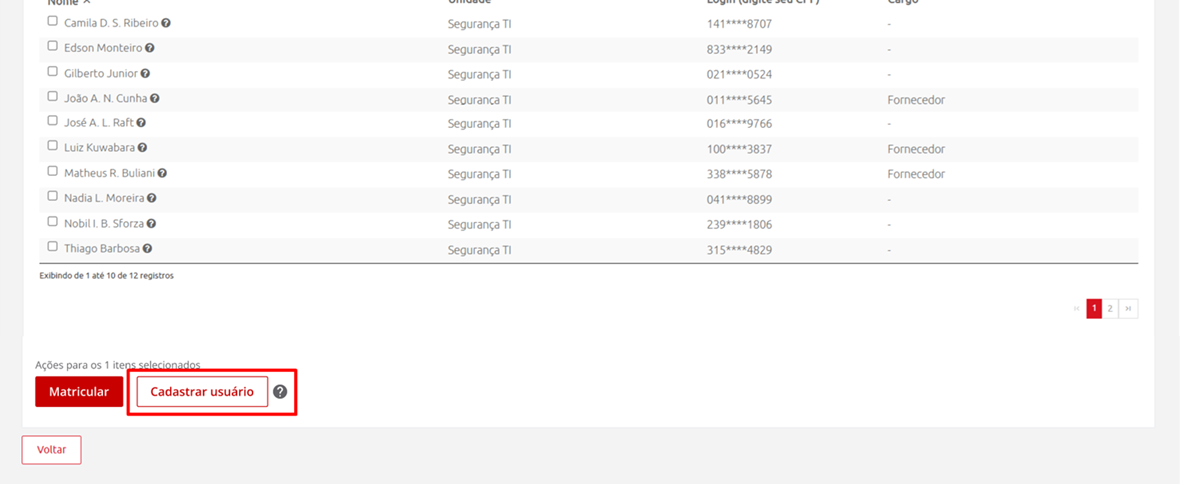
Na tela de matrículas de um curso do tipo Presencial, é possível fazer o cadastro de um novo usuário para que este seja matriculado diretamente no curso em questão. Para isso, um usuário Gestor precisará acessar o curso presencial desejado em Aprendizagem > Catálogo > Presenciais > Curso em questão > Saiba mais e clicar em Gerenciar matrículas. Na aba **Não matriculados, o Gestor poderá ver o botão Cadastrar usuário.
Importante
Para que a a opção de cadastro de novos usuários via gestor esteja disponível, é necessário que a configuração Habilitar fluxo de aprovação de cadastro de usuário esteja ativada no Configurador Geral e as opções Lista de Espera e Vagas de Matrícula por Unidade estejam ligadas no cadastro/na edição de turmas.
Ao clicar nessa opção, um modal para inserar os dados do usuário a ser cadastrado é apresentado, permitindo completar as seguintes informações obrigatórias:
- Nome completo: o nome e sobrenome do usuário a ser cadastrado;
- Login: o nome de usuário que será dado ao novo usuário;
- E-mail: o endereço e-mail do usuário a ser cadastrado na plataforma;
- Data de admissão: a data de entrada do usuário na instituição;
- Cargo: ao clicar nesse botão, um modal com todos os cargos cadastrados na plataforma é apresentado, permitindo ao Gestor selecionar qual cargo será associado ao novo usuário;
- Perfil(is): aqui é necessário definir qual o perfil do usuário a ser cadastrado na plataforma, podendo ser Aluno ou Gestor. Além disso, é necessário clicar no botão de mais (+) na seção Unidade Organizacional para definir em qual unidade o usuário será alocado.
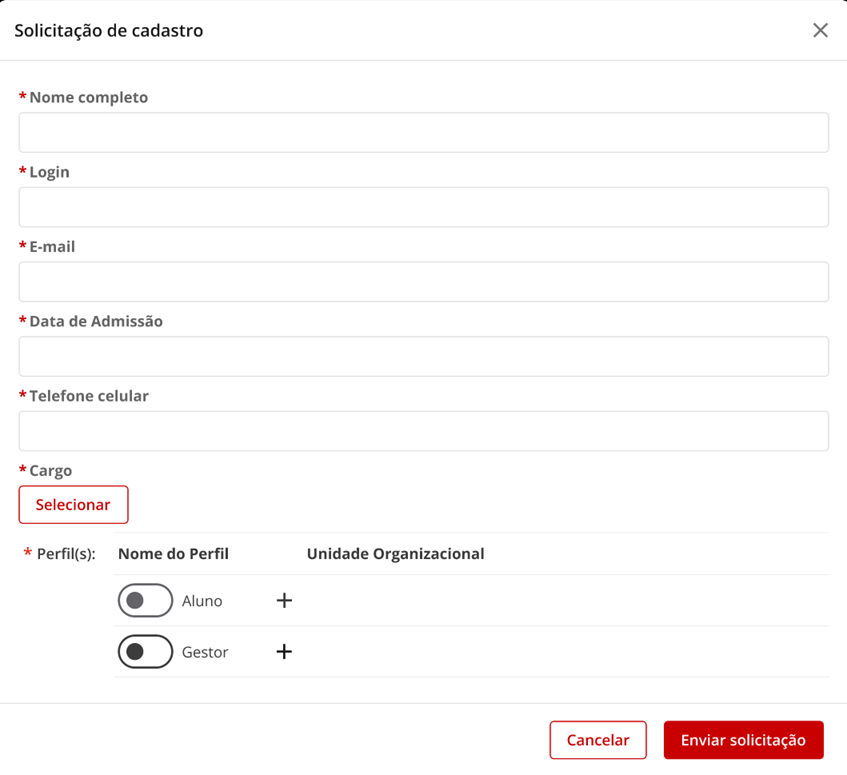
Feito o cadastro, este será enviado ao Administrador para validação e, uma vez aceito, o usuário estará cadastrado na plataforma e matriculado no curso em questão.
 English
 Español

