 English
 Español

Trilha KonvivaFlix
As trilhas KonvivaFlix não são, exatamente, um tipo de trilha, mas um layout moderno, inspirado em serviços de streaming e que visa tornar a experiência do aluno mais agradável durante a jornada de aprendizagem dos usuários, além de incentivar o consumo contínuo dos cursos.
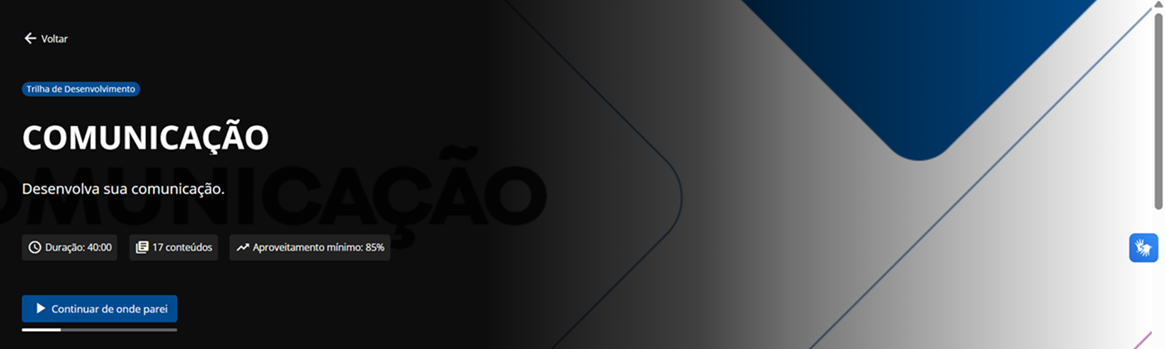
Além das informações da trilha, o banner desse layout apresenta o botão Continuar de onde parei, para que o usuário possa retomar o conteúdo de forma simples e rápida.
Dashboard
O dashboard apresenta o aproveitamento e o andamento do usuário em relação ao conteúdo da trilha, e também mostra o prazo, caso essa função tenha sido ligada a configuração no configurador geral e parametrizada nas etapas da trilha.

Abas
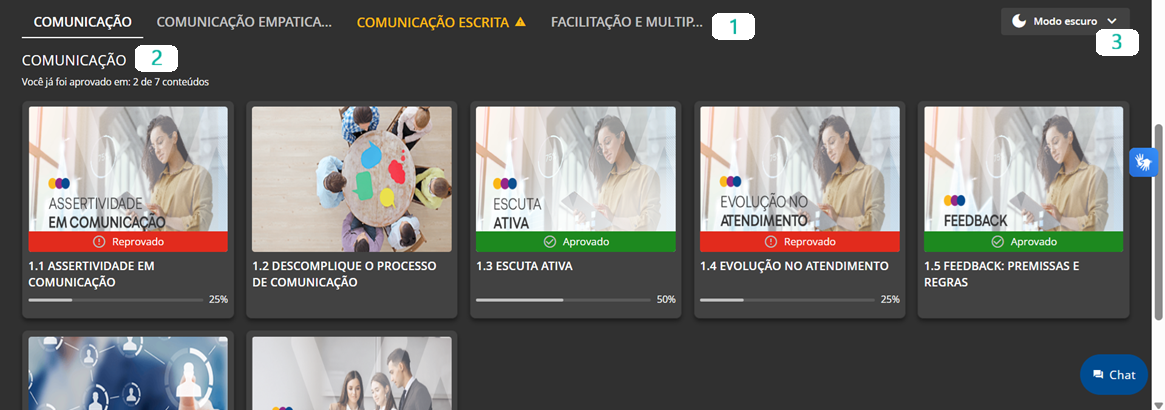
Cada etapa registrada na trilha será representada por uma aba (1) nesse layout, e os cards dos cursos (2) são apresentados de acordo com a sequencia cadastrada. Além disso, é possível definir se a apresentação do layout (3) se dará em modo claro ou escuro.
Cards Expansíveis
Os cards de cursos no layout KonvivaFlix apresentam uma responsividade expansível, a fim de trazer as informações necessárias de uma maneira dinâmica e objetiva. Ao repousar o mouse sobre o card, este expande e apresenta os detalhes do curso
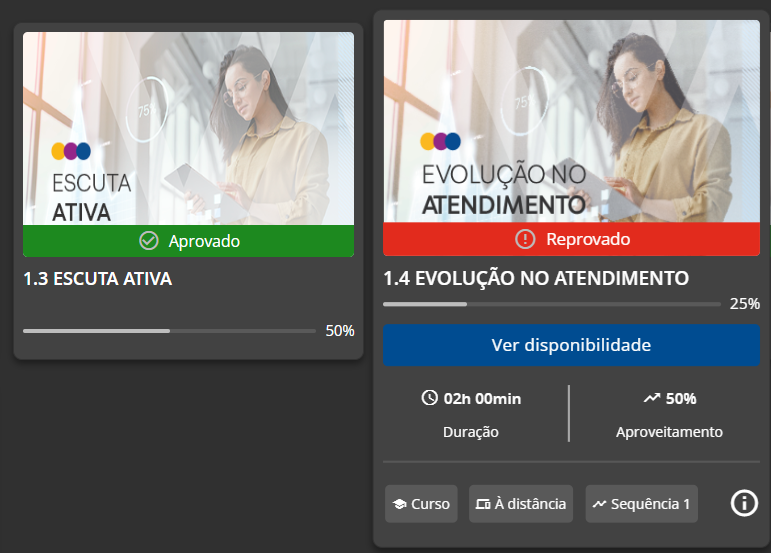
Além dos nomes dos cursos associados à trilha, ao expandir o card o usuário é apresentado as seguintes informações?
- Status do curso: os cursos apresentam uma faixa de status de cor diferente para simbolizar se o usuário se encontra aprovado (verde), reprovado (vermelho) ou se esse foi o último curso acessado (cinza). Se o card não apresentar nenhuma faixa de status, significa que o curso está em andamento ou o usuário não se matriculou no curso em questão da trilha;
- Matricular/Acessar/Continuar/Ver Disponibilidade/Ir para o histórico: dependendo do status do curso, o card irá apresentar um botão de nomenclatura diferente ao ser expandido. Para cursos em que o usuário ainda não se encontra matriculado, o botão será Matricular, e abrirá um modal para visualização de turmas disponíveis; Para cursos em andamento, o botão será Continuar; Para cursos finalizados, o botão será o Ir para o histórico, que redirecionará o usuário ao histórico de cursos da plataforma; O botão Acessar fica disponível quando o curso em si for uma trilha de aprendizado, redirecionando o usuário para a landing page da trilha; Por fim, o botão Ver disponibilidade é apresentado para que o usuário verifique quais são as turmas disponíveis para matrícula;
- Duração: a duração total do curso em horas;
- Peso do conteúdo: o valor do curso em relação ao cálculo de aproveitamento da trilha como um todo;
- Avaliação: caso já terminado pelo usuário, essa seção mostra a avaliação dada por este ao curso em questão;
- Aproveitamento: o aproveitamento total do usuário em relação ao conteúdo do curso em porcento.
Modal de Matrícula
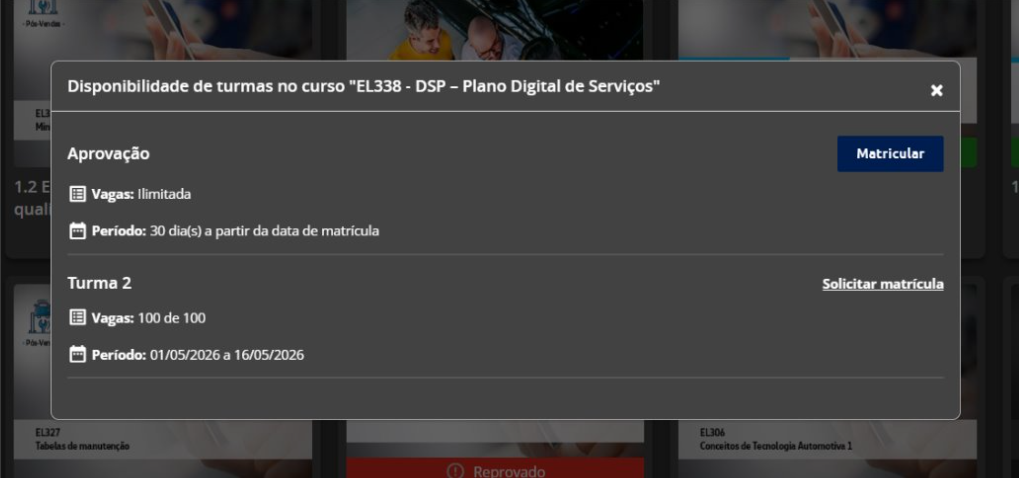
O modal de matrícula (disponível ao clicar no botão Matricular/Ver disponibilidade) permite ao usuário visualizar os detalhes do curso dentro da trilha, trazendo informações de Vagas e Período das turmas do curso em questão.
 English
 Español

