English
 Español

Regras de Acesso
As regras de acesso são uma ferramenta que permite bloquear o acesso dos usuários a todo o sistema, apenas à Sala de Aula ou a um curso específico, durante os dias e as faixas de horário que o administrador configura. Também é possível usar um endereço IP ou uma faixa de IP nessa configuração.
Cada regra pode ser de restrição (bloqueia o acesso) ou de liberação (libera o acesso). Com elas, a empresa define quem pode acessar a Konviva, em quais dias e horários e, se desejar, de onde.
Jornada de uso
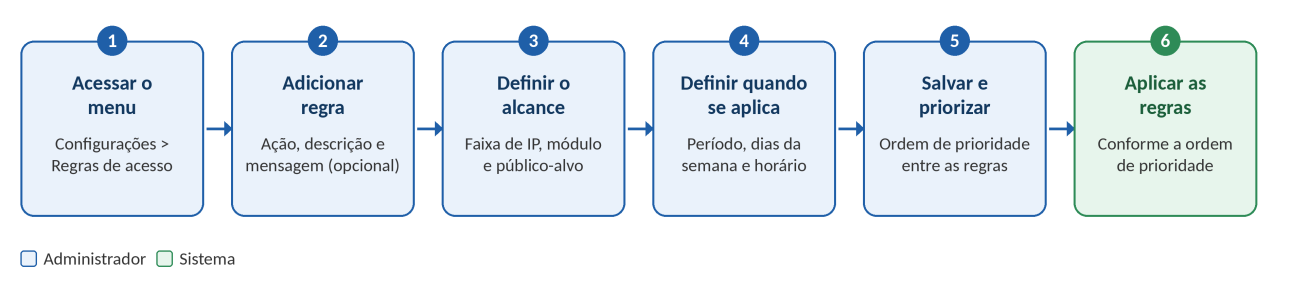
Etapa | Perfil | Onde | Principais ações | |
|---|---|---|---|---|
1 | Acessar as regras | Administrador | Configurações > Regras de acesso | Abrir a lista de regras e clicar em Adicionar Regra. |
2 | Definir a ação e a descrição | Administrador | Formulário da regra | Escolher Liberar ou Restringir, nomear a regra e, se desejado, ativar as mensagens personalizadas de bloqueio. |
3 | Definir o alcance | Administrador | Formulário da regra | Informar o módulo, os cursos e o público-alvo e, se desejado, a faixa de IP (opcional). |
4 | Definir quando a regra se aplica | Administrador | Formulário da regra | Informar o período, os dias da semana, o horário e, se necessário, os feriados. |
5 | Salvar e priorizar | Administrador | Lista de regras | Salvar a regra e organizar a ordem de prioridade entre as regras. |
6 | Aplicar as regras | Sistema | Automático | Processar as regras na ordem de prioridade, liberando ou restringindo o acesso. |
Perfis e o que cada um pode fazer
Perfil | O que pode fazer |
|---|---|
Administrador | Acessa Configurações > Regras de acesso, cadastra as regras e organiza a ordem de prioridade entre elas. |
Administrador de Unidade e demais perfis de gestão | Não têm acesso à funcionalidade. |
Usuários contemplados pela regra | Têm o acesso liberado ou restringido conforme as regras aplicadas ao seu público-alvo. |
Como configurar e realizar
Para o Administrador: cadastrando uma regra de acesso
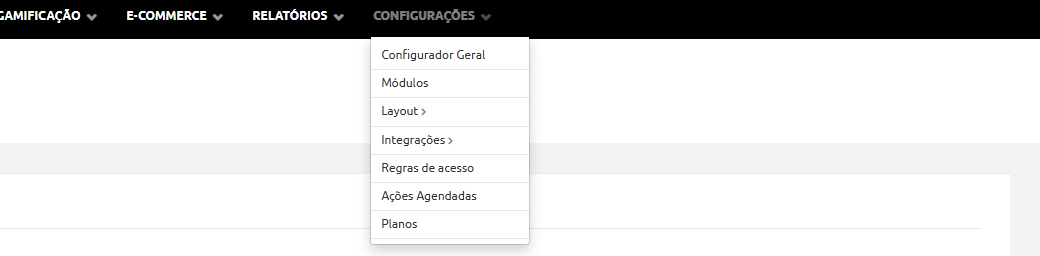
Passo 1 — Acessar as regras de acesso. Acesse o menu Configurações > Regras de acesso.
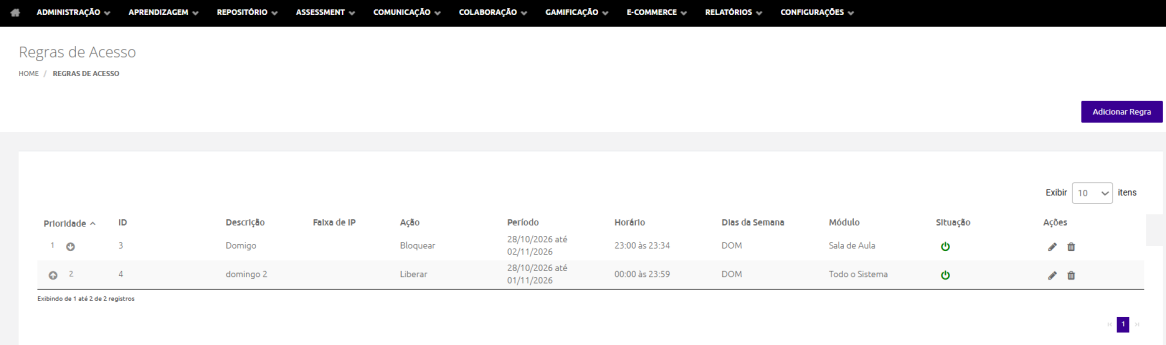
A tela exibe a lista das regras cadastradas, com as colunas Prioridade, ID, Descrição, Faixa de IP, Ação, Período, Horário, Dias da Semana, Módulo, Situação e Ações. Na coluna Ação, a regra de restrição aparece como “Bloquear”. Na coluna Situação, o ícone de liga/desliga mostra se a regra está ativa. Em Ações, é possível editar (lápis) ou excluir (lixeira) a regra.
Passo 2 — Adicionar a regra. Clique no botão “Adicionar Regra”.
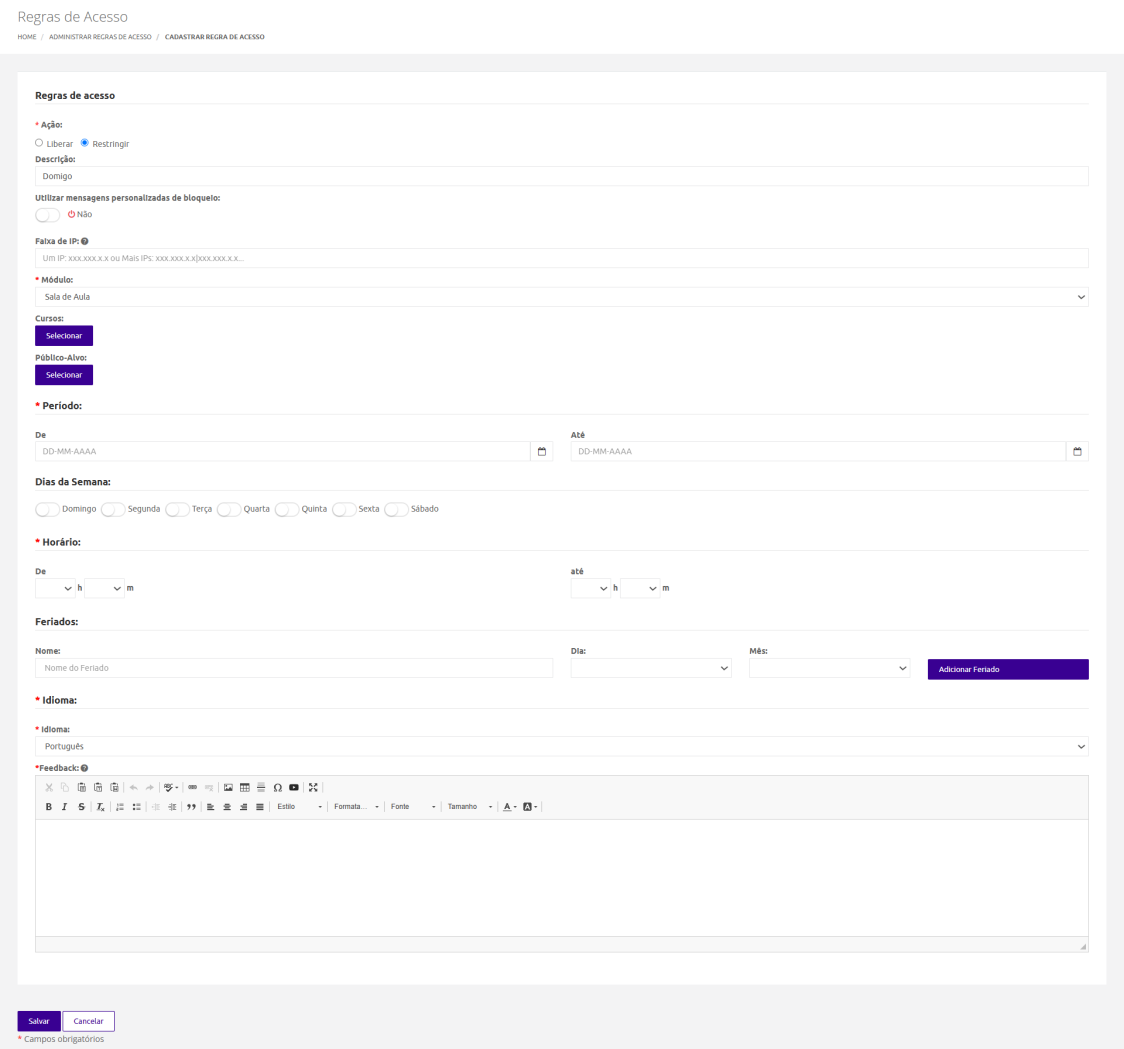
Passo 3 — Preencher os campos. Preencha o formulário conforme a tabela a seguir. Os campos marcados com asterisco (*) são obrigatórios.
Campo | O que faz |
|---|---|
Ação * | Define o tipo da regra. Liberar: o sistema libera o acesso dentro das demais configurações da regra. Restringir: o sistema nega o acesso dentro das demais configurações da regra. |
| Descrição | Nome da regra que está sendo cadastrada. |
| Utilizar mensagens personalizadas de bloqueio | Ao ativar a opção, a seção Mensagens é exibida. Selecione o idioma, digite a mensagem e clique em “Adicionar Mensagem”. É possível adicionar uma mensagem para cada idioma. A mensagem é exibida ao aluno na tela de login quando o acesso é bloqueado pela regra. |
Faixa de IP (opcional) | O preenchimento não é obrigatório. Sem IP informado, a regra considera apenas os dias, o horário e o período e verifica se há regra de bloqueio relacionada ao usuário (público-alvo, unidade ou perfil). Quando preenchido, o campo aceita um endereço IP ou mais de uma faixa de IP, escritos como expressão regular (regex), a serem liberados ou restringidos conforme a ação escolhida. Exemplos: IP único, |
Módulo * | Define em qual módulo do sistema a regra restringe ou libera o acesso. As opções são “Todo o Sistema” e “Sala de Aula”. |
| Cursos | Clique em “Selecionar” para limitar a regra a um ou mais cursos específicos. |
| Público-Alvo | Clique em “Selecionar” para escolher os públicos-alvo aos quais a regra se aplica. É possível visualizar os usuários que compõem cada público-alvo e buscá-los pelo nome. Se nenhum público-alvo for selecionado, a regra vale para todos os usuários. |
Período * | Intervalo de datas em que a regra vale. Informe as datas nos campos De e Até, no formato DD-MM-AAAA. |
| Dias da Semana | Dias da semana em que a restrição ou liberação é aplicada. Ative os dias desejados (Domingo a Sábado). |
Horário * | Faixa de horas em que a restrição ou liberação é aplicada. Informe a hora e os minutos nos campos De e até. Para cobrir um intervalo que passa da meia-noite, cadastre duas regras: uma até 23:59 e outra a partir de 00:00. |
| Feriados | Permite cadastrar dias específicos. Informe o nome, o dia e o mês e clique em “Adicionar Feriado”. |
Idioma * | Selecione o idioma na lista. |
Feedback * | Editor de texto para o feedback da regra. |

Como a regra é aplicada
- Restringir nega o acesso e Liberar libera o acesso dentro das demais configurações da regra (módulo, cursos, público-alvo, período, dias da semana e horário).
- Uma regra sem público-alvo vale para todos os usuários.
- Se nenhuma regra de bloqueio estiver relacionada ao usuário, o acesso à plataforma fica sempre liberado, independentemente do horário ou do IP.
- A faixa de IP é opcional. Sem IP, a regra usa apenas os dias, o horário e o período e verifica se há regra de bloqueio relacionada ao usuário (público-alvo, unidade ou perfil).
Passo 4 — Salvar. Clique em “Salvar”.
Para o Administrador: organizando a ordem de prioridade
Como é possível cadastrar várias regras, a Konviva processa as regras de acesso sempre conforme a ordem de prioridade definida pelo administrador. A coluna Prioridade da lista mostra a posição de cada regra. Para alterar a ordem, use as setas ao lado da posição, que movem a regra para cima ou para baixo.

- Quando um usuário é contemplado por uma regra de liberação e por uma regra de restrição e a regra de liberação está com prioridade acima da restrição, o usuário é liberado.
- Uma regra de liberação aplicada interrompe o processamento das regras seguintes.
Importante
Posicione a regra de bloqueio mais restritiva antes das regras de liberação mais amplas. Se uma regra de liberação válida para todos os usuários vier primeiro, ela é aplicada e interrompe o processamento das regras seguintes, e o bloqueio nunca é considerado.
Exemplo:
Foi criada uma regra de liberação sem público-alvo (válida para todos os usuários) antes de uma regra de bloqueio para o público-alvo “Gerentes”. Como a liberação geral vem primeiro, ela é aplicada imediatamente e interrompe o processamento das regras seguintes. Assim, a regra de bloqueio para Gerentes nunca é considerada, e todos os usuários têm acesso, inclusive os gerentes que deveriam estar bloqueados. Para realmente bloquear esse público, é necessário inverter a ordem (primeiro a regra de bloqueio para Gerentes e depois a regra de liberação geral) ou remover a regra de liberação geral.
Aplicando no negócio
Em muitas empresas, a plataforma de aprendizagem pode ser acessada de qualquer lugar e a qualquer hora, mas nem sempre isso combina com as políticas internas. As regras de acesso permitem alinhar o uso da Konviva a essas políticas: a empresa define quando (período, dias da semana e horário), quem (público-alvo) e, se desejar, de onde (endereço ou faixa de IP) pode acessar.
Vale a pena usar as regras de acesso, por exemplo:
- para cumprir uma política interna que permite o estudo online apenas em determinados dias e horários, como durante o expediente ou só em dias úteis;
- para controlar o acesso por endereços ou faixas de IP específicos, liberando ou restringindo origens como a rede de uma unidade (o IP é opcional);
- para aplicar uma regra a um público-alvo específico, como uma área que não deve acessar a plataforma em determinado intervalo;
- para limitar uma regra a um período de datas, em situações temporárias.
O uso das regras costuma não compensar quando a empresa não tem uma política de acesso definida ou precisa que o aprendizado aconteça a qualquer momento, como em equipes que trabalham em turnos, já que a regra bloqueia o acesso e não apenas sugere um horário.
Caso prático
Contexto: Uma empresa tem horário comercial, de segunda a sexta, com folga aos sábados e domingos. A política interna permite o estudo online somente durante a semana, até as 20h. O objetivo do Administrador é bloquear o acesso à plataforma fora desse período.
Configuração: O Administrador cadastra quatro regras, todas aplicáveis a todo o sistema. A primeira é de liberação, para o público-alvo “Gerentes e Diretores”. As outras três são de restrição, para todos os usuários (sem público-alvo). Como o bloqueio dos dias úteis passa da meia-noite (das 20h às 7h), ele é dividido em duas regras. A tabela traz as regras na ordem de prioridade:
Campo | 1ª: liberação de gestores | 2ª: dias úteis, madrugada | 3ª: dias úteis, noite | 4ª: fins de semana |
|---|---|---|---|---|
| Ação | Liberar | Restringir | Restringir | Restringir |
| Descrição | Liberação gerentes e diretores | Bloqueio dias úteis, madrugada | Bloqueio dias úteis, noite | Bloqueio fins de semana |
| Módulo | Todo o Sistema | Todo o Sistema | Todo o Sistema | Todo o Sistema |
| Público-Alvo | Gerentes e Diretores | Nenhum (todos os usuários) | Nenhum (todos os usuários) | Nenhum (todos os usuários) |
| Período | 01-01-2027 até 31-12-2027 | 01-01-2027 até 31-12-2027 | 01-01-2027 até 31-12-2027 | 01-01-2027 até 31-12-2027 |
| Dias da Semana | Domingo a Sábado | Segunda a Sexta | Segunda a Sexta | Sábado e Domingo |
| Horário | De 00:00 até 23:59 | De 00:00 até 07:00 | De 20:00 até 23:59 | De 00:00 até 23:59 |
Por que a liberação vem primeiro: A regra de liberação dos gerentes e diretores precisa ocupar a primeira posição da fila. O sistema processa as regras na ordem de prioridade e, quando aplica uma regra de liberação, interrompe o processamento das regras seguintes. Assim, esses usuários acessam o LMS a qualquer horário, em todos os dias da semana, e não caem nas demais regras de bloqueio. Se a liberação ficasse depois das restrições, o bloqueio seria aplicado antes e os gestores também ficariam sem acesso fora do horário.
Resultado: Para gerentes e diretores, o acesso fica disponível a qualquer hora, todos os dias. Para os demais usuários, nos dias úteis, o acesso fica disponível das 7h às 20h; das 20h às 7h e durante todo o fim de semana, o acesso é bloqueado. Se a empresa ativar as mensagens personalizadas de bloqueio, pode informar o motivo ao usuário, por exemplo: “O acesso à plataforma está disponível de segunda a sexta, das 7h às 20h.”
 English
 Español