 English
 Español

Calendário
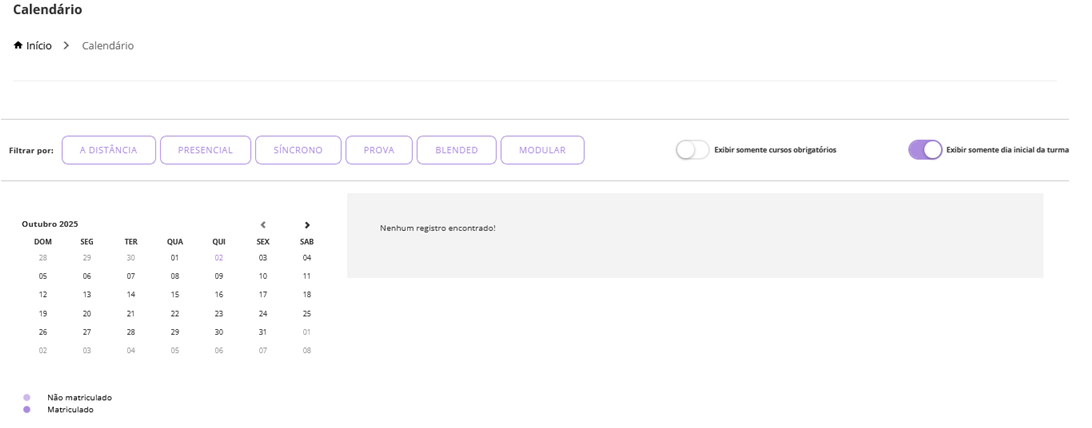
O Calendário tem como objetivo facilitar o acompanhamento das turmas por parte de alunos e gestores, oferecendo uma visão centralizada dos treinamentos agendados e contribuindo para o acesso e a participação nas atividades programadas.
São exibidos no calendário os cursos das modalidades Presencial e Síncrona, que permitem a criação de turmas periódicas. Além disso, cursos da modalidade A distância que também possuam turmas do tipo Periódica configuradas são igualmente apresentados.
Um critério fundamental para que os cursos sejam visualizados pelos alunos no calendário é que estejam divulgados no Catálogo, seja de forma pública ou direcionada a um público-alvo ou unidade específica.
Por padrão, o calendário exibe apenas os registros dos últimos 30 dias e mostra somente turmas e cursos com status ativo. Dessa forma, conteúdos concluídos em meses anteriores não são apresentados na visualização.
O Calendário pode ser acessado em Aprendizagem > Calendário.
Administração do Calendário
Para que os cursos sejam exibidos no calendário, é fundamental que as turmas tenham o período de realização corretamente preenchido. Essa informação é obrigatória para o salvamento de turmas do tipo periódica.
Os cursos são sempre apresentados no calendário considerando o período inicial de realização ou de inscrição da turma, conforme o filtro utilizado.
Na administração do calendário, além de permitir o acompanhamento dos treinamentos em andamento, é possível criar e reservar salas físicas, bem como controlar a reserva de salas para eventos e de recursos utilizados, facilitando a gestão dos eventos programados.
Recursos Físicos
A criação de recursos físicos permite que recursos sejam reservados no momento em que uma sala seja reservada para um evento, a fim de garantir o sucesso do mesmo.
Os tipos de recursos que podem ser criados para a seção incluem projetores, biombos, cadeiras extras, giz/marcadores para quadroes e outros. Uma vez criada a reserva de uma sela, a alocação de um ou mais recursos será requisitada.
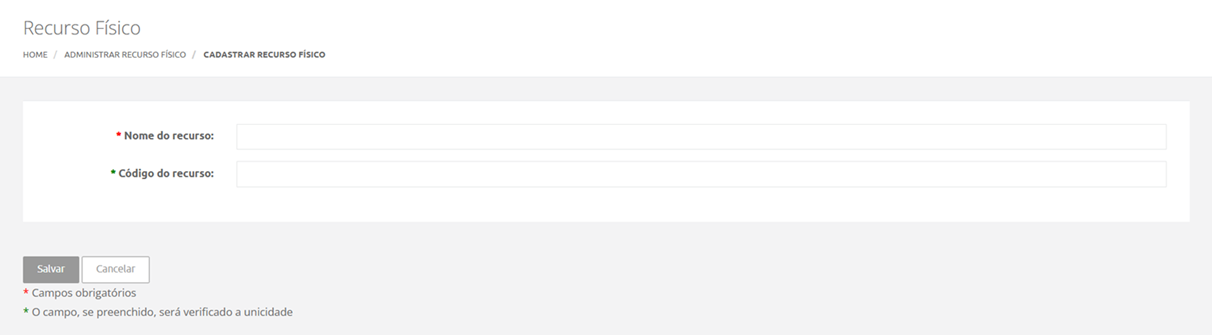
A criação de recursos é feita em Aprendizagem > Sala Física > Recursos Físico, onde também é possível ver a listagem dos recursos já cadastrados na plataforma. Ao clicar em Adicionar Recurso Físico, é possível informar o nome e o código do patrimônio do recurso desejado, a fim de garantir sua unicidade.
Sala de Aula Física
A criação de salas de aula físicas é necessária para a utilização de treinamentos presenciais. O cadastro dessas salas pode ser feito em Aprendizagem > Sala Física > Administrar Salas. Nessa área, é possível acessar uma lista com todas as salas físicas já cadastradas na plataforma.
Ao clicar em Cadastrar, é solicitado ao administrador as seguintes informações:
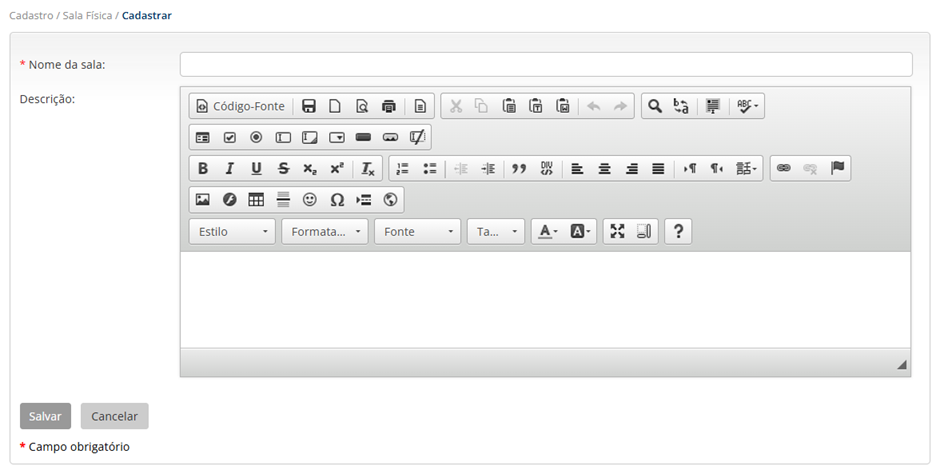
- Nome: aqui é obrigatório informar o nome da sala de aula a ser criada;
- Descrição: nesse campo de texto corrido é possível inserir os detalhes da sala (como recursos disponíveis e capacidade do ambiente, por exemplo).
Reserva de Salas
A reserva de salas é feita na área de edição das salas criadas. Ao clicar em Editar (botão de lápis), o usuário é redirecionado à página de cadastro da sala, com a nova seção Reservas. Nessa seção é possível adicionar novas reservas, assim visualizar a lista de reservas atuais e passadas.
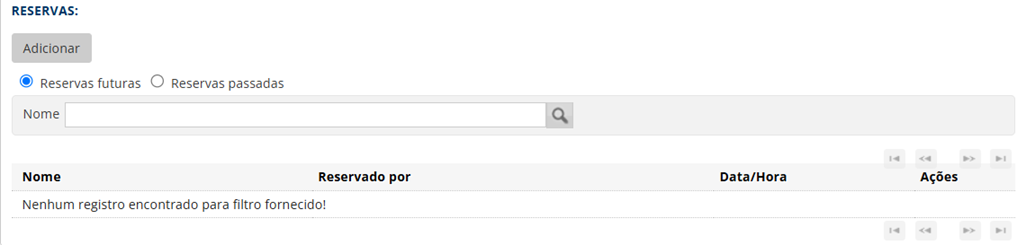
- Adicionar: ao clicar em adicionar, as seções para reserva de sala são apresentadas ao usuário, onde deverão ser informados os seguintes dados:
- Nome da reserva: aqui é necessário inserir um nome para a reserva em questão;
- Descrição: nesse campo é possível inserir um texto corrido para descrever a necessidade da reserva e outros detalhes;
- Curso: ao clicar em Selecionar curso, um modal com os cursos da plataforma é apresentado para que seja associado o curso desejado à reserva da sala;
- Turma: clicando em Selecionar turma, um modal com as turmas cadastradas na plataforma é apresentado para que seja associada a turma desejada à reserva da sala;
- Data/Hora: nesse campo obrigatório é necessário informar a data e a hora desejada para a reserva. Ao clicar no campo de data, um modal de calendário é apresentado para que uma data específica seja selecionada. Nos campos De e Até é necessário informar a hora e os minutos em formato HH:MM;
- Recurso físico: nessa área é possível associar os recursos físicos cadastrados na plataforma à sala de aula que será reservada, Para isso, basta selecionar o recurso desejado e clicar no botão de seta para a direita (>), transferindo-o para a seção de recursos associados. Caso deseje remover algum recurso associado, basta selecionar e clicar no botão de seta para a esquerda (<) Finalizada a inserção dos dados da reserva, basta clicar em Salvar Reserva.
Visão do Administrador
Em Aprendizagem > Calendário, o Administrador poderá visualizar todas as informações de reservas criadas pelos usuários, assim como todos os dados pertinentes a partir das abas Cursos, Responsáveis, Salas e Recursos físicos.
Aba Cursos
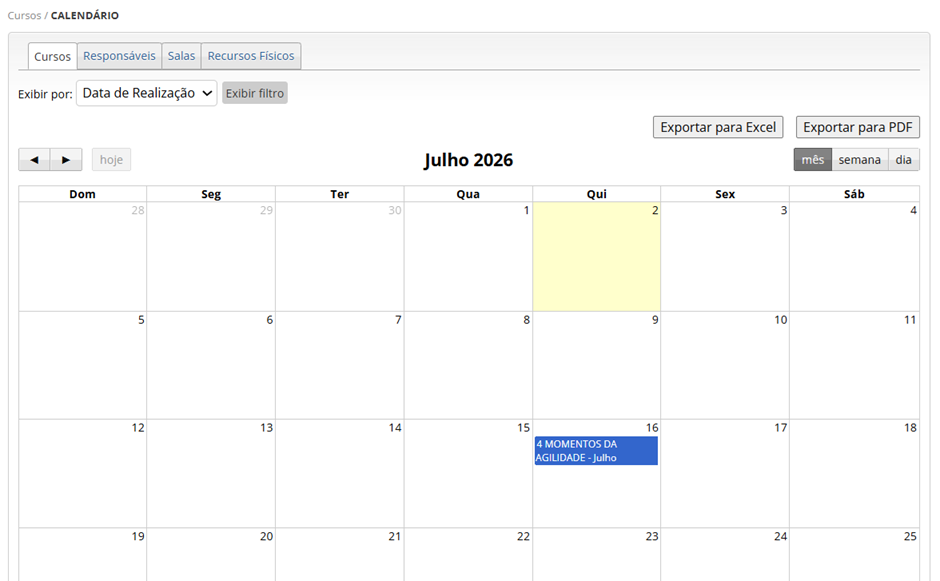
A aba Cursos apresenta o calendário do mês, semana ou dia corrente (de acordo com o filtro selecionado pelo usuário, sendo que a opção mês é a padrão) e todas as reservas feitas para o mês selecionado. Além disso, é possível realizar as segintes ações:
- Exibir por: permite selecionar por qual informação as turmas serão exibidas, se por Data de Realização ou Data de Inscrição;
- Exibir filtro: permite que administradores apliquem filtros mais elaborados buscando por Cursos, Turmas, Trilhas ou públicos-alvo aos quais os cursos estão atrelados;
- Exportar para Excel/PDF: usando uma dessas opçãos, o administrador pode extrair a relação dos eventos dentro do período selecionado, a fim de ter uma visão geral dos eventos.
Ao clicar em qualquer evento do calendário nessa aba, um resumo do evento será apresentado e a opção Gerenciar Matrículas, quado acionada, redirecionará o administrador à interface de matrículas, permitindo matricular os usuários associados ao curso ou não.
Aba Responsáveis
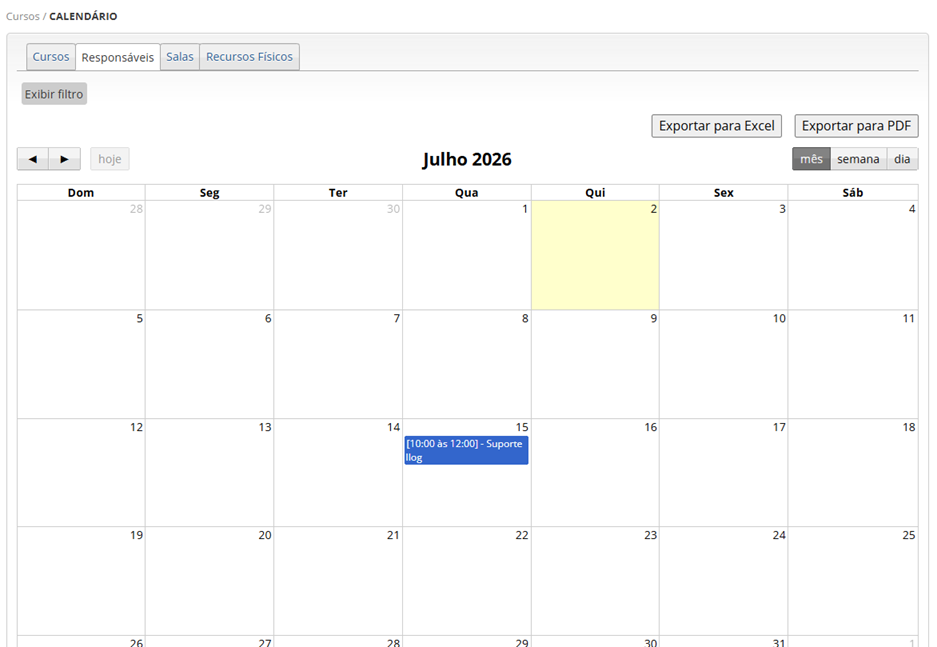
Nesta aba, o calendário não exibe mais os eventos com nome do curso e turma, mas sim o período de início e fim da reserva, além do nome completo do responsável:
- Exibir filtro: permite que administradores apliquem filtros mais elaborados buscando por Cursos e Turmas aos quais os cursos estão atrelados;
- Exportar para Excel/PDF: usando uma dessas opçãos, o administrador pode extrair a relação dos eventos dentro do período selecionado, a fim de ter uma visão geral dos eventos.
Ao clicar em qualquer evento do calendário nessa aba, o administrador verá apenas as reservas do feitas pelo responsável daquela mesma reserva.
Aba Salas
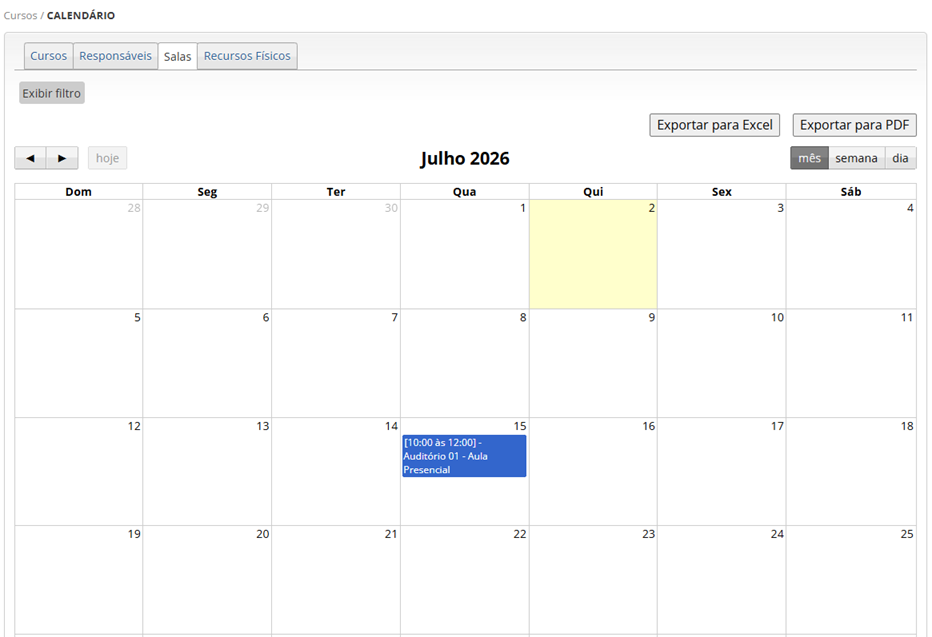
Nesta aba, o calendário exibe os eventos de acordo com o período de início e fim da reserva, além do nome da sala e o motivo da reserva que foi inserido na descrição:
- Exibir filtro: permite que administradores apliquem filtros mais elaborados buscando por Cursos e Turmas aos quais os cursos estão atrelados;
- Exportar para Excel/PDF: usando uma dessas opçãos, o administrador pode extrair a relação dos eventos dentro do período selecionado, a fim de ter uma visão geral dos eventos.
Ao clicar em qualquer evento do calendário nessa aba, o administrador será apresentado a um modal com as informações da reserva selecionada
Aba Recursos Físicos
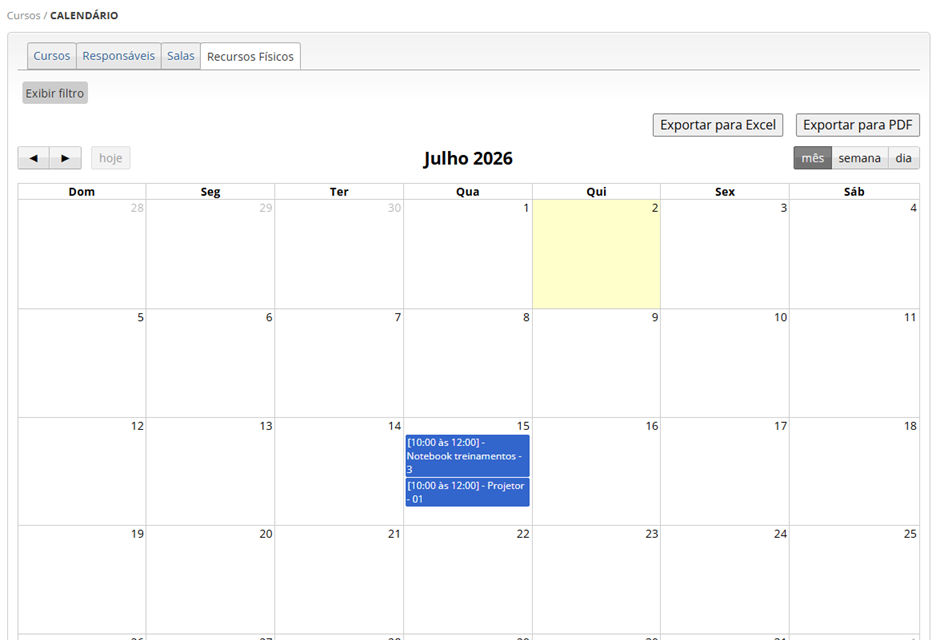
Ao usar essa aba, será exibido o período da reserva, concatenado do nome dos recursos que foram alocados:
- Exibir filtro: permite que administradores apliquem filtros mais elaborados buscando por Cursos e Turmas aos quais os cursos estão atrelados;
- Exportar para Excel/PDF: usando uma dessas opçãos, o administrador pode extrair a relação dos eventos dentro do período selecionado, a fim de ter uma visão geral dos eventos.
Ao clicar em qualquer evento do calendário nessa aba, o administrador será apresentado a um modal com as informações da reserva selecionada
Dicas Gerais Para o Administrador
Detalhes dos eventos
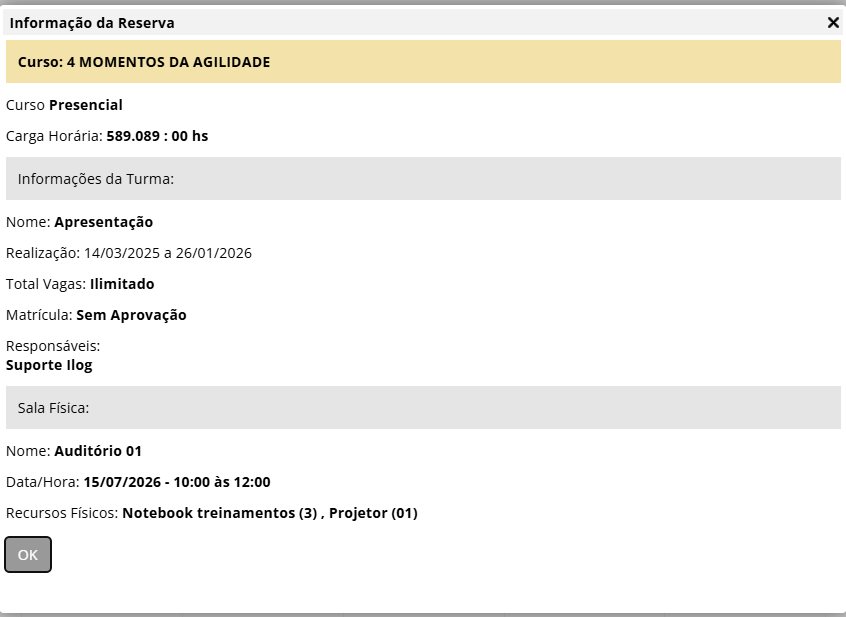
No calendário do administrador, ao clicar sobre um evento nas abas Responsável, Sala ou Recurso, uma nova janela é exibida com o resumo de todos os detalhes do evento. São apresentados o nome do curso, a turma, a sala reservada, a data e o horário da reserva, bem como os recursos físicos alocados.
Gestão de relatórios
Ao utilizar as opções de “Exportar os dados em EXCEL ou PDF”, independentemente da aba do calendário que estiver sendo acessada, é gerado um arquivo (.XLSX ou .PDF) contendo as mesmas informações exibidas no calendário, respeitando o tipo de dado correspondente a cada aba do sistema.
Perfis
Outros perfis, como moderador e instrutor, também possuem acesso ao calendário, sempre respeitando as regras de cada perfil. Instrutores visualizam apenas as turmas das quais são responsáveis e podem acessá-las pela opção de turma. Moderadores, por sua vez, atuam de forma similar aos instrutores, mas voltados a cursos da modalidade síncrona, portanto, visualizam somente as turmas e cursos aos quais foram associados.
Visão do Aluno
Importante
Para que o aluno visualize o calendário, o administrador deve disponibilizá-lo adicionando o recurso ao menu da plataforma em Layout > Interface Web. Para mais detalhes, acesse a documentação das configurações de layout.
Uma vez disponibilizado o acesso ao calendário, os alunos poderão visualizar todos os eventos previstos e que estejam matriculados clicando nos eventos previstos.
 English
 Español

