 English
 Español

Cursos Extras
A funcionalidade de Cursos Extras permite validar e registrar capacitações realizadas pelos usuários fora da plataforma Konviva. Essa opção possibilita o reconhecimento de qualificações externas, como cursos de extensão, técnicos, graduações, pós-graduações, congressos ou palestras, integrando-as ao histórico do colaborador.
Categorias
Antes de iniciar o registro de um curso, é necessário definir a sua respectiva categoria. As categorias organizam os diferentes tipos de formação e são fundamentais para o processo de validação.
Importante
Não há limite para a quantidade de categorias cadastradas, o que permite oferecer diversas possibilidades para a validação das certificações dos usuários.
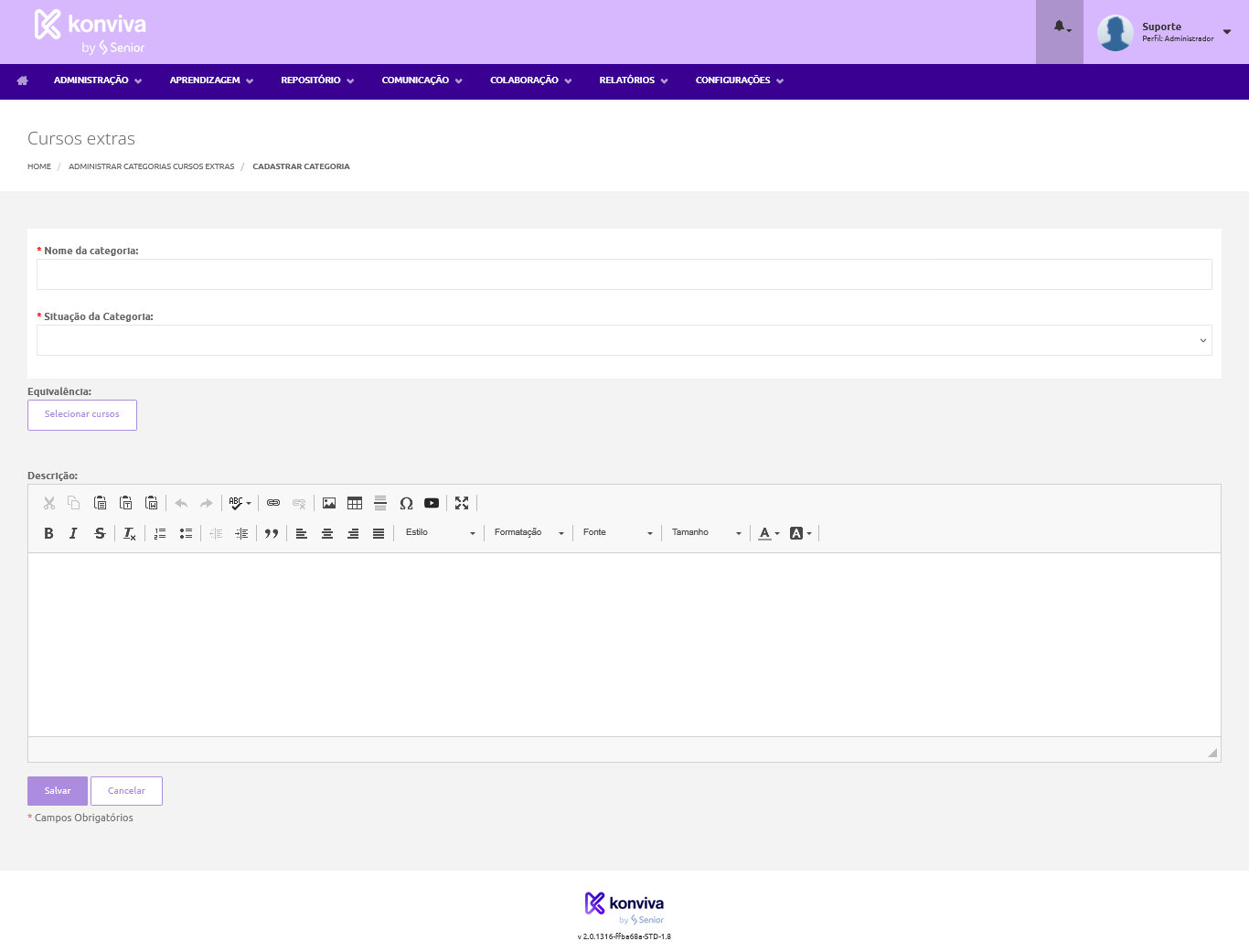
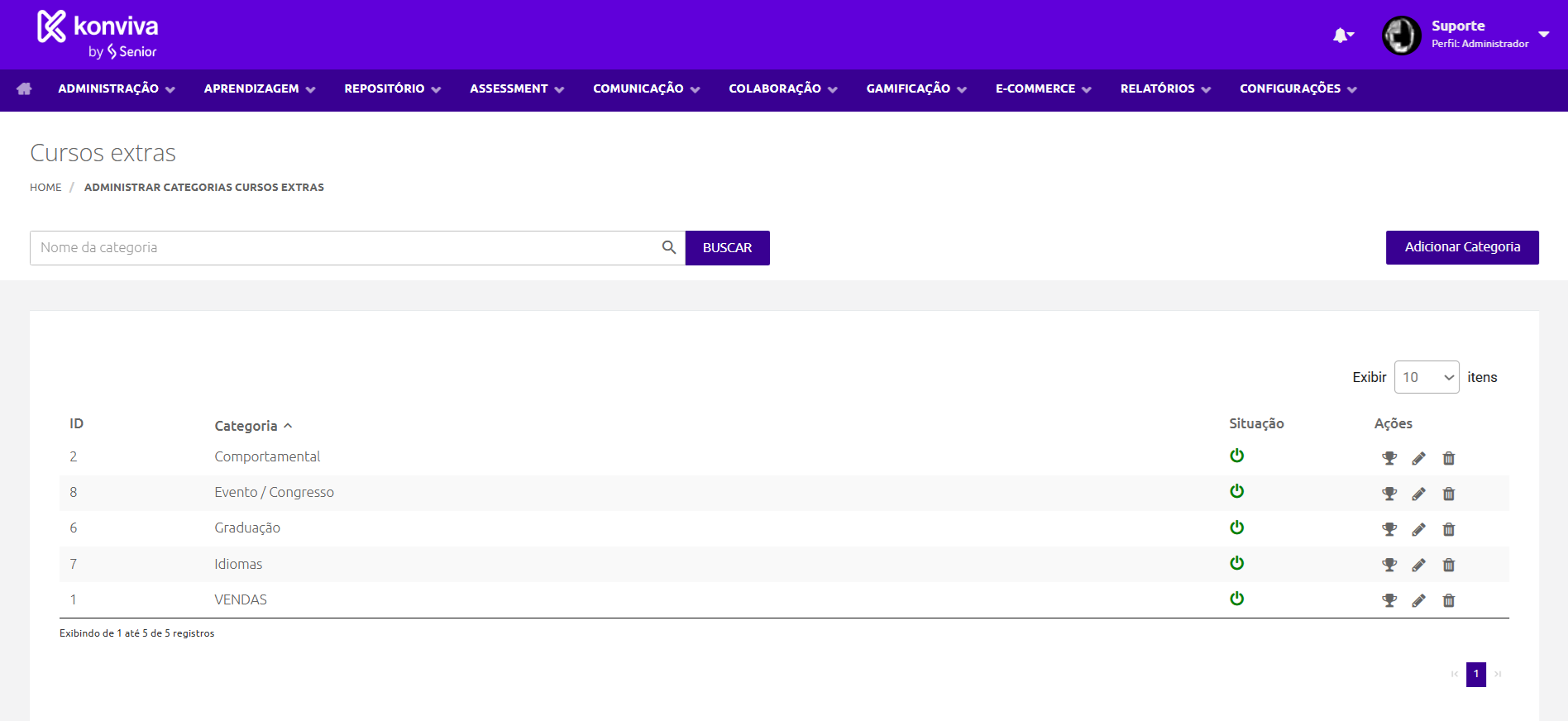
Para realizar o cadastro, basta acessar o menu Aprendizagem > Cursos extras > Categorias, selecionar a opção Adicionar categoria e preencher os dados solicitados.
Observação
É possível configurar equivalências para os cursos. Ao definir essa regra, se houver um curso correspondente na plataforma, a aprovação do curso extra resultará automaticamente na aprovação do usuário no curso interno associado.
Após o preenchimento das informações e configurações de equivalência, basta selecionar a opção SALVAR. É importante ressaltar que a existência de ao menos uma categoria é obrigatória para que tanto administradores quanto alunos possam registrar cursos extras.
Registro de Cursos Extras
O cadastro de cursos extras pode ser realizado tanto pelo usuário (aluno) quanto pela equipe de gestão e administração.
Visão do Administrador/Gestor
Caso seja necessário cadastrar um curso extra em nome de um usuário, basta acessar o menu Aprendizagem > Cursos extras > Administrar. Ao clicar em Adicionar Curso extra, é possível selecionar o usuário e preencher os seguintes campos:
-
Usuários: nesse campo obrigatório, ao clicar em Selecionar, é obrigatório escolher qual(is) usuário(s) serão associados ao curso a ser criado no modal que será apresentado. É possível selecionar mais de um usuário e usar a busca avançada para usuários específicos;
-
Categoria: nesse campo é obrigatório selecionar uma das categorias pré-dfinidas na plataforma para associar ao curso extra a ser cadastrado;
-
Deseja anexar algum arquivo: ao clicar em Adicionar anexo é possível carregar os comprovantes ou certificados adquiridos no curso externo;
-
Nome do curso: é obrigatório informar um nome para o curso extra a ser criado;
-
Aproveitamento no curso: nesse campo o aluno poderá informar o aproveitamento final conquistado ao fim do curso, caso solicitado ou desejado;
-
Instituição: esse campo obrigatório exige informar o nome completo da instituição onde o curso externo foi realizado;
-
Período: nos campos De/Até é exigido que se informe o período em que o curso externo foi realizado;
-
Carga horária (hora/minuto): aqui é obrigatório informar a carga horária total do curso externo realizado;
-
Observação: esse campo de texto permite adicionar informações e observações extras sobre o curso, se assim desejado.
-
Categoria;
-
Nome do curso;
-
Aproveitamento no curso (%);
-
Instituição;
-
Período;
-
Carga horária;
-
Observação;
-
Anexo (documento comprobatório).
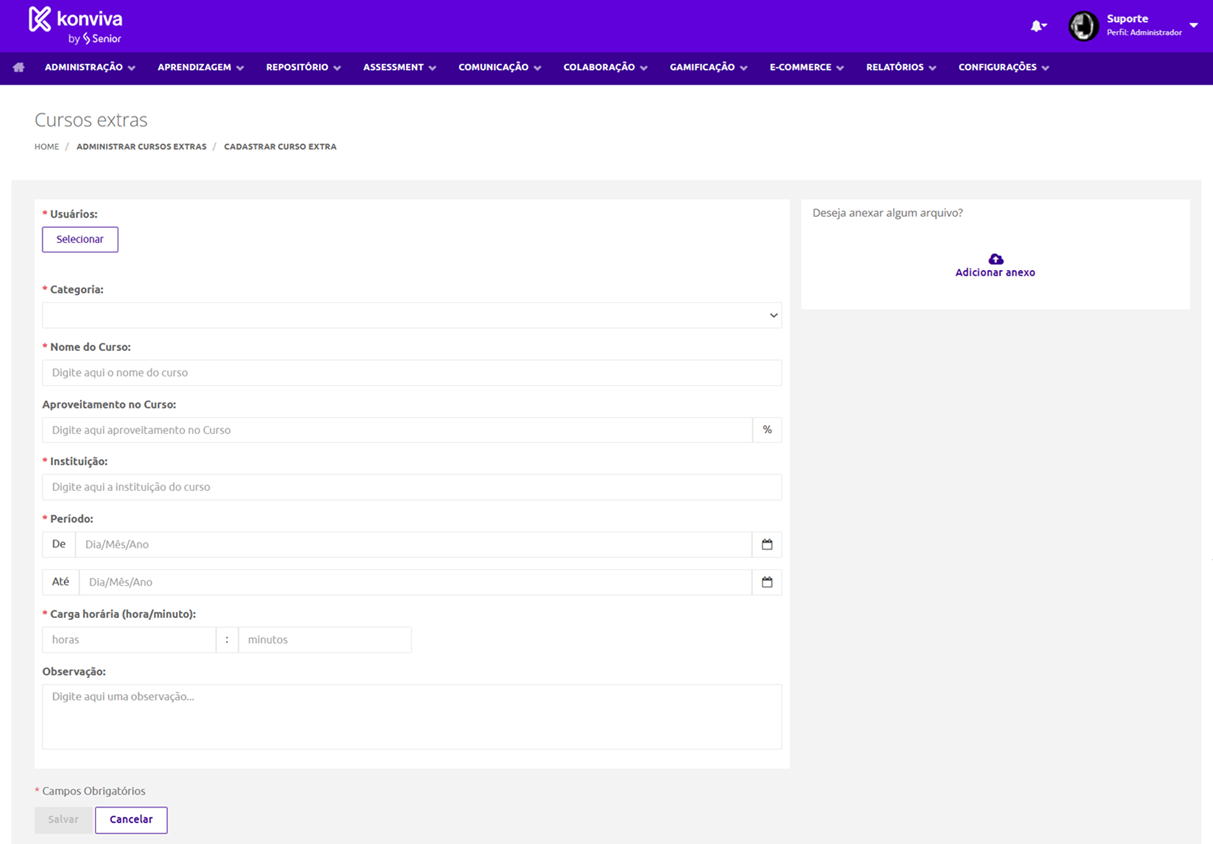
Após o preenchimento, basta selecionar Salvar para registrar a formação.
Visão do Aluno
Para registrar uma formação externa, o aluno deve acessar o menu Cursos em andamento, selecionar a guia Cursos Extras e clicar no botão Adicionar Curso.
Uma vez na tela de cadastro, será necessário preencher os dados do treinamento, anexar o comprovante ou certificado, se solicitado, e clicar em Salvar.
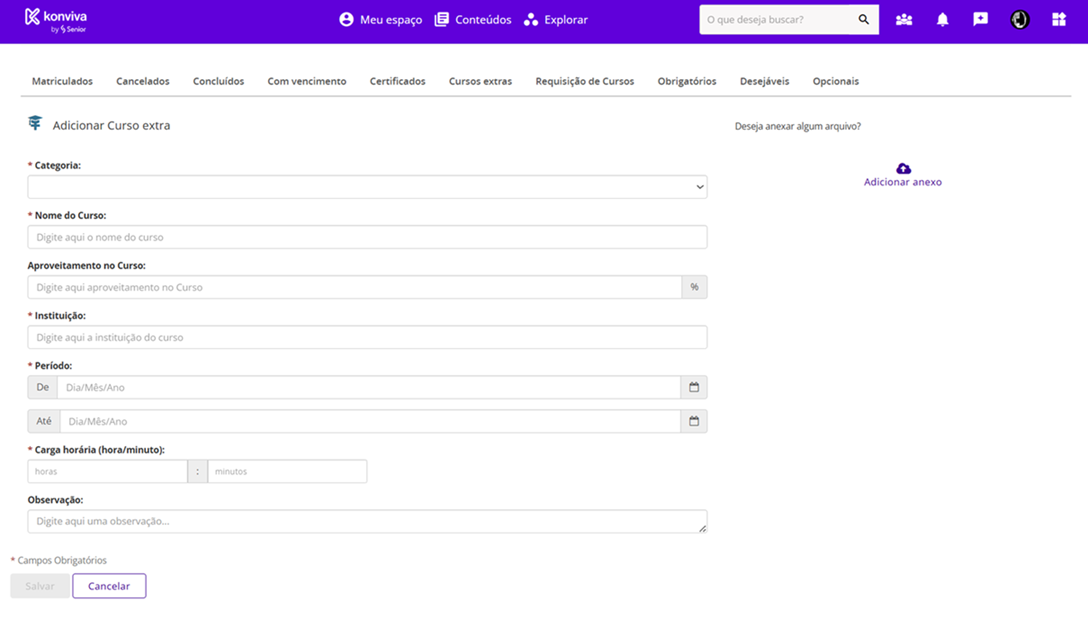
- Categoria: nesse campo é obrigatório selecionar uma das categorias pré-dfinidas na plataforma para associar ao curso extra a ser cadastrado;
- Deseja anexar algum arquivo: ao clicar em Adicionar anexo é possível carregar os comprovantes ou certificados adquiridos no curso externo;
- Nome do curso: é obrigatório informar um nome para o curso extra a ser criado;
- Aproveitamento no curso: nesse campo o aluno poderá informar o aproveitamento final conquistado ao fim do curso, caso solicitado ou desejado;
- Instituição: esse campo obrigatório exige informar o nome completo da instituição onde o curso externo foi realizado;
- Período: nos campos De/Até é exigido que se informe o período em que o curso externo foi realizado;
- Carga horária (hora/minuto): aqui é obrigatório informar a carga horária total do curso externo realizado;
- Observação: esse campo de texto permite adicionar informações e observações extras sobre o curso, se assim desejado.
Após o envio, o curso ficará pendente de validação pela administração.
Gestão e Aprovação de Solicitações
A gestão dos cursos cadastrados é realizada por meio do menu Aprendizagem > Cursos extras > Administrar. Para visualizar registros específicos, recomenda-se a utilização da Busca avançada, onde é possível filtrar os cursos por status (como pendentes ou aprovados).
Na listagem de resultados, o administrador pode realizar as seguintes ações:
- Validar: Aprovar a solicitação do aluno para que conste no histórico;
- Editar: Alterar informações da solicitação;
- Excluir: Remover o registro do curso extra.
 English
 Español

