 English
 Español

Link para Autocadastro
A funcionalidade de link para autocadastro permite que novos usuários realizem o próprio registro na plataforma por meio de endereços exclusivos gerados pelos administradores. O recurso tem como objetivo otimizar o processo de entrada de novos alunos e colaboradores, eliminando a necessidade de cadastros manuais individuais e mantendo o controle sobre as chaves de acesso distribuídas.
Cada link gerado possui caráter de uso único, sendo invalidado automaticamente pelo sistema assim que o formulário de inscrição é enviado com sucesso.
Configurações e Pré-requisitos
A utilização da funcionalidade requer ativação prévia nos parâmetros do sistema. O formulário de cadastro respeita as validações de campos já configuradas no ambiente, como obrigatoriedade de CPF ou e-mail.
Para habilitar o recurso, deve-se seguir o caminho abaixo:
- Acessar o menu Configurações > Configurador Geral.
- Localizar a seção Usuários.
- Ativar a opção Link de autocadastro.
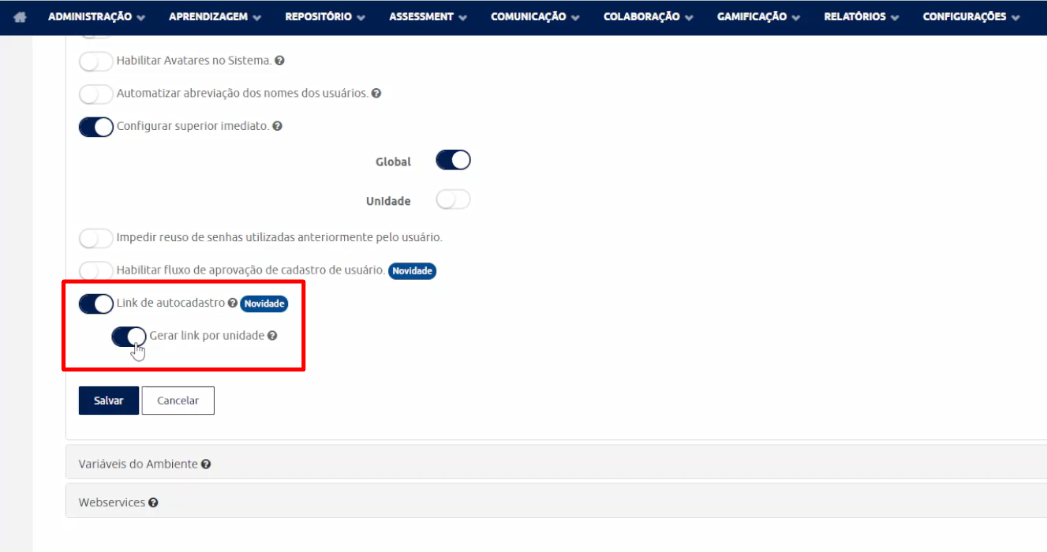
Nesta mesma tela, é possível definir o modelo de gestão dos links por meio da opção Gerar link por unidade, que determina se a associação do usuário será feita de forma centralizada ou específica.
Modelos de Geração de Link
É possível operar a funcionalidade em dois formatos distintos, conforme a necessidade de organização das unidades:
- Link Geral: indicado quando o vínculo à unidade deve ser definido pelo próprio usuário no momento do cadastro.
- Link por Unidade: indicado quando o vínculo à unidade de origem deve ser automático, sem possibilidade de seleção manual — cenário recomendado para estruturas organizacionais com controle rígido de unidades.
Link Geral
Este modelo é indicado quando um único link é compartilhado com diversos usuários que podem pertencer a unidades diferentes. Ao utilizar este formato, o novo usuário deve selecionar manualmente a unidade à qual deseja se vincular durante o preenchimento do formulário, dentre as unidades habilitadas para autocadastro.
Para utilizar a geração centralizada:
- Em Configurações > Configurador Geral > Usuários, recomenda-se manter a opção Gerar link por unidade desabilitada.
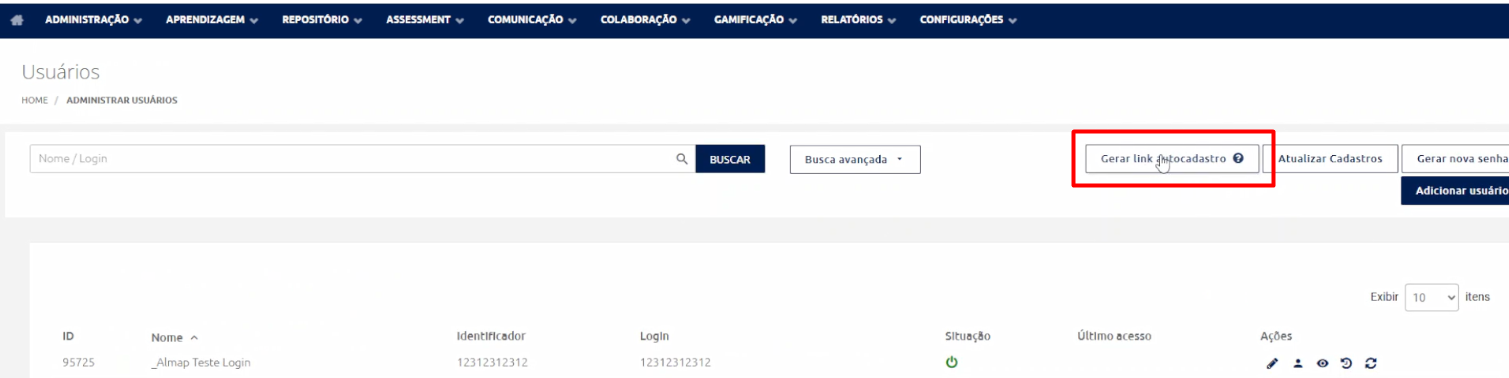
- O acesso é gerado no menu Administração > Usuários, por meio do botão Gerar link de autocadastro.
Link Específico por Unidade
Este formato vincula o novo usuário automaticamente à unidade de origem do link, por meio de um token de identificação da unidade incorporado ao endereço gerado. Dessa forma, o campo de unidade não é exibido no formulário de autocadastro, uma vez que o vínculo já está definido previamente.
Para utilizar este modelo:
- Em Configurações > Configurador Geral > Usuários, é necessário habilitar a opção Gerar link por unidade.
- O acesso ao cadastro da unidade desejada é feito pelo menu Administração > Unidade.
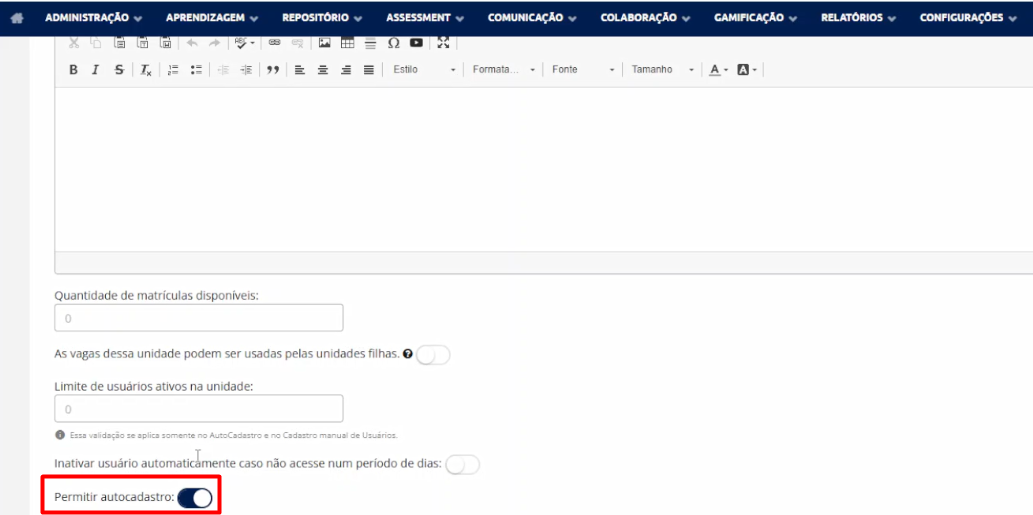
- No cadastro da unidade, deve-se garantir que a opção Permitir o autocadastro esteja ativa.
Importante
Caso a unidade não esteja configurada para permitir autocadastro, o botão de geração de link não será exibido e o endereço não poderá ser criado. Recomenda-se verificar essa configuração antes de tentar gerar o link.
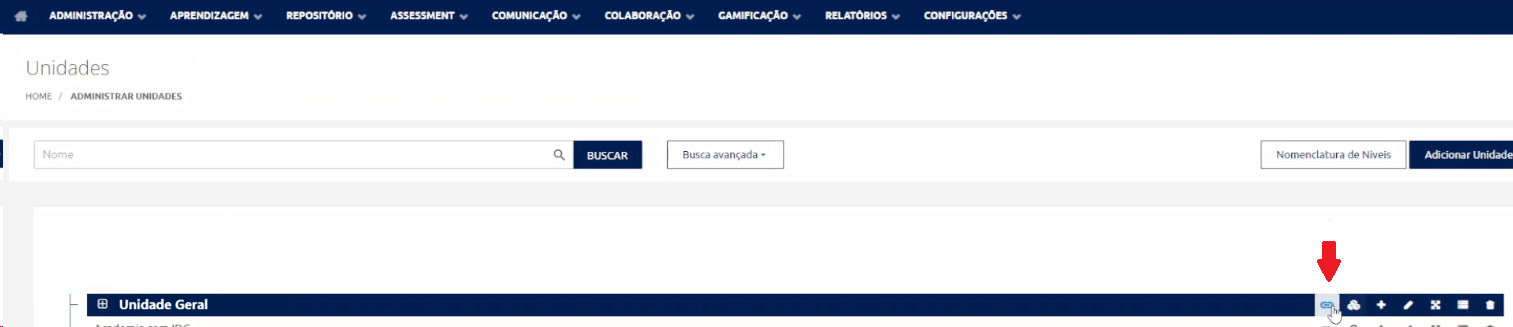
Após a verificação, a geração do link é feita por meio do ícone correspondente, disponível na listagem ou na administração da unidade específica.
Formulário de Autocadastro
O formulário exibido ao usuário contempla os campos essenciais para viabilizar um cadastro ágil. Campos complementares, quando existentes, podem ser preenchidos posteriormente no perfil do usuário.
Campos obrigatórios:
| Campo | Regra |
|---|---|
| Nome Completo | Preenchimento livre. |
| Login (CPF) | Placeholder “Digite aqui seu CPF sem ponto e sem traço”. O valor informado preenche automaticamente o campo CPF do cadastro. |
| Senha e Repetir Senha | Deve seguir as regras de senha forte configuradas no ambiente, com os feedbacks de validação já existentes na plataforma. |
| Validado quanto ao formato e à duplicidade na base. Não há verificação de veracidade ou da existência real da caixa de entrada. | |
| Data de Admissão | Datas futuras são bloqueadas; são permitidas apenas datas atuais ou retroativas. |
| Área e Função | A seleção de Função depende da Área previamente selecionada. |
Associação de unidade:
- Quando o link utilizado for do tipo por unidade, o campo de unidade não é apresentado no formulário, pois o vínculo já é definido automaticamente.
- Quando o link utilizado for do tipo geral, o campo de unidade é apresentado, e a seleção é restrita às unidades habilitadas para autocadastro.
Observação
As validações de segurança, como duplicidade de CPF ou e-mail, permanecem ativas durante o autocadastro, impedindo a criação de contas em desconformidade com as regras da plataforma.
Gerenciamento e Fluxo de Uso
Após a geração de um link, as seguintes ações ficam disponíveis na tela de gerenciamento:
- Copiar: transfere o endereço para a área de transferência, para compartilhamento.
- Desativar: torna o link inválido antes mesmo de sua utilização.
- Excluir: remove permanentemente o registro de um link não utilizado.
Regra de Uso Único
O sistema garante a segurança do processo invalidando o link imediatamente após a conclusão do envio dos dados pelo usuário.
Comportamento:
- Cada link pode ser utilizado uma única vez.
- Após o envio do formulário com dados válidos, o link é automaticamente desativado.
- Links desativados automaticamente não podem ser reativados ou copiados; resta apenas a opção de exclusão da listagem.
- Links desativados manualmente, por meio da opção Desativar, seguem a mesma restrição e também não permitem novas utilizações.
- Tentativas de acesso a um link já utilizado ou desativado resultam em mensagem de erro (ver seção Mensagens de Feedback).
Fluxo de Aprovação
O acesso do usuário após o envio do formulário varia conforme as regras de negócio configuradas para o ambiente:
- Com fluxo de aprovação: o usuário é cadastrado com status Inativo. O acesso é liberado somente após validação manual de um aprovador responsável.
- Sem fluxo de aprovação: o acesso é liberado automaticamente logo após o preenchimento bem-sucedido do formulário, permitindo o ingresso imediato na plataforma.
Perfis Aprovadores Configuráveis
Quando a opção Habilitar aprovação do autocadastro está ativa, é possível restringir a responsabilidade pela aprovação a perfis específicos, dentre os seguintes: Administrador, Administrador da Academia, Administrador de Unidade, Gestor de Unidade e Consultor de Desenvolvimento (COD).
Ao restringir a aprovação a um ou mais desses perfis:
- O novo usuário permanece com status Inativo até a validação.
- Uma notificação de solicitação pendente é enviada aos usuários que possuem o(s) perfil(is) configurado(s) como aprovador para a unidade correspondente.
- O acesso à plataforma é liberado exclusivamente pelos perfis definidos na configuração, e uma notificação de conclusão é enviada ao usuário assim que o cadastro é aprovado.
Ponto de Entrada na Tela de Login
Quando a funcionalidade de autocadastro por link está habilitada, um link de acesso rotulado “Cadastre-se” é exibido na tela de login, direcionando para o formulário de autocadastro padrão do ambiente.
Importante
- O acesso via tela de login não possui unidade pré-definida: a seleção da unidade pelo usuário é sempre manual, independentemente da configuração de Gerar link por unidade;
- Todo cadastro originado por esse ponto de entrada passa obrigatoriamente pelo fluxo de aprovação, independentemente das demais configurações do ambiente, como medida de segurança adicional.
Mensagens de Feedback
Durante o processo de autocadastro, o sistema exibe mensagens para orientar o usuário em cenários de sucesso ou erro:
| Cenário | Mensagem |
|---|---|
| Link inválido, expirado ou já utilizado | ”O link não está mais disponível para cadastro. Solicite ao administrador um novo link.” |
| CPF já cadastrado | ”CPF já cadastrado, acesse a #URL# e realize seu login ou contate o administrador.” |
| E-mail já cadastrado | Mensagem informando que o e-mail já está em uso na base, bloqueando o envio do formulário até a correção. |
| Cadastro concluído — com fluxo de aprovação | ”Solicitação de cadastro realizada com sucesso. Aguarde aprovação para acessar a plataforma em #URL#.” |
| Cadastro concluído — sem fluxo de aprovação | ”Seu cadastro foi realizado com sucesso. Acesse #URL# e faça seu login para acessar a plataforma de aprendizagem.” |
Observação: A variável #URL# exibida nas mensagens corresponde sempre ao endereço do ambiente em que o cadastro foi realizado.
 English
 Español

