 English
 Español

Gamificação 2.0
A gamificação 2.0 é a utilização de estratégias direcionadas para determinadas atividades parar gerar um maior engajamento e empatia dos usuários. Na Konviva, a gamificação tem o objetivo proporcionar aprendizado, interação, compartilhamento e gerenciamento de sistema entre os usuários, tornando a experiência de ensino e aprendizagem mais agradável e atrativa.
Na Konviva, a gamificação possui quatro elementos principais:
- Desafios;
- Missões;
- Jornadas;
- Conquistas.
Desafios
Os desafios são tarefas específicas que os alunos devem cumprir para alcançar objetivos. Para criar um desafio, basta acessar a listagem de cursos, trilha e/ou biblioteca e, na coluna de Ações, clicar na imagem do troféu.
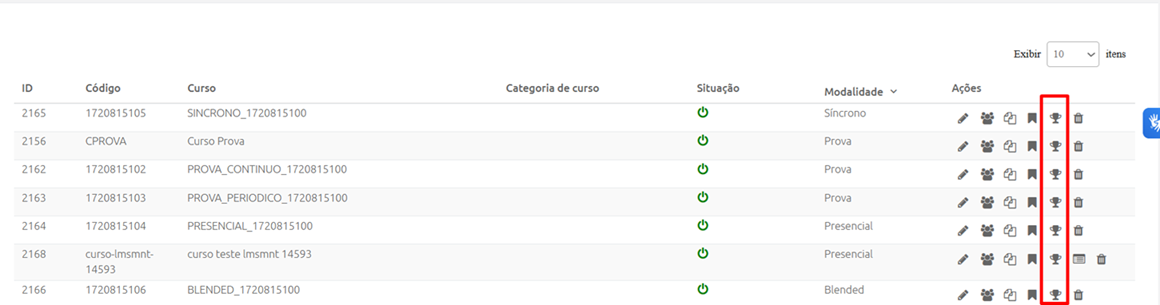
Na tela de administração de desafios, basta clicar em Adicionar desafio para iniciar o processo de cadastro. Durante o cadastro do desafio, será possível adicionar as seguintes informações:
- Nome do Desafio: o nome desejado para associar ao desafio proposto;
- Descrição: uma descrição em texto corrido sobre o desafio em si;
- Situação: o status do desafio dentro da plataforma, podendo ser Ativo (pronto para uso em cursos, trilhas e bibliotecas) ou Inativo;
- Imagem: nesse campo é possível selecionar uma imagem para ser associada ao desafio na plataforma. Ao clicar em Selecionar imagem, será possível selecionar uma imagem do aparelho do administrador para ser carregada na plataforma;
- Regras: nessa seção é possível selecionar e configurar as regras de conquista do desafio, que podem ser do tipo aprovação, avaliação de reação ou conclusão.
-
Aprovação: nesse tipo de regra é possível incluir um percentual relativo ao aproveitamento ou andamento do aluno no curso. É possível escolher apenas um ou os dois critérios da aprovação, pois são cumulativos.
Observação
-
Caso nada seja inserido no campo em aprovação, ou seja, seja deixado em 0%, os alunos conquistarão o desafio, independentemente de suas notas nele. Caso seja definido um aproveitamento inferior ao aproveitamento requerido no curso em questão, ele não será válido para este desafio. Caso 75% de aproveitamento e 100% de andamento sejam configurados simultaneamente, o aluno também deverá cumprir essas duas regras para obter a conquista do desafio;
-
Matrículas realizadas em lote não recebem o andamento.
-
-
Avaliação de reação: Este critério está associado à realização da avaliação de reação apenas do curso. Caso este não tenha avaliação de reação cadastrada, a pontuação não será efetuada.
-
Conclusão: o desafio pode estar associado ao prazo de conclusão do curso pelo aluno. Esse prazo é contabilizado em dias a partir da data de realização da matrícula.
-
É possível combinar todas as regras de aprovação ao mesmo tempo, permitindo adaptar a conquista do desafio de acordo com as necessidades do administrador.
- Período: no campo período é possível definir por quanto tempo o desafio ficará ativo nos campos de/até, seguindo padrao DD-MM-AAAA;
- Badges: as badges funcionam como um sistema de pontos por atividades realizadas dentro dos desafios. Ao clicar em selecionar badges, é possível selecionar as badges já cadastradas no sistema para serem inseridas no desafio.
Após o fim do período determinado para o desafio, este não poderá mais ser conquistado por novos alunos, mas os pontos conquistados até então continuam válidos na plataforma, exceto que seja incluído um prazo em dias para que os pontos expirem. Esses dias começam a contar a partir do dia em que o aluno realizou o desafio.
Importante
-
Os mesmos critérios e as mesmas configurações valem tanto para os Cursos, quanto para as Trilhas, pois é possível configurar (criar desafios, criar missões e jornadas, todos com as mesmas configurações) para ambos os casos. A diferença sendo que a trilha não possui avaliação de reação;
-
Caso as regras sejam alteradas, esta alteração não afteraá os usuário que já realizaram o desafio.
Missões
As missões são um conjunto de desafios que os alunos precisam cumprir para completá-la. A configuração de missões pode ser feita em Administração > Gamificação > Missões.
Ao clicar em Adicionar missão, o administrador poderá inserir os detalhes e configurar a missão de acordo com as suas necessidades:
- Nome da missão: nesse cmapo obrigatório é necessário informar um nome para a missão a ser criada;
- Descrição: aqui é possível informar uma descrição da missão em texto corrido;
- Situação: o status da missão dentro da plataforma, podendo ser Ativo (pronta para uso em cursos, trilhas e bibliotecas) ou Inativo;
- Imagem: nesse campo é possível selecionar uma imagem para ser associada À missão na plataforma. Ao clicar em Selecionar imagem, será possível selecionar uma imagem do aparelho do administrador para ser carregada na plataforma;
- Quantidade de aprovações: número mínimo de cursos que o aluno deve concluir com aprovação. Esse critério é aplicado a todos os cursos realizados e não possui relação com a lista de desafios;
- Percentual mínimo de conclusão: especifica o percentual mínimo que o aluno deve ter concluído em cada curso e/ou navegado pelos conteúdos;
- Restrição de cursos: a missão pode ser configurada para considerar qualquer curso da plataforma ou para restringir a um número específico de cursos;
- Prazo máximo para conclusão: número máximo de dias para que o aluno conclua os cursos exigidos;
- Avaliações de reação: quantidade de avaliações de reação que o aluno deve responder.
Além das configurações mencionadas, é possível configurar os seguintes detalhes:
- Desafios como pré-requisito: é possível utilizar desafios existentes como condições prévias para que a missão seja concluída;
- Premiações: assim como nos desafios, o aluno pode ser premiado com badges e pontos ao cumprir as missões propostas;
Jornadas
As jornadas correspondem a um conjunto de missões que o aluno deve cumprir ao longo de sua trajetória na gamificação da plataforma. A configuração de jornadas é realizada no menu Administração > Gamificação > Jornadas.
Na tela de listagem, é possível utilizar o campo de busca para localizar uma jornada existente ou criar uma nova jornada por meio do botão Adicionar Jornada.
O processo de criação de uma jornada segue os mesmos procedimentos aplicados ao cadastro de missões, com a diferença de que, em vez de selecionar desafios, o administrador deve selecionar as missões que farão parte da jornada.
- Nome da jornada: nesse cmapo obrigatório é necessário informar um nome para a jornada a ser criada;
- Descrição: aqui é possível informar uma descrição da jornada em texto corrido;
- Situação: o status da missão dentro da plataforma, podendo ser Ativo (pronta para uso em cursos, trilhas e bibliotecas) ou Inativo;
- Imagem: nesse campo é possível selecionar uma imagem para ser associada à joranda na plataforma. Ao clicar em Selecionar imagem, será possível selecionar uma imagem do aparelho do administrador para ser carregada na plataforma;
- Regras: nessa seção é possível selecionar e configurar as regras de conquista do desafio, que podem ser do tipo aprovação, avaliação de reação ou conclusão.
-
Aprovação: nesse tipo de regra é possível incluir um percentual relativo ao aproveitamento ou andamento do aluno no curso. É possível escolher apenas um ou os dois critérios da aprovação, pois são cumulativos.
Observação
-
Caso nada seja inserido no campo em aprovação, ou seja, seja deixado em 0%, os alunos conquistarão o desafio, independentemente de suas notas nele. Caso seja definido um aproveitamento inferior ao aproveitamento requerido no curso em questão, ele não será válido para este desafio. Caso 75% de aproveitamento e 100% de andamento sejam configurados simultaneamente, o aluno também deverá cumprir essas duas regras para obter a conquista do desafio;
-
Matrículas realizadas em lote não recebem o andamento.
-
-
Avaliação de reação: Este critério está associado à realização da avaliação de reação apenas do curso. Caso este não tenha avaliação de reação cadastrada, a pontuação não será efetuada.
-
Missões: aqui o administrador poderá definir quais missões comporão a jornada, selecionando as missões já existentes no sistema;
-
- Período: no campo período é possível definir por quanto tempo o desafio ficará ativo nos campos de/até, seguindo padrao DD-MM-AAAA.
Além dessas configurações, é possível definir badges e pontos para as jornadas, usando as opções já pré-definidas.
Conquistas
As conquistas na gamificação da plataforma podem ser concedidas aos alunos de duas formas principais: por meio de badges (medalhas ou emblemas) ou por meio de pontos. Ambos os recursos são obtidos pelos alunos ao completar missões e desafios de aprendizagem, servindo como reconhecimento pelo progresso alcançado.
Badges
Os badges correspondem a medalhas ou emblemas concedidos aos alunos como forma de reconhecimento social. Eles tornam as conquistas mais atrativas e visíveis, valorizando o desempenho do aluno perante a comunidade.
Na tela de listagem, é possível buscar badges já criados ou criar um novo badge por meio do botão Adicionar Badge. Para criar um novo badge, o administrador deve preencher os seguintes campos:
- Nome do badge: identificação do emblema;
- Imagem: upload da imagem que representará o badge. Essa imagem será exibida aos alunos que conquistarem desafios ou missões associados ao badge;
- Descrição (opcional): texto descritivo que também será mostrado ao aluno, contextualizando a conquista.
Após o preenchimento, basta clicar em Salvar para concluir o cadastro.
Pontos
Os pontos são acumulados pelos alunos ao longo da jornada de aprendizagem, à medida que completam missões e desafios. Além de promoverem o engajamento, os pontos geram impacto direto sobre a motivação dos alunos e são utilizados como critério para classificação nos diferentes tipos de ranking disponíveis na plataforma.
A funcionalidade de administração de pontos permite ao administrador inserir ou retirar saldos de pontos dos alunos no sistema de gamificação. Para utilizar essa opção, é necessário que o módulo Gamificação esteja ativado no ambiente.
O acesso é realizado por meio do menu Administração > Gamificação > Administração de Pontos.
Na tela de administração, é possível visualizar o saldo atual de cada usuário, bem como informações como nome, CPF e unidade. O administrador pode retirar ou atribuir saldos de pontos de duas formas:
- Edição individual: ao editar a linha de um usuário específico, é possível creditar ou debitar pontos. O saldo final é exibido antes da confirmação da operação;
- Edição em lote: permite atribuir a mesma operação (crédito ou débito) para múltiplos usuários simultaneamente, refletindo a alteração para todos os selecionados.
A atribuição de pontuações em lote também pode ser realizada por meio de um arquivo CSV, utilizando a opção de importação de pontos.
Observação
O arquivo CSV deve conter as seguintes colunas:
- Coluna 1: identificador do usuário (CPF ou login);
- Coluna 2: pontuação a ser atribuída;
- Coluna 3: (opcional) observações ou informações adicionais.
Para realizar a importação, basta seguir os seguintes passos:
- Acessar o menu Administração > Gamificação > Administração de Pontos.
- Clicar no botão Importar.
- Na tela seguinte, selecionar o tipo de importação, definindo se os pontos serão inseridos (crédito) ou retirados (débito). Esta escolha determina como os valores informados no CSV serão aplicados ao saldo dos usuários.
- Selecionar o arquivo CSV e verificar as configurações de importação: origem do arquivo, delimitador e campos qualificados.
- Realizar o mapeamento das colunas do arquivo com os campos correspondentes no sistema.
- O sistema valida linha por linha os dados informados. Em caso de inconsistência, é exibida uma mensagem de erro indicando o problema encontrado.
Importante
- Antes de retirar a pontuação de um usuário, é necessário verificar se ele possui saldo suficiente para a operação;
- A inserção de pontos é somada ao saldo total do usuário;
- A retirada de pontos é subtraída diretamente do saldo existente.
Ranking
A funcionalidade de Ranking tem como objetivo impulsionar a motivação dos alunos, incentivando a competitividade saudável por meio da comparação de desempenho com base nos pontos acumulados. Os pontos considerados para composição do ranking são provenientes da conclusão de desafios e missões.
O acesso à funcionalidade é realizado pelo menu Administração > Gamificação > Ranking. Na tela de listagem, é possível buscar rankings já criados ou criar um novo ranking por meio do botão Adicionar Ranking.
A plataforma oferece três tipos de ranking, cada um com características específicas de composição e visualização:
Global
No ranking Global, todos os alunos participantes visualizam uma única lista classificatória, onde cada linha representa um usuário. A ordenação é feita com base nos pontos totais acumulados por cada aluno.
Configuração:
- Acessar Administração > Gamificação > Ranking;
- Clicar em Adicionar Ranking;
- Preencher os campos básicos: Nome, Descrição, Situação;
- Selecionar o tipo “Pessoas – Global”.
Restrições de visualização (opcionais):
- Público-alvo: o ranking será visível apenas para alunos pertencentes ao público-alvo selecionado;
- Unidade: o ranking será visível apenas para alunos vinculados à unidade selecionada.
Caso ambos os filtros sejam aplicados simultaneamente, o aluno precisará atender a ambos os critérios (pertencer à unidade E ao público-alvo) para visualizar o ranking.
Segmentado por Unidade
No ranking Segmentado por Unidade, cada unidade selecionada possui sua própria lista de alunos, classificados individualmente. Diferentemente do ranking global — que apresenta uma única lista com todos os participantes —, o ranking segmentado exibe listas separadas para cada unidade.
Configuração:
- Acessar Administração > Gamificação > Ranking;
- Clicar em Adicionar Ranking;
- Preencher os campos básicos: Nome, Descrição, Situação;
- Selecionar o tipo “Pessoas – Segmentado por unidade”;
- Selecionar as unidades que farão parte do ranking.
Restrições de visualização: da mesma forma que no ranking global, é possível restringir a visualização para alunos pertencentes às unidades selecionadas.
Por Unidades
No ranking por Unidades, cada unidade selecionada representa uma linha na classificação. A pontuação de cada unidade corresponde ao somatório de todos os pontos acumulados pelos alunos pertencentes àquela unidade.
Configuração:
- Acessar Administração > Gamificação > Ranking;
- Clicar em Adicionar Ranking;
- Preencher os campos básicos: Nome, Descrição, Situação;
- Selecionar o tipo “Unidades”;
- Selecionar as unidades que irão compor o ranking.
Restrição de visualização: é possível restringir a visualização do ranking apenas aos gestores das unidades selecionadas, marcando a opção correspondente. Caso contrário, o ranking fica disponível para todos os alunos.
Após preencher todas as informações e definir as configurações desejadas, basta clicar em Salvar para concluir o cadastro do ranking.
Loja
A Loja é o recurso de gamificação que permite ao aluno trocar os pontos acumulados ao longo de sua jornada de aprendizagem — obtidos com a conclusão de desafios, missões e jornadas — por produtos cadastrados na plataforma. Os produtos podem pertencer a diversas categorias, como livros, vouchers, dias de folga e outros itens de recompensa.
O acesso à funcionalidade é realizado pelo menu Administração > Gamificação > Loja.
Categorias
As categorias são utilizadas para organizar os produtos disponíveis na Loja, facilitando a navegação e a busca pelos alunos.
Gestão de categorias:
- Acessar Administração > Gamificação > Loja > Categorias;
- É possível reaproveitar uma categoria já existente ou criar uma nova por meio do botão Adicionar Categoria;
- Para criar uma nova categoria, preencher os campos Nome e Descrição, e clicar em Salvar.
Produtos
Os produtos representam os itens que os alunos podem resgatar com os pontos acumulados. Cada produto pode ser configurado com informações específicas para orientar o processo de troca.
Para relizar o cadastro de um novo produto, basta seguir os passos abaixo:
-
Acessar Administração > Gamificação > Loja > Produtos.
-
Clicar em Adicionar Produto.
-
Preencher os campos:
- Nome: identificação do produto;
- Descrição: detalhamento do item oferecido;
- Imagem: representação visual para chamar a atenção do aluno;
- Situação: define se o produto está Ativo ou Inativo;
- Tipo do produto: indica se o produto é Virtual ou Físico;
- Pontos necessários: quantidade de pontos exigida para a troca;
- Categoria: selecionar a categoria à qual o produto pertence;
- Palavras-chave: termos que auxiliam o aluno a encontrar o produto na busca;
- Orientação para troca: instruções adicionais sobre o processo de resgate, conforme as políticas da empresa.
-
Gerenciar o estoque do produto:
- Clicar em Adicionar Estoque;
- Informar Quantidade, Valor Unitário, Disponibilidade e Período de disponibilidade;
- Opcionalmente, incluir Observações adicionais;
- Clicar em Adicionar Estoque para concluir.
Funcionamento por tipo de produto:
- Produto Virtual: os pontos são debitados automaticamente no momento do resgate. O aluno não precisa informar endereço para entrega;
- Produto Físico: o aluno deve informar o endereço para entrega. O resgate depende da aprovação do administrador, podendo ser cancelado ou estornado conforme necessário.
Loja na Interface do Aluno
Após configurados, os produtos ficam disponíveis na Loja para os alunos. O acesso é realizado pelo ícone de medalha, localizado no canto superior direito da tela inicial.
Na interface da medalha, o aluno pode:
- Visualizar o Extrato de pontos acumulados;
- Consultar sua posição no Ranking;
- Acessar a Loja e resgatar produtos disponíveis.
Processo de resgate:
- O aluno navega pela Loja e seleciona o produto desejado.
- Clica no botão Resgatar.
- Segue as orientações para entrega (quando aplicável).
- Acompanha o status do resgate em Meus Resgates.
Observações
- Produtos virtuais têm resgate imediato, com debitação automática de pontos;
- Produtos físicos passam por validação administrativa antes da efetivação da troca;
- O estoque deve ser gerenciado periodicamente para garantir a disponibilidade dos produtos.
 English
 Español

