 English
 Español

Certificados
A Konviva permite criar modelos de certificados que poderão ser utilizados para a certificação de trilhas e cursos. O certificado poderá ser impresso pelos alunos aprovados no curso e trilhas, por meio de um link disponível na própria árvore de conteúdo, nas trilhas ou no histórico do aluno.
Há dois tipos de certificados que podem ser cadastrados: os certificados de curso (que são certificados que são cadastrados curso a curso e o aluno obtém o certificado após a aprovação no curso) e de trilha (certificados a serem associados às trilhas, em que o aluno recebe o certificado após ser aprovado nos cursos da trilha).
Cadastrar Certificados
O cadastro de certificados é feito em Repositório > Certificados > Adicionar Certificado. Ao fazer isso, as opções Cadastrar Certificado de Curso e Cadastrar Certificado de Trilha serão exibidas:
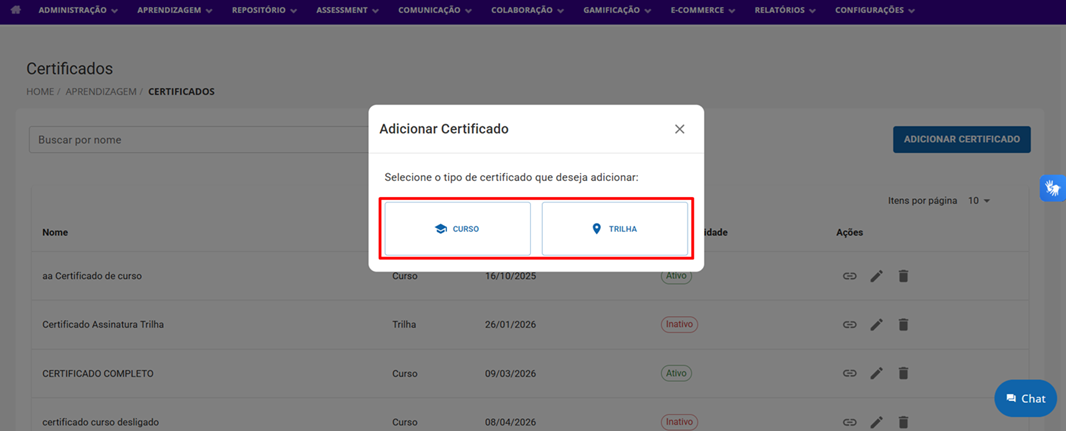
Escolhido o tipo do será necessário configurar os detalhes do certificado.
Outras Configurações
Essa seção permite definir o nome do certificado, sua disponibilização e a quais unidades ele será associado.
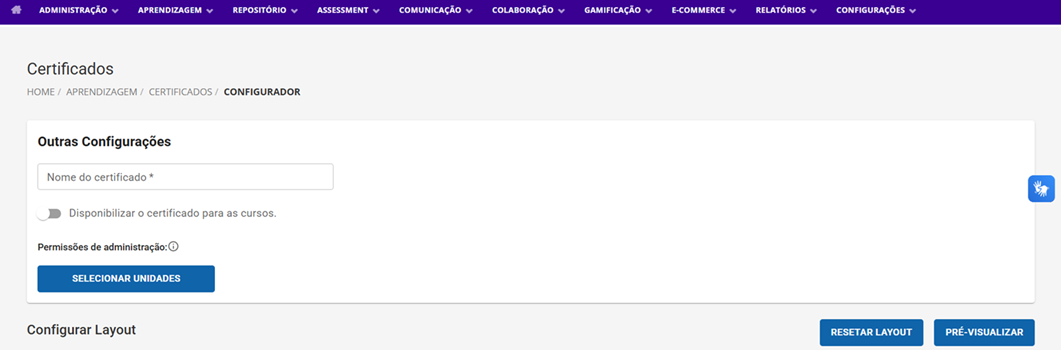
- Nome do certificado: nesse campo obrigatório é necessário definir o nome do certificado a ser criado, para identificação na plataforma;
- Disponibilizar o certificado para cursos/trilhas: quando ativada, essa opção faz com que o certificado esteja disponibilizado para ser associado à cursos/trilhas dentro do sistema;
- Selecionar unidades: ao clicar nesse botão, um modal será apresentado com as unidades e subunidades cadastradas no sistema, permitindo selecionar uma ou mais para terem acesso à gestão certificado a ser criado;
- Habilitar verso do certificado com a lista de recursos de aprendizagem que fazem parte da trilha (contendo nome, aproveitamento e carga horária): essa configuração exclusiva para certificados de trilhas, quando habilitada, faz com que o certificado apresente um verso com os dados de recurso de aprendizagem da trilha concluída pelo aluno;
Configurar Layout
O configurador de layout permite a livre edição dos dados de tokens disponíveis de forma dinâmica e intuitiva, permitindo arrastar os tokens para a área do certificado desejad, a fim de permitir ao usuário total liberdade na construção do certificado.
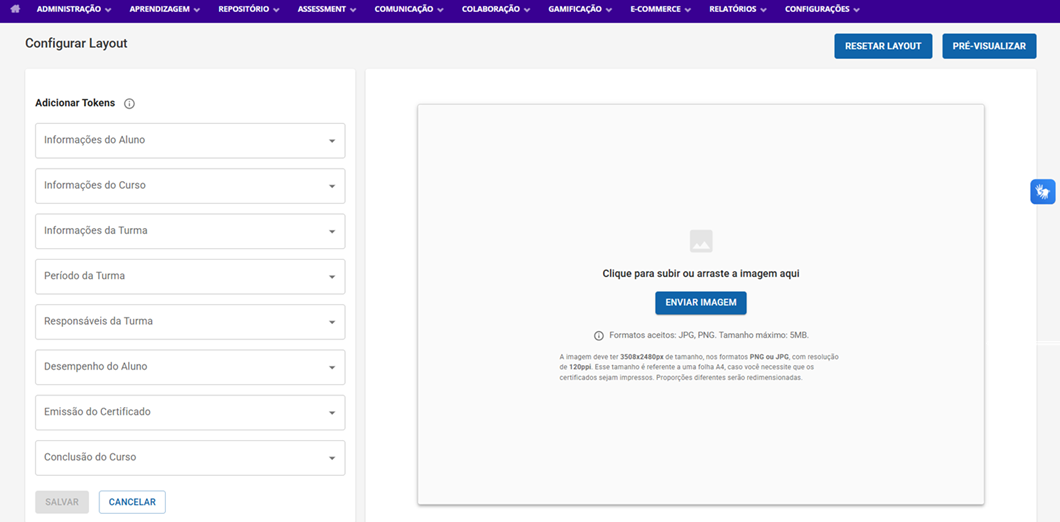
- Enviar Imagem: o campo enviar imagem permite carregar ou arrastar uma imagem do computador para ser usada como fundo do certificado. A imagem precisa ter um tamanho máximo de 5MB, estar no formato .JPG ou .PNG e tamanho 3508x2480px;
- Adicionar texto: no botão adicionar texto (simbolizado por dois “Tês”), é possível informar texto corrido, ideal para dados imutáveis do certificado;
- **Adicionar Tokens: os tokens permitem definir o conteúdo do texto que será aplicado no certificado utilizando campos pré-definidos. Dessa forma, é possível utilizar informações cadastradas no sistema para a geração de um mesmo certificado em vários cursos e trilhas, visto que o texto será dinâmico de acordo com o curso/trilha e o usuário que for associado. Cada tipo de dado possui tokens diferentes de acordo com as suas categorias:
- Cursos:
- Informações do Aluno: dados pertinentes aos alunos, como nome, CPF, unidade, matrícula e identificadores;
- Informações do Turso: informações gerais do curso concluído, como código, treinamento, carga horária e horas e minutos de curso;
- Informações da Turma: dados da turma associada, como nome e local em que a turma se encontra;
- Período da Turma: aqui é possível adicionar as informações referentes aos períodos de início e fim da turma em dias, mês e ano;
- Responsáveis da Turma: caso desejado, é possível incluir os dados dos responsáveis pela turma, como nome e cargo;
- Desempenho do aluno: os dados de desempenho do aluno que podem ser inseridos no certificado englobam aproveitamento, data de registro de nota, frequência, carga horária da matrícula e informações de registro de matrícula;
- Emissão de Certificado: informações para emissão do certificado, contando com a possibilidade de inserir identificadores de certificado e a data de emissão;
- Conclusão do Curso: dados pertinentes à data de conclusão e realização do curso.
- Trilhas:
- Informações da Trilha: dados pertinentes ao registro e identificação da trilha, permitindo exibir informações de identificador do certificado, nome do aluno, CPF, unidade associada, trilha, aproveitamento, carga horária, data e link do certificado;
- Período da Trilha: informações de início e fim da trilha pelo usuário.
- Cursos:
- Resetar Layout: essa opção permite limpar todas as escolhas definidas pelo usuário e recomeçar o processo de configuração do certificado a partir do zero;
- Pré-visualizar: ao clicar nessa opção, uma nova aba é aberta, permitindo ao usuário visualizar uma prévia da versão final do certificado, a fim de ajustar o que for necessário.
Importante
- Cada curso ou trilha poderá ter apenas um certificado;
- O certificado de curso sempre será o Último item da árvore de conteúdo de curso;
- Cada certificado será liberado apenas mediante cumprimento dos critérios de certificação configurados no curso e/ou trilha;
- Cada certificado será composto por, no mínimo, uma frase;
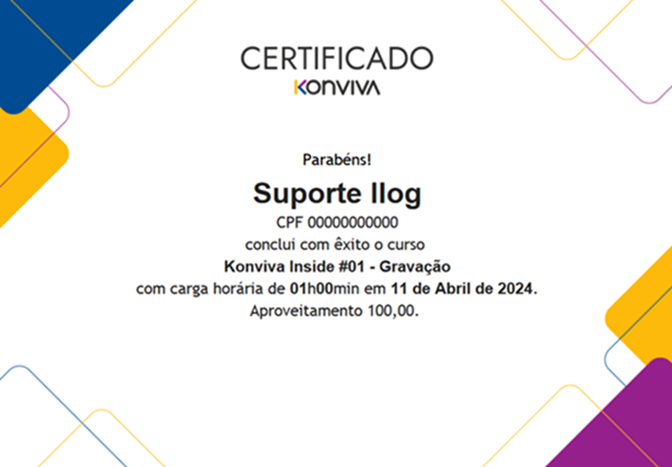
Abaixo é possível ver um exemplo de certificado com tokens:
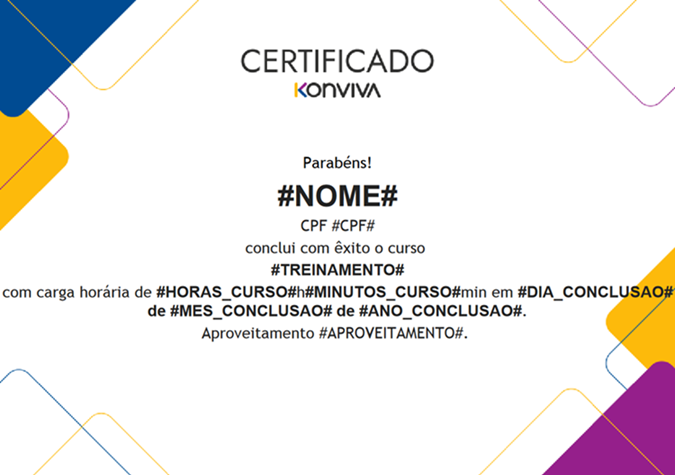
que, ao aluno, é apresentado da seguinte forma:
Adicionando Certificados em Cursos
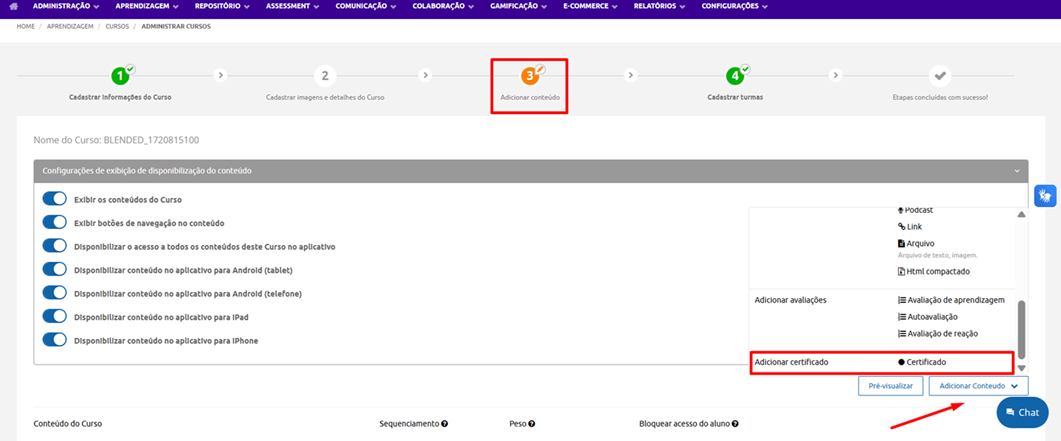
Para inserir certificados em curso, basta acessar as edições do curso (em Aprendizagem > Cursos > Administrar > Adicionar/Editar Curso) e, na 3ª etapa (“Adicionar conteúdo”), clicar no botão “Adicionar Conteúdo” e selecionar a opção “Certificado”
Adicionando Certificados em Trilhas
A inserção de certificados em trilhas é feita em Aprendizagem > Trilhas > Editar/Adicionar Trilha, clicando no botão Selecionar do repositório presenta na etapa 1 (Dados gerais e associar público-alvo).
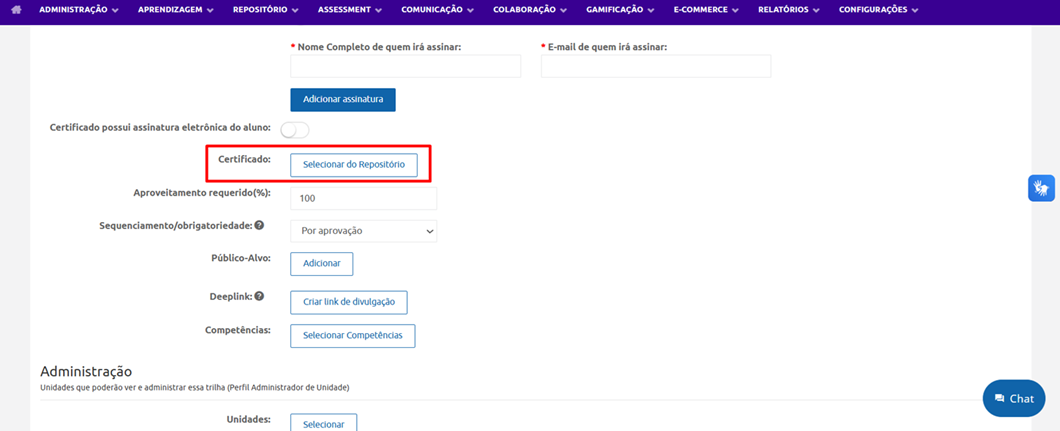
Feito isso, basta selecionar o certificado desejado e clicar em Salvar.
Configuração do verso do certificado
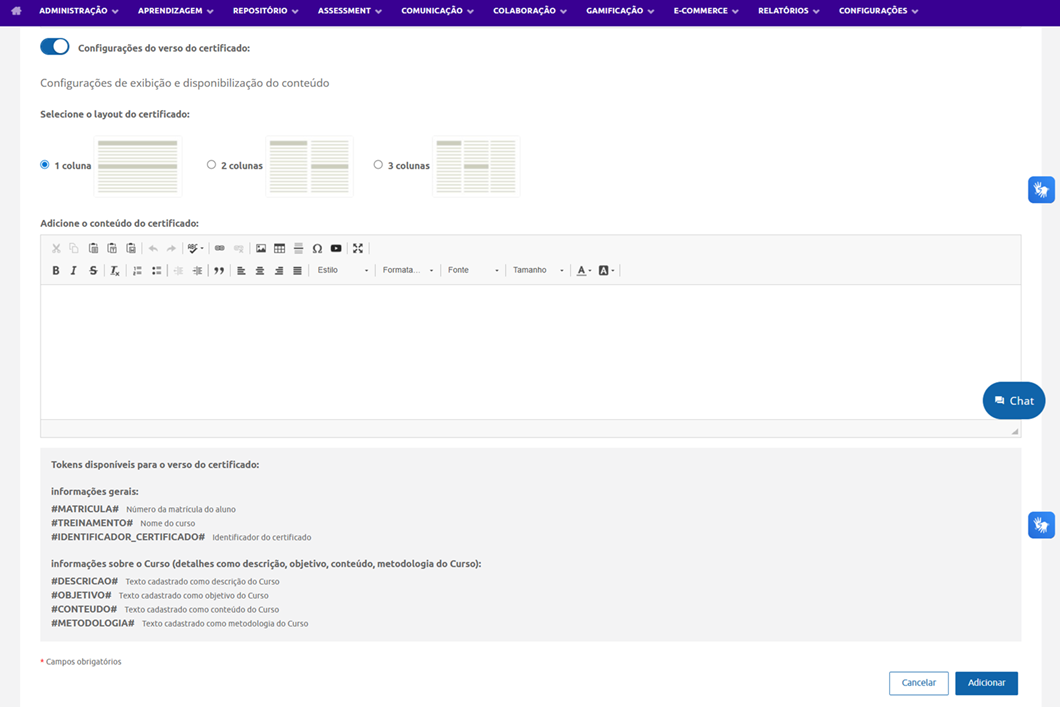
O verso do certificado pode ser configurado para apresentar dados de recursos de aprendizagem e outros detalhes em cursos e turmas. Para configurar o certificado no cadastro de cursos, é necessário habilitar a opção Configurações do verso do certificado na etapa 4 (Cadastrar turmas) do cadastro de cursos.
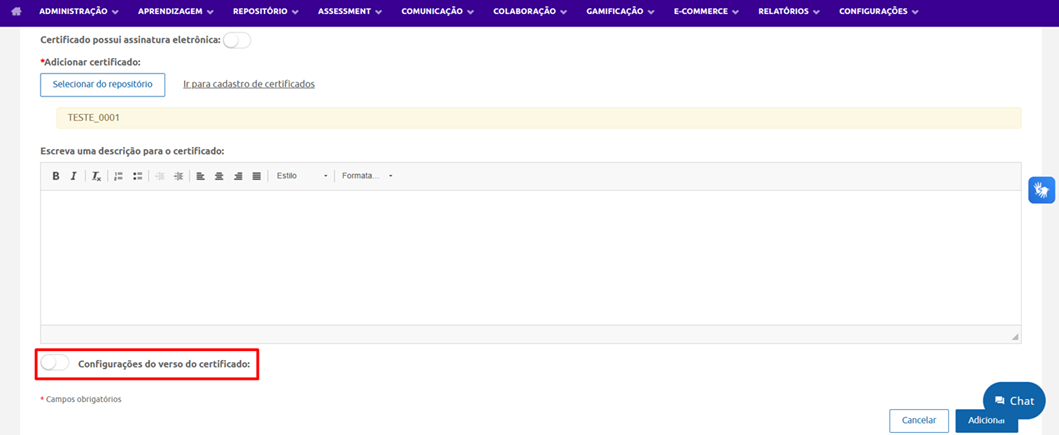
Ao fazer isso, as configurações de exibição e disponibilização do conteúdo serão apresentadas, permitindo ao administrador configurar o verso do certificado como desejado, configuramdp os seguintes detalhes:
- Layout do certificado: aqui é necessário definir se o layout apresentará uma, duas ou três colunas de informações, de acordo com o ilustrado;
- Adicionar conteúdo**: nesse campo de texto é possível utilizar os tokens para puxar as informações desejadas para serem apresentadas no verso do certificado. Os tokens disponíveis para edição se encontram abaixo da caixa de texto.
Já para turmas, a edição do verso deve ser feita na seção Certificado, encontrada em Aprendizagem > Turmas > Adicionar/Editar Turma > Configurações Avançadas, e ativando a opção Exibir certificado no verso. A edição dos campos é a mesma da área de Cursos, com a adição da opção de inserir uma imagem de fundo do verso do certificado, de dimensções mínimas de 842 x 595px com 72 DPI(resolução de tela) e 2480px X 3508px com 300DPI(resolução de impressão).
Importante
O editor de texto utilizado para a personalização dos certificados funciona como um editor visual de CSS, permitindo a realização de ajustes finos diretamente através do código disponível para os administradores.
No campo de edição, existe uma opção denominada “Mostrar blocos de código”, que possibilita a visualização de todos os itens de texto e containers criados. Estes itens são exibidos na tela com linhas pontilhadas delimitando suas áreas, sendo que, no canto superior esquerdo, é exibida a abreviação do tipo do item.
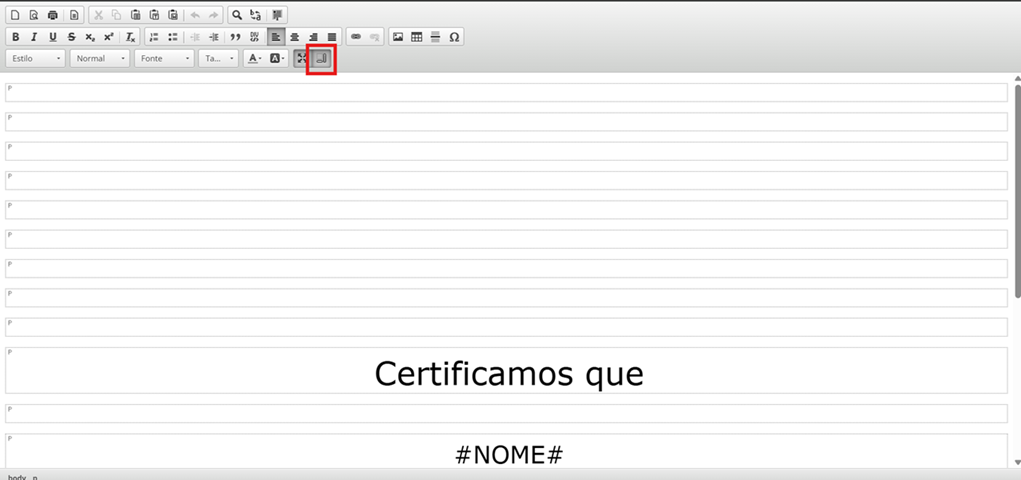
Exemplo de Ajuste:
Neste exemplo, o objetivo é implementar uma quebra de linha no texto referente ao nome do curso, evitando que nomes muito longos distorçam o layout do certificado.
Antes do ajuste:
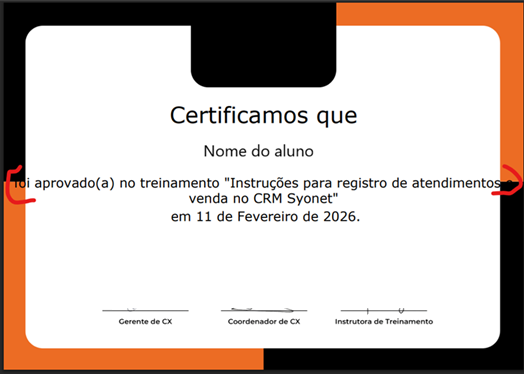
A solução para este caso foi criar um container do tipo div no texto, ajustando os parâmetros de padding da linha que necessitava de ajustes. Para isso, com o cursor na linha desejada, selecione a opção “Criar container de DIV”:

Em seguida, escolha o estilo “Special Container”, que facilita a aplicação de configurações padrão, evitando a necessidade de configurar tudo manualmente:
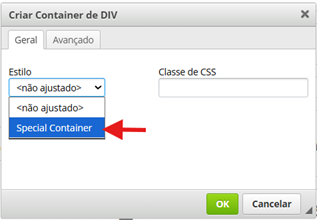
Na aba “Avançado”, edite os parâmetros de forma que apenas a variável padding (margem) seja ajustada:
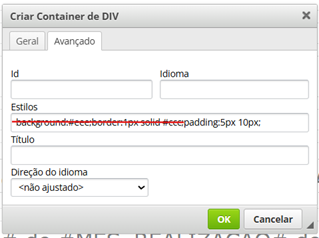
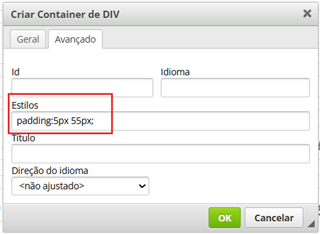
A variável padding utiliza a unidade px (pixels) e recebe dois parâmetros: altura e largura, respectivamente. Como o objetivo é evitar o transbordo horizontal do texto, apenas o valor da largura é alterado, sem mexer na altura.
Este processo pode envolver tentativa e erro. Para o fundo do certificado, foi estimado que uma margem de 55px seria adequada para a quebra do texto. O resultado final foi o seguinte:
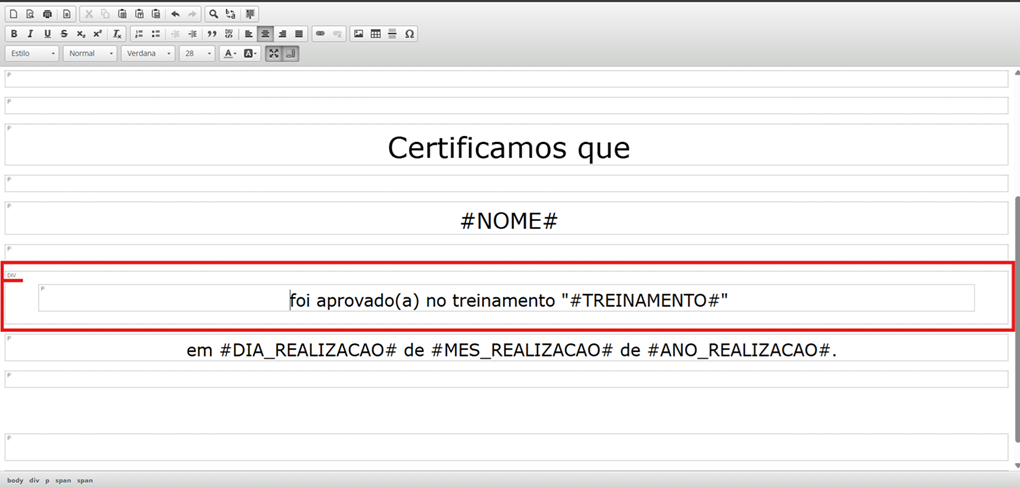
Após a confirmação, se a opção “Mostrar blocos de código” estiver ativada, o layout será exibido da seguinte maneira:
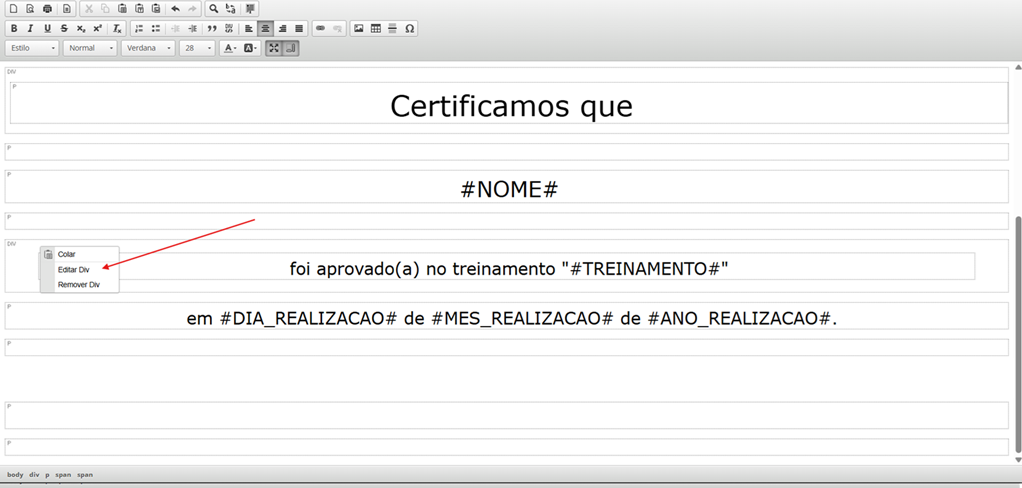
Para editar a div posteriormente, basta clicar sobre ela com o botão direito e selecionar a opção “Editar DIV”:
O ajuste final resultou na formatação desejada.
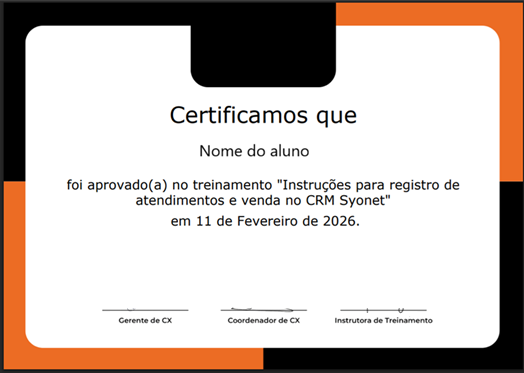
Esse procedimento permite o controle preciso sobre o layout e a apresentação do texto no certificado, garantindo que quebras de linha ocorram de forma eficiente e sem distorcer o design geral.
Certificados com assinatura eletrônica
É possível disponibilizar certificados assinados eletronicamente, mediante integração com o SIGN. Para saber mais sobre esse recurso, consulte a documentação detalhada clicando aqui.
 English
 Español

