 English
 Español

Requisição de Cursos
A funcionalidade de requisição de cursos oferece um canal para que os usuários solicitem a inclusão ou participação em cursos de seu interesse que ainda não constam na grade regular. O sistema permite que o administrador organize essas solicitações por categorias, personalize os formulários de coleta de dados e realize aprovações em massa.
Configuração Inicial e Categorias
Para que os usuários possam realizar solicitações, é necessário cadastrar previamente as categorias de interesse e habilitar o módulo no sistema.
Ativação do módulo
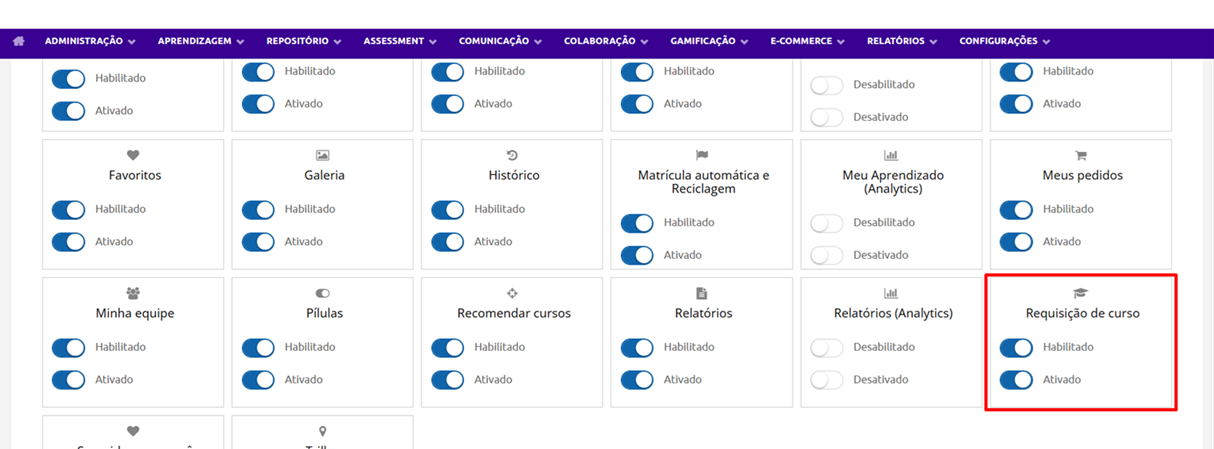
Para começar a criação e configuração das categorias, o módulo deve ser ativado para que a aba de requisições fique visível aos usuários.
Importante
A ativação do módulo é feita apenas pelo time de suporte da Konviva. Para requisitar a ativação, entre em contato direto com o suporte clicando aqui
Categorias de requisição
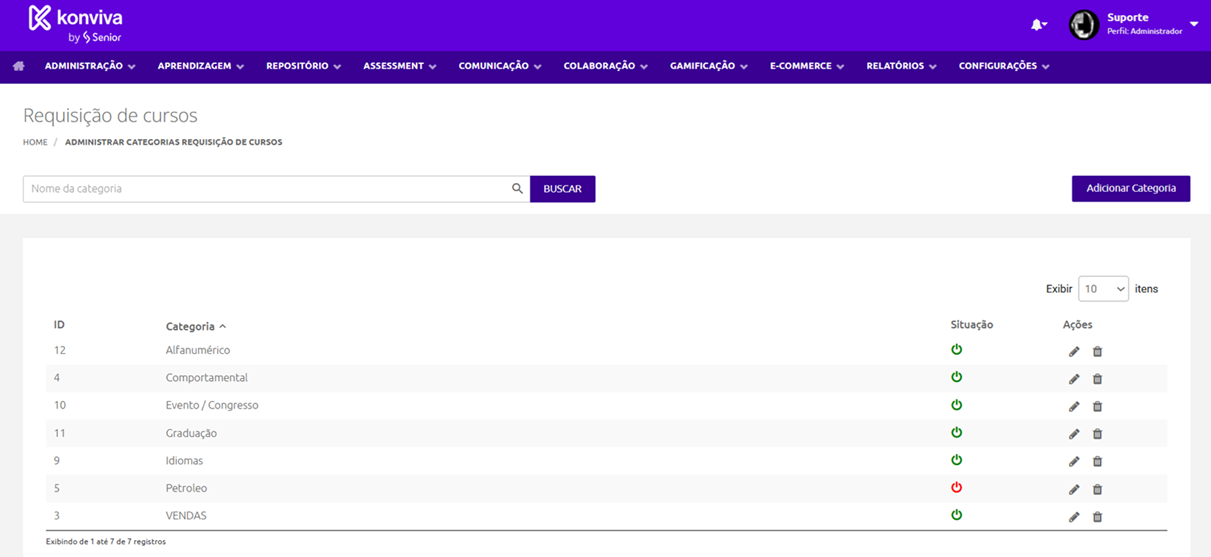
Para cadastrar as categorias que estarão disponíveis para o aluno, basta acessar o menu Aprendizagem > Requisição de cursos > Categoria. Na tela principal, é possível visualizar as categorias existentes e adicionar novas.
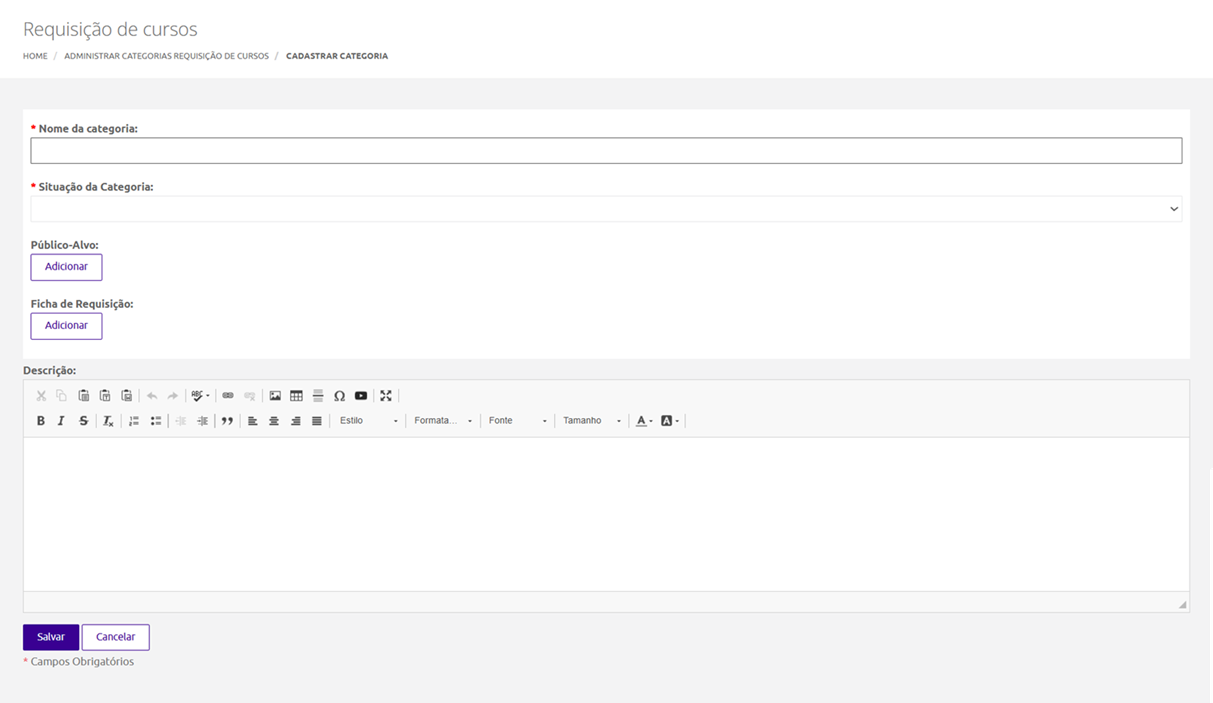
Ao selecionar a opção para cadastrar, é necessário informar o Nome da categoria, a Situação (Ativo/Inativo), definir o Público-Alvo e, se desejar, associar uma ficha de requisição específica e uma descrição.
Requisição pelo Aluno
Com o módulo e as categorias configurados, o usuário pode realizar solicitações diretamente em sua área de aprendizagem.
- Basta acessar a área Meus cursos e localizar a aba Requisição de cursos.
- Para iniciar um novo pedido, é necessário selecionar o botão Adicionar Curso.
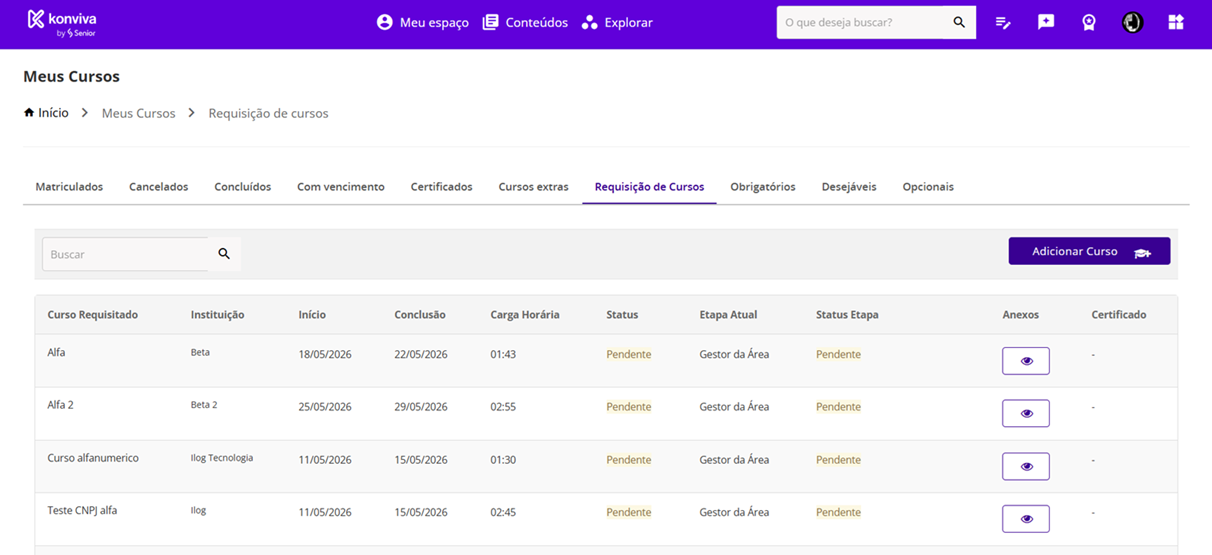
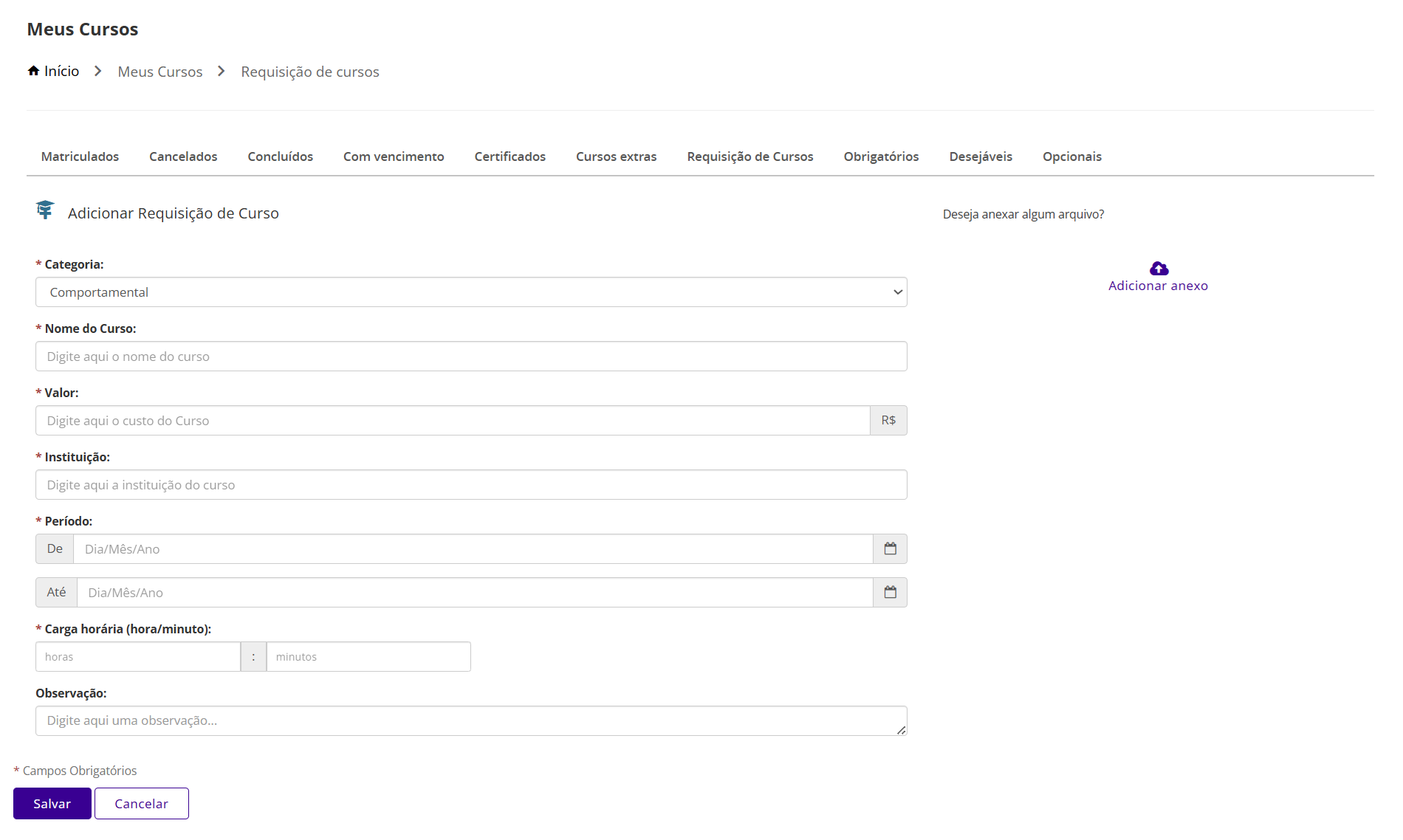
- No formulário de requisição, o aluno deve selecionar a Categoria correspondente, preencher os dados do curso (como nome, valor, instituição e período) e clicar em Salvar. É possível, também, anexar documentos comprobatórios através do botão Adicionar anexo.
Após o envio, a solicitação ficará com status Pendente e poderá ser acompanhada diretamente na aba Requisição de Cursos, onde o aluno visualiza o andamento de cada pedido (Pendente, Aprovado ou Reprovado).
Fluxo de Aprovação e Gestão Administrativa
O sistema permite uma gestão estruturada das solicitações recebidas, oferecendo ferramentas para agilizar o processo de validação e acompanhamento.
Aprovação de Solicitações
O administrador pode acessar as solicitações pendentes pelo menu Aprendizagem > Requisição de Cursos > Administrar. Nesta tela, é possível:
-
Visualizar a lista completa de solicitações aguardando validação, com informações como usuário solicitante, curso solicitado, categoria e data da requisição;
-
Aprovar ou reprovar solicitações individualmente, analisando os dados preenchidos pelo aluno;
-
Aprovação por etapas: essa opção permite configurar e nomear etapas distintas para o fluxo, determinando etapas para usuários com perfil Gestor aprovar. Também é possível limitar para que apenas o Gestor direto aprove cada etapa, de acordo com a hierarquia. No mais, o administrador pode efetuar a aprovação em qualquer uma das fases definidas.
Importante
A funcionalidade de aprovação por etapas só estará disponível se estiver ativada no Configurador Geral. Para ativá-la, é necessário abrir um chamado via Suporte Konviva
Comunicação Automatizada
O sistema utiliza mensagens agrupadas com tokens dinâmicos para notificar administradores e usuários sobre o andamento das requisições. Os tokens disponíveis incluem:
#NOME_SOLICITANTE#: Nome do usuário que realizou a solicitação;#NOME_CURSO#: Nome do curso solicitado;#CATEGORIA#: Categoria da requisição;#STATUS#: Status atual da solicitação (Pendente, Aprovado, Reprovado).
Essas notificações garantem clareza na comunicação e mantêm todos os envolvidos informados sobre o progresso de cada pedido.
Relatórios de Acompanhamento
Para monitorar o volume e o status das solicitações, é possível criar relatórios personalizados no menu Relatórios > Personalizado > Cadastrar e selecionar o tipo Requisição de curso. O relatório pode incluir informações como:
- Categoria da requisição;
- Usuário solicitante;
- Data da solicitação;
- Status atual (Pendente, Aprovado, Reprovado);
- Campos personalizados preenchidos pelo aluno.
Campos Personalizados na Requisição
Para adaptar o formulário de solicitação às necessidades específicas da organização, é possível criar campos adicionais além dos campos padrão do sistema.
Observação
A funcionalidade de campos personalizados deve ser habilitada previamente no configurador geral pelo time de suporte.
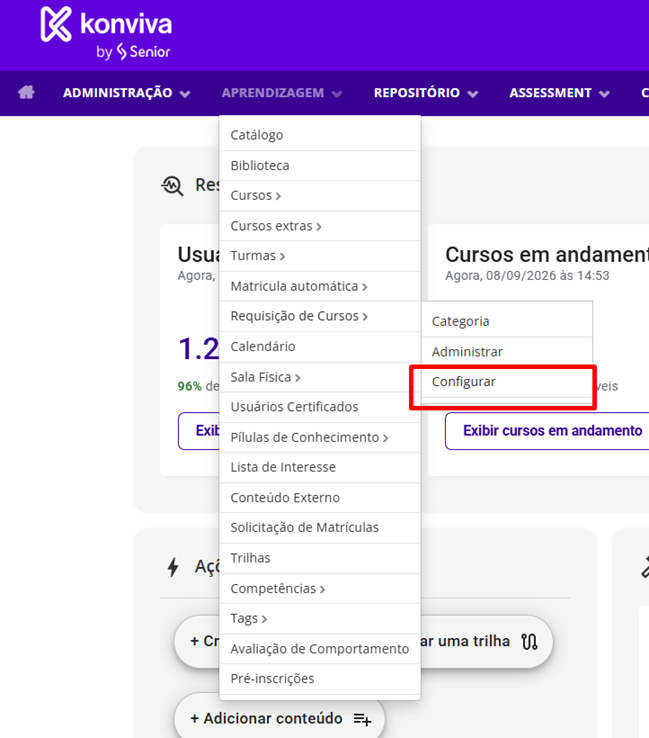
Uma vez habilitada, a configuração é realizada através do menu Aprendizagem > Requisição de Cursos > Configurar.
Cadastro de Fichas e Campos
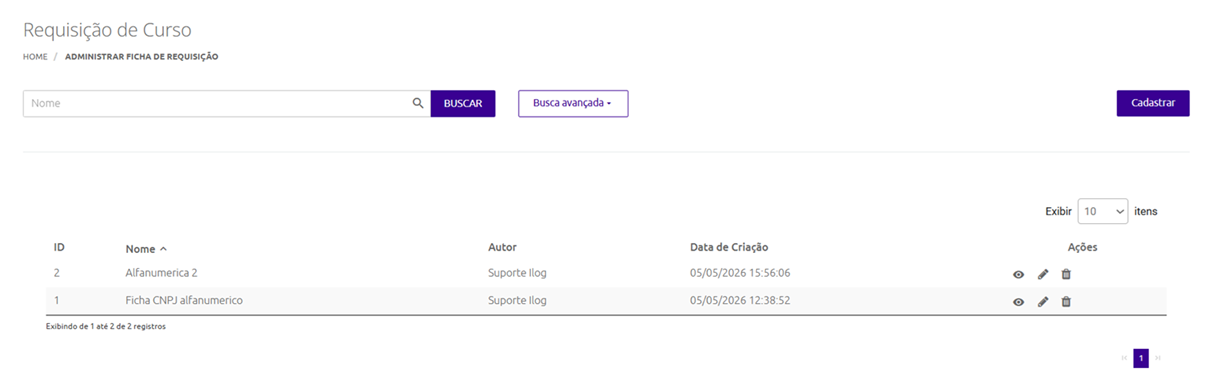
Ao acessar a tela de administração de fichas, é possível visualizar as fichas existentes ou criar uma nova clicando em Cadastrar.
Na configuração da ficha, é possível definir:
- Nome e Grupos de Campos: Permite organizar as informações em blocos lógicos. Os grupos de campos funcionam como categorias internas que agrupam conjuntos de perguntas relacionadas, facilitando a navegação e o preenchimento do formulário pelo aluno (ex: grupo “Dados do Curso”, grupo “Informações Financeiras”, grupo “Justificativa”).
- Campo Pré-definido: Refere-se aos campos padrão do sistema (como curso e valor), que possuem a marcação de obrigatórios.
- Campo Personalizado: Permite definir o título do campo e o tipo de dado. Os tipos disponíveis incluem:
- Texto: para respostas curtas ou longas;
- Numérico: para valores inteiros ou decimais;
- Seleção (dropdown): para escolha em uma lista de opções pré-definidas;
- Moeda: para valores monetários;
- Data: para seleção de uma data no calendário;
- Checkbox: para opções de marcar/desmarcar;
- Anexo: para upload de arquivos.
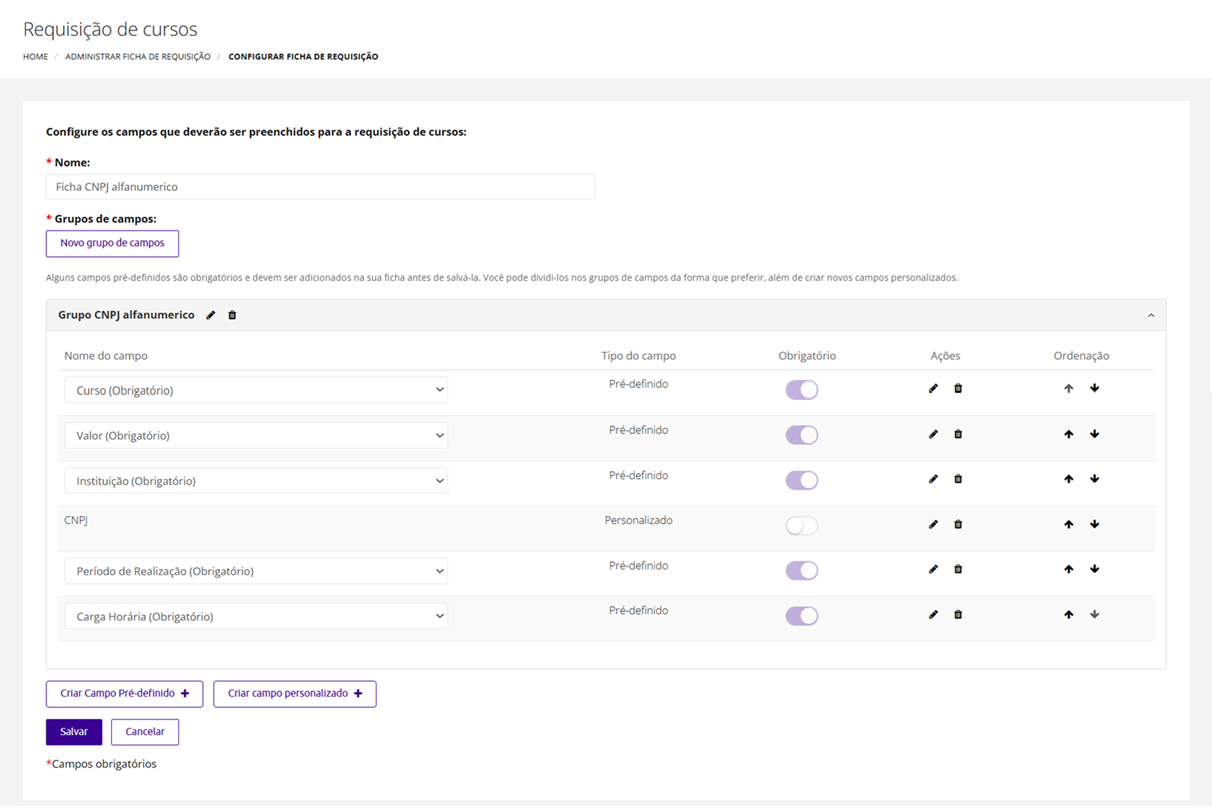
Na listagem de campos, é possível utilizar as flechas na coluna Ordenação para alterar a sequência de exibição, além de editar ou excluir campos conforme a necessidade através da coluna Ações. Após concluir a configuração, basta associar a ficha à categoria desejada no cadastro de categorias.
 English
 Español

