 English
 Español

Assessment
O Assessment é um tipo de avaliação que tem como objetivo avaliar o conhecimento prévio do aluno em relação aos cursos da trilha nos quais ele ainda não possui aprovação.
Dependendo do seu desempenho no assessment, o aluno pode ganhar equivalência temporária ou permanente em um ou mais cursos na trilha, incrementando o seu índice de capacitação da trilha. A equivalência obtida também pode ser perdida, caso o aluno faça um assessment posterior, configurado para perder equivalência no mesmo curso ou, em casos de equivalência temporária, perdida quando o seu prazo é expirado.
O módulo de Assessment pode ser ativado pelo usuário administrador em Configurações > Módulos > Aprendizagem > Assessment.
Importante
Para que a funcionalidade seja habilitada no ambiente, é necessário requisitar a sua ativação junto à equipe de suporte da Senior.
Cadastro de Assessments
Uma vez ativado o módulo, um novo menu chamado Assessment será apresentado na barra de menus, permitindo acesso a dois submenus: Administrar Assessment e Administrar Aplicação:
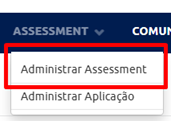
Para cadastrar um novo Assessment, basta acessar o menu Assessment > Administrar Assessment e clicar no botão Cadastrar Assessment.
Assessment
O primeiro passo é cadastrar os detalhes do assessment. As configurações disponíveis são as seguintes:
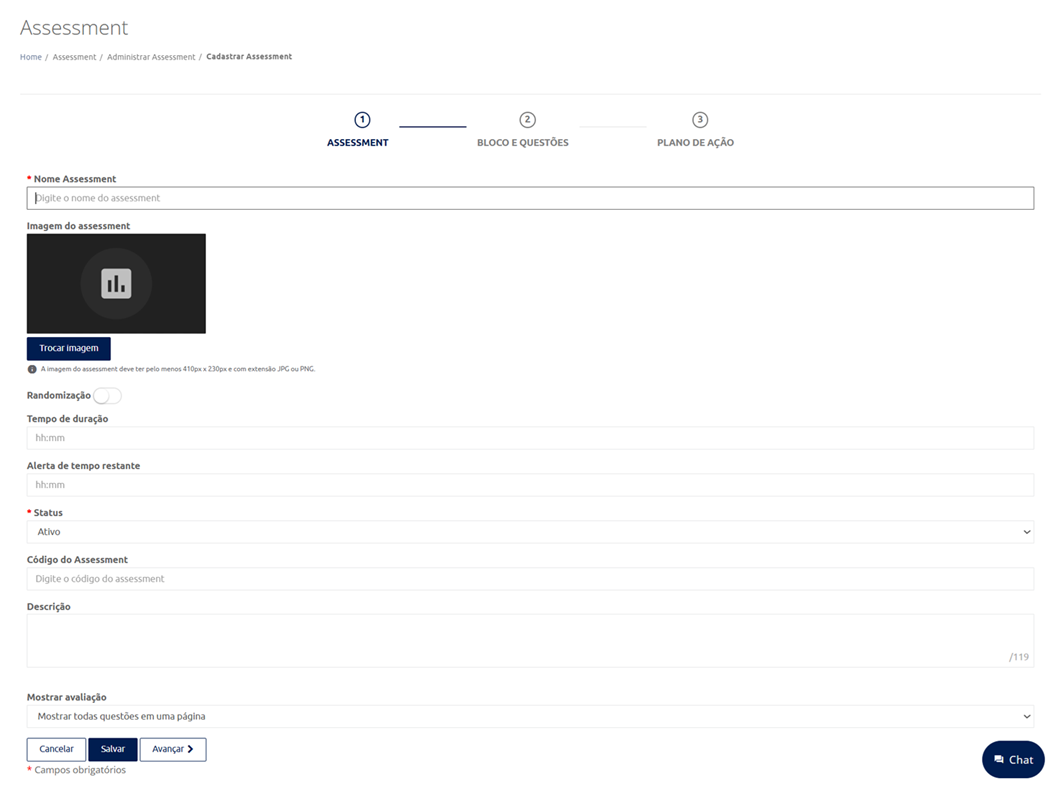
- Nome Assessment: esse campo obrigatório exige a inserção de um nome para o assessment a ser criado;
- Imagem do assessment: caso desejado, é possível inserir uma imagem para associar ao assessment quando visualizado pelos usuários da plataforma. A imagem deve possuir dimensões mínimas de 410 x 230 pixels e estar nos formatos .JPG ou .PNG;
- Randomização: ao ativar essa opção, as questões serão apresentadas randômicamente para os usuários no momento da prova. Caso desativada, será apresentada a ordem em que elas foram cadastradas;
- Tempo de duração: esse campo permite definir em horas e minutos (hh:mm) quanto tempo o usuário terá para realizar a prova de assessment. Ao ativá-lo, um contador será exibido no perfil do usuário durante a execução da prova. Uma vez esgotado o tempo definido, a prova será encerrada, independentemente da quantidade de questões sem respostas;
- Alerta de tempo restante: caso a opção de tempo de duração tenha sido ativada, essa função permite configurar um alerta aos usuários de tempo restante de prova, de acordo com o tempo estipulado em horas e minutos (hh:mm), a fim de que eles possam se organizar para as respostas de questões pendentes;
- Status: esse campo obrigatório exige definir se o conteúdo estará Ativo ou Inativo dentro da plataforma;
- Código do assessment: aqui é possível inserir um código para identificar o assessment dentro da plataforma, a fim de localizá-lo mais facilmente em buscas;
- Descrição: caso desejado, o administrador poderá inserir uma descrição em texto corrido de até 120 caracteres sobre o assessment, para ser apresentada junto aos detalhes da avaliação;
- Mostrar avaliação: aqui é possível definir se as questões da avaliação serão exibidas em uma página, ou se serão separadas individualmente, sendo uma questão por página;
Bloco e Questões
O assessment precisa ser organizado em blocos de conhecimento. Conforme a nota obtida em cada bloco, o administrador poderá configurar a equivalência em curso da trilha que o aluno ganhará ou perderá, de acordo com seu desempenho no referido bloco. O bloco serve para testar nível de conhecimento do aluno sobre determinado(s) assunto(s) que, se relacionados a um curso, podem conceder ou retirar equivalência no treinamento:
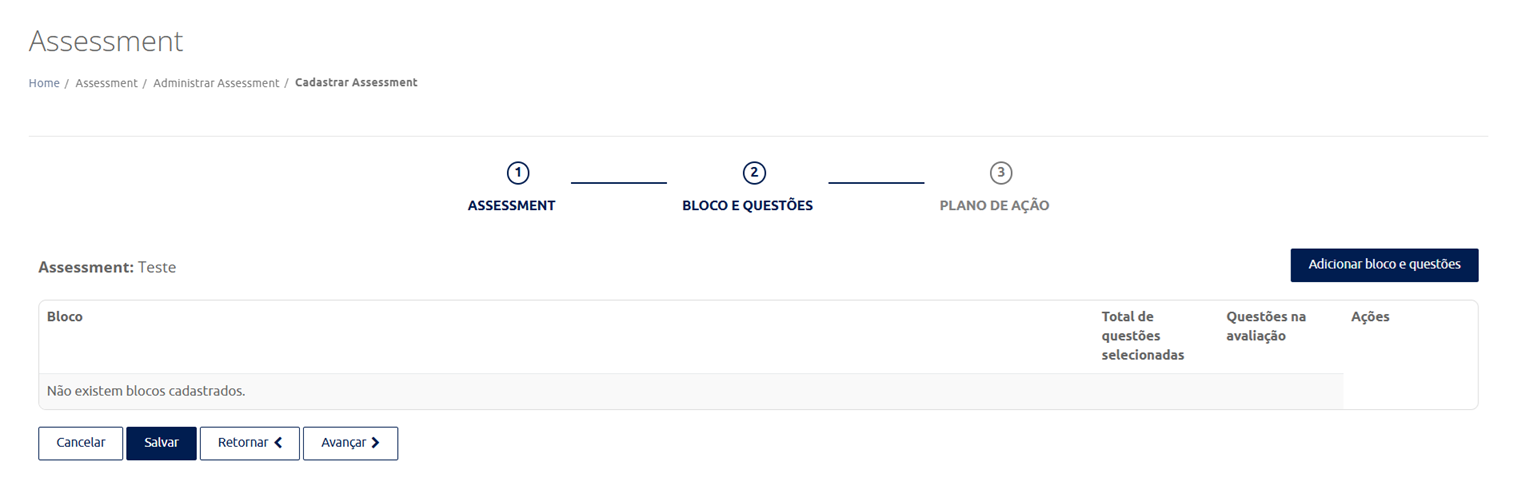
- Adicionar bloco e questões: ao clicar nessa opção, um modal para inserir o nome do bloco e selecionar as questões desejadas é apresentado:
-
Bloco: aqui é necessário definir um nome para o bloco a ser criado;
-
Questões: o campo para selecionar questões permite definir quais questões farão parte do bloco criado, permitindo selecionar várias questões ao mesmo tempo ao marcar o checkbox da questão em si. Caso necessário, é possível buscar as questões pelas categorias ou próprias questões cadastradas no sistema.
Observação
Para que as questões sejam apresentadas nessa tela, é necessário que elas tenham sido cadastradas ou importadas no Banco de Questões.
-
Preenchidas as informações, basta clicar em Salvar para ser redirecionado à tela anterior, que permitirá cadastrar mais um bloco ou avançar no processo. Além disso, caso necessário, é possível editar o bloco ou mesmo eliminá-lo clicando nos botões de ação de Lápis e Lixeira, respectivamente;
Plano de Ação
O plano de ação é o cadastro de faixas, que representam os intervalos de notas que definem, em cada bloco, se o aluno ganhará ou perderá a equivalência no curso vinculado àquele bloco:
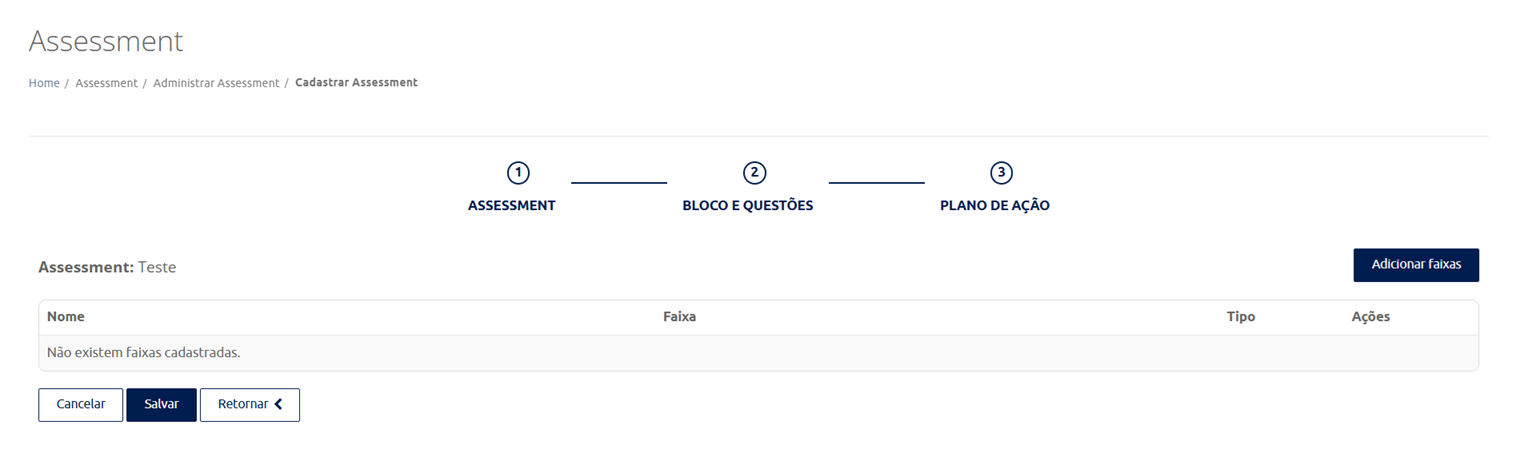
- Adicionar faixas: ao clicar no botão Adicionar Faixa, um modal será aberto para configuração da faixa:
- Campos De e Até: nesses campos é obrigatório definir o intervalo de notas que será considerado para a faixa;
- Bloco: aqui é necessário escolher qual dos blocos criados será alvo da faixa;
- Tipo: aqui é necessário definir qual o tipo de ação a faixa dará aos cursos, tendo como opção obrigatório Equivalência
- Opções Ganha e Perde: ao selecionar o tipo Equivalência, os bostões Ganha e Perde são apresentados para que seja definido se os alunos dentro da faixa descrita ganharão ou perderão a equivalência dos cursos ao atingir a faixa. Uma vez definida a opção Ganha, os campos Expira em, Número são apresentados. Além disso, independentemente da opção desejada, o campo Cursos é apresentado ao fazer a seleção;
- Campos Expira em e Número : esses campos interligados definem, se populados, quando a equivalência ganha irá expirar em Dias, Meses ou Anos (para o campo Expira em) e a quantidade em números de acordo com o desejado e relacionado ao campo anterior (para o campo Número);
- Cursos: ao clicar em Selecionar, um modal será apresentado onde o administrador poderá definir qual(is) curso(s) terão sua(s) equivalência(s) associadas à faixa em questão ao marcar o checkbox ao lado do código e nome do curso. Caso necessário, é possível usar o campo de busca para filtrar o(s) curso(s) desejado(s).
Exemplo
Ao definir uma faixa com intervalo de 0 até 69 para perda de equivalência, todos os usuários que fizerem o assessment e não atingirem o mínimo de to% perderão sua equivalência no curso, precisando fazê-lo ou refazê-lo na plataforma.
Importante
Ao cadastrar as equivalências, elas serão válidas apenas para cursos que fazem parte de trilhas cadastradas no sistema.
Após preencher os dados, basta clciar em Salvar para finalizar o cadastro de Assessment.
Após ser realizada pelos alunos, a equivalência adquirida não poderá ser alterada. O assessment realizado pelo aluno funciona como “uma foto da sua prova” no momento da realização, o que faz com que o sistema o bloqueie parcialmente para edição, permitindo a edição dos dados de cadastro (Passo 1).
Importante
Após criar o assessment, ele ainda não ficará disponível para o aluno. Para que o assessment seja exibido para o aluno, é necessário configurar um ciclo de aplicação. Esse ciclo deve ser cadastrado acessando en Assessment > Administrar Aplicação.
Cadastro de Aplicações
Assim que o assessment for cadastrado, é necessário criar o ciclo de aplicação para que o primeiro seja apresentado aos alunos. Isso pode ser feito em Assessment > Administrar Aplicação
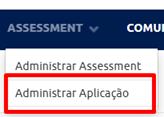
Após a criação da prova, é necessário configurar a data em que o assessment se dará e a quais públicos-alvo ele será aplicado. Podem ser configurados diversos ciclos de aplicação, assim como um mesmo assessment pode ser configurado em diferentes períodos e para públicos distintos.
Para cadastrar uma nova Aplicação, basta acessar o menu Assessment > Administrar Aplicação e clicar no botão Cadastrar Aplicação:
Cadastrar Aplicacação
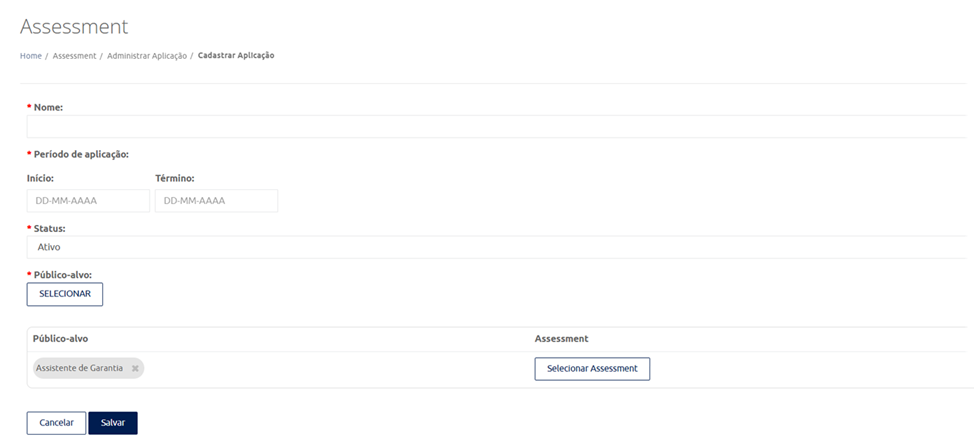
O primeiro passo é cadastrar os detalhes do assessment. As configurações disponíveis são as seguintes:
-
Nome: esse campo obrigatório exige a inserção de um nome para o novo ciclo a ser criado;
-
Período de aplicação: os campos Início e Término devem ser usados para definir o intervalo de tempo em que o assessment ficará disponível para os alunos;
-
Status: aqui é necessário definir se o ciclo ficará ativo ou inativo;
-
Público-alvo: nesse campo, o administrador deverá definir um ou mais públicos-alvo para participarem do assessment;
-
Selecionar Assessment: ao clicar nessa opção, um modal com todos os assessments cadastrados é apresentado, permitindo definir qual assessment será usado para o público-alvo selecionado.
Importante
Caso mais de um público-alvo tenha sido selecionado, será necessário definir, individualmente, quais assessments serão usados para cada público.
 English
 Español

