English
 Español

Correio
O Correio é a caixa postal interna da Konviva. Ele permite que os usuários enviem e recebam mensagens sem sair da plataforma, tanto para destinatários individuais quanto para grupos.
Na caixa de entrada, o Correio também reúne as mensagens e os alertas automáticos da plataforma. Quando o canal “Correio Interno” está marcado na configuração de envio de uma mensagem automática do sistema, ela chega à caixa postal interna e também é enviada ao e-mail externo do usuário.
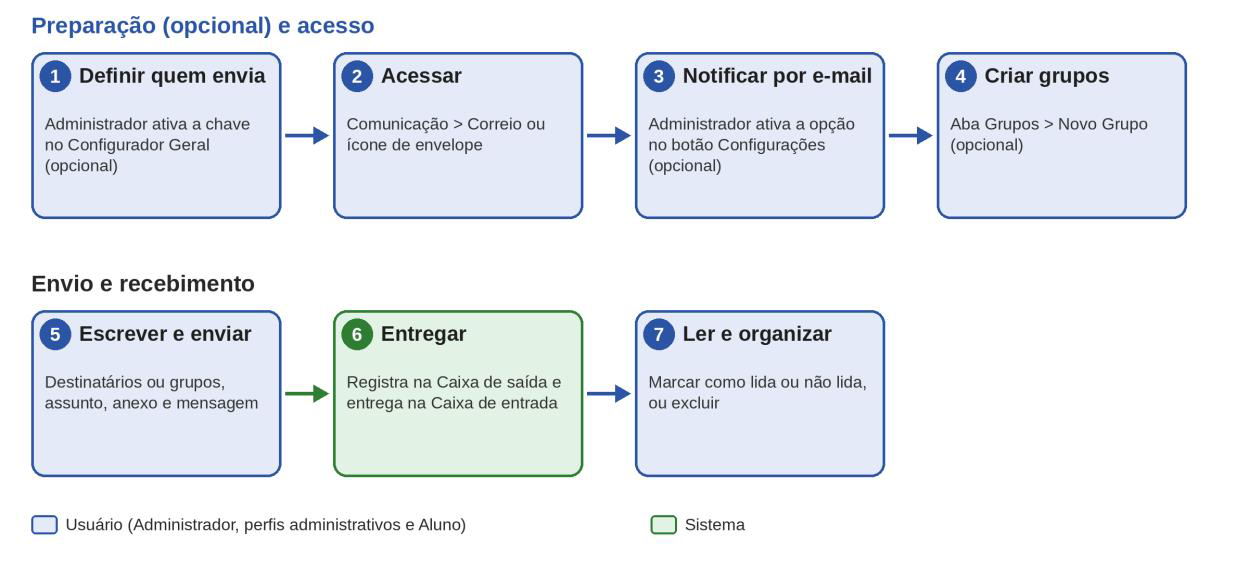
Jornada de uso
Etapa | Perfil | Onde | Principais ações | |
|---|---|---|---|---|
1 | Definir quem envia (opcional) | Administrador | Configurações > Configurador Geral > Ferramentas Gerais | Ativar uma das chaves que limitam quem envia e responde mensagens. |
2 | Acessar o Correio | Perfis administrativos e Aluno | Comunicação > Correio (perfis administrativos) ou ícone de envelope (aluno) | Abrir a caixa de entrada do Correio. |
3 | Notificar também por e-mail (opcional) | Administrador | Botão Configurações, no Correio | Ativar a notificação do recebimento de mensagens também por e-mail. |
4 | Criar grupos (opcional) | Perfis administrativos | Aba Grupos > Novo Grupo | Dar nome ao grupo e escolher os participantes. |
5 | Escrever e enviar | Perfis administrativos e Aluno, conforme as chaves do Configurador Geral | Botão Escrever nova mensagem | Selecionar destinatários ou grupos, preencher assunto e mensagem, anexar arquivo (opcional) e enviar. |
6 | Entregar a mensagem | Sistema | Caixa de saída e Caixa de entrada | Registrar a mensagem na Caixa de saída do remetente e entregá-la na Caixa de entrada dos destinatários. |
7 | Ler e organizar | Perfis que acessam o Correio | Caixa de entrada | Ler as mensagens, marcá-las como lidas ou não lidas e excluí-las. |
Perfis e o que cada um pode fazer
Perfil | O que pode fazer |
|---|---|
Administrador | Acessa o Correio em Comunicação > Correio, envia e recebe mensagens e cria grupos. Define no Configurador Geral quem pode enviar mensagens e, pelo botão Configurações do Correio, ativa a notificação das suas mensagens também por e-mail. |
Demais perfis administrativos (Administrador de Unidade, Gestor, Administrador de Curso, Responsável da Turma, Instrutor, Moderador, Monitor, Tutor, Autor e Mediador de Aprendizagem) | Acessam o Correio em Comunicação > Correio, enviam e recebem mensagens e criam grupos. |
Aluno | Acessa o Correio pelo ícone de envelope, no topo da página. Recebe as mensagens e alertas na caixa de entrada e envia mensagens conforme as chaves do Configurador Geral (ver Regras de negócio relevantes). |
Como configurar e realizar
Para o Administrador: definindo quem envia mensagens (opcional)
Passo 1 — Abrir as ferramentas gerais. Acesse o menu Configurações > Configurador Geral > Ferramentas Gerais.
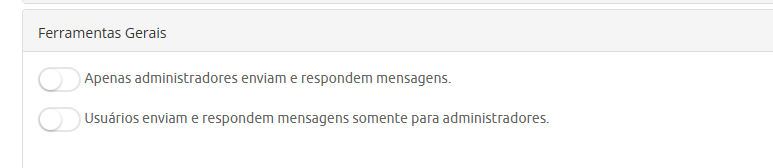
Passo 2 — Ativar a chave desejada. Se for preciso limitar o envio de mensagens, ative uma das chaves abaixo. A chave é ligada ou desligada e a alteração é salva no próprio Configurador Geral. Liga-se uma chave ou a outra.
Chave | O que faz |
|---|---|
Apenas administradores enviam e respondem mensagens. | Somente o perfil Administrador envia e responde mensagens. |
Usuários enviam e respondem mensagens somente para administradores. | Os usuários enviam e respondem mensagens apenas para o perfil Administrador. |
Com as duas chaves desativadas, o aluno pode enviar mensagens para os usuários dos demais perfis, somente das suas unidades.
Acessando o Correio
Perfis administrativos. Acesse o menu Comunicação > Correio.
Aluno. Clique no ícone de envelope, no topo da página. O ícone é habilitado em Configurações > Layout > Interface web.
A tela do Correio tem as abas Caixa de entrada, Caixa de saída e Grupos, além do botão Escrever nova mensagem. O seletor Exibir define quantos itens aparecem por página.
Para o Administrador: notificando o recebimento também por e-mail (opcional)
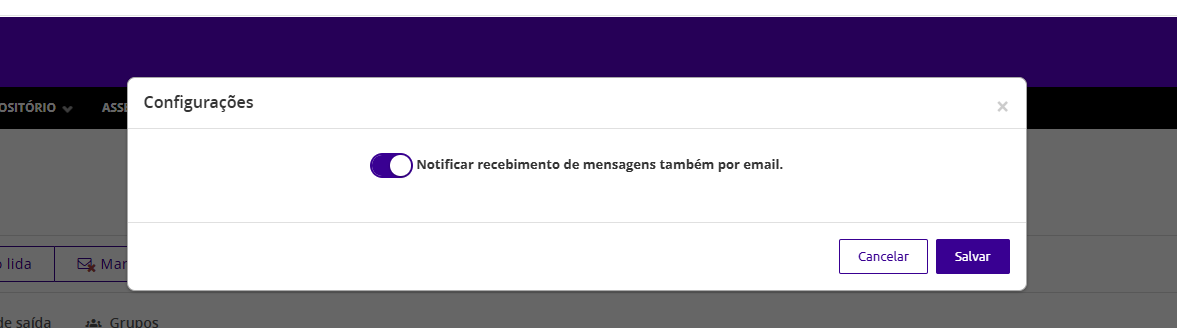
O botão Configurações é exibido apenas para o Administrador. Com a opção ativa, todas as mensagens do Correio enviadas pelo Administrador que a ligou são entregues também ao e-mail pessoal do destinatário, além de serem entregues à caixa postal interna da Konviva.
Passo 1 — Abrir as configurações. No Correio, clique em Configurações.
Passo 2 — Ativar a opção. Na janela Configurações, ative Notificar recebimento de mensagens também por email.
Passo 3 — Salvar. Clique em Salvar. Para desistir, clique em Cancelar.
Para os perfis administrativos: criando grupos de destinatários (opcional)
Os grupos reúnem usuários que recebem mensagens com frequência. Ao escrever uma mensagem, o remetente escolhe o grupo em vez de selecionar os usuários um a um. Cada grupo é visível apenas para quem o criou, que pode editá-lo e excluí-lo.
Passo 1 — Acessar a aba Grupos. No Correio, clique na aba Grupos. Enquanto não houver grupos, a tela exibe a mensagem “Nenhum grupo encontrado”.
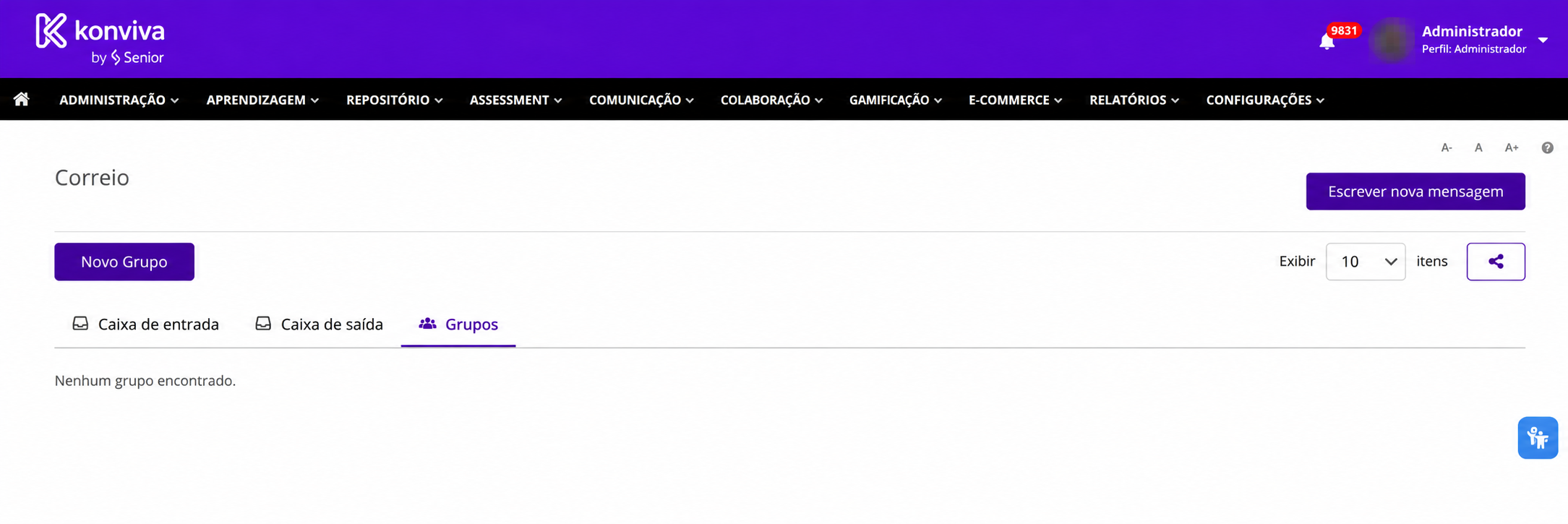
Passo 2 — Iniciar o cadastro. Clique em Novo Grupo. A janela Cadastrar Grupo é aberta.
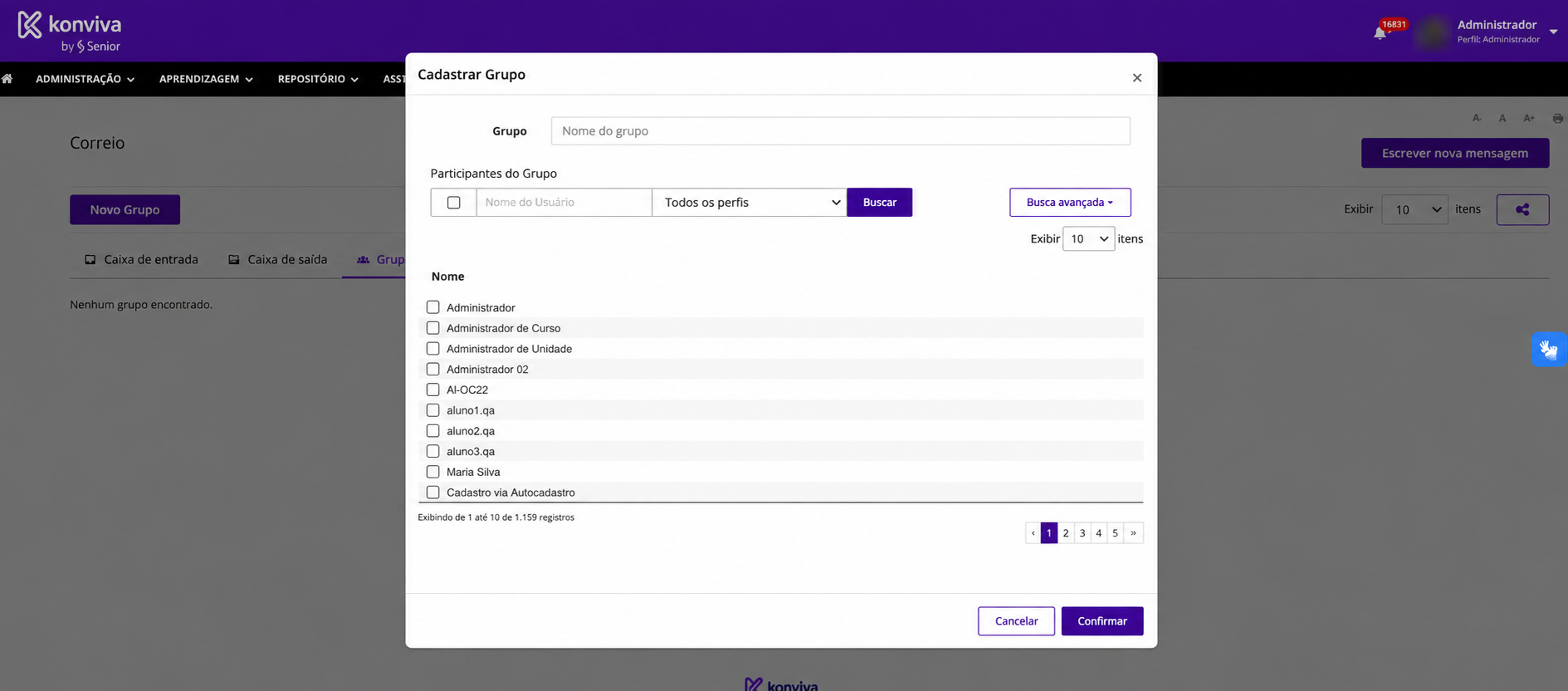
Passo 3 — Dar nome ao grupo. No campo Grupo, informe o nome, por exemplo, “Instrutores da plataforma”.
Passo 4 — Localizar os participantes. Em Participantes do Grupo, digite o nome do usuário. Para restringir a busca a um perfil, escolha-o na lista Todos os perfis, como Instrutor. Em seguida, clique em Buscar.
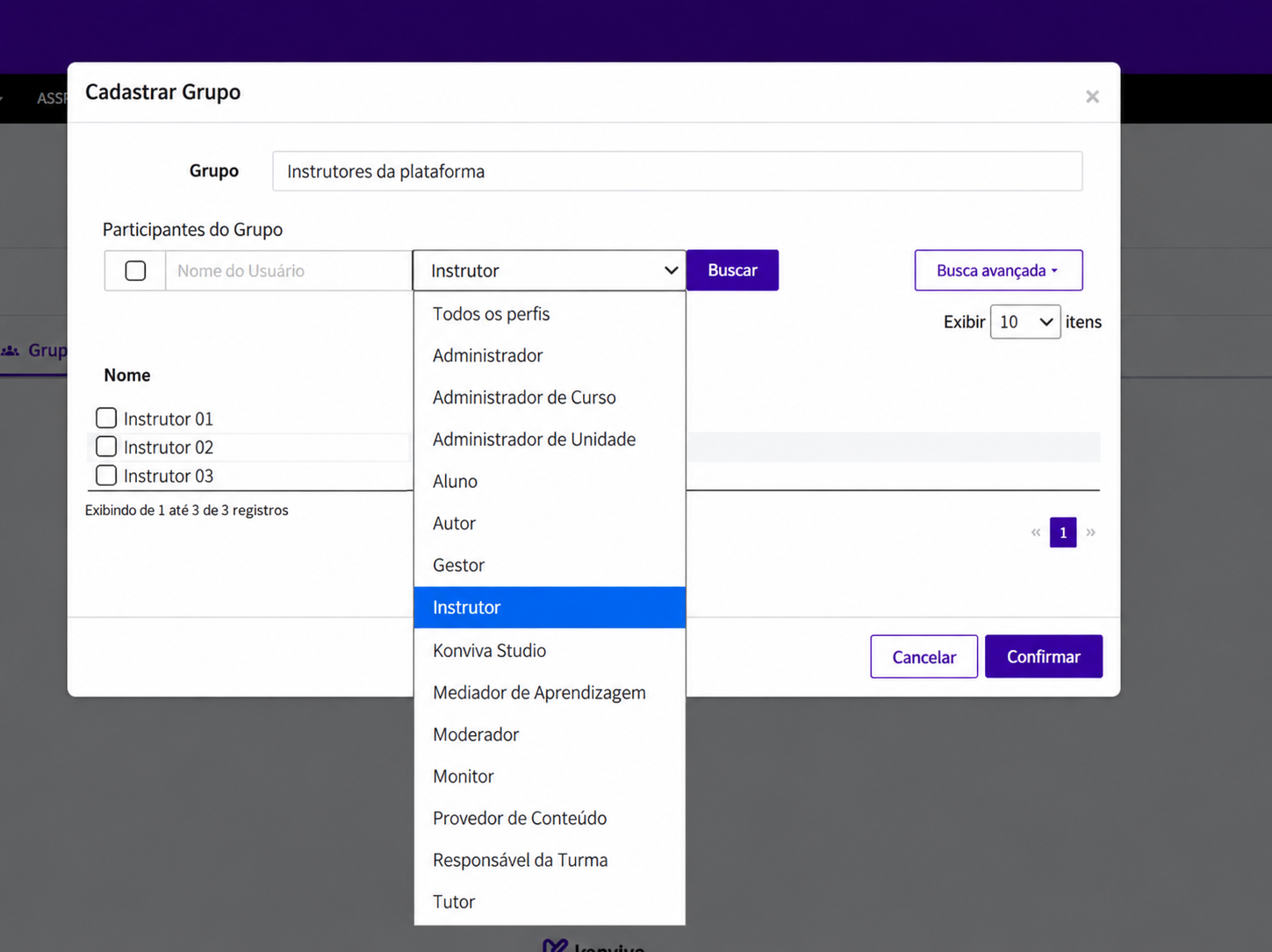
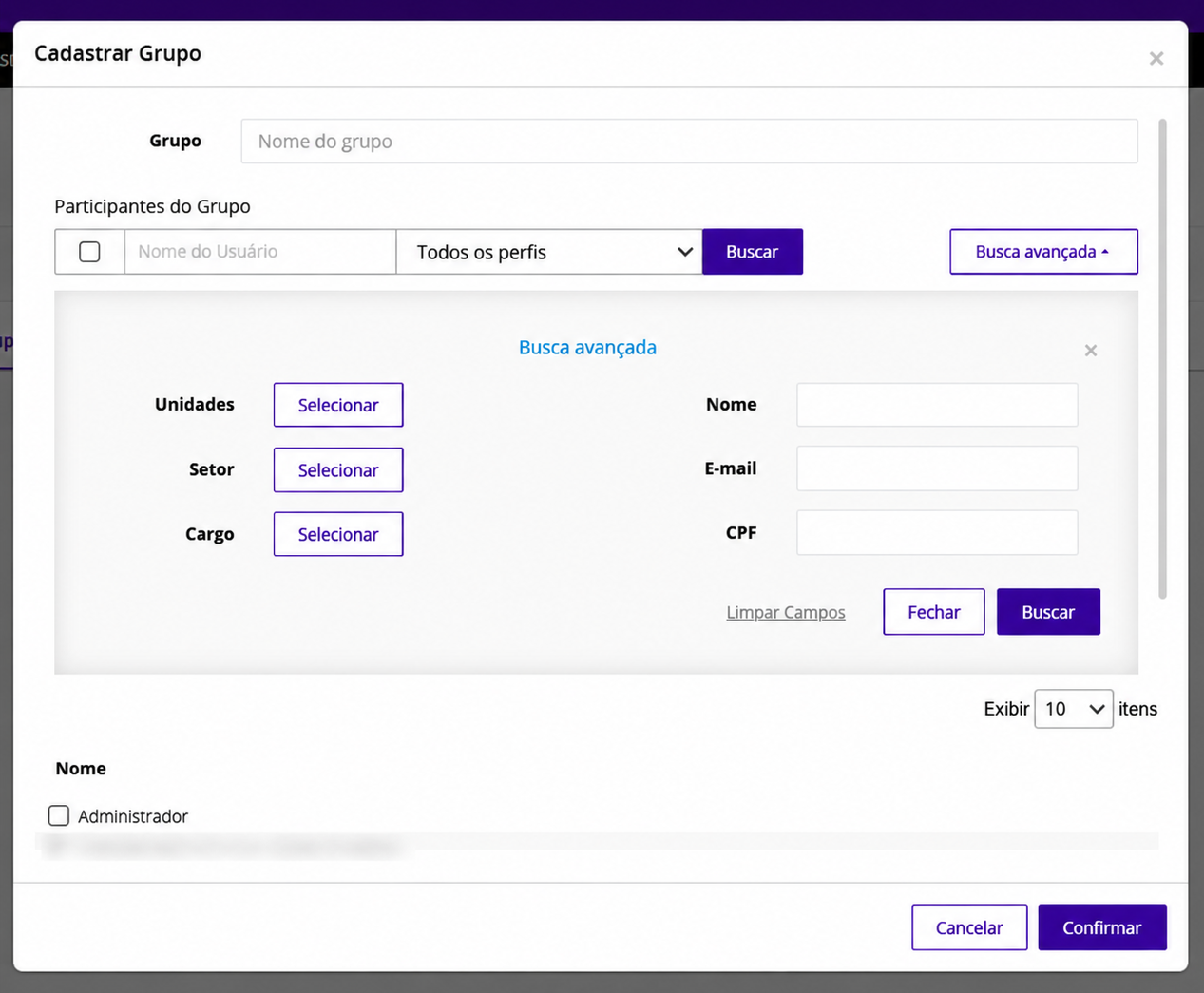
Passo 5 — Refinar a busca (opcional). Clique em Busca avançada e preencha um ou mais dos campos abaixo. Use Buscar para aplicar, Limpar Campos para zerar os filtros e Fechar para recolher o painel.
Campo | Como usar |
|---|---|
Unidades, Setor, Cargo | Clique em Selecionar e escolha os itens desejados. |
Nome | Digite o nome do usuário. |
Digite o e-mail do usuário. | |
CPF | Digite o CPF do usuário. |
Passo 6 — Marcar os participantes. Marque a caixa de seleção de cada usuário que fará parte do grupo.
Passo 7 — Confirmar. Clique em Confirmar. Para desistir, clique em Cancelar.
Escrevendo e enviando uma mensagem
Passo 1 — Abrir a nova mensagem. No Correio, clique em Escrever nova mensagem. Os campos marcados com asterisco são obrigatórios.
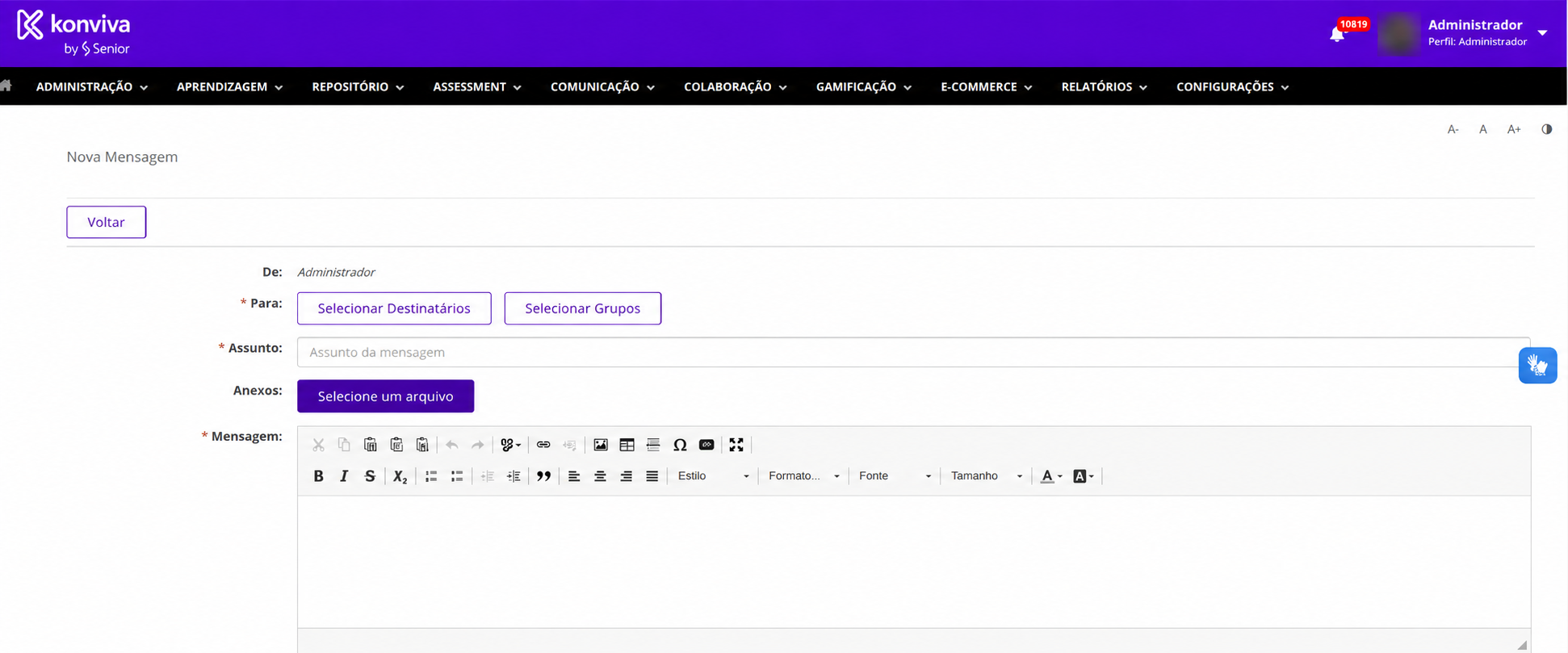
Campo | O que faz |
|---|---|
De | Mostra o remetente da mensagem. |
Para * | Define os destinatários: Selecionar Destinatários escolhe usuários individuais e Selecionar Grupos escolhe grupos criados na aba Grupos. |
Assunto * | Título da mensagem. |
Anexos | Permite anexar um arquivo, pelo botão Selecione um arquivo (opcional). |
Mensagem * | Texto da mensagem, com barra de formatação. |
Passo 2 — Escolher os destinatários. Em Para, clique em Selecionar Destinatários para escolher usuários ou em Selecionar Grupos para escolher grupos.
Passo 3 — Preencher o assunto. Digite o assunto da mensagem.
Passo 4 — Anexar um arquivo (opcional). Clique em Selecione um arquivo e escolha o arquivo.
Passo 5 — Escrever a mensagem. Digite o texto no campo Mensagem.
Importante
Não cadastre mensagens com emojis ou caracteres especiais, pois o sistema os remove automaticamente das mensagens enviadas.
Passo 6 — Enviar. Clique em Enviar. A mensagem fica registrada na Caixa de saída e é entregue na caixa de entrada dos destinatários.
Acompanhando as mensagens
A Caixa de entrada lista as mensagens recebidas, com Assunto, Data e Remetente. Ela reúne também as mensagens e alertas automáticos da plataforma, conforme a configuração descrita em Para o Administrador: recebendo mensagens e alertas automáticos no Correio. A Caixa de saída lista as mensagens enviadas.
Na Caixa de entrada, marque a caixa de seleção da mensagem e use os botões da barra de ações:
Botão | O que faz |
|---|---|
Marcar como lida | Marca a mensagem selecionada como lida. |
Marcar como não lida | Marca a mensagem selecionada como não lida. |
Lixeira (vermelha) | Exclui definitivamente a mensagem selecionada. |
Para o Administrador: recebendo mensagens e alertas automáticos no Correio
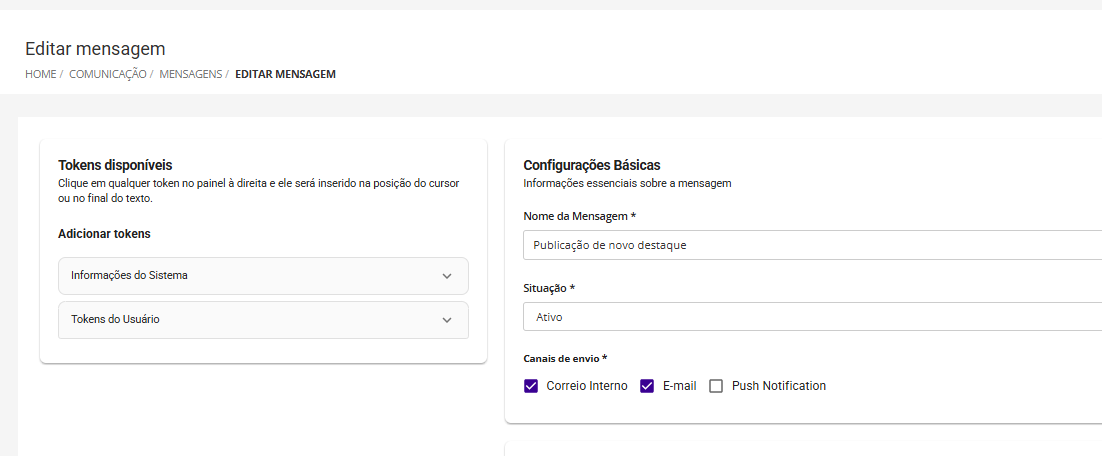
As mensagens automáticas disparadas pelo sistema, os alertas configuráveis e as mensagens personalizadas são cadastrados na ferramenta Mensagens do Sistema. Em cada mensagem, o campo Canais de envio define por onde ela é entregue: Correio Interno, E-mail e Push Notification. Para que a mensagem também chegue à caixa de entrada do Correio, o canal Correio Interno precisa estar assinalado, junto com o canal desejado.
Passo 1 — Abrir a mensagem. Acesse o menu Comunicação > Mensagens e selecione a mensagem que deseja configurar.
Passo 2 — Marcar os canais de envio. Em Canais de envio, assinale o canal desejado (E-mail ou Push Notification) e também o Correio Interno.
Passo 3 — Salvar. Salve a mensagem. A partir de então, ela é entregue também na caixa de entrada do Correio dos destinatários.
Regras de negócio relevantes
Quem envia e responde mensagens
- As duas chaves são alternativas: liga-se uma ou a outra.
- Com a chave “Apenas administradores enviam e respondem mensagens.” ativa, somente o perfil Administrador envia e responde mensagens.
- Com a chave “Usuários enviam e respondem mensagens somente para administradores.” ativa, os usuários enviam e respondem mensagens apenas para o perfil Administrador.
- Com as duas chaves desativadas, o aluno pode enviar mensagens para os usuários dos demais perfis, somente das suas unidades.
Grupos
- A criação de grupos é feita pelos perfis administrativos, ou seja, por todos os perfis, exceto o de Aluno.
- Cada grupo é visível apenas para quem o criou, que pode editá-lo e excluí-lo.
Notificação por e-mail
- O botão Configurações aparece apenas para o Administrador.
- A notificação vale para todas as mensagens do Correio enviadas pelo Administrador que ligou a opção: elas são entregues também ao e-mail pessoal do destinatário, além de serem entregues à caixa postal interna da Konviva.
Conteúdo da mensagem
- Destinatário (ou grupo), Assunto e Mensagem são obrigatórios; o anexo é opcional.
- Emojis e caracteres especiais são removidos automaticamente das mensagens enviadas.
- A exclusão de uma mensagem é definitiva.
Mensagens e alertas automáticos
- Em cada mensagem automática, alerta configurável ou mensagem personalizada, o canal Correio Interno precisa estar marcado para que ela chegue à caixa de entrada do Correio.
- O Correio Interno é assinalado junto com o canal desejado (E-mail ou Push Notification): assim, a mesma mensagem é entregue pelos dois canais.
Acesso
- Os perfis administrativos acessam o Correio pelo menu Comunicação > Correio; o aluno acessa pelo ícone de envelope no topo da página.
Aplicando no seu negócio
Para que serve
Manter a comunicação dentro da plataforma significa que orientações, avisos e retornos ficam num só lugar, ligados ao contexto de aprendizagem de cada pessoa. A empresa não depende de ferramentas externas para falar com seus alunos e ganha mais controle sobre o que foi comunicado.
O Correio também reúne, na caixa de entrada, as mensagens e alertas automáticos da plataforma, que, com o canal Correio Interno marcado, chegam à caixa postal interna além de seguirem para o e-mail externo. Com os grupos, o administrador monta uma vez os públicos que mais usa (por exemplo, todos os instrutores) e envia a mensagem a todos de uma só vez, sem repetir a seleção a cada comunicado.
Quando utilizar
Vale a pena usar quando a empresa precisa:
- enviar comunicados recorrentes a um mesmo público, usando um grupo;
- orientar ou dar retorno ao aluno sem sair da plataforma;
- reunir em um só lugar tudo o que o usuário enviou e recebeu da plataforma, inclusive as mensagens automáticas e os alertas com o canal Correio Interno marcado.
 English
 Español