English
 Español
Desempenho
A área de Desempenho é onde o responsável pela turma registra o aproveitamento (a nota) e a frequência dos alunos. Quem atua como responsável da turma são os perfis de instrutor, tutor, monitor ou moderador. O administrador também acessa a área.
O registro de nota e frequência se aplica a cursos nas modalidades Presencial, Blended e Síncrono. Nos cursos a distância, o sistema faz o cálculo do aproveitamento e aprovação ou reprovaçao do aluno é automática, conforme as parametrizaçoes feitas na publicação do conteúdo pelo administrador.
Mas o responsável da turma e o administrador também podem sobrepor esse valores e inserir notas manualmente. As colunas exibidas variam conforme a modalidade do curso e o critério avaliativo.
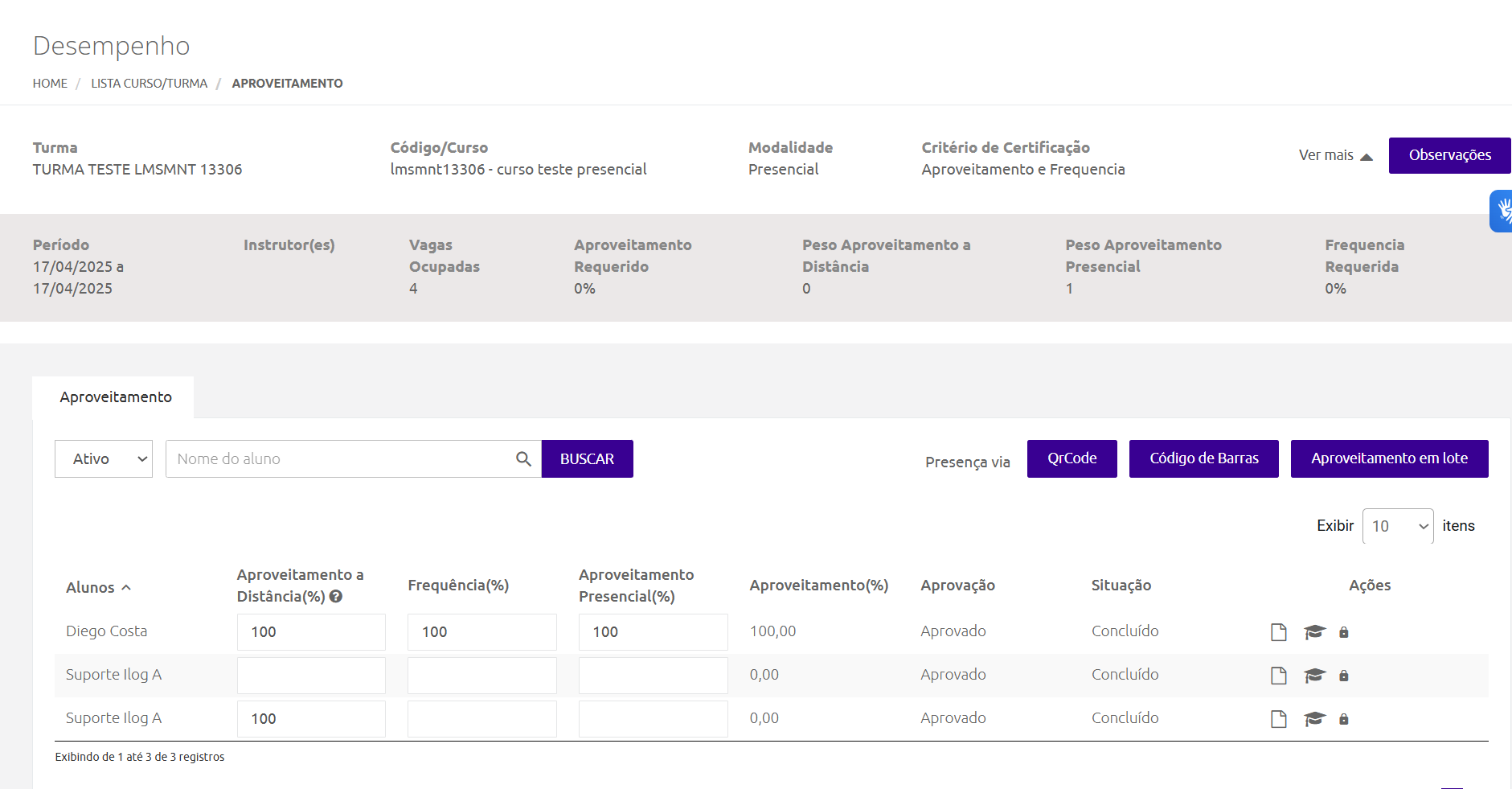
Além da digitação direta, a área traz recursos para agilizar a entrada das informações: registro de presença por QR Code e por leitor de código de barras, frequência e aproveitamento em lote e justificativa de ausência, para que o aluno não seja prejudicado quando a frequência é um dos critérios de aprovação.
Jornada de uso
A jornada vai da configuração dos recursos, feita uma vez no sistema, até o registro do desempenho de cada turma.
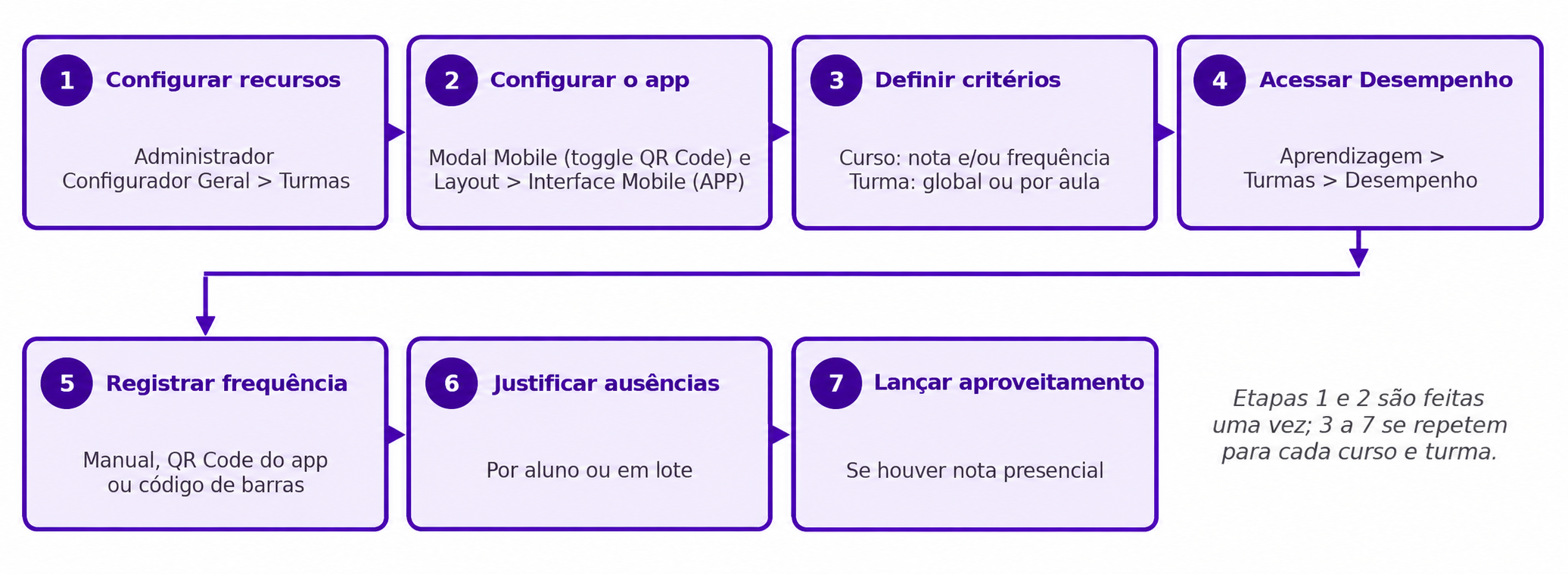
Nº | Etapa | Perfil | Onde | Principais ações |
|---|---|---|---|---|
1 | Configurar os recursos da turma | Administrador | Configurações > Configurador Geral > Turmas | Habilitar a justificativa de ausência e cadastrar os motivos; habilitar a frequência via código de barras e escolher o campo de identificação; habilitar o QR Code de presença. |
2 | Configurar o aplicativo | Administrador | Configurações > Configurador Geral > Mobile Configurações > Configurador Geral > Layout > Interface Mobile (APP) | Ativar a opção de habilitar presença via QR Code no modal Mobile do Configurador Geral. Depois, no layout do aplicativo, habilitar a opção de marcar presença, exibida no menu para o aluno abrir o leitor. As demais opções da tela do layout não são detalhadas neste documento. |
3 | Definir os critérios de certificação e o controle de frequência | Administrador | Cadastro do curso e cadastro da turma | No curso, definir se a certificação depende de nota, de frequência ou de ambas. Quando há frequência, definir em cada turma se ela é global (um QR Code por turma) ou por aula (um QR Code por aula). |
4 | Acessar o Desempenho | Administrador e responsável da turma | Aprendizagem > Turmas > Desempenho | Localizar a turma e abrir a área de Desempenho. |
5 | Registrar a frequência | Administrador e responsável da turma | Desempenho | Lançar a presença manualmente (individual ou em lote), pelo leitor de QR Code do aplicativo Konviva (por aula ou global para a turma) ou por código de barras (leitor de crachá). |
6 | Justificar ausências | Administrador e responsável da turma | Desempenho > Frequência | Escolher o motivo cadastrado por aluno ou em lote. |
7 | Lançar o aproveitamento | Administrador e responsável da turma | Desempenho > Aproveitamento | Necessário quando há nota presencial na composição da nota: digitar o valor ou aplicar em lote. Sem nota presencial, o sistema acompanha o aproveitamento do aluno e o registra automaticamente. |
Observação
Se o conteúdo do curso tiver avaliações com questões que exigem correção manual (dissertativas, entrega de trabalho e notas atribuídas), essa correção deve ser feita pelo responsável para que o sistema calcule a nota final e a aprovação e conclua a matrícula do aluno.
Perfis e o que cada um pode fazer
Perfil | O que pode fazer |
|---|---|
Administrador | Configura a justificativa de ausência, o código de barras e o QR Code de presença. Acessa o Desempenho de qualquer turma pelo menu Aprendizagem > Turmas > Desempenho e registra frequência e aproveitamento. |
Responsável da turma (instrutor, tutor, monitor, moderador) | Acessa o Desempenho das suas turmas pela lista de turmas, pelo ícone de desempenho na coluna Ações. Registra frequência e aproveitamento, gera o QR Code de presença, justifica ausências e, quando o curso tem avaliações com correção manual, faz essa correção. |
Aluno | Registra a própria presença lendo o QR Code pelo aplicativo Konviva. Não acessa a área de Desempenho da turma. |
Como configurar e realizar
Para o Administrador: configurando os recursos
O administrador acessa o Configurador Geral pelo menu Configurações > Configurador Geral. Os recursos abaixo são configurados nessa área.
Passo 1: Habilitar a justificativa de ausência
- No Configurador Geral, abra o modal Turmas;
- Ative a opção de habilitar a justificativa de ausência;
- Cadastre os motivos que poderão ser selecionados nas turmas, como licença médica, licença não remunerada e urgência de projeto.
Os motivos cadastrados ficam disponíveis na janela de justificativa de ausência de qualquer turma.
Passo 2: Habilitar a frequência via código de barras
- No Configurador Geral, abra o modal Turmas;
- Ative Habilitar frequência via código de barras;
- Em Campo de identificação para a frequência, selecione o campo do cadastro do usuário que corresponde ao código do crachá. As opções disponíveis são Identificador, EMPLOYEEID, hierarchyid e hierarchyparent.
O Konviva compara o código lido no crachá com o valor do campo selecionado. Para que o aluno seja identificado e sua frequência registrada, esses valores devem ser iguais.
Passo 3: Habilitar o QR Code de presença
- Acesse Configurações > Configurador Geral;
- Abra o modal Mobile;
- Ative Permitir marcar presença via QR Code.
Essa configuração permite gerar o QR Code na área de Desempenho.
Inseriri: Figura 2 — Opção que habilita o QR Code de presença.
Passo 4: Configurar o aplicativo
Após habilitar o QR Code, disponibilize o leitor no aplicativo:
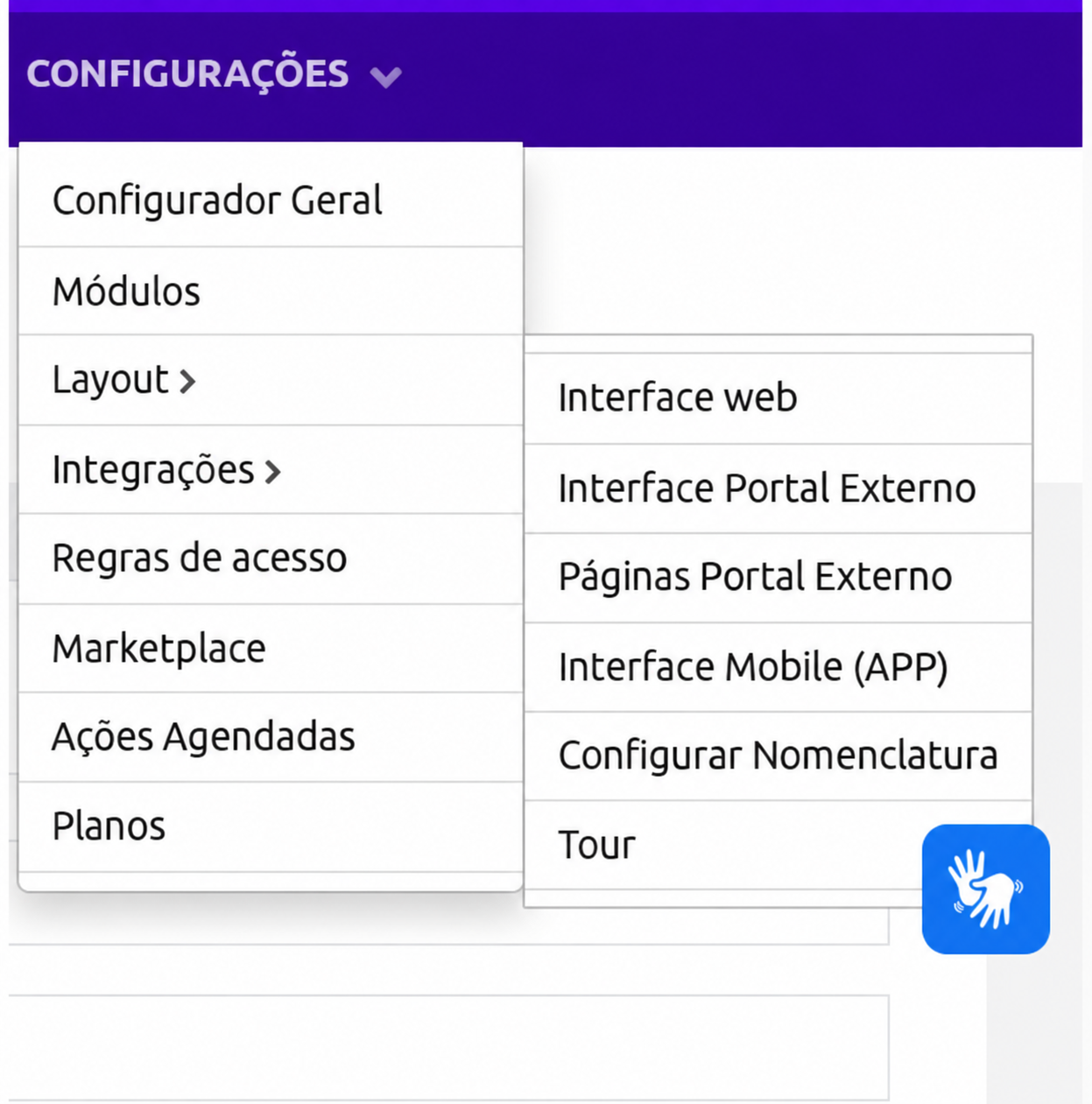
- Acesse Configurações > Configurador Geral > Layout > Interface Mobile (APP);
- Habilite a opção de marcar presença.
O aluno poderá abrir o leitor pelo menu do aplicativo Konviva e utilizar o QR Code para registrar sua presença.
Passo 5: Definir os critérios de certificação e o controle de frequência
- No cadastro do curso, defina se a certificação depende de nota (aproveitamento), frequência ou de ambas;
- Quando a frequência fizer parte do critério, configure seu controle no cadastro de cada turma.
Escolha entre:
- Frequência global: controle para a turma inteira, com um único QR Code;
- Frequência por aula: controle de cada encontro, com um QR Code para cada aula.
Para o Administrador e o responsável da turma: registrar o desempenho
Passo 1: Acessar a área de Desempenho
O caminho de acesso depende do seu perfil:
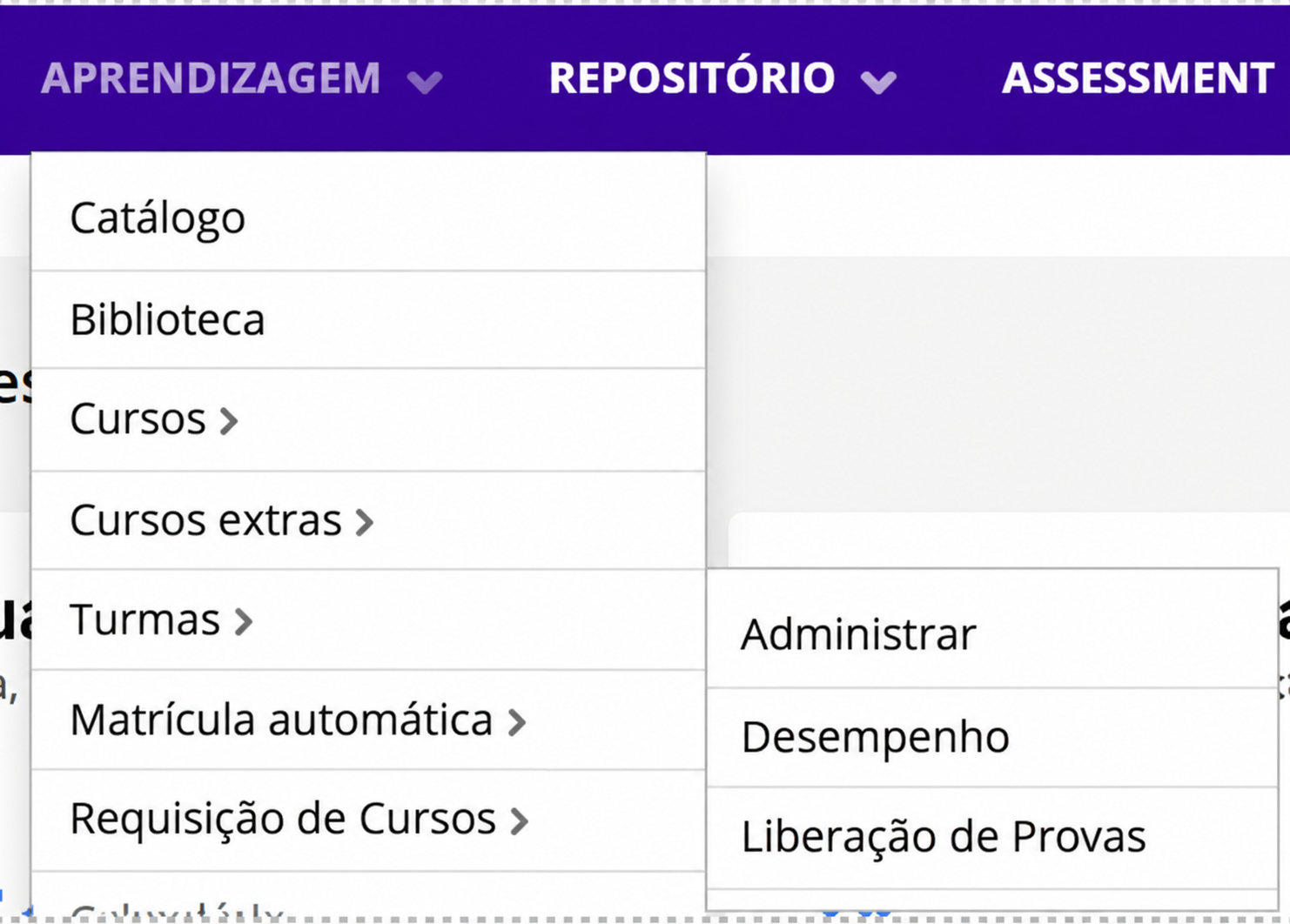
- Administrador: acesse Aprendizagem > Turmas > Desempenho;
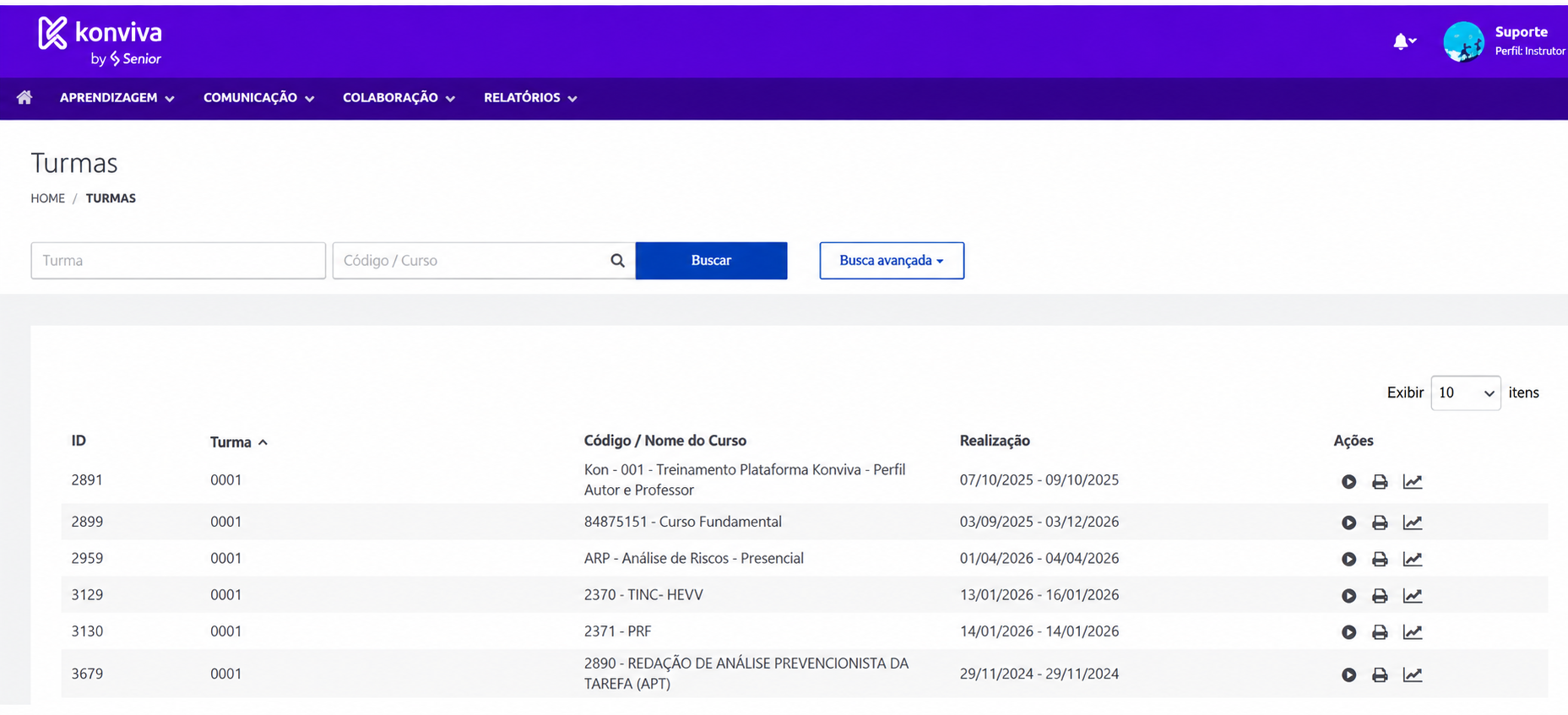
- Responsável da turma: abra a lista das suas turmas.
Informe o curso e a turma que deseja consultar ou busque um aluno específico. Na lista de turmas, clique no ícone de Desempenho da coluna Ações. Os registros são apresentados separadamente para cada turma.
Passo 2: Conferir o cabeçalho e as colunas
A tela de Desempenho exibe todos os alunos matriculados na turma, inclusive os que já concluíram a matrícula. As colunas disponíveis variam conforme a modalidade do curso.
Clique em Ver mais para consultar o período da turma, os instrutores, as vagas ocupadas, a modalidade e os requisitos de aproveitamento e frequência.
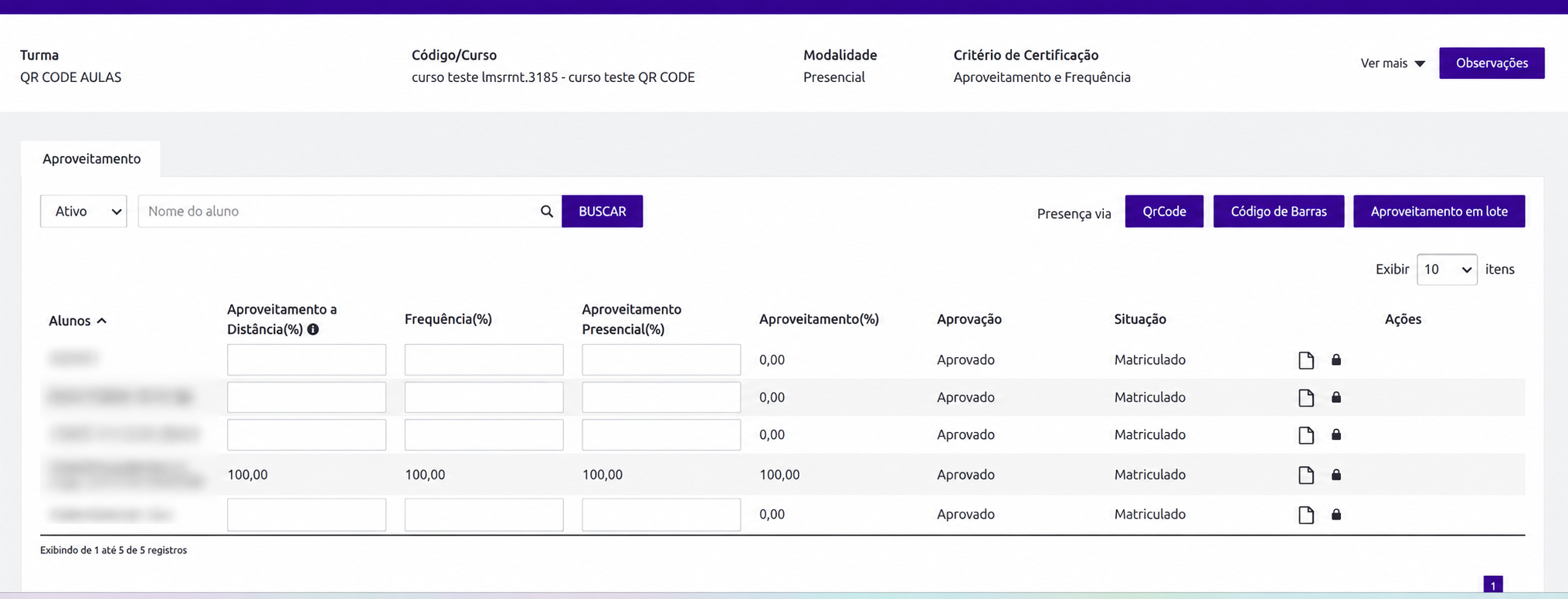
Para localizar um aluno, utilize a busca por nome ou o filtro de situação, como Ativo. Também é possível escolher a quantidade de itens exibidos por página.
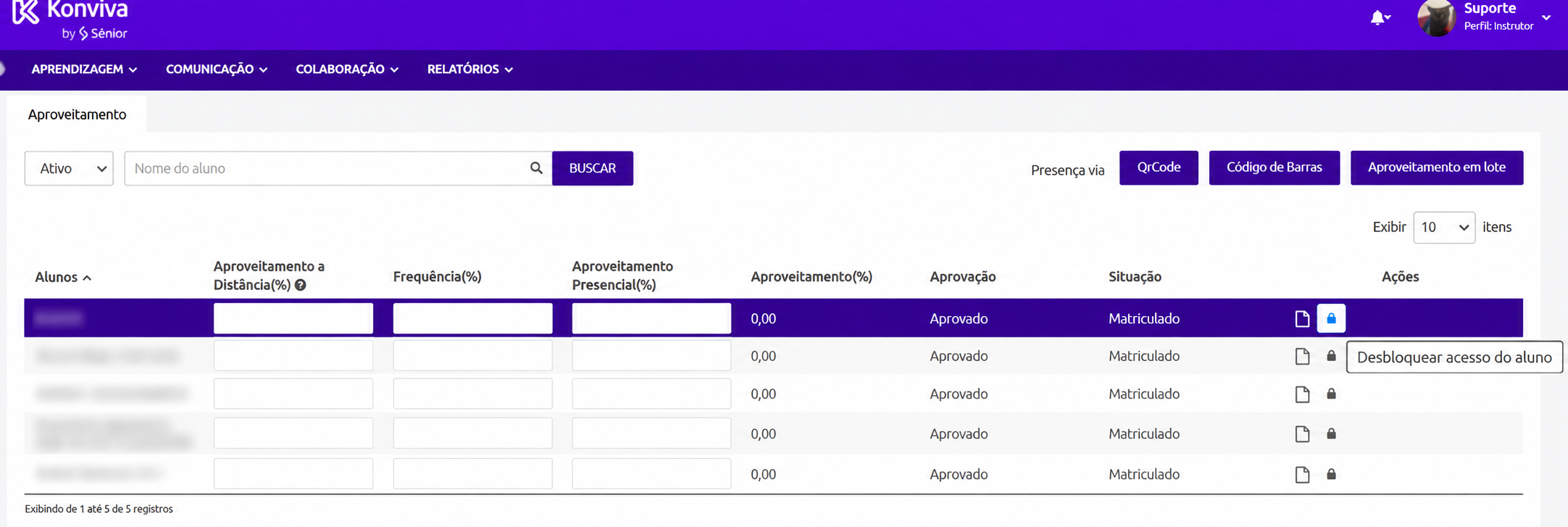
Na coluna Ações, os ícones permitem acessar o desempenho completo do aluno e a área de matriculados.
Passo 3: Registrar a frequência
Escolha como registrar a frequência: manualmente, por QR Code no aplicativo Konviva ou por código de barras do crachá. O procedimento depende do controle de frequência configurado para a turma.
Registro manual
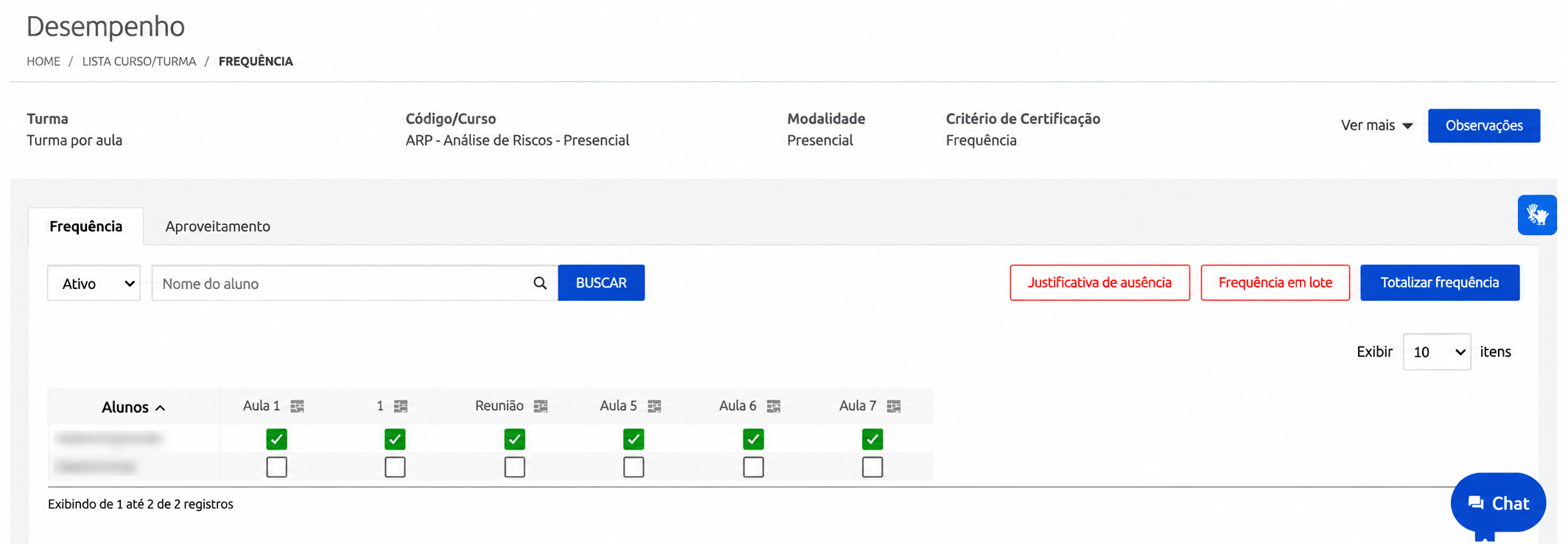
- Frequência por aula: na aba Frequência, marque a caixa de seleção correspondente ao aluno e à aula;
- Frequência global: na aba Aproveitamento, informe o percentual na coluna Frequência(%).
Para aplicar a mesma frequência a vários alunos, utilize Frequência em lote, na aba Frequência. Selecione os alunos que receberão o registro ou aplique o mesmo valor a todos. O lançamento de notas segue a mesma lógica pelo botão Aproveitamento em lote, na aba Aproveitamento.
Registro por QR Code
Abra o QR Code correspondente ao controle de frequência da turma:
- Frequência global: o sistema gera um único QR Code por turma. Na aba Aproveitamento, clique em QrCode, no campo Presença via;
- Frequência por aula: o sistema gera um QR Code para cada aula. Na aba Frequência, os ícones de QR Code ficam ao lado do nome de cada aula.
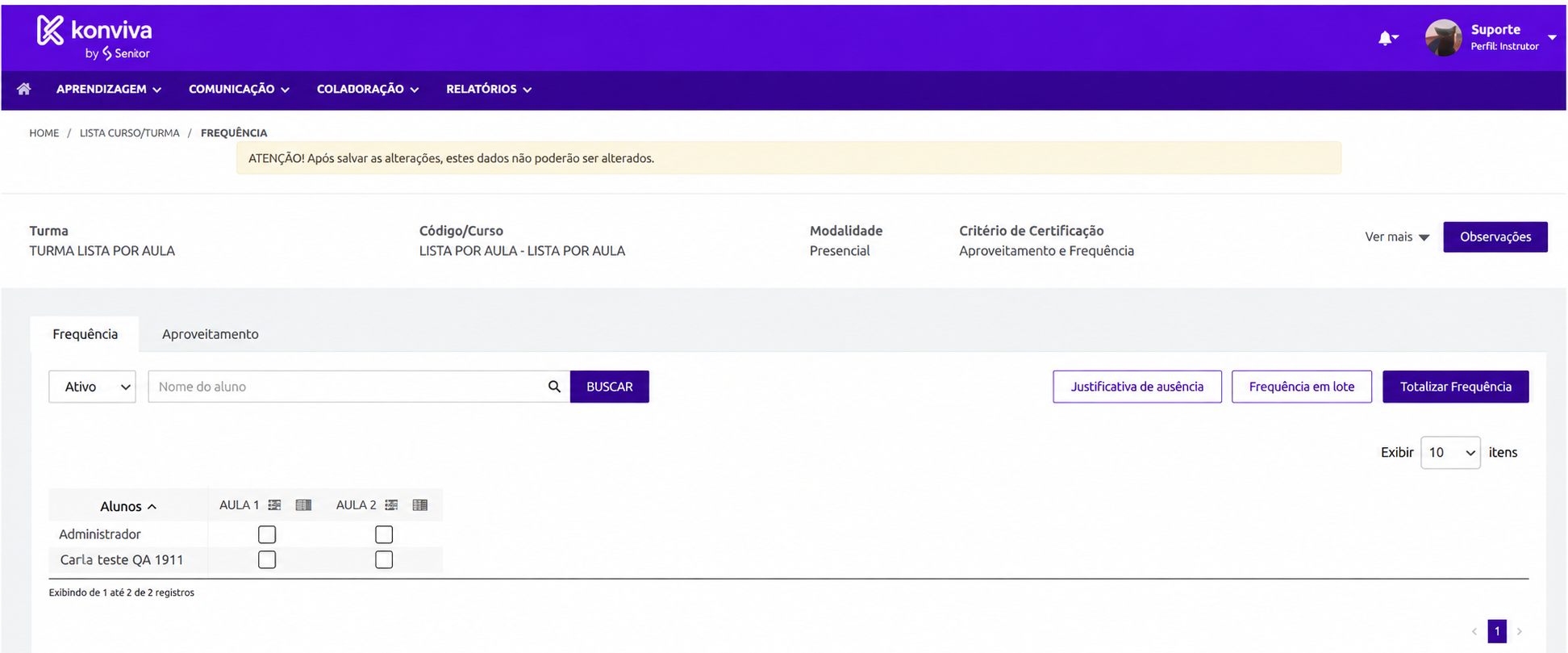
Ao abrir o QR Code, mantenha a janela visível para os alunos presentes. Peça que cada aluno acesse a opção de marcar presença no aplicativo Konviva e leia o código.
A leitura deve ser feita pelo leitor do aplicativo Konviva. A câmera do celular ou do tablet não abre o registro de presença pelo navegador.
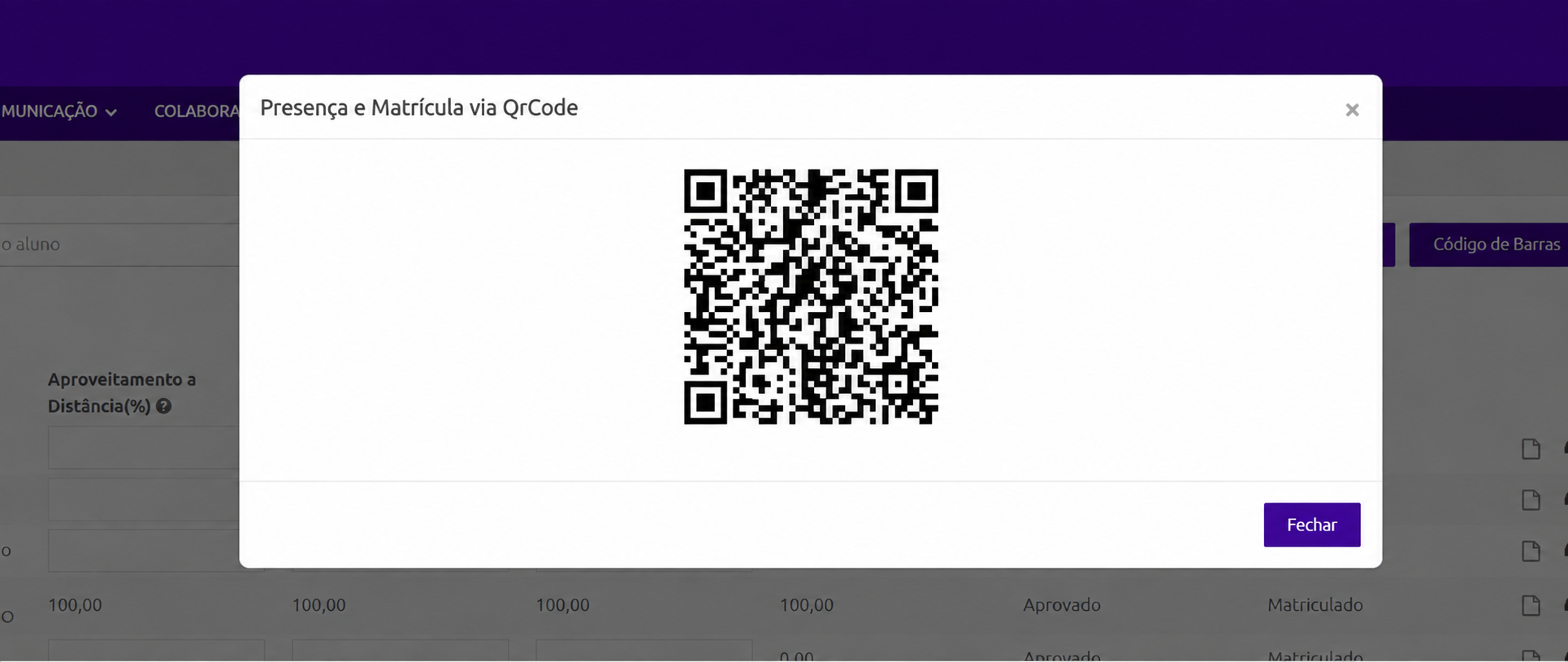
Confira o período cadastrado antes de exibir o QR Code:
- Na frequência por aula, a leitura deve ocorrer dentro do período da aula;
- Na frequência global, a leitura deve ocorrer dentro do período de realização da turma.
Fora desses períodos, o aplicativo não registra a presença. As demais regras estão na seção Regras de negócio relevantes.
Registro por código de barras
Antes de começar, habilite o recurso e configure o campo de identificação conforme o passo de configuração da frequência via código de barras.
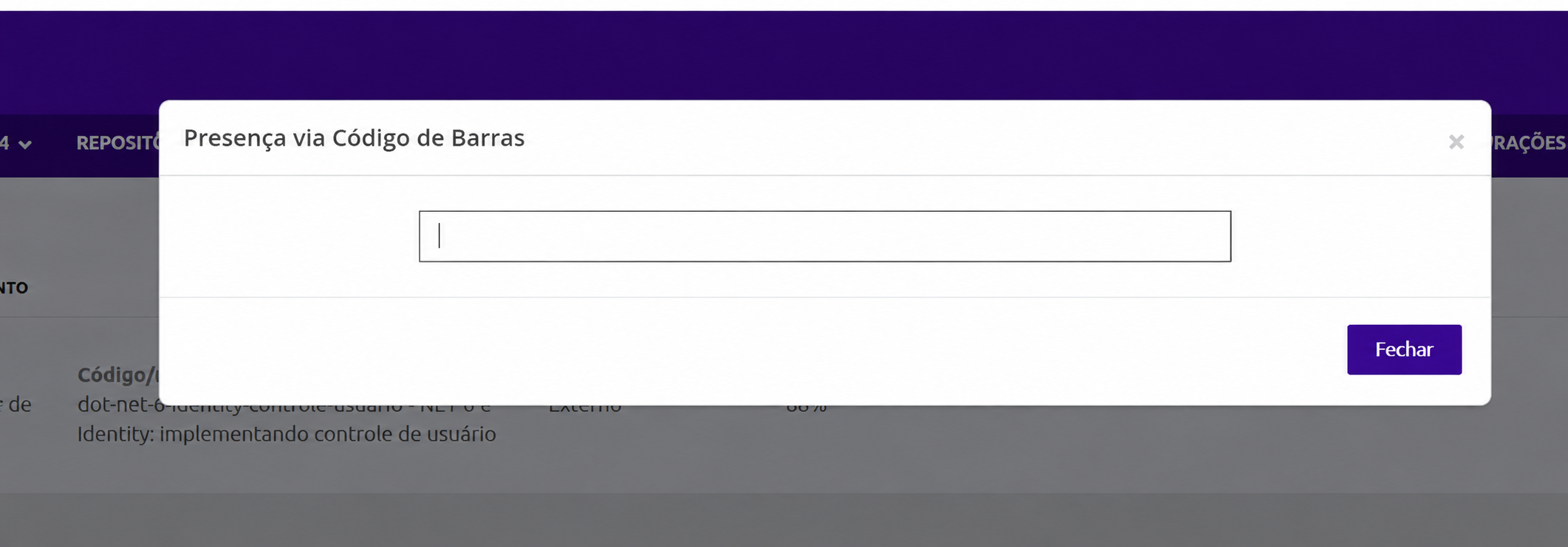
- Clique em Código de Barras, no campo Presença via. Se o controle for por aula, utilize o ícone de código de barras da aula;
- Na janela Presença via Código de Barras, leia o crachá do aluno com o equipamento;
- Repita a leitura para os demais alunos e clique em Fechar ao terminar.
O código lido preenche o campo da janela. Com esse valor, o Konviva localiza o aluno pelo campo de identificação configurado e registra a presença.
Observação
Você pode combinar as formas de registro na mesma turma. Por exemplo, registre manualmente a frequência de quem não utiliza o aplicativo e use o QR Code ou o leitor de crachá para os demais. Ao final, o responsável pela turma deve consolidar a presença para que o sistema processe a aprovação ou a reprovação conforme a frequência registrada.
Passo 4: Justificar ausências
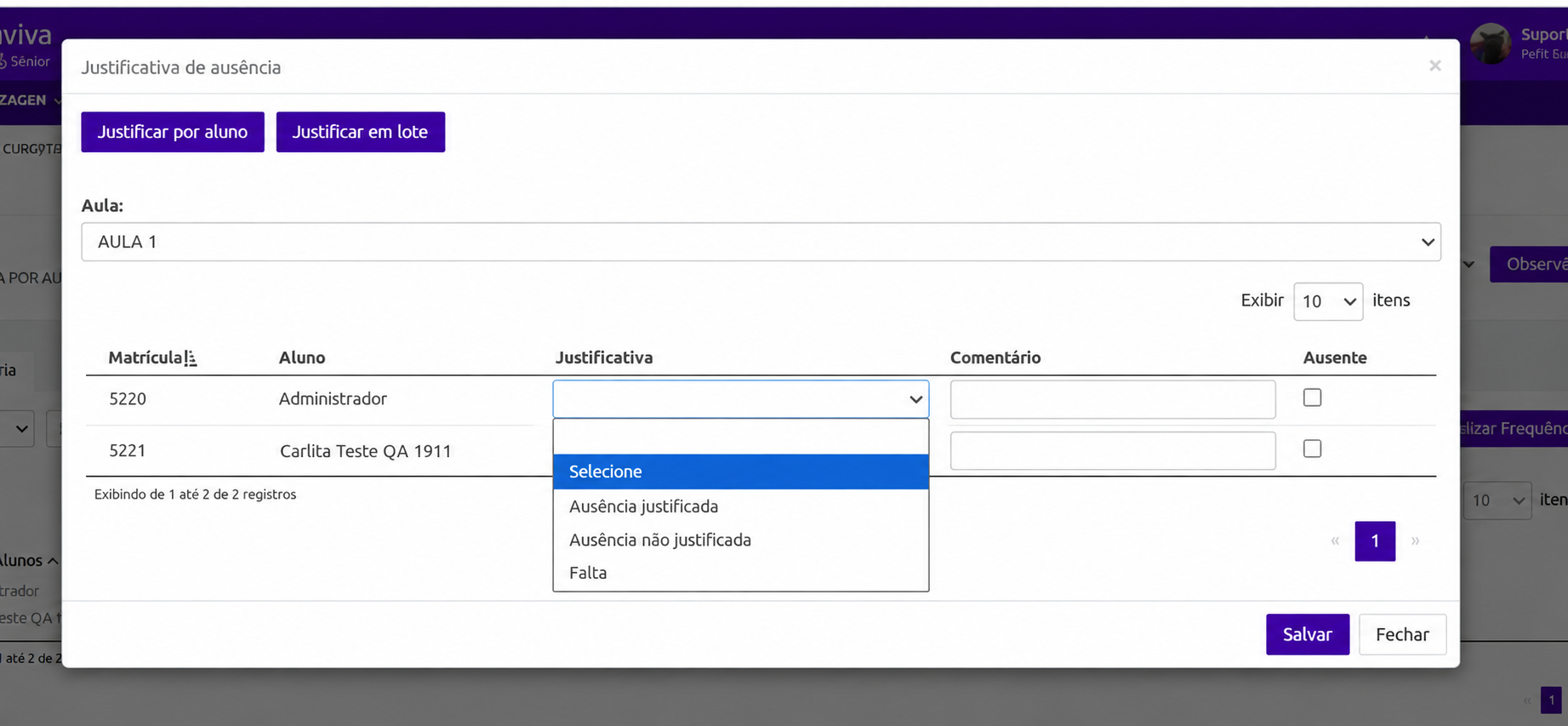
- Na aba Frequência, clique em Justificativa de ausência;
- Escolha a aula e o motivo da falta do aluno.
Os motivos disponíveis são os cadastrados pelo administrador no Configurador Geral. Se a opção de justificativa estiver desabilitada nessa configuração, ela não será exibida na área de Desempenho.
Passo 5: Lançar o aproveitamento presencial
Quando a avaliação presencial fizer parte da nota final, informe a nota do aluno em Aproveitamento Presencial. Para atribuir o mesmo valor a vários alunos, utilize Aproveitamento em lote.
O Aproveitamento a Distância é registrado automaticamente pelo sistema. Os perfis com acesso à área podem alterar essa nota manualmente. A alteração afeta o aproveitamento final e pode mudar a aprovação ou a reprovação do aluno.
O campo Aproveitamento, que apresenta o resultado calculado pelo sistema, não é editável.
Observação
Conclua a correção de questões dissertativas, entregas de trabalho e notas atribuídas, quando houver. Enquanto existir correção pendente, o sistema não calcula a nota final e a aprovação nem conclui a matrícula do aluno.
Passo 6: Desbloquear o acesso do aluno
Quando o aluno excede o número de tentativas de login inválidas, o acesso dele é bloqueado. O administrador ou o responsável da turma pode desbloqueá-lo na própria área de Desempenho, o que é útil em treinamentos presenciais, em que o aluno precisa acessar a plataforma imediatamente. Para isso, a regra Bloquear tentativa de login inválida precisa estar ativada em Configurações > Configurador Geral > Usuários, com o número de tentativas até o bloqueio e a duração do bloqueio, em minutos.

Para desbloquear, acesse Aprendizagem > Turmas, selecione a turma do aluno e clique em Desempenho. Na coluna Ações, clique no ícone de cadeado (Desbloquear acesso do aluno). Na janela Nova senha e desbloqueio, que exibe o login e o nome do aluno, informe a Nova senha e repita-a em Repetir nova senha (campos obrigatórios), ative a opção Desbloquear aluno e clique em Confirmar.
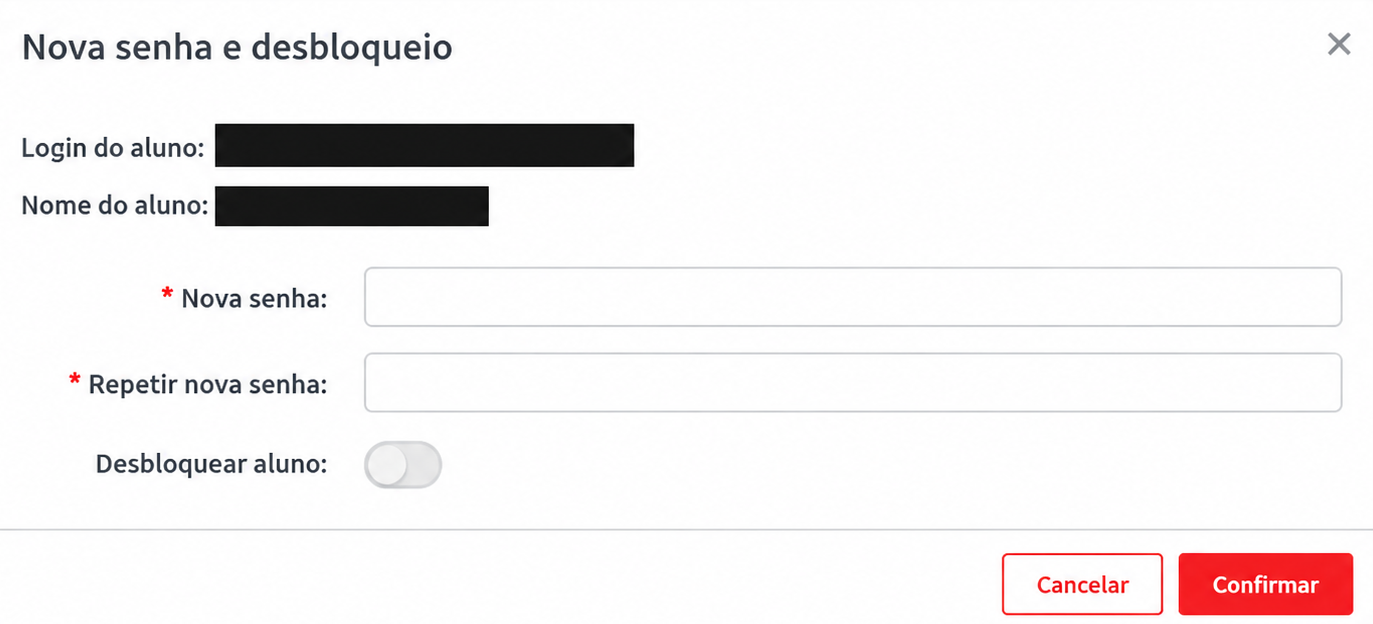
Ao confirmar, o sistema ignora temporariamente o bloqueio configurado, e o aluno recupera o acesso imediato com a nova senha. Todos os perfis com acesso à área de Desempenho podem desbloquear o aluno, com uma ressalva: perfis administrativos de nível inferior não podem desbloquear nem redefinir a senha de Administradores.
Regras de negócio relevantes
Acesso e modalidades
-
A área de Desempenho é acessada pelo administrador e pelo responsável da turma (instrutor, tutor, monitor ou moderador). Cada turma tem a sua própria área.
-
O registro de nota e frequência se aplica às modalidades Presencial, Blended e Síncrono. Nos cursos a distância, a nota pode ser inserida manualmente.
-
A lista mostra os alunos matriculados na turma, inclusive os que já concluíram a matrícula.
-
As colunas exibidas dependem da modalidade e da configuração do curso.
Frequência e presença
-
A frequência é global (um QR Code por turma) ou por aula (um QR Code por aula), conforme o cadastro da turma.
-
Para gerar o QR Code de presença, a opção Permitir marcar presença via QR Code precisa estar habilitada no Configurador Geral (modal Mobile). Qualquer perfil que acesse a área de Desempenho pode gerar o QR Code.
-
No layout do aplicativo, a opção de marcar presença precisa estar habilitada. Ela é exibida no menu lateral, para o aluno abrir o leitor e registrar a presença.
-
O QR Code é lido apenas pelo aplicativo Konviva.
-
Frequência global: a presença é registrada se a leitura ocorrer dentro do período de realização da turma.
-
Frequência por aula: a presença é registrada se a leitura ocorrer dentro do período da aula.
-
O QR Code está disponível para turmas das modalidades presencial, blended e a distância. Nos cursos a distância, a etapa de presença não é registrada, porque a presença é registrada nas aulas ou sessões.
-
Nas turmas síncronas, o QR Code registra presença apenas quando a frequência é global. Com frequência por reunião, a presença é registrada quando o aluno entra no link da reunião ou manualmente pelo instrutor.
-
A frequência via código de barras exige a opção habilitada no Configurador Geral e o campo de identificação escolhido. O código lido precisa corresponder a esse campo no cadastro do usuário.
-
A justificativa de ausência exige a opção habilitada no Configurador Geral e ao menos um motivo cadastrado.
-
Frequência e aproveitamento em lote podem ser aplicados a todos os alunos ou apenas aos selecionados.
Correção de questões
- Se o conteúdo do curso tiver avaliações com questões dissertativas, de entrega de trabalho ou de nota atribuída, o responsável precisa corrigi-las. Enquanto houver correção pendente, o sistema não calcula a nota final, a aprovação nem a conclusão do aluno.
Aplicando no seu negócio
No mundo corporativo, treinar não basta: a empresa precisa saber e comprovar quem participou, quanto participou e com que resultado. A área de Desempenho reúne esse controle em um só lugar, dentro do Konviva:
- Acompanhamento claro da frequência e da nota de cada aluno, alinhado ao critério de certificação do curso;
- Registro ágil da presença, por QR Code, por crachá ou manualmente, sem depender de lista em papel;
- Flexibilidade para as situações reais: ajustar a nota quando necessário e justificar a ausência, para que o aluno não seja prejudicado;
- Aprovação ou reprovação processadas pelo sistema a partir desses registros.
Para auditorias: o Konviva também tem a Lista de Presença, que deixa a frequência rastreada e torna esse acompanhamento e esse registro auditáveis. Ela é tema de outra funcionalidade.
Esse controle é útil em treinamentos presenciais ou síncronos cuja aprovação depende de frequência ou de uma nota lançada pelo instrutor. Alguns exemplos são treinamentos obrigatórios de segurança, qualidade e conformidade, integração de novos colaboradores e capacitações técnicas com prova prática.
Em cursos presenciais cuja aprovação exija ou não o controle de frequência, o administrador pode também disponibilizar uma avaliação de reação ou um conteúdo de fixação online para registrar a participação ou a retenção do conhecimento. Já em cursos a distância, o Konviva acompanha o andamento do aluno no conteúdo e registra automaticamente seu aproveitamento, conforme a as configurações realizadas no curso.
Caso prático: usando o Desempenho com mais inteligência
Com a área configurada, algumas práticas ajudam a aumentar a adesão dos alunos e a tirar melhores resultados dos registros:
-
Faça do QR Code um hábito da aula. Exiba o QR Code no projetor no início da aula e peça que os alunos o leiam pelo aplicativo Konviva. Na frequência por aula, o aplicativo só registra a presença se a leitura ocorrer dentro do intervalo em que a aula foi cadastrada, por isso vale manter os horários das aulas corretos.
-
Escolha o controle certo para cada treinamento. A frequência por aula mostra a presença em cada encontro. A frequência global, com um único QR Code por turma, é mais simples para treinamentos curtos.
-
Combine as formas de registro. Na mesma turma, parte dos alunos pode ter a frequência lançada manualmente, por exemplo, quem não tem acesso ao aplicativo, e os demais pelo QR Code ou pelo leitor.
-
Acompanhe durante o curso, não só no final. Na frequência por aula, o Desempenho mostra a presença de cada aluno aula a aula, o que permite falar com quem faltou ainda durante o treinamento.
-
Justifique as ausências e ajuste as notas com critério. Os motivos cadastrados padronizam o registro das faltas, e o ajuste de nota cobre situações reais do dia a dia corporativo. Ambos ficam refletidos no aproveitamento e na aprovação do aluno.
 English
 Español