English
 Español

Avaliação de Comportamento
A Avaliação de Comportamento é uma avaliação individual realizada pelo gestor, com o objetivo de avaliar o comportamento dos colaboradores que foram aprovados em um curso. Ela também pode ser chamada de avaliação de eficácia do treinamento ou avaliação de transferência de aprendizagem para o trabalho, e corresponde ao Nível 3 (comportamento) do modelo de Kirkpatrick. O aluno não responde à avaliação; ele é avaliado pelo seu gestor.
Ao cadastrar a Avaliação de Comportamento no curso, o administrador define:
- Início da aplicação: quantidade de dias após a conclusão da matrícula para disponibilizar a avaliação ao gestor;
- Término da aplicação: quantidade de dias após a conclusão da matrícula para encerrar a disponibilidade da avaliação ao gestor.
As datas de início e de término da aplicação são calculadas individualmente para cada aluno, considerando a data de conclusão da sua matrícula.
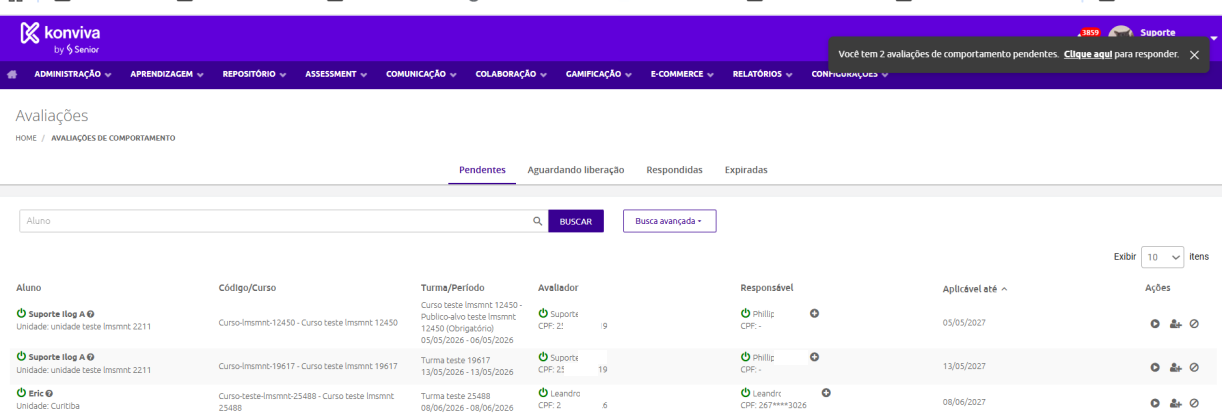
Os gestores e administradores podem fazer o acompanhamento por meio de um painel, que organiza as avaliações conforme o seu status:
- Pendentes: avaliações que já foram liberadas e estão disponíveis para resposta pelo gestor;
- Aguardando liberação: avaliações de alunos aprovados que ainda não atingiram a data configurada para a sua liberação;
- Respondidas: avaliações que foram respondidas e entregues pelo gestor;
- Expiradas: avaliações que foram liberadas, mas não foram respondidas pelo gestor dentro do prazo configurado pelo administrador.
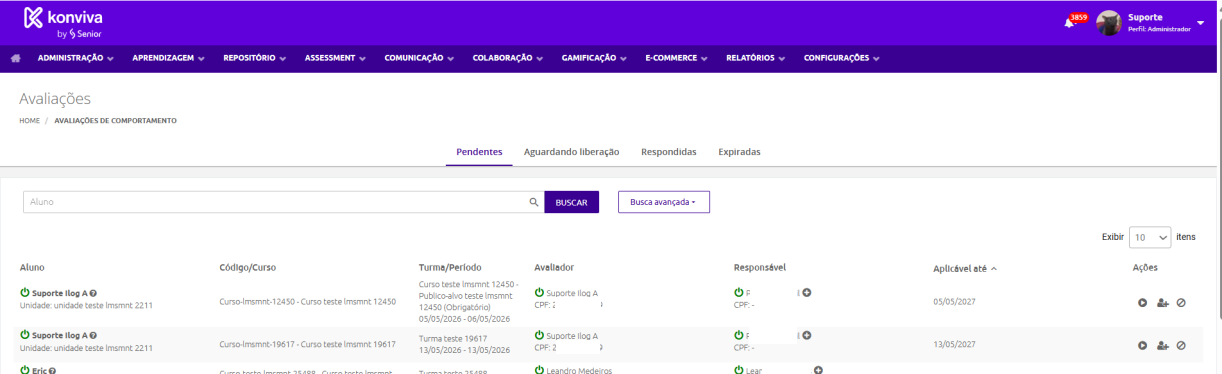
Caso o aluno possua mais de um gestor de unidade, o sistema define inicialmente como avaliador o primeiro gestor em ordem alfabética. O administrador ou o próprio avaliador pode alterar essa indicação, quando necessário.
Jornada de uso
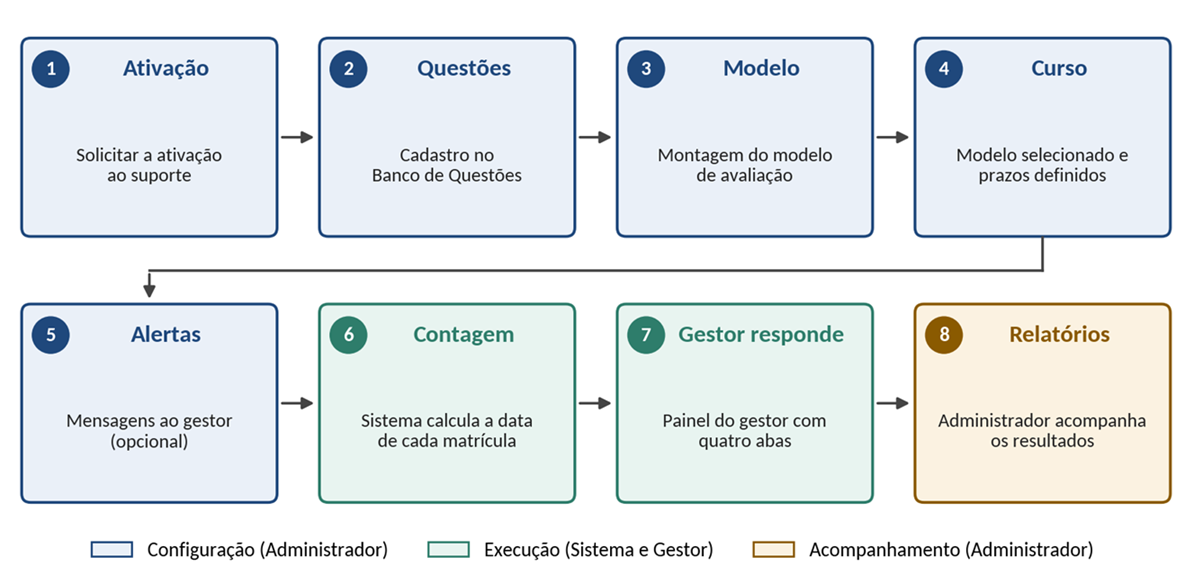
| # | Etapa | Perfil | Onde | Principais ações |
|---|---|---|---|---|
| 1 | Solicitar a ativação | Administrador, com o Suporte | Configurador Geral > Avaliação de Comportamento | Solicitar ao suporte a ativação em Configurador Geral > Avaliação de Comportamento. |
| 2 | Cadastrar as questões | Administrador, Administrador de Unidade, Administrador de Curso, Autor e Provedor de Conteúdo | Repositório > Avaliações > Banco de Questões | Cadastrar as questões de comportamento no Banco de Questões ou criá-las durante a montagem do modelo. |
| 3 | Montar o modelo de avaliação | Administrador, Administrador de Unidade, Administrador de Curso, Autor e Provedor de Conteúdo | Repositório > Avaliações > Administrar > Cadastrar > Avaliação de Comportamento | Ao menos um modelo (template) com situação Ativa, selecionado ao cadastrar o curso. Pode ser usado em diversos cursos. |
| 4 | Configurar o curso (modelo e prazos) | Administrador, Administrador de Unidade, Administrador de Curso, Autor e Provedor de Conteúdo | Aprendizagem > Cursos > Administrar | Selecionar a avaliação no curso e definir os prazos: início e término da aplicação, em dias após a conclusão da matrícula. |
| 5 | Configurar alertas ao gestor (opcional) | Administrador | Comunicação > Mensagens do sistema > Alertas | Criar alertas que enviam ao gestor lembretes antes ou depois de eventos da avaliação. |
| 6 | Contagem automática dos prazos | Sistema | Automático, por matrícula | Monitorar o prazo de cada aluno, mantendo atualizado o painel com as avaliações a liberar, pendentes, expiradas e respondidas. |
| 7 | Responder a avaliação | Gestor | Aprendizagem > Avaliação de Comportamento | O avaliador acessa seu painel e responde a avaliação comportamental de cada aluno, individualmente. |
| 8 | Acompanhar avaliações e resultados | Administrador, Administrador de Unidade | Aprendizagem > Avaliação de Comportamento (painel) e Relatórios > Padrão | Acessar o painel com as avaliações e os relatórios de acompanhamento. |
Perfis e o que cada um pode fazer
| Perfil | O que pode fazer |
|---|---|
| Administrador | Configura questões, modelos, cursos e os alertas ao gestor. Acompanha todas as avaliações no painel, com as mesmas ações do gestor (responder, indicar outro avaliador e cancelar), e os resultados nos relatórios padrão. |
| Administrador de Unidade | Cadastra questões no Banco de Questões, cria avaliações e as associa ao curso. No painel e nos relatórios, executa as mesmas ações do Administrador (responder, indicar avaliador, cancelar avaliações e acessar os relatórios), restritas às unidades sob sua gestão. |
| Administrador de Curso, Autor e Provedor de Conteúdo | Cadastram questões no Banco de Questões, criam avaliações e as associam ao curso. O Provedor de Conteúdo também tem acesso ao menu Aprendizagem > Avaliação de Comportamento. |
| Gestor | Gestor da unidade do aluno. Acessa o painel com as avaliações dos seus subordinados, responde a elas, pode indicar outro avaliador e cancelar as suas avaliações. Não tem acesso aos relatórios. |
| Aluno | É o avaliado. Não responde à avaliação, não participa de nenhuma etapa e não recebe comunicação sobre ela. Somente alunos aprovados são avaliados. |
Como configurar e realizar cadastros
Depois que o cliente solicita ao suporte a ativação da funcionalidade no sistema, inicie o cadastro das questões e a criação do template da avaliação. O mesmo modelo pode ser usado em vários cursos, e é possível manter mais de um modelo cadastrado.
Há duas formas de começar: cadastrar antes as questões no Banco de Questões e depois montar o modelo da avaliação, ou começar direto pelo cadastro do modelo, selecionando questões do banco ou cadastrando novas durante a montagem do template.
Para o Administrador: configurando a avaliação
Passo 1: Criar as questões
Acesse o menu Repositório > Avaliações > Banco de Questões. Adicione uma categoria ou utilize uma já existente e selecione o tipo de questão comportamento. Cadastre as questões uma a uma.
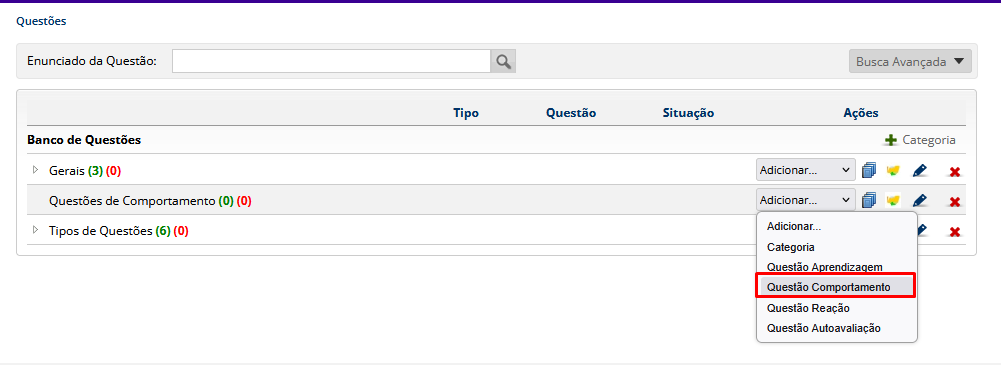
Na avaliação de comportamento, podem ser cadastradas questões objetivas, escala, dissertativas e múltipla escolha:
- Objetivas com alternativas livres: o conteudista escreve as alternativas como quiser, por exemplo, de “Ótimo” a “Raramente”;
- Objetivas do tipo escala: o conteudista define o intervalo numérico de resposta, por exemplo, de 1 a 5 ou de 1 a 10, e o sistema exibe a interface de seleção;
- Dissertativas: o gestor responde com texto livre;
- Múltipla escolha: questão objetiva que permite selecionar mais de uma alternativa como resposta.
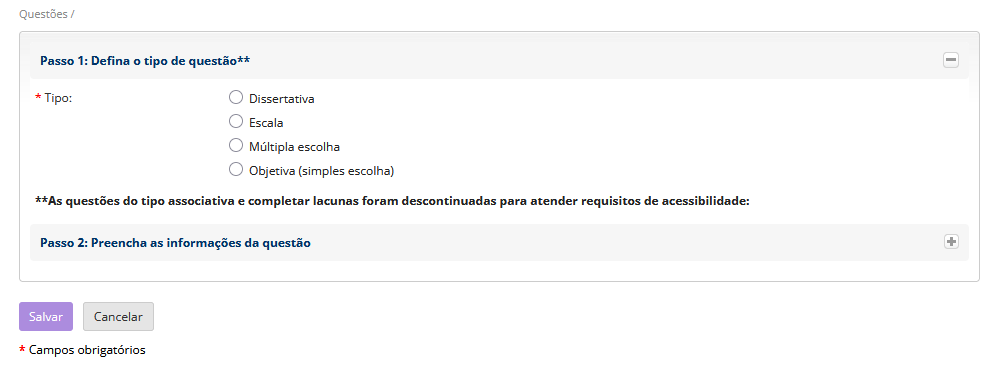
Após cadastrar as questões no repositório, já é possível montar o modelo de avaliação.
Passo 2: Cadastrar o modelo de avaliação
Acesse o menu Repositório > Avaliações > Administrar, clique no botão Cadastrar e escolha o tipo Avaliação de Comportamento. A tela de cadastro é exibida.
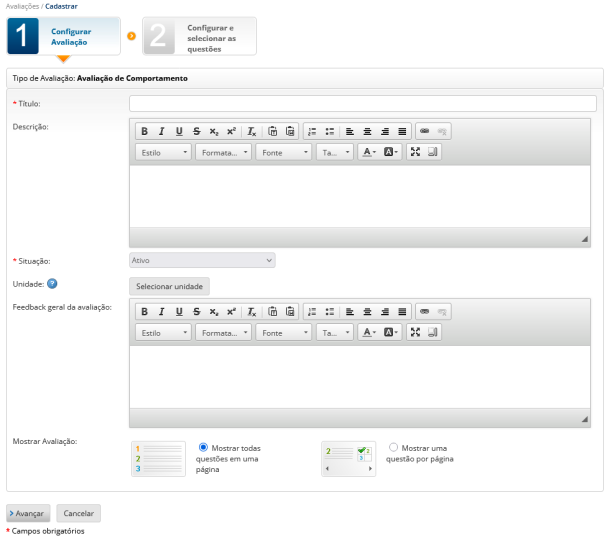
| Campo | O que faz |
|---|---|
| Título | Preencha o nome da avaliação. Ele é importante para o administrador associar a avaliação ao curso correto. |
| Descrição | Campo não obrigatório, exibido para os administradores dessa avaliação. |
| Situação | Selecione Ativa ou Inativa. Quando ativa, a avaliação pode ser usada em cursos diversos; quando inativa, não pode ser utilizada. |
| Unidade (opcional) | Permite definir quais unidades terão permissão de administração da avaliação. |
| Feedback geral da avaliação (opcional) | Texto exibido ao final da avaliação para o respondente do formulário. |
| Mostrar Avaliação | Define se as questões aparecem todas em uma única página ou uma por página. |
Após inserir todos os dados, clique no botão Avançar para ir à próxima etapa.
Passo 3: Adicionar e ordenar as questões
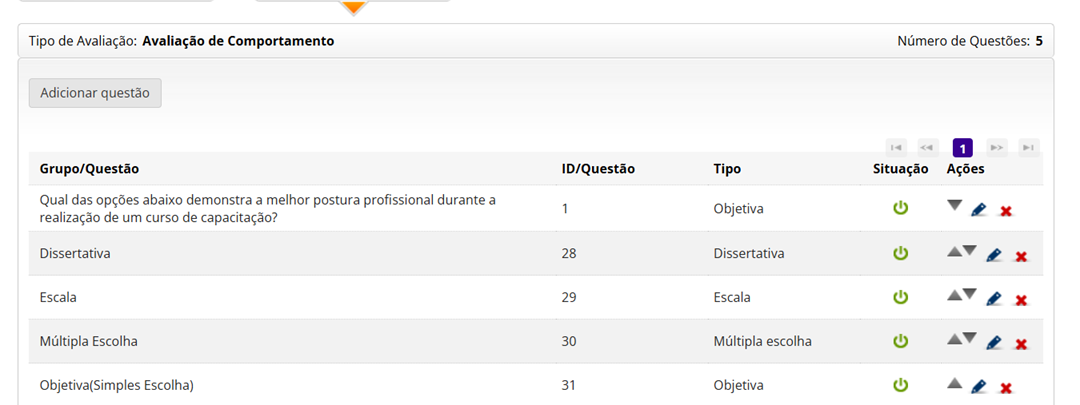
Na tela de adição de questões, clique em Adicionar questão. O sistema encaminha para o banco de questões, onde as questões são selecionadas uma a uma (também é possível cadastrar uma nova questão nesse momento). Selecione as questões e clique em Adicionar.
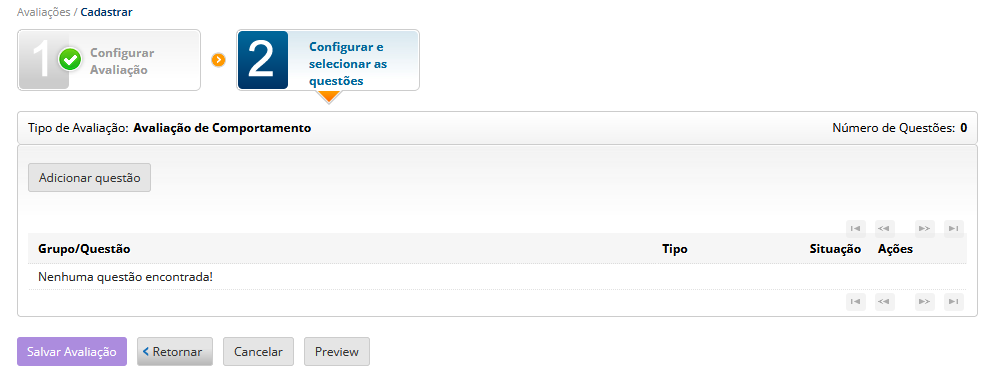
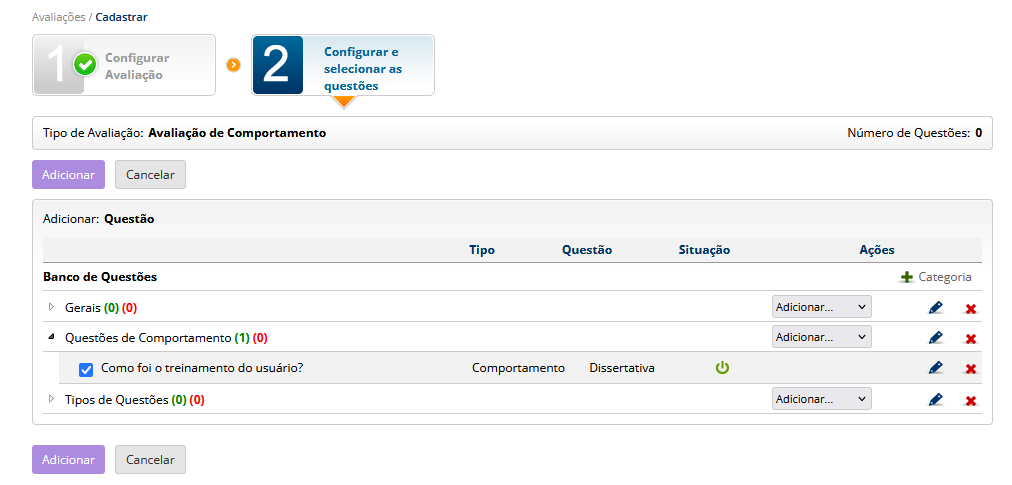
Depois de incluídas, defina a ordem das questões: use as setas para cima e para baixo, na coluna Ações da lista, para posicionar cada questão no lugar desejado.
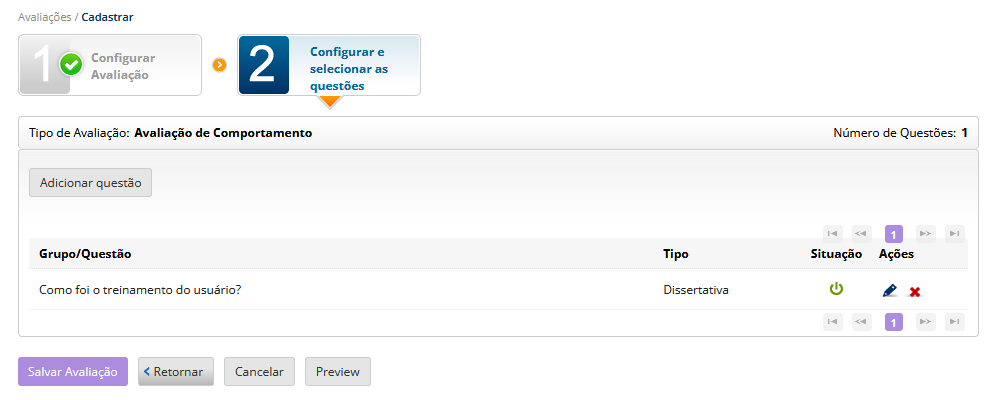
Passo 4: Pré-visualizar
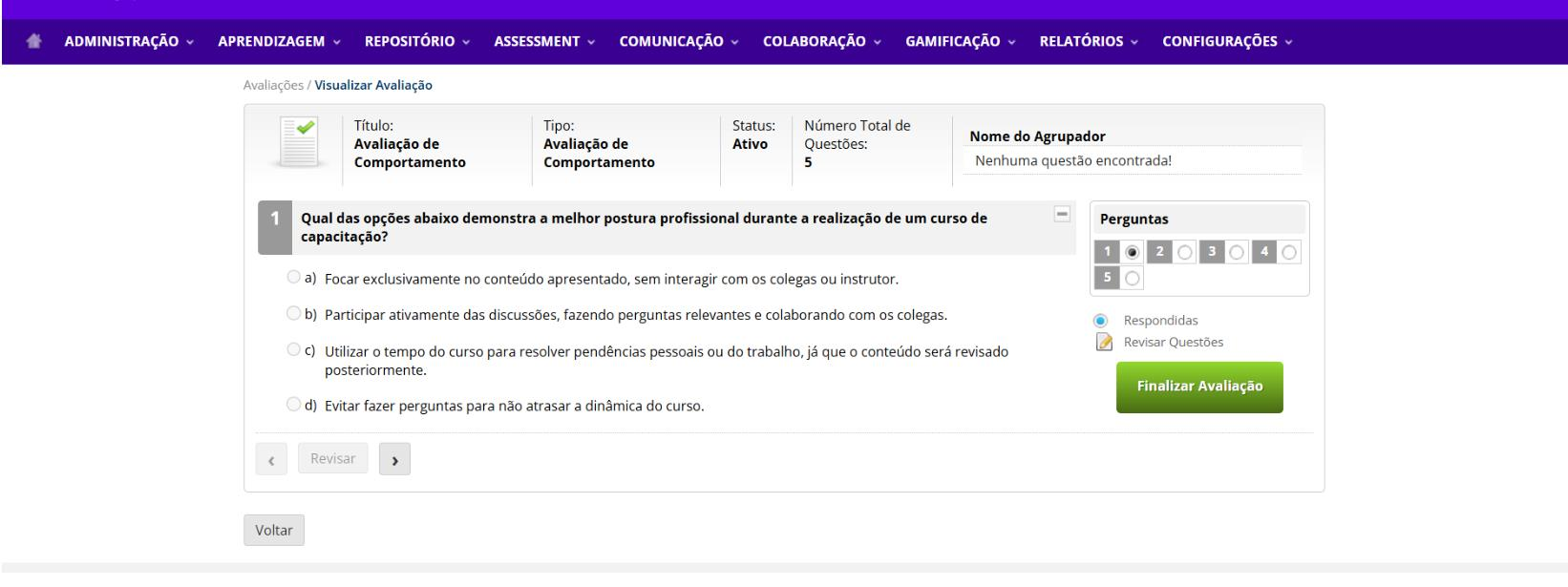
Durante o cadastro, dois botões ficam disponíveis: Salvar Avaliação, que grava o cadastro feito até então, e Preview, que mostra uma prévia do formulário montado, simulando a visualização exibida para o usuário que irá responder.
Ao final, o administrador tem um modelo de avaliação de comportamento pronto para ser usado nos cursos que desejar.
Passo 5: Selecionar o modelo no curso e definir os prazos
Acesse o menu Aprendizagem > Cursos > Administrar, procure o curso desejado e clique para editar. Na página de edição do curso, procure por Avaliação de comportamento.
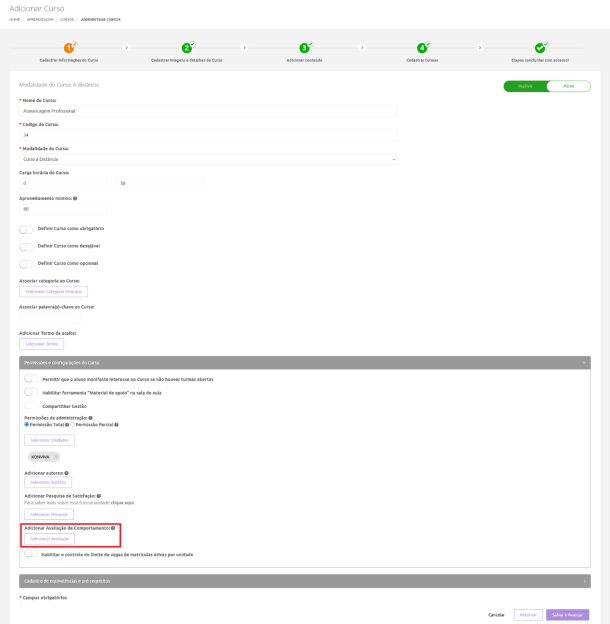
Clique em Selecionar Avaliação. O sistema mostra a lista das avaliações de comportamento cadastradas; selecione a desejada, que fica vinculada ao campo. Em seguida, defina os prazos, que determinam o momento em que a avaliação fica disponível para aplicação:
- Início da aplicação: quantidade de dias após a conclusão da matrícula para a avaliação ser liberada ao gestor (data de conclusão + n dias);
- Término da aplicação: quantidade de dias após a conclusão da matrícula em que a avaliação deixa de estar disponível (data de conclusão + n dias). O tempo que o gestor tem para responder é a diferença entre o término e o início.

Exemplo
O campo Início da aplicação é preenchido com 60 dias e o campo Término da aplicação, com 90 dias. Isso significa que, 60 dias após a conclusão da matrícula, a avaliação do aluno é liberada para o gestor responder e fica disponível por mais 30 dias (90 − 60), encerrando 90 dias após a conclusão da matrícula.
Depois de vincular a avaliação, prossiga com o cadastro do curso normalmente e salve: a avaliação fica vinculada ao curso. Cada aluno aprovado no curso passa a compor o painel de avaliações do seu gestor.
Painel de avaliações de comportamento
Gestores e administradores acessam o painel navegando pelo menu Aprendizagem > Avaliação de Comportamento.
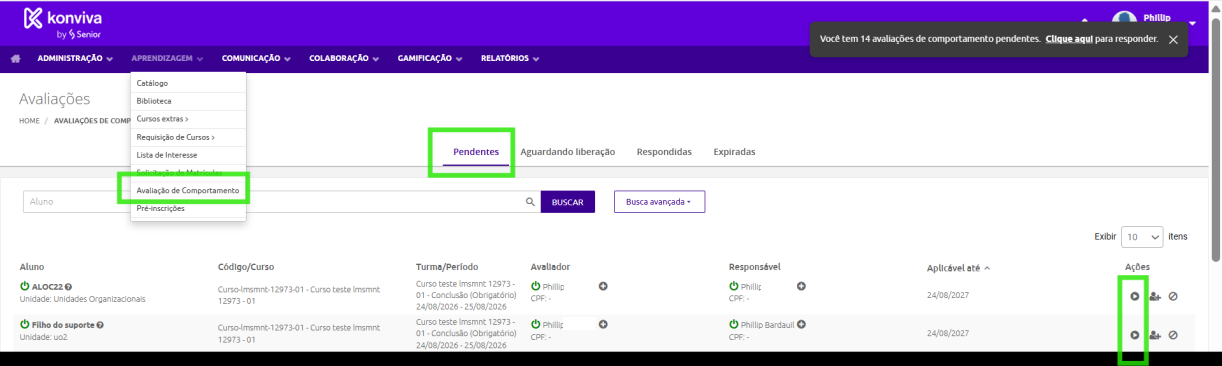
O painel tem quatro abas, na ordem Pendentes, Aguardando liberação, Respondidas e Expiradas. As avaliações passam de uma aba para outra conforme o seu status:
| Aba | O que mostra |
|---|---|
| Pendentes | Avaliações já liberadas e disponíveis para o gestor realizar, dentro do período de disponibilidade. |
| Aguardando liberação | Alunos que concluíram o curso, mas ainda não completaram os dias definidos para a avaliação ser liberada. |
| Respondidas | Avaliações já respondidas. Quando uma avaliação é respondida, o item é movido para esta aba. |
| Expiradas | Alunos aprovados cuja avaliação não foi respondida pelo gestor antes do fim do período de disponibilidade. |
Ações
No menu de ações, o gestor pode realizar a avaliação, indicar outro avaliador ou cancelar a avaliação. Ao indicar outro avaliador entre os gestores exibidos pelo sistema, a avaliação sai do painel do gestor e passa a aparecer no painel do avaliador indicado.
Enquanto o formulário é respondido, os botões Revisar e Finalizar Avaliação permitem conferir as respostas e concluir. Ao finalizar, o sistema exibe um aviso caso haja questão sem resposta ou resposta que não possa ser salva, como as que contêm emojis.
Depois de respondida, a avaliação passa a oferecer as ações Visualizar avaliação, que mostra o formulário com as respostas, e Imprimir avaliação.
Alerta
A avaliação cancelada é excluída e deixa de ser exibida no painel. O cancelamento não pode ser desfeito.
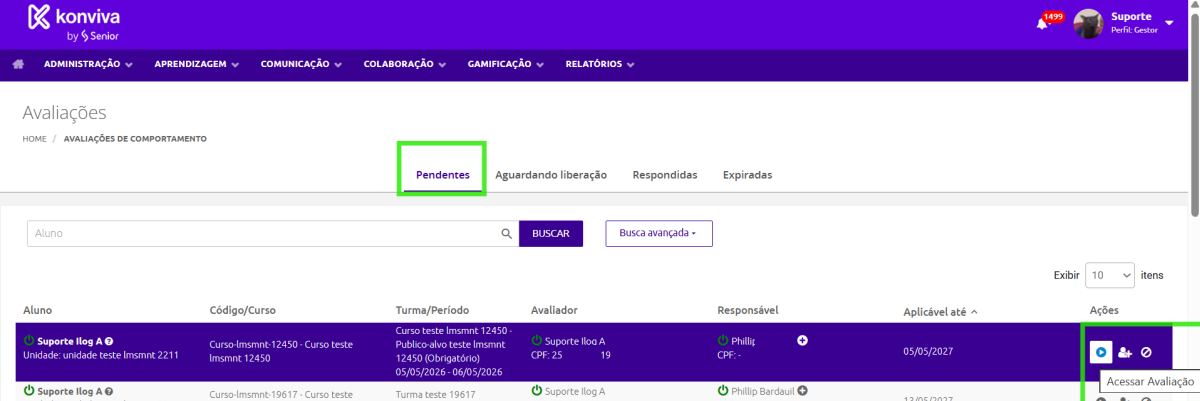
Avaliador e Responsável
O Responsável é o gestor que o sistema definiu automaticamente para avaliar o aluno, e o Avaliador é quem efetivamente avalia. Enquanto ninguém alterar a indicação, os dois são o mesmo gestor. Se o administrador ou o gestor indicar outro avaliador, o painel passa a mostrar informações distintas nessas duas colunas.
Indicar outro avaliador
Quando o colaborador tem mais de um gestor, o sistema indica automaticamente o primeiro gestor vinculado a ele, em ordem alfabética. A janela Selecionar avaliador lista os demais gestores do aluno, quando a unidade dele tem mais de um. A indicação pode ser feita pelo menu de ações ou pelo ícone + ao lado do nome, nas colunas Avaliador e Responsável. O ideal é que o avaliador seja o líder direto, que acompanha o comportamento do colaborador.
Exemplo
O gestor indicado está de férias ou em licença. O administrador é comunicado e faz a nova indicação.
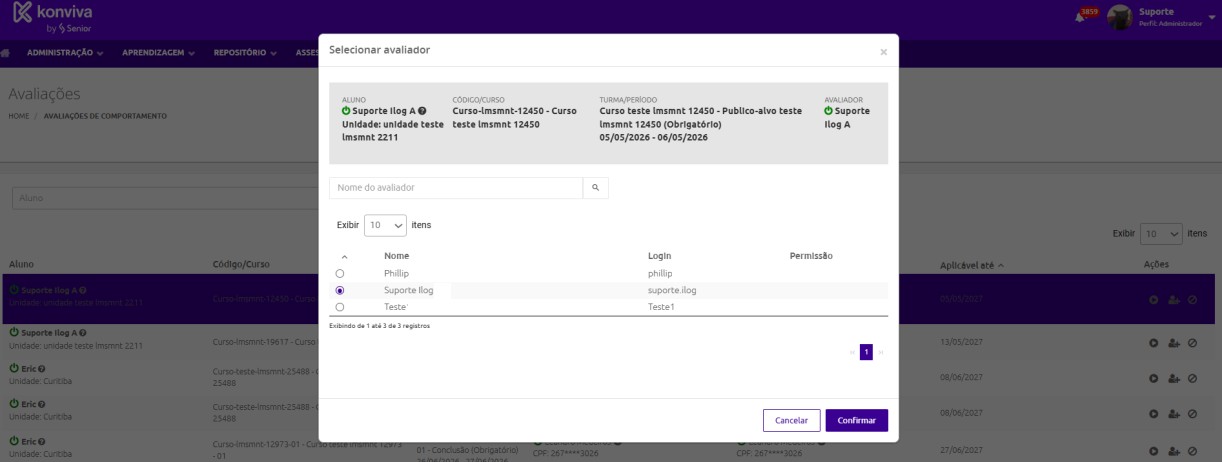
O administrador e o administrador de unidade também acessam o painel e podem realizar todas as ações, inclusive responder a uma avaliação. Quando isso ocorre, o nome do administrador fica registrado como avaliador.
Alertas e lembretes ao gestor
O administrador pode cadastrar alertas configuráveis para avisar os gestores sobre avaliações pendentes ou expiradas. Para isso, acesse o menu Comunicação > Mensagens do sistema e, no menu lateral, a categoria Alertas.
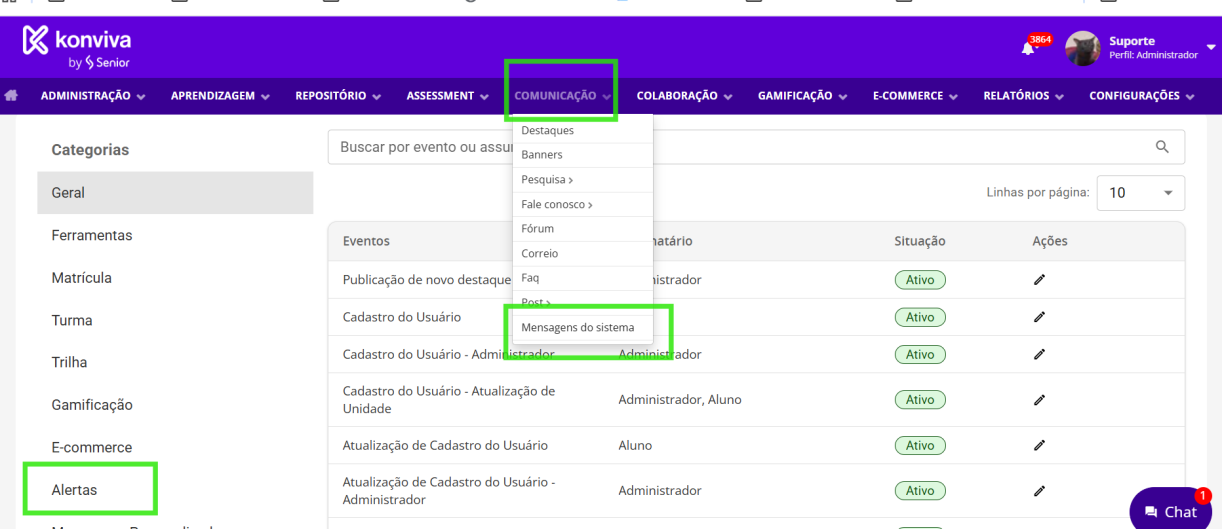
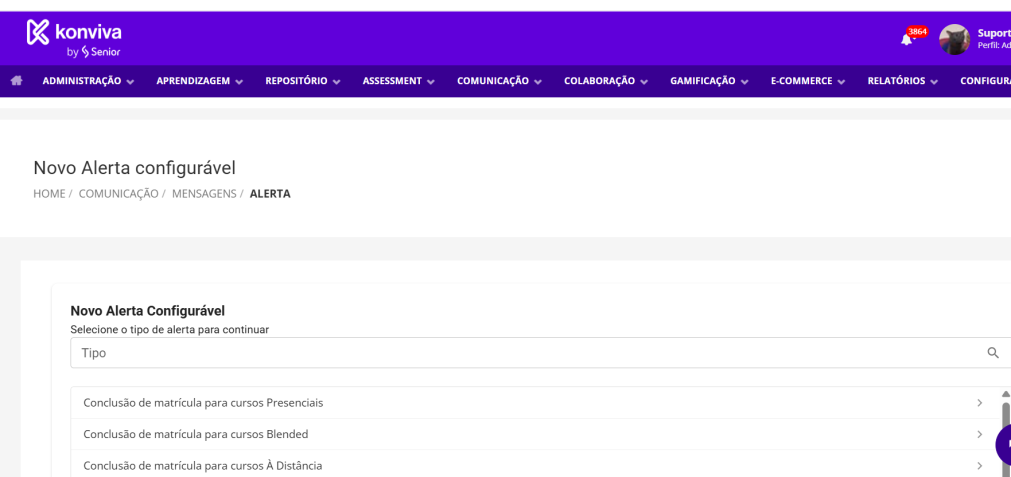
Ao criar um alerta, selecione um dos três eventos relacionados à avaliação de comportamento:
- Aplicação da avaliação de comportamento pendente;
- Aplicação da avaliação de comportamento aguardando avaliação;
- Aplicação da avaliação de comportamento expirada.
As mensagens são disparadas conforme a quantidade de dias, antes ou depois do evento, parametrizada pelo administrador. O sistema verifica diariamente quem se enquadra na configuração e dispara a mensagem por e-mail, correio interno ou push notification.
Para reforçar o engajamento, ao se logar no sistema, o gestor e os administradores visualizam uma notificação com o número de pendências e um link direto para o seu painel de avaliações de comportamento. O aviso fecha sozinho depois de alguns segundos.
Acompanhamento e indicadores
Relatórios do Administrador e do Administrador de Unidade
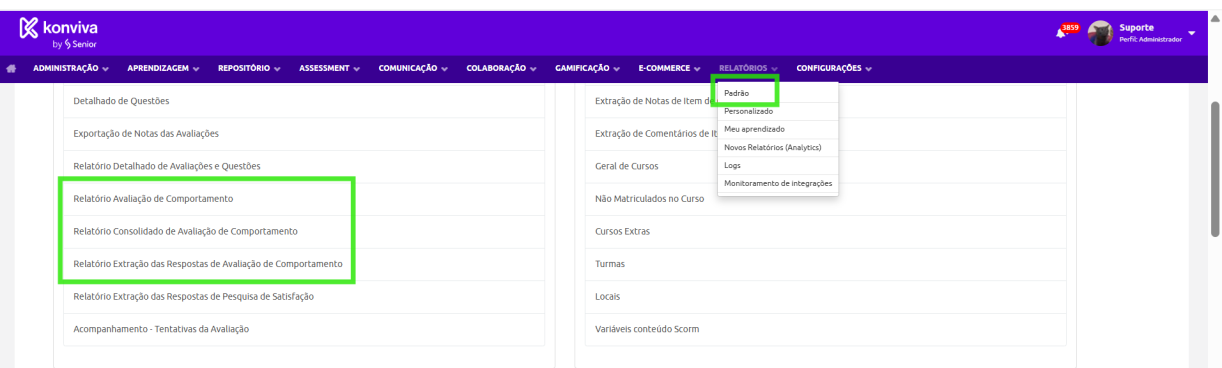
O acompanhamento do dia a dia é feito no painel de avaliações. Para analisar os resultados, o Administrador e o Administrador de Unidade usam os relatórios padrão, no menu Relatórios > Padrão, no bloco de relatórios relacionados a avaliações. O gestor não tem acesso a esses relatórios. Existem três relatórios da avaliação de comportamento, todos exportados em formato Excel.
Relatório Avaliação de Comportamento
Listagem geral, que mostra a avaliação de cada aluno e seu respectivo status. Por meio dela, o administrador consegue acompanhar quais avaliações estão pendentes, respondidas, aguardando liberação ou já expiradas, bem como os avaliadores de cada uma delas.
Colunas: Nome do aluno, CPF, Setor, Cargo, Unidade, Código da unidade, Responsável (curso), Código do curso, Nome do curso, Modalidade, Turma, Data de início, Data fim, Data conclusão, Aproveitamento do aluno, Local, Cidade, Estado, Avaliador, Data de entrega e Status da avaliação.
Filtros: Modalidade, Curso, Turma, Período de realização da turma (de/até), Aluno, Login, Setor, Cargo, Unidades, Responsável avaliação e Período de aplicação da avaliação (de/até).
Relatório Consolidado de Avaliação de Comportamento
Mostra o engajamento na entrega das avaliações. Cada linha é uma unidade do sistema, e as colunas exibem os totalizadores de avaliações em cada status. É possível identificar, por unidade, a quantidade e o percentual de avaliações Pendentes, Aguardando, Respondidas e Expiradas.
Relatório Extração das Respostas de Avaliação de Comportamento
Selecione ao menos uma avaliação de comportamento, pois a seleção é obrigatória. Cada linha é um aluno, e o sistema monta dinamicamente uma coluna por pergunta da avaliação escolhida, exibindo a resposta obtida (objetiva ou discursiva).
Além dos três relatórios, o painel de avaliações tem seu próprio botão Gerar Excel, que exporta os mesmos dados exibidos na tela do painel.
Regras de negócio relevantes
- A funcionalidade deve ser ativada previamente pelo suporte;
- Uma avaliação (modelo) com situação Ativa pode ser utilizada em cursos diversos; com situação Inativa, não pode ser utilizada;
- As questões cadastradas durante a montagem do modelo ficam salvas no banco de questões;
- A ordem das questões no modelo é definida manualmente, com as setas de reordenação da lista de questões;
- No curso, o administrador define o início e o término da aplicação, em dias após a conclusão da matrícula. A diferença entre os dois é o tempo que o gestor tem para responder;
- Somente entram para avaliação os alunos que concluíram e foram aprovados no curso;
- Cada matrícula tem uma única Avaliação de Comportamento;
- A contagem é feita por matrícula: a data de liberação de cada aluno é calculada a partir da data de conclusão da sua matrícula;
- Cada avaliação passa pelos status Aguardando liberação, Pendente e Respondida. Se o período termina sem resposta, passa para Expirada;
- O aluno não participa da avaliação e não recebe comunicação sobre ela;
- Somente os gestores respondem à avaliação comportamental de seus respectivos subordinados;
- O avaliador é o gestor da unidade do aluno. Quando o aluno tem mais de um gestor, o sistema indica o primeiro em ordem alfabética;
- O administrador pode trocar o avaliador. O gestor também pode indicar outro avaliador; nesse caso, a avaliação sai do painel dele e passa a aparecer no painel do avaliador indicado;
- O Administrador vê todas as avaliações no painel; o Administrador de Unidade vê apenas as das unidades sob sua gestão. Quando um deles responde, a avaliação vai para Respondidas e a coluna Avaliador passa a mostrar o nome de quem respondeu;
- O gestor, o Administrador e o Administrador de Unidade podem cancelar avaliações que ainda não foram respondidas. A avaliação cancelada é excluída e deixa de ser exibida no painel; o cancelamento não pode ser desfeito;
- Uma avaliação expirada não pode ser reaberta nem reaplicada; pode apenas ser cancelada;
- Todas as questões devem ser respondidas, e respostas com emojis não podem ser salvas;
- Os relatórios de avaliação de comportamento são acessados pelo Administrador e pelo Administrador de Unidade (este, restrito às suas unidades); o gestor não tem acesso;
- Os três relatórios padrão são exportados em Excel; o painel de avaliações tem exportação própria em Excel, com os mesmos dados da tela;
- Os alertas ao gestor são configurados pelo administrador em Comunicação > Mensagens do sistema > Alertas, com três eventos disponíveis: avaliação pendente, aguardando avaliação e expirada. O sistema verifica diariamente quem se enquadra na configuração;
- O gestor e o administrador que têm avaliações pendentes de resposta veem um lembrete em tela, com o número de pendências, ao acessar a plataforma. Essa configuração deve ser ligada no Configurador Geral pelo suporte técnico.
Aplicando no seu negócio
A avaliação de comportamento responde a uma pergunta que a nota da prova não responde: o treinamento mudou a forma como a pessoa trabalha? Com ela, a empresa consegue verificar se o conteúdo do curso está sendo aplicado na rotina, dar ao gestor um papel ativo depois do treinamento, identificar cursos que geram resultado prático e reunir evidências para decisões de reciclagem, desenvolvimento e reconhecimento.
Vale a pena usar quando o resultado esperado do curso é uma prática observável no trabalho, por exemplo:
- treinamentos de liderança e gestão de equipes;
- atendimento, vendas e pós-vendas, com roteiro ou padrão de conduta;
- segurança, qualidade e conformidade, em que o comportamento no posto de trabalho é o objetivo.
O recurso costuma não compensar em cursos apenas informativos, sem comportamento que o gestor consiga observar, ou quando a unidade do aluno não tem gestor definido.
Caso prático: curso de Vendas, Retenção de Clientes
Este exemplo mostra, na prática, como montar uma Avaliação de Comportamento a partir de um curso fictício de Vendas: Retenção de Clientes, cujos objetivos de negócio são ampliar a recompra dos clientes atuais, reduzir a perda por inatividade e fortalecer o relacionamento pós-venda.
Passo 1: Definir o resultado de negócio
O resultado esperado é o retorno do cliente para novas compras. As metas numéricas são medidas fora da avaliação, a partir dos dados de vendas.
Passo 2: Identificar os comportamentos que levam a esse resultado
Entender a necessidade do cliente antes de ofertar, manter contato depois da venda e combinar o próximo contato ou a próxima compra.
Passo 3: Elaborar as perguntas
Neste caso, são três questões objetivas e uma dissertativa:
| # | Tipo | Pergunta | Comportamento avaliado |
|---|---|---|---|
| 1 | Objetiva | Antes de apresentar uma oferta, o colaborador pergunta ao cliente sobre a necessidade dele? | Entender a necessidade |
| 2 | Objetiva | O colaborador faz contato com o cliente depois da venda, dentro do prazo combinado? | Contato pós-venda |
| 3 | Objetiva | O colaborador combina com o cliente o próximo contato ou a próxima compra? | Próximo contato |
| 4 | Dissertativa | Descreva uma situação, depois do treinamento, em que o colaborador aplicou o que aprendeu. Caso não tenha aplicado, informe o principal obstáculo. | Contexto e causas |
Nas questões objetivas, recomenda-se cadastrar como alternativas uma escala de frequência de cinco níveis (Nunca, Raramente, Às vezes, Frequentemente e Sempre), padrão consagrado em escalas do tipo Likert, além da opção “Não tive oportunidade de observar”.
Passo 4: Montar o modelo, associar ao curso e definir os prazos
Por exemplo, início da aplicação em 60 dias após a conclusão da matrícula e término em 90 dias, o que dá ao gestor 30 dias para responder.
Passo 5: Comunicar e garantir o engajamento
Utilize os alertas configuráveis para disparar lembretes que avisem o gestor quando faltarem “n” dias para terminar o prazo de uma avaliação.
Passo 6: Analisar os resultados e agir
Acesse os relatórios e faça a extração das respostas. Leituras possíveis: respostas favoráveis nas três questões indicam comportamento adotado; questão 1 favorável e questões 2 e 3 desfavoráveis apontam rotina de pós-venda fraca; obstáculos citados na dissertativa apontam causas fora do treinamento; muitas avaliações expiradas indicam baixo contato do gestor com a equipe.
 English
 Español