English
 Español

Trilha Jornada
Uma Jornada é uma trilha de aprendizado semelhante às trilhas padrão, mas com uma diferença fundamental: ao habilitar as jornadas, o andamento não é calculado da mesma forma que na trilha padrão.
Na trilha padrão da Konviva, o progresso e o aproveitamento total do aluno são calculados com base nos conteúdos concluídos.
Já na trilha do tipo Jornada, o progresso é baseado nas horas realizadas pelo aluno. Na Jornada, a quantidade de conteúdos realizados não conta. O que importa é a carga horária dos conteúdos concluídos pelo aluno, e é essa carga horária que será utilizada para calcular o andamento do aluno na jornada.
Portanto, ao cadastrar uma nova jornada, é necessário definir o número de horas que o aluno precisa cumprir. Esse dado é utilizado para calcular o andamento do aluno na jornada.
A seguir, o passo a passo para configurar uma nova Jornada.
Jornada de uso

Etapa | O que acontece | Onde |
|---|---|---|
Habilitar jornadas | Ativa a opção Habilitar jornadas | Configurador Geral > Trilhas |
Etapa 1 - Dados Gerais e Associar Público Alvo | Cria a trilha e seleciona o tipo Jornada | Aprendizagem > Trilhas > Adicionar Trilha |
Etapa 2 - Criar etapas da Trilha | Cria as etapas e informa as horas essenciais | Cadastro da trilha |
Etapa 3 - Associar recursos de aprendizagem às etapas | Associa cursos e trilhas a cada etapa | Cadastro da trilha |
Etapa 4 - Certificação | Configura participação e certificação | Cadastro da trilha |
Visualização pelo aluno | Acompanha as horas por etapa e acessa os recursos | Trilhas > Minhas jornadas |
Capacitações complementares | Soma horas com cursos do catálogo ou do histórico | Etapa da jornada |
Perfis
- Administrador: habilita, cadastra e organiza a jornada.
- Aluno: realiza as etapas, acompanha as horas e adiciona capacitações complementares.
Como configurar e realizar
Habilitar as jornadas
Para que a opção de jornada apareça no cadastro de trilhas, acesse o Configurador Geral, aba Trilhas, e ative a opção Habilitar jornadas. Na mesma aba fica o tempo de conclusão de matrícula para validar curso complementar, em meses. No exemplo abaixo, o sistema foi configurado para considerar válidas como horas complementares apenas as aprovações obtidas nos últimos 24 meses. Ou seja, se o aluno tiver uma aprovação anterior não poderá validá-lo pelo meu histórico.

Cadastrar uma nova Jornada
Etapa 1 - Dados Gerais e Associar Público Alvo
Para realizar a criação de uma nova trilha do tipo Jornada, você deverá acessar o menu Aprendizagem > Trilhas e clicar no botão “Adicionar Trilha”.
O processo de criação é exatamente igual ao da trilha padrão: você deverá preencher todas as informações da trilha.
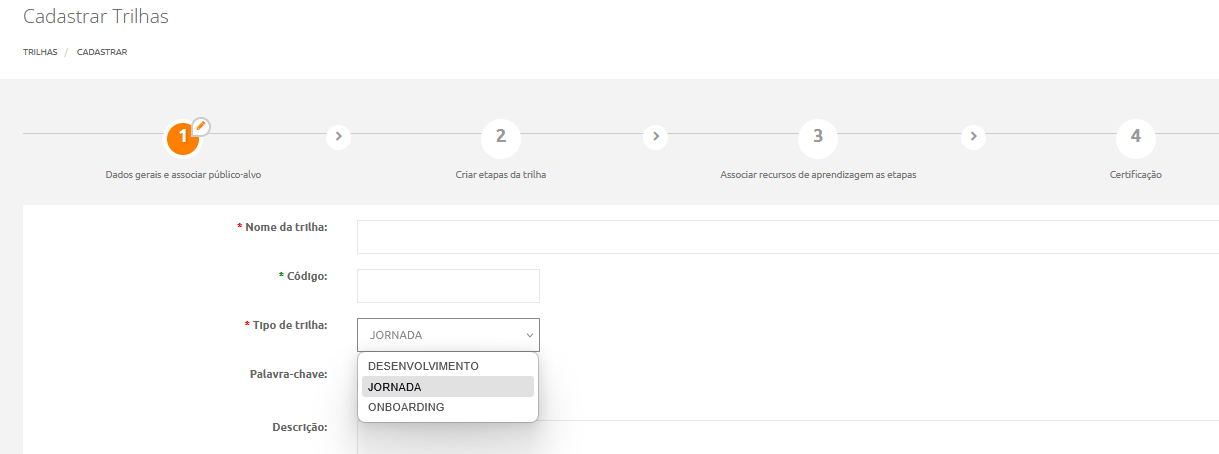
Porém, agora é disponibilizado nesta primeira etapa de cadastro o campo “Tipo de trilha”, no qual você deverá selecionar “Jornada” para transformar esta trilha em uma Jornada:
Importante
Após criar a trilha com o tipo Jornada e clicar no botão Salvar, não é possível alterar o tipo. Ou seja, você não conseguirá trocar a jornada para outro tipo de trilha.
Após salvar, clique em avançar para a próxima etapa.
Etapa 2 - Criar etapas da Trilha
Nesta etapa, você deverá realizar a criação das etapas, como nas trilhas padrão. Porém, aqui há mais informações que você deverá preencher.
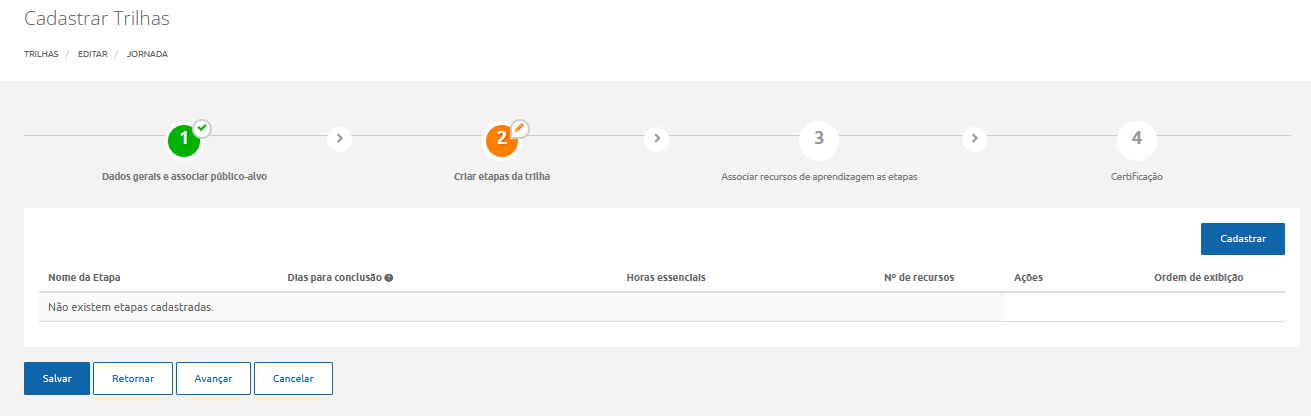
Você poderá clicar no botão “Cadastrar”:
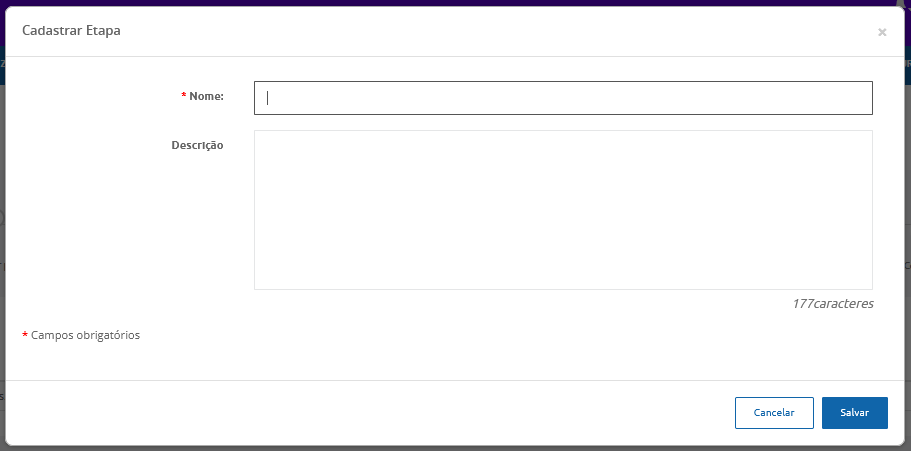
Você deverá inserir o nome da etapa e a descrição e clicar em salvar.
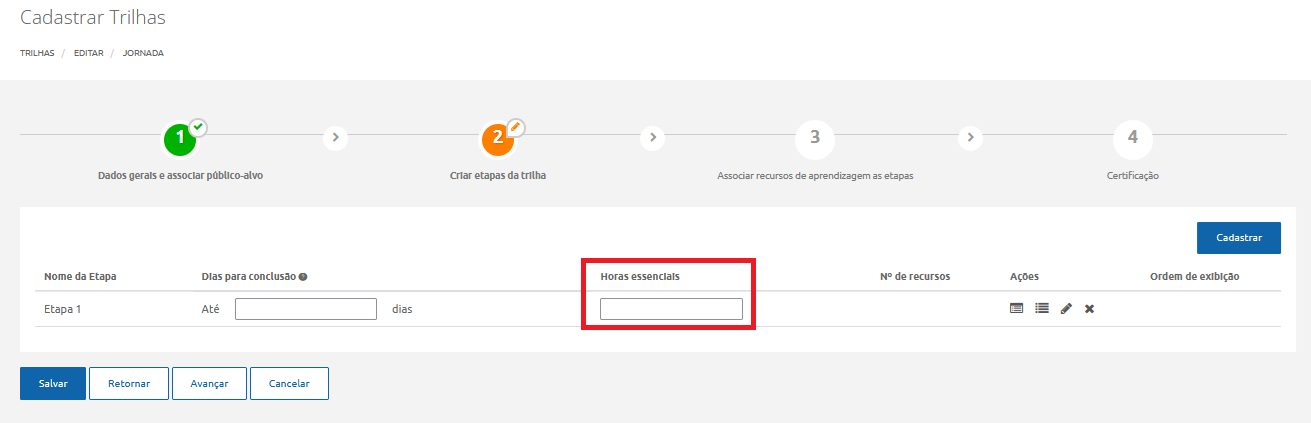
Ao salvar sua etapa, ela será exibida na sua tela, na qual agora disponibilizamos um novo campo chamado “horas essenciais”.
As “horas essenciais” representam o total de horas que os alunos devem cumprir dentro de uma etapa específica da jornada. Portanto, essas horas são estabelecidas e analisadas apenas dentro do contexto dessa etapa, e não da jornada como um todo.
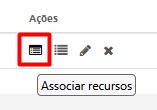
Após você incluir as horas essenciais da sua etapa, você deverá associar os recursos (apenas cursos e trilhas) à sua etapa, clicando no ícone de “Associar Recursos” em ações:
Também é possível habilitar um prazo para que o aluno realize a conclusão de uma etapa. Esta configuração deve ser solicitada ao Suporte, para que habilite, em Configurador Geral > Trilhas, a opção Habilitar prazo de conclusão na etapa.
Ao habilitar esta funcionalidade, é exibido um campo de cadastro chamado “dias para a conclusão”:
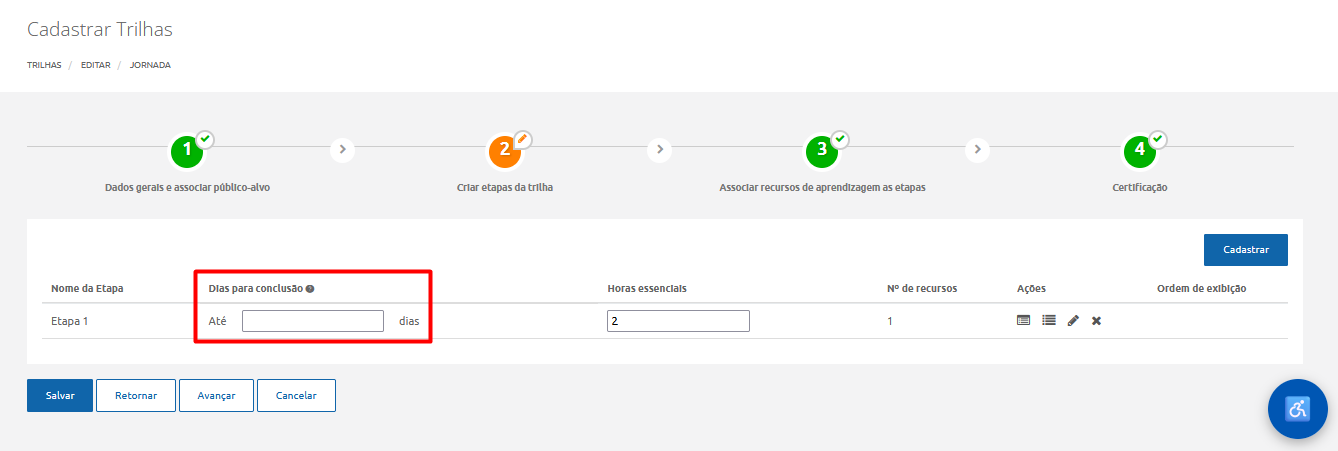
Ao definir os dias para conclusão, o prazo para o aluno começará a contar a partir do momento em que foi vinculado ao público-alvo, por associação ou por participação via catálogo.
Exemplo: o aluno tem prazo de 360 dias para a conclusão da primeira etapa e mais 360 para a segunda; deverão ser cadastrados os valores 360 na primeira e 720 na segunda.
- A data de conclusão é somente comunicativa para o aluno: não tem disparo de mensagens e também não influencia nos pré-requisitos entre etapas.
- A data de conclusão e aprovação é imutável. Se o aluno finalizar e for aprovado na primeira etapa em 450 dias corridos, terá 270 dias corridos mais um dia de prazo para finalizar a segunda.
- Se o aluno cancelar a participação ou for desvinculado do público-alvo da trilha/jornada, os prazos para conclusão são zerados.
- Se o aluno finalizou a etapa com conclusão e aprovação em todos os recursos, o prazo da etapa não é mais exibido em tela. Caso o andamento da etapa mude posteriormente por algum motivo, não haverá mais prazo na etapa, considerando somente a primeira conclusão com aprovação.
Etapa 3 - Associar recursos de aprendizagem às etapas
Agora você deverá inserir os recursos na sua etapa. Este procedimento é semelhante ao das trilhas normais.
No entanto, nas jornadas, é permitido inserir apenas Cursos e Trilhas. Recursos avulsos, como apresentações, vídeos e podcasts, também podem ser inseridos, porém é necessário cadastrar a carga horária para esses tipos de recursos no repositório.
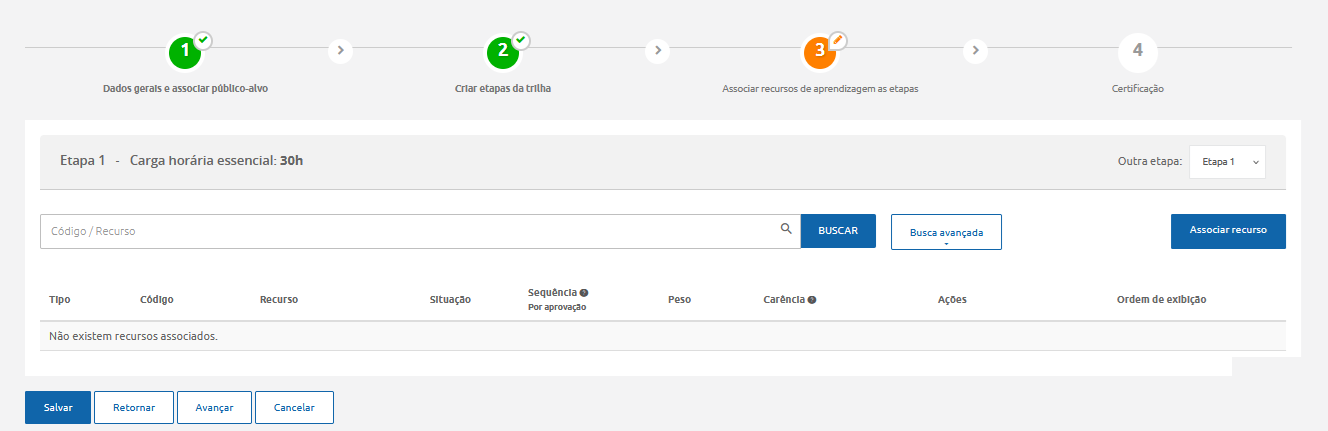
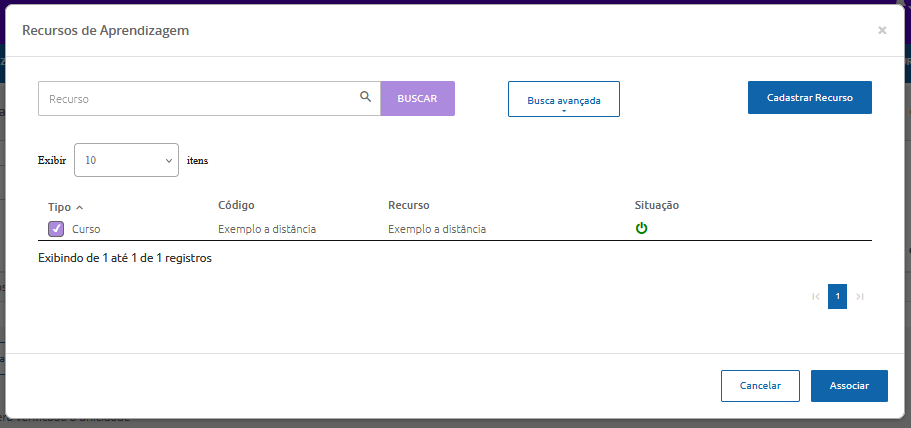
Selecionamos os conteúdos que deverão compor esta etapa criada e clicamos para associar:
Após associar, seus recursos (cursos/trilhas) serão exibidos na etapa normalmente:
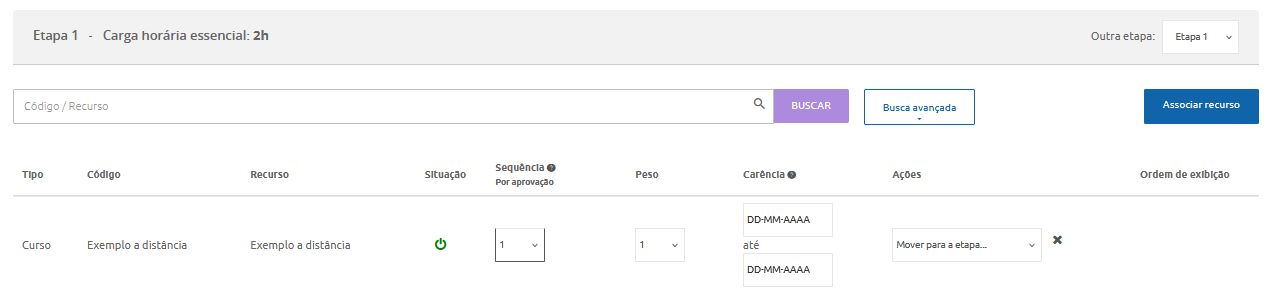
Após realizar todas as criações das etapas e as associações dos recursos em suas respectivas etapas, você poderá clicar em Salvar e Avançar.
Etapa 4 - Certificação
A exemplo dos demais tipos de trilha, você pode realizar a configuração de participação e certificação como desejar e clicar em salvar.
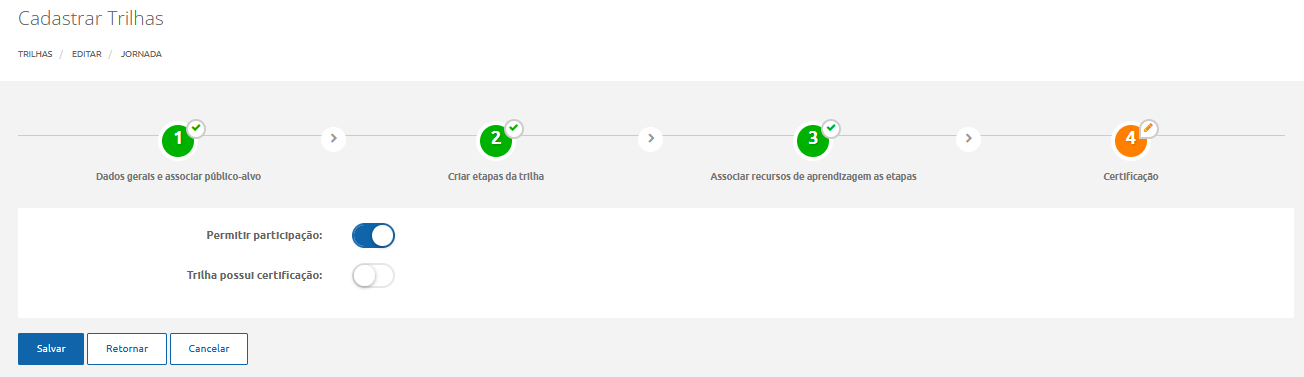
Pronto! Sua jornada já está criada.
Visualização da Jornada pelo Aluno
Após criar sua trilha do tipo jornada e associá-la a um público-alvo, ela aparecerá no menu de Trilhas para os alunos, assim como ocorre com a trilha padrão.
No entanto, a trilha de jornada terá um novo layout, onde agora há uma divisão entre trilhas configuradas como Jornadas e trilhas padrão:
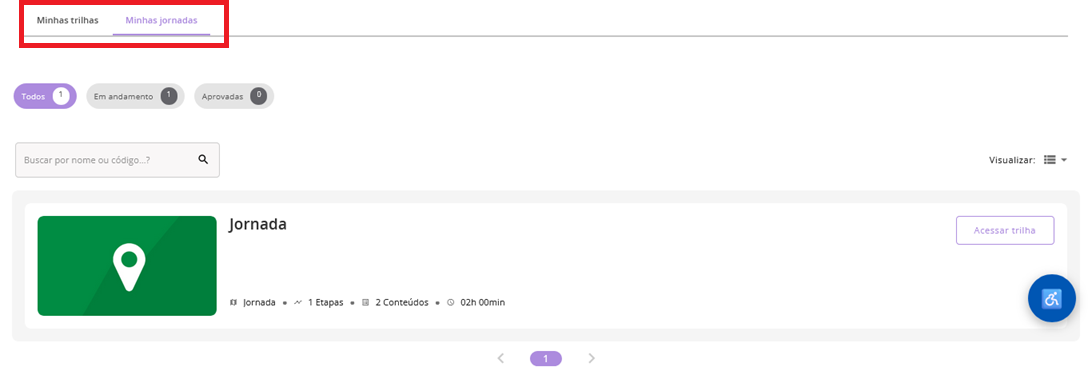
Ao clicar para acessar o nosso exemplo de jornada, você verá cada etapa separadamente.
Dentro de cada etapa, será possível visualizar a Carga horária total da etapa (a configurada na criação da trilha), em Carga horária de capacitações essenciais, a soma da carga horária dos cursos/trilhas adicionados na etapa e, em Carga horária de capacitações complementares, o campo onde agora o próprio usuário poderá adicionar cursos/trilhas disponíveis no catálogo para compor a sua jornada e aumentar a sua carga horária dentro da etapa.
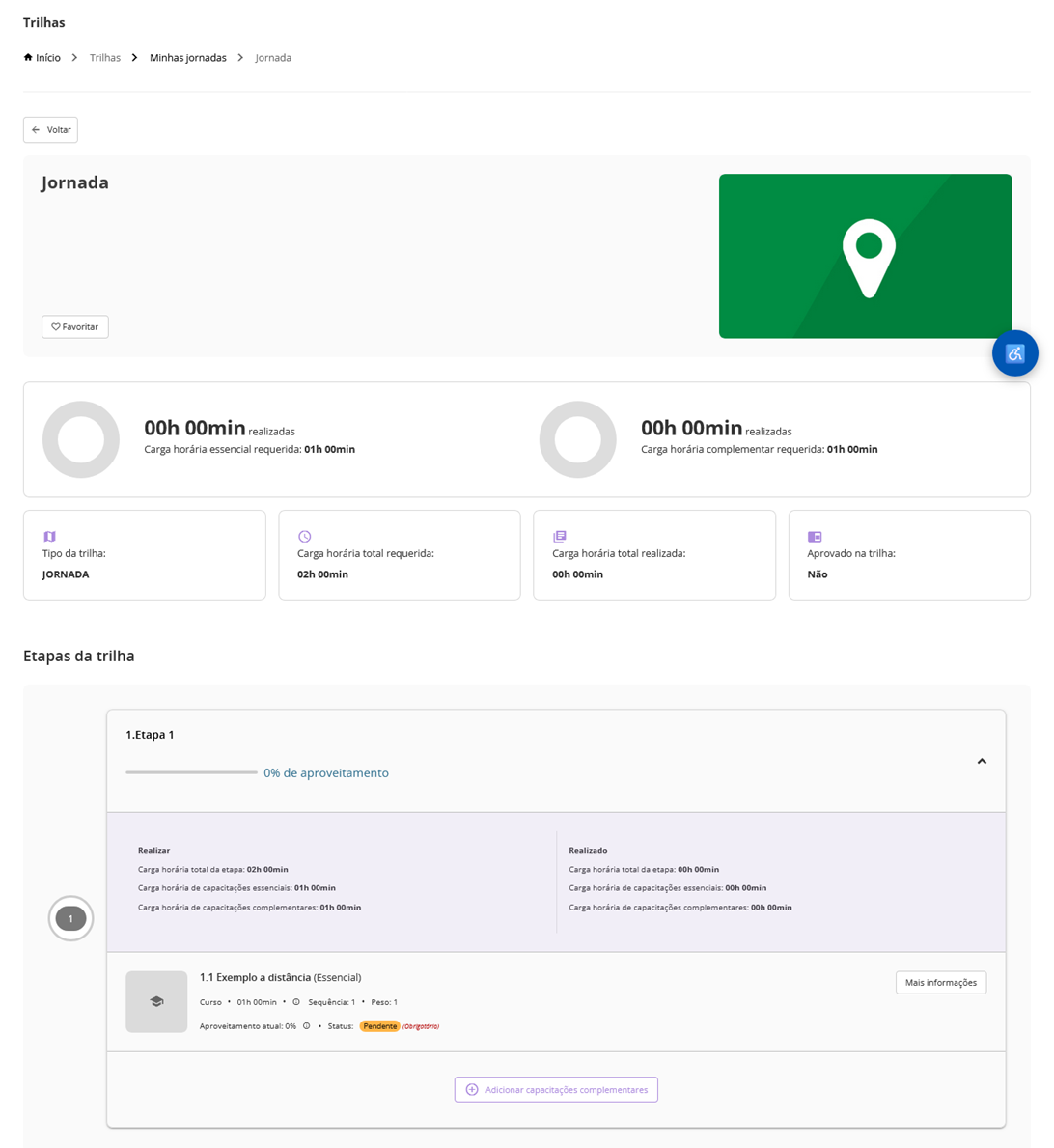
Na etapa, incluímos apenas um curso, no qual o usuário deverá clicar em ”+ informações” para realizar a sua matrícula no curso.
Como a Jornada é baseada na carga horária dos cursos, nesta etapa de exemplo, configuramos 2 horas para a “Etapa 01”; o curso que adicionamos nesta etapa foi configurado com 1 hora de carga horária.
Ou seja, assim que o aluno realizar a conclusão deste curso e a visualização da apresentação, o sistema identificará que o aluno realizou apenas 1 hora, e o andamento do aluno será de 50%:
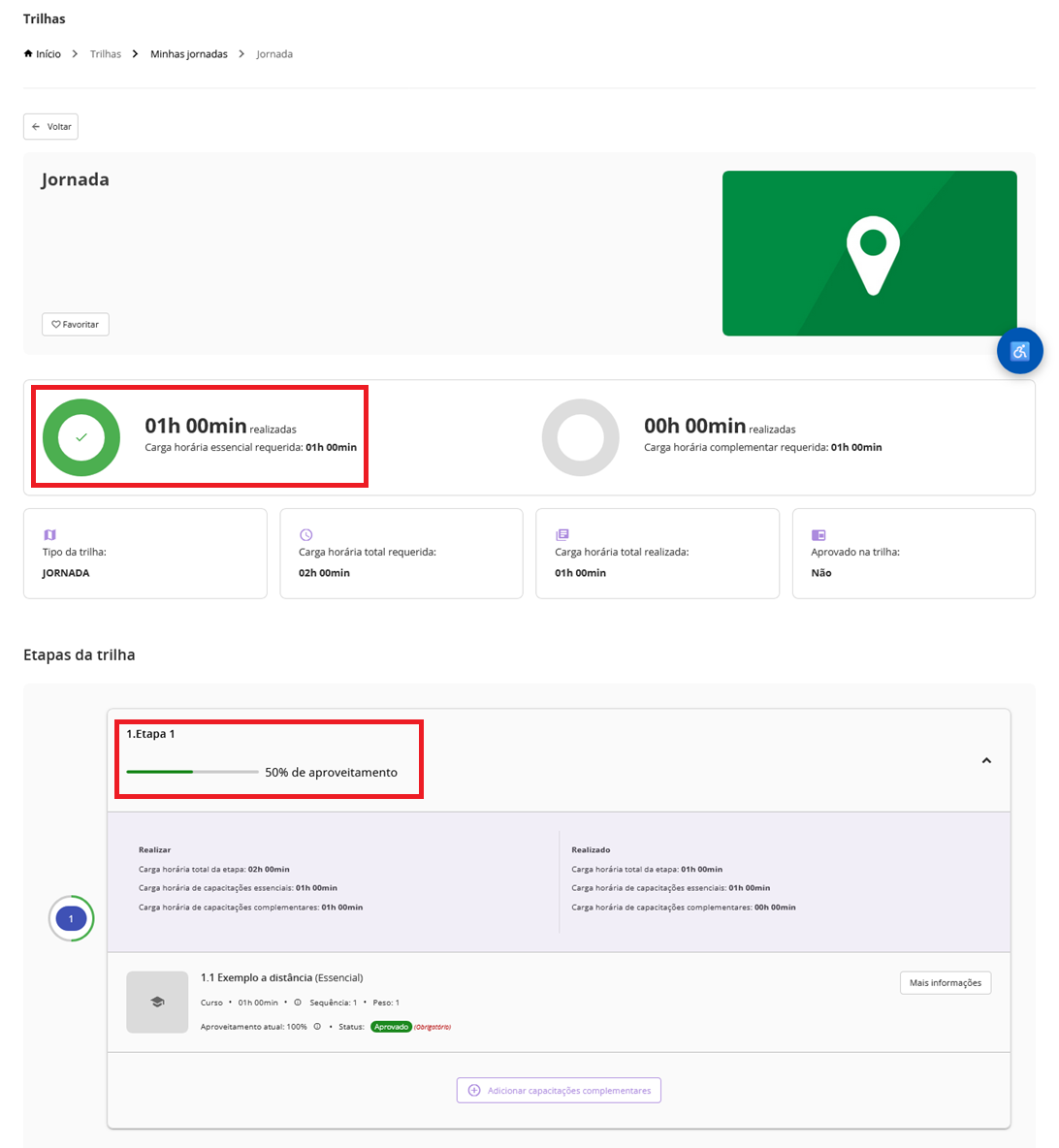
Como o nosso curso “Exemplo a distância” tem apenas 1 hora de carga horária, em vez de 2 horas, o aluno precisará clicar em “Adicionar Capacitações Complementares” para obter mais horas e atingir 100% de andamento.
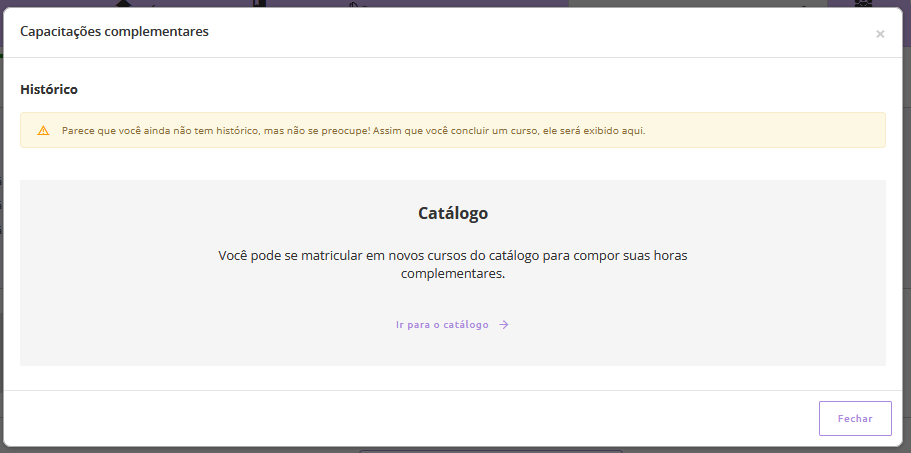
Para realizar este procedimento, o aluno deverá clicar em “Adicionar Capacitações Complementares” e será direcionado para se matricular nos cursos disponíveis no catálogo que poderão ser usados como complementares. Apenas os cursos configurados pelo administrador e associados à jornada como complementares serão exibidos.
Configurar os cursos complementares da Jornada
Quando a jornada está habilitada no sistema, os cursos passam a mostrar o novo campo “Escolher Jornada para Habilitar este curso como Complementar”.
Primeiramente, acesse o cadastro do curso que você deseja considerar como complementar. Em seguida, vá até a nova configuração chamada “Escolher jornada para validar este curso como complementar” e selecione as jornadas nas quais o curso será incluído como complementar.
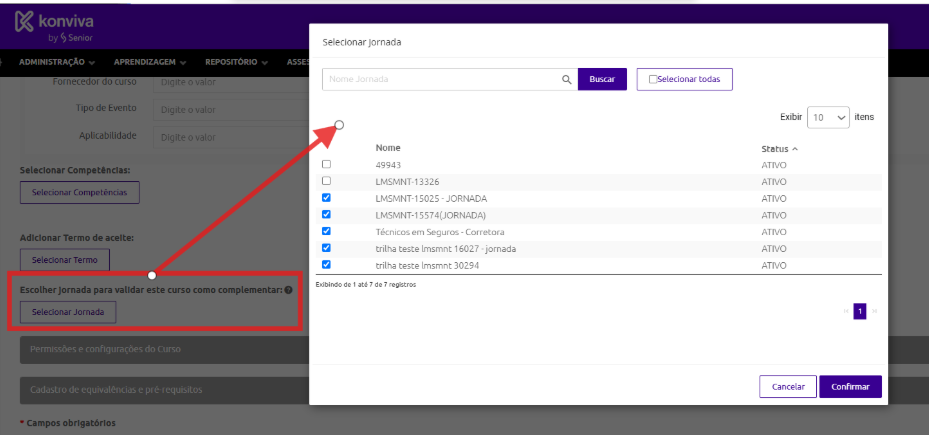
Após realizar a configuração, o administrador deve disponibilizar o curso em um catálogo que o aluno consiga visualizar, e pronto. A Jornada está configurada.
Aluno: Adicionar Cursos complementares na sua Jornada
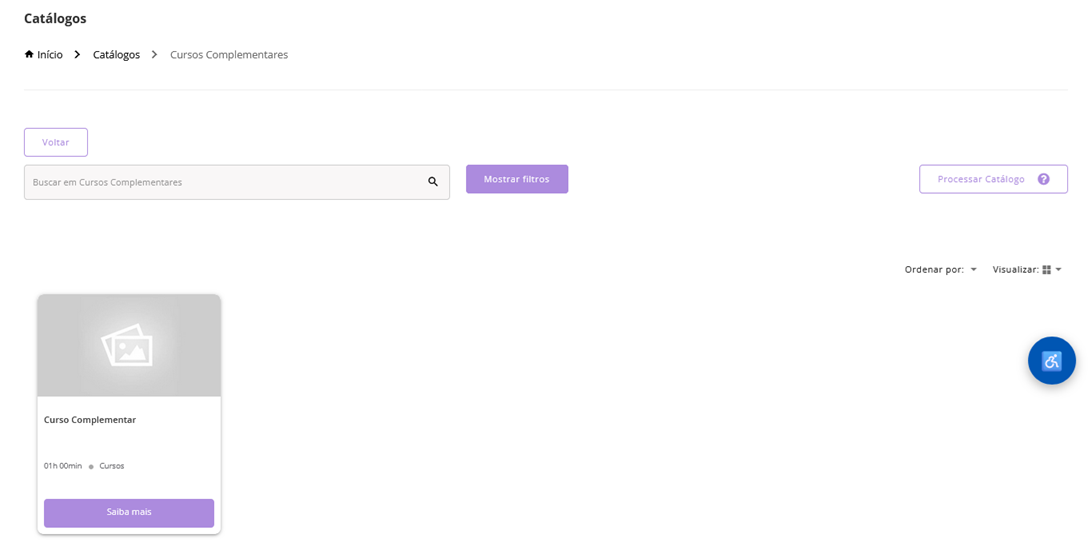
Agora, quando o aluno clicar no botão “Adicionar Capacitações Complementares” e em “Ir para o catálogo”, será direcionado para o catálogo e deverá procurar o curso que deseja adicionar e se matricular nele.
Aluno: Adicionar cursos do histórico para complementar sua Jornada
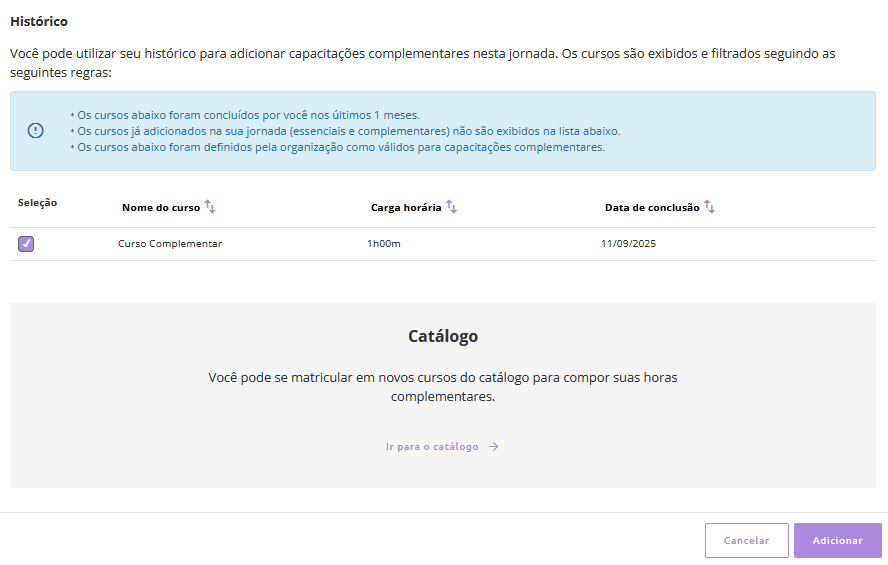
Caso o aluno já possua cursos concluídos que são válidos para sua capacitação complementar, ao clicar no botão “Adicionar Capacitações Complementares”, será exibido o histórico de cursos já concluídos que ele poderá inserir na sua jornada, sem precisar realizar um novo treinamento para completar a sua carga horária.
Há algumas regras para adicionar cursos do histórico à sua jornada:
- Os cursos foram concluídos por você nos últimos XX meses. (Você poderá solicitar ao Suporte a alteração do tempo de conclusão de matrícula para validar curso complementar, que deverá ser feita no Configurador Geral > Trilhas.)
- Os cursos já adicionados na sua jornada (essenciais e complementares) não são exibidos na lista.
- Os cursos exibidos foram definidos pela organização como válidos para capacitações complementares.
Após selecionar o curso desejado, o aluno deverá clicar em “Adicionar”:
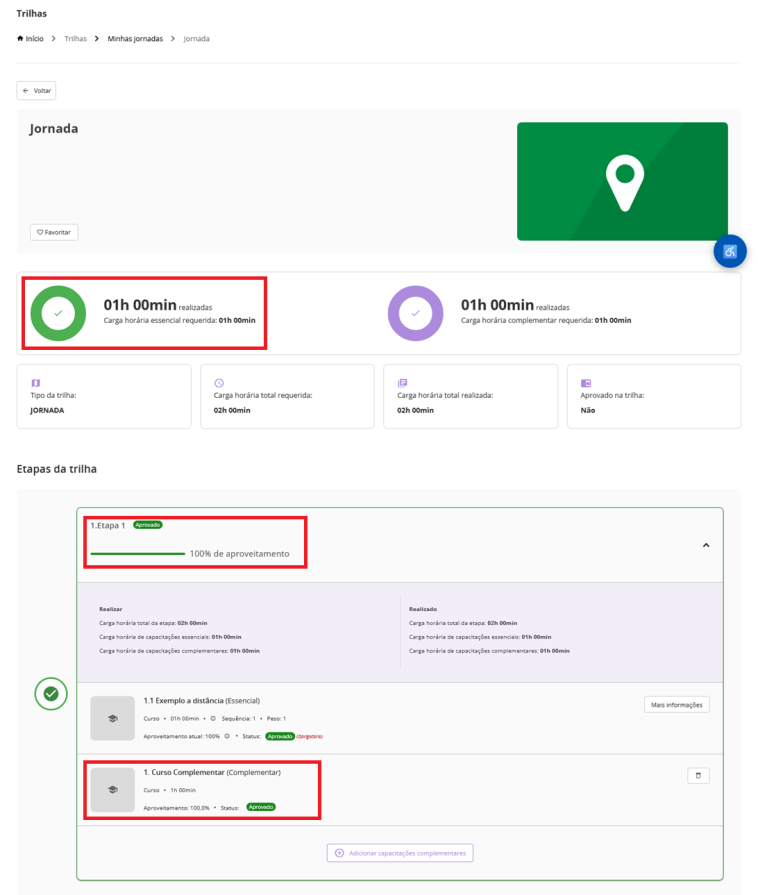
Ao adicionar o conteúdo complementar, ele constará com a carga horária complementar e o andamento será atualizado:
Acompanhamento e indicadores
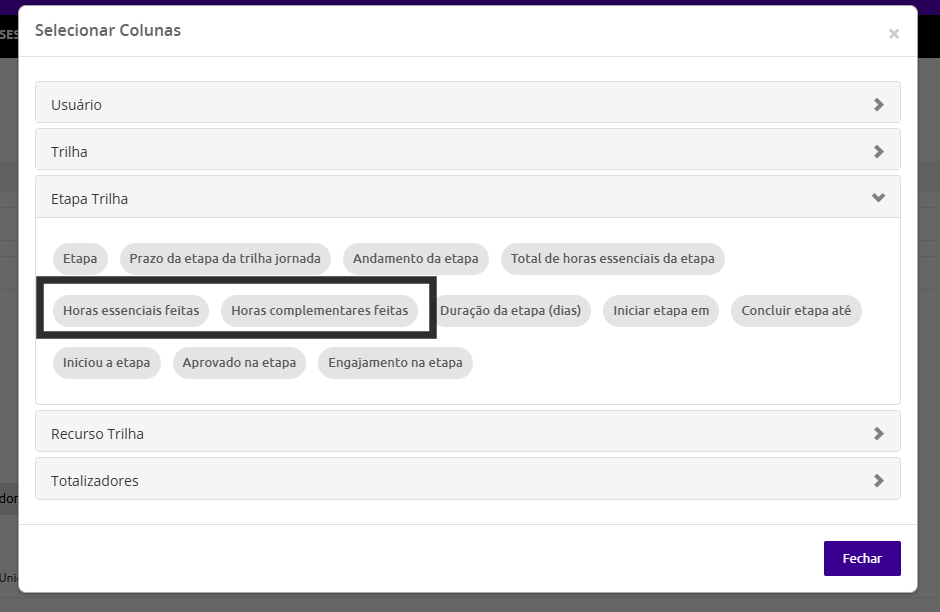
Nos relatórios personalizados estão disponíveis campos que podem ser selecionados para exibir nas colunas o total de horas essenciais e as horas complementares feitas em cada etapa.
Regras de negócio
- O progresso da jornada é baseado nas horas realizadas pelo aluno; a quantidade de conteúdos realizados não conta.
- Ao cadastrar uma jornada, é necessário definir o número de horas que o aluno precisa cumprir (horas essenciais), dentro de cada etapa.
- Depois de salva, uma trilha do tipo Jornada não pode voltar a ser trilha padrão.
- Nas jornadas é permitido inserir apenas cursos e trilhas. Recursos avulsos (apresentações, vídeos, podcasts) exigem carga horária cadastrada no repositório.
- A certificação segue a mesma configuração da trilha padrão.
- O curso só vale como complementar se estiver ligado à jornada no cadastro do curso e disponível em um catálogo acessível ao aluno.
- Cursos do histórico só aparecem se foram concluídos dentro do período configurado e ainda não estiverem na jornada.
Caso prático
Neste exemplo fictício, uma empresa de seguros precisa que seus corretores cumpram uma carga horária de capacitação, realizando os cursos da trilha e complementando essas horas com a aprovação em outros cursos disponíveis em um catálogo. Assim, a empresa garante que os corretores realizem a capacitação obrigatória da trilha e permite também que cada um cumpra uma jornada mais personalizada, selecionando do catálogo treinamentos de seu interesse.
Mas não é qualquer curso. O foco no tema da trilha precisa ser mantido. Apenas os cursos cadastrados pelo administrador como complementares à jornada é que podem ser selecionados.
A equipe de Educação habilita as jornadas, cria a jornada “Formação do Corretor” com duas etapas e define as horas essenciais de cada uma e os cursos que devem ser feitos.
Cada etapa tem 50 horas de capacitação essencial. Os cursos associados em cada uma delas somam 40 horas. Para completar as 10h restantes de cada etapa, o aluno deverá selecionar cursos do catálogo complementar.
Então, o administrador publica outros 10 cursos e os configura como complementares da jornada “Formação do Corretor”.
Quando a jornada fica disponível, o corretor abre Minhas jornadas e vê, na etapa, quantas horas já realizou. Ele usa Adicionar Capacitações Complementares para adicionar um curso de seu histórico de 12h, que foi configurado pelo administrador como complementar. Ele completa assim a etapa 1.
Na etapa 2 da Jornada, ao clicar em adicionar em horas complementares, não há outros cursos no histórico que possam ser usados, então ele clica no link do catálogo e vê que há dois treinamentos configurados como complementares. Matricula-se em um deles e, ao ser aprovado, completa a carga horária requerida. O andamento sobe até 100% na etapa, e ele completa a Jornada.
A equipe acompanha as horas pelos relatórios personalizados e demais relatórios de trilha do sistema.
 English
 Español