English
 Español

FAQ
A FAQ (Frequently Asked Questions, ou Perguntas Frequentes) é a ferramenta da Konviva em que o administrador cadastra as dúvidas mais frequentes dos usuários, cada uma com a sua resposta. As perguntas são organizadas por categoria e ficam disponíveis para consulta, o que facilita a comunicação e dá mais autonomia ao usuário na plataforma.
A Konviva oferece dois acessos à FAQ, com perguntas distintas em cada um. A FAQ do sistema fica disponível para os usuários da plataforma. A FAQ da turma é ativada como ferramenta de colaboração no cadastro da turma e só pode ser acessada pelos participantes, dentro da sala de aula.
Jornada de uso
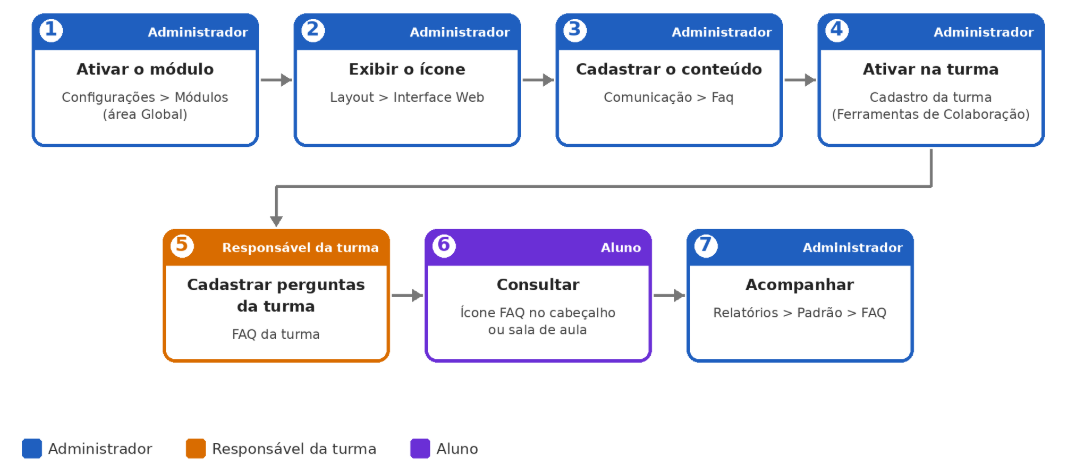
| # | Etapa | Perfil | Onde | Principais ações |
|---|---|---|---|---|
| 1 | Ativar o módulo | Administrador | Configurações > Módulos (área Global) | Ativar o módulo FAQ. |
| 2 | Exibir o ícone | Administrador | Layout > Interface Web | Habilitar o ícone da FAQ nos ícones de acesso rápido do cabeçalho. |
| 3 | Cadastrar o conteúdo | Administrador | Comunicação > Faq | Criar categorias, perguntas e respostas da FAQ do sistema. |
| 4 | Ativar na turma | Administrador | Cadastro da turma > Ferramentas de Colaboração | Selecionar a FAQ como ferramenta de colaboração da turma. |
| 5 | Cadastrar as perguntas da turma | Responsável da turma | FAQ da turma | Cadastrar as perguntas e respostas próprias da turma. |
| 6 | Consultar | Aluno | Ícone FAQ no cabeçalho ou sala de aula | Navegar pelas categorias e buscar por palavra-chave. |
| 7 | Acompanhar | Administrador | Relatórios > Padrão > FAQ | Consultar o Relatório de Leitura da FAQ. |
Perfis e o que cada um pode fazer
| Perfil | O que pode fazer |
|---|---|
| Administrador | Ativa o módulo, habilita o ícone no layout, cadastra e mantém as categorias, perguntas e respostas da FAQ do sistema, ativa a FAQ nas turmas e acompanha o Relatório de Leitura da FAQ. |
| Responsável da turma (Instrutor, Tutor, Moderador e Mediador de Aprendizagem) | Cadastra as perguntas e respostas da FAQ da turma pela qual é responsável. |
| Aluno | Consulta a FAQ pelo ícone do cabeçalho e, nas turmas em que ela foi ativada, dentro da sala de aula. |
Como configurar e utilizar a FAQ
Administrador: preparar a FAQ
Passo 1 — Ativar o módulo. Acesse Configurações > Módulos e ative o módulo FAQ, na área Global.
Passo 2 — Exibir o ícone da FAQ. Acesse Layout > Interface Web e habilite o ícone da FAQ no cabeçalho. É ele que dá ao aluno o acesso rápido à FAQ do sistema.
Administrador: cadastrar categorias, perguntas e respostas
Passo 1. Acesse o menu Comunicação > Faq. A tela mostra as categorias à esquerda e as perguntas da categoria selecionada à direita.
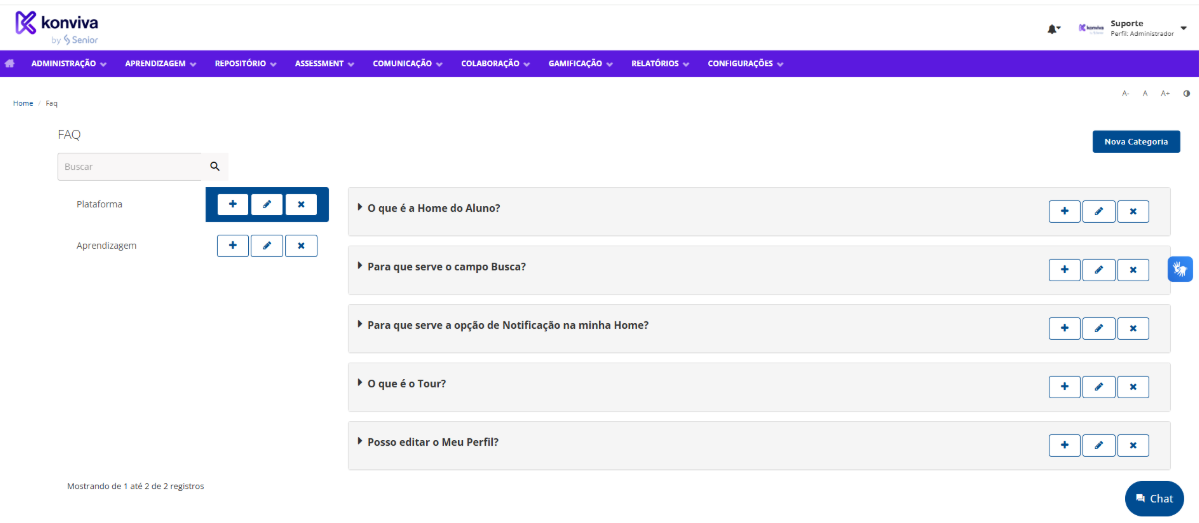
Passo 2. Para criar uma categoria, clique em Nova Categoria e informe o nome.
Passo 3. Em seguida, o sistema pergunta se você deseja cadastrar uma nova pergunta. Se clicar em Não, o sistema volta para a tela principal da FAQ. Se clicar em Sim, abre a tela Adicionar/Editar Pergunta.
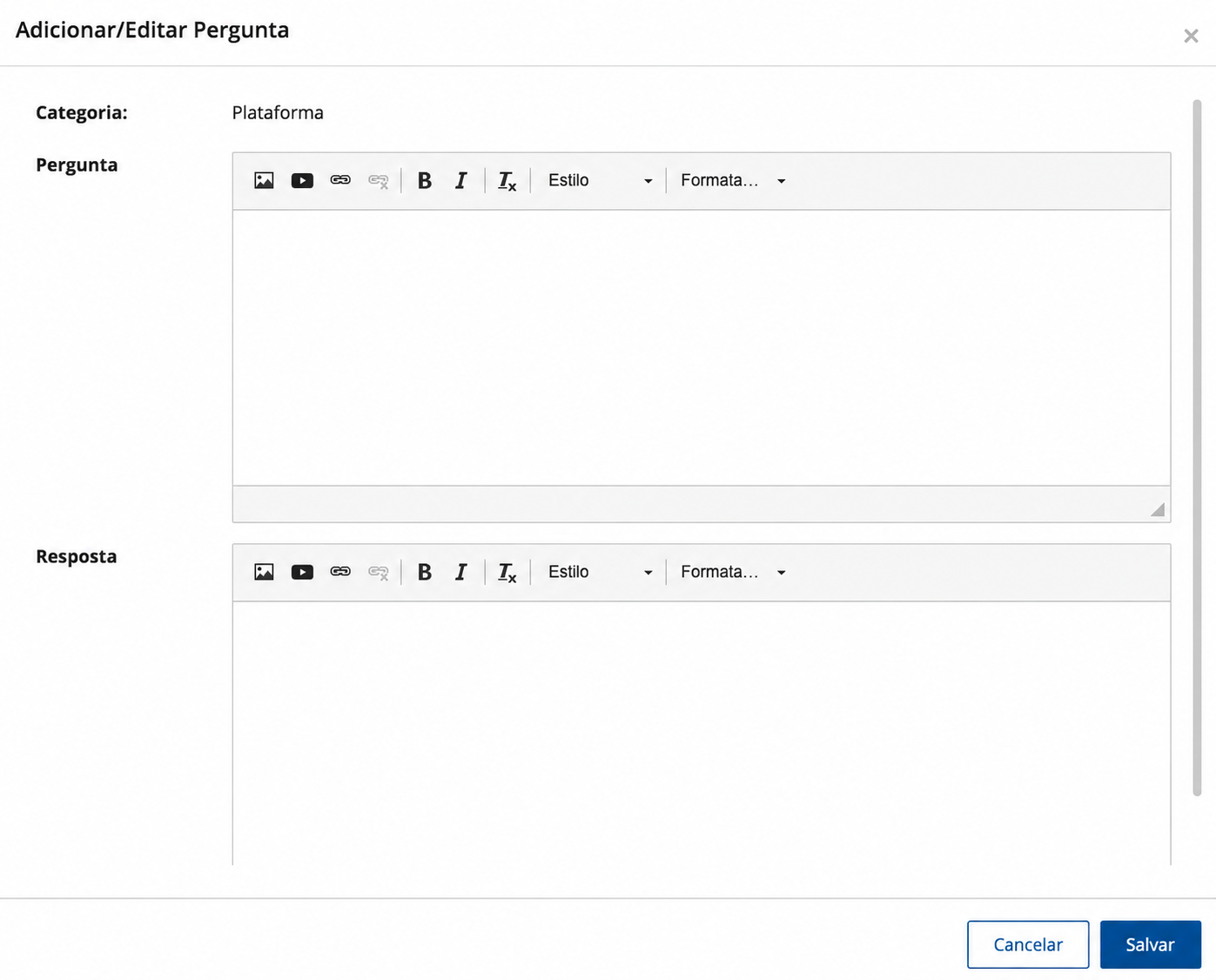
Passo 4. Preencha a Pergunta e, logo abaixo, a Resposta. Quando terminar, clique em Salvar. O sistema pergunta se você deseja cadastrar mais uma pergunta, e assim sucessivamente.
| Campo | O que faz |
|---|---|
| Categoria | Mostra a categoria em que a pergunta será cadastrada. |
| Pergunta | Texto da dúvida, exibido para o usuário. |
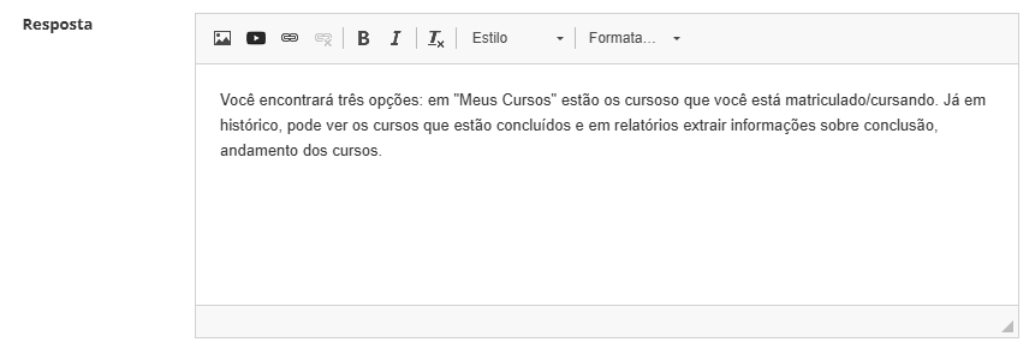
| Resposta | Texto da resposta. O editor permite inserir imagem, vídeo e link, aplicar negrito, itálico e estilo, e limpar a formatação. |
Administrador: manter o conteúdo
- Adicionar uma pergunta em uma categoria que já existe: localize a categoria pelo nome e clique no botão +.
- Editar uma pergunta: clique no botão com o lápis da pergunta e altere-a na tela que abrir.
- Editar o nome da categoria: clique no botão com o lápis da categoria e faça a alteração na janela que abrir.
- Excluir uma categoria: clique no botão x da categoria e confirme na janela que aparecer. Todas as perguntas associadas à categoria também são excluídas.
- Cadastrar uma pergunta dentro de uma pergunta existente: clique no botão + da pergunta, preencha a nova Pergunta e salve. Ela aparece vinculada à pergunta original.
Administrador: ativar a FAQ na turma
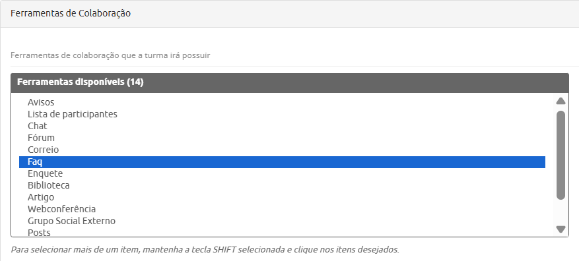
Passo 1. No cadastro da turma, localize a seção Ferramentas de Colaboração, que lista as ferramentas que a turma irá possuir.
Passo 2. Selecione Faq na lista de ferramentas disponíveis. Para selecionar mais de um item, mantenha a tecla SHIFT pressionada e clique nos itens desejados.
Passo 3. Salve a turma. A FAQ passa a aparecer dentro da sala de aula, com perguntas próprias da turma, distintas das da FAQ do sistema.
Responsável da turma: cadastrar as perguntas da FAQ da turma
As perguntas e respostas da FAQ da turma são cadastradas pelo responsável da turma (instrutor, tutor, moderador ou mediador da aprendizagem). Elas só podem ser acessadas pelos participantes da turma.
Aluno: consultar a FAQ
FAQ do sistema. Clique no ícone da FAQ no cabeçalho. A tela é muito parecida com a que o administrador vê. Para encontrar uma informação, digite palavras-chave no campo Buscar.
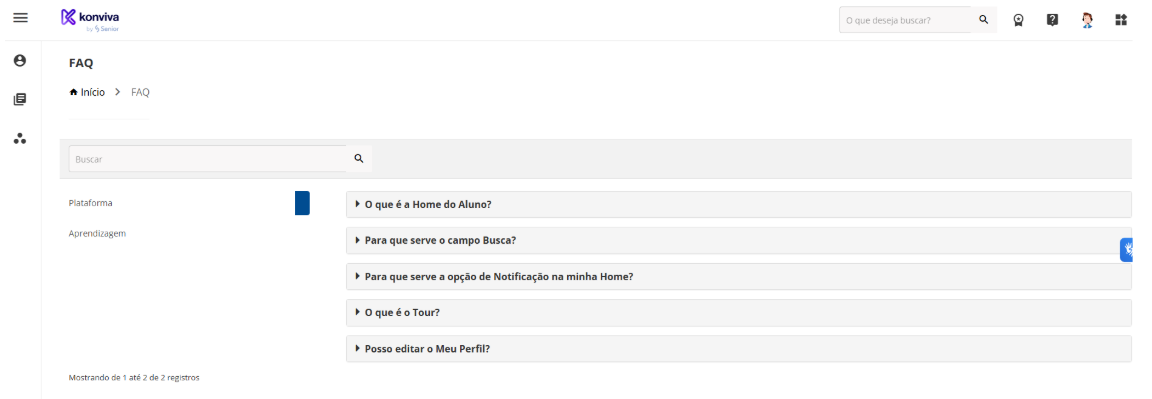
FAQ da turma. Nas turmas em que a FAQ foi ativada, acesse a FAQ dentro da sala de aula.
Acompanhamento e indicadores
O administrador acompanha o uso da FAQ pelo Relatório de Leitura da FAQ, em Relatórios > Padrão > FAQ. O relatório mostra o acesso dos usuários às perguntas, com unidade, categoria, pergunta, quantidade de acessos e data do último acesso, e abrange não só a FAQ do sistema, mas também as FAQs das turmas.
Aplicando no negócio
A FAQ reúne em um só lugar as perguntas que mais se repetem e a resposta oficial da empresa para cada uma. O usuário resolve a dúvida sozinho e na hora, e os responsáveis pela administração da plataforma e a equipe de suporte deixam de responder repetidamente às mesmas perguntas. Como a resposta aceita vídeo, imagem e link, a explicação pode ser mostrada, e não apenas escrita.
Vale usar a FAQ sempre que uma dúvida se repete, e ela não precisa ser sobre o uso da plataforma. A FAQ do sistema pode funcionar como um repositório de dúvidas sobre processos e temas importantes para a empresa, como políticas internas, procedimentos e orientações de uma área, com a resposta em um vídeo curto de quem conhece o assunto. A FAQ da turma serve para esclarecer as dúvidas de um curso específico, que só os participantes veem.
A FAQ também pode acompanhar uma campanha ou ação da empresa. Em um lançamento de produto, por exemplo, as perguntas que a equipe mais faz ficam organizadas em uma categoria, cada uma com a resposta em vídeo, e o Relatório de Leitura da FAQ mostra quais perguntas mais despertaram interesse. Não compensa para avisos que mudam o tempo todo ou para assuntos de uma única pessoa.
 English
 Español