 English
 Español

Importação de Perfis
A importação de perfis permite associar ou remover perfis de usuários em unidades específicas de forma ágil e estruturada. Para utilizar essa funcionalidade, basta acessar o menu Administração > Importações > Administrar e selecionar a opção Perfis.
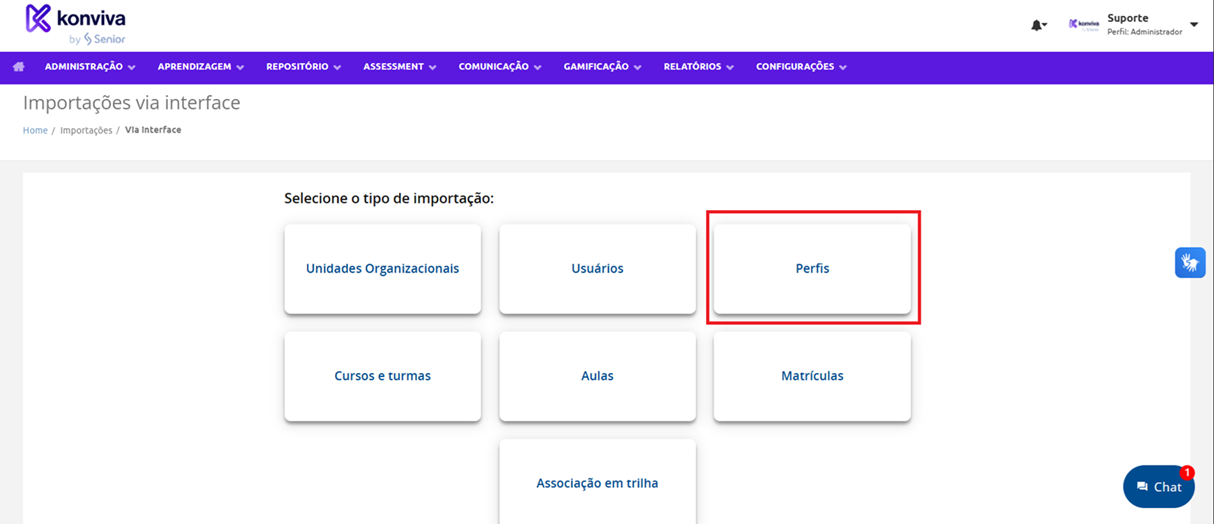
Processo de Importação
Preparação do arquivo
O primeiro passo para a importação é realizar a preparação do arquivo .CSV para realizar o processo. Para isso, é necessário fazer o download do template (caso nescessário) do arquivo CSV que deverá ser preenchido com os dados para importação de perfis clicando no botão Baixar template. Caso desejado, é possível visualizar o padrão de importação com um exemplo de quais campos devem ser preenchidos e como fazer ao clicar no botão Padrão de importação
Descrição dos Campos
Campo | Obrigatório | Tipo | Descrição | Limite de Caracteres |
|---|---|---|---|---|
Identificador do usuário | Sim | Alfanuméricos | Campo chave que identifica o usuário e deverá ser único | 255 |
Código da unidade | Sim | Alfanuméricos | Campo chave estrangeira para a Unidade (estabelece a relação Perfil com Unidade) | 255 |
Identificador da Operação | Sim | Alfanuméricos | ADM - Administrador ADU - Administrador de Unidade GES - Gestor TUT - Tutor INS - Instrutor MOD - Moderador ADC - Administrador de Curso AUT - Autor MON - Monitor RET - Responsável da Turma | 3 |
Identificador da Operação | Sim | Alfauméricos | DELETE - exclui o Perfil e a Unidade de usuário INSERT - insere o Perfil e a Unidade de usuário UPDATE - atualiza a Unidade do Perfil de usuário (se o perfil tiver mais de uma Unidade, apenas a nova permanecerá) UPDATE_UNIDADE - atualiza o Perfil e o usuário da Unidade (apenas o usuário com o perfil na Unidade informada permanecerá) | 255 |
- Exemplo de planilha preenchida

No exemplo acima o usuário 00000000000 irá ganhar o perfil de Gestor na unidade de código UNI01. Já o usuário 00000000001 irá ganhar o perfil de Gestor na unidade de código UNI02. E o usuário 00000000002 terá removido o seu perfil de Administrador.
Importante
Por questões de estabilidade na importação durante o procedimento, recomendamos que o arquivo de importação (.csv) não ultrapasse a 5MB para evitar erros de importação.
Delimitações da Importação
Após enviado o arquivo para importação, é necessário definir as configurações da interface de importação. Essa seção permite definir qual o tipo de codificação dos caracteres será usado e informar os dados do Delimitador do arquivo CSV enviado.
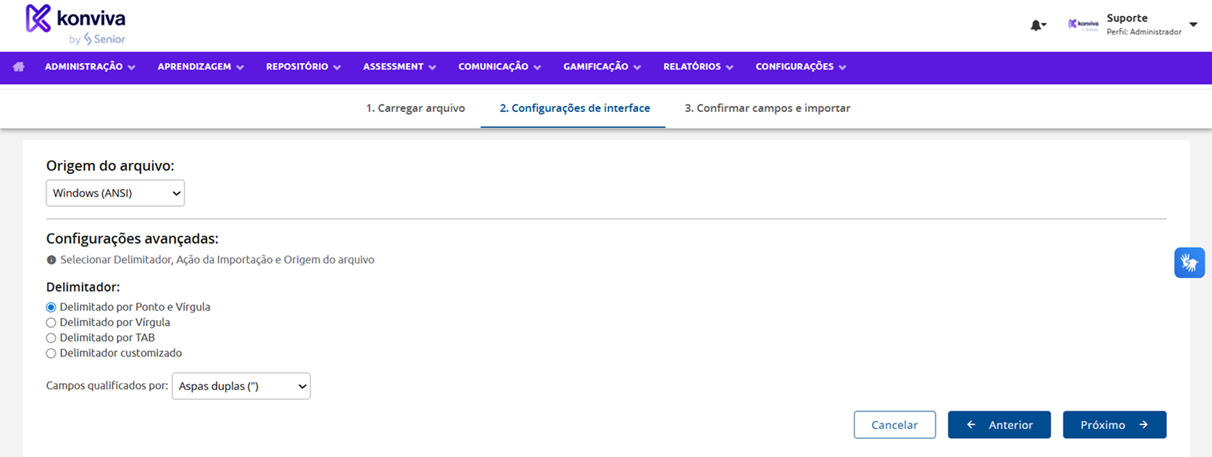
O campo Origem do arquivo requer que o usuário informe o tipo de codificação dos caracteres que será usado na importação. No caso, é possível escolher entre Windows (ANSI) ou Unicode (UTF-8).
Importante
Caso origem do arquivo selecionado seja diferente do arquivo em si, é possível que ocorra uma alteração em caracteres especiais como acentos, ocorrendo a duplicidade de alguns dados. Recomendamos ler nosso artigo sobre as diferenças de ANSI e UTF-8 a fim de sanar quaisquer dúvidas sobre o tema clicando aqui.
Feito isso, é necessário definir o Delimitador (caractere usado para separar os valores em cada coluna) do arquivo a ser enviado para importação. Por padrão, o excel exporta arquivos CSV com o delimitador de ponto e vírgula (;), que é, também, o delimitador padrão utilizado na plataforma. No entando, é possível definir o delimitador entre as opções Delimitado por Vírgula, Delimitado por TAB ou Delimitador customizado. Ao selecionar o último, a opção de inserir o caractere delimitador será apresentada ao administrador da importação.
Por fim, é possível escolher como se dará a qualificação dos campos do arquivo, que garantirá a leitura e interpretação correta dos dados inseridos nas células, mesmo que um campo contenha um delimitador. É possível selecionar entre as opções Aspas duplas (”), Aspas simples (’) ou Outro, definido pelo usuário administrador.
Mapeamento e Confirmação dos dados
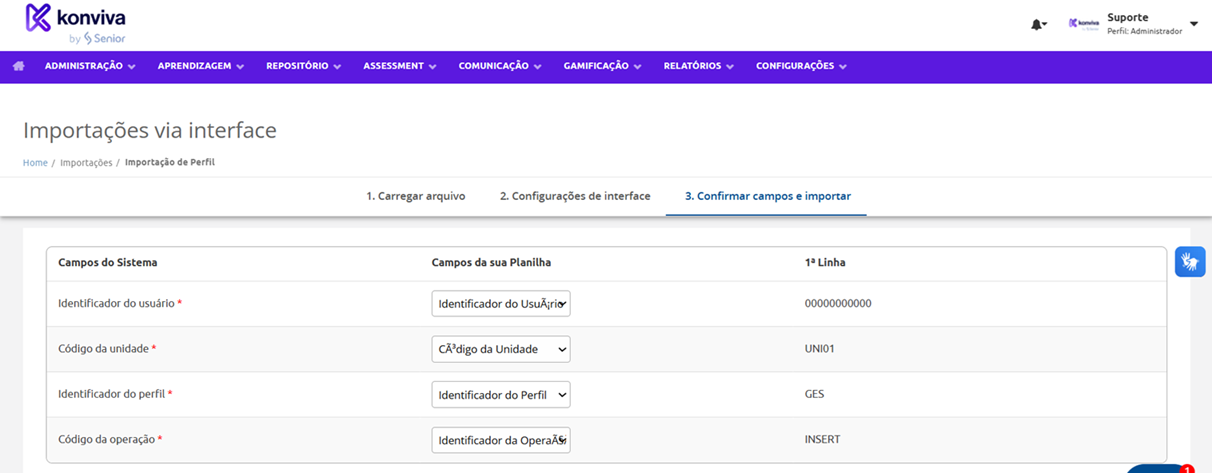
Uma vez definidas as delimitações de importação, basta realizar o mapeamento dos dados na seção 3. Confirmar campos e importar. Cada um dos campos pré-definidos do sistema será refletido a partir de um campo (no caso, as colunas principais) mapeado da planilha enviada. O mapeamento é feito semi-automaticamente, onde o sistema intepreta os campos da tabela enviada, apresenta uma pré-seleção a partir disso e cabe ao usuário administrador definir, dentre os campos de referência na caixa Campos da sua Planilha, qual será o campo de referência.
 English
 Español

