English
 Español

Usuários Certificados
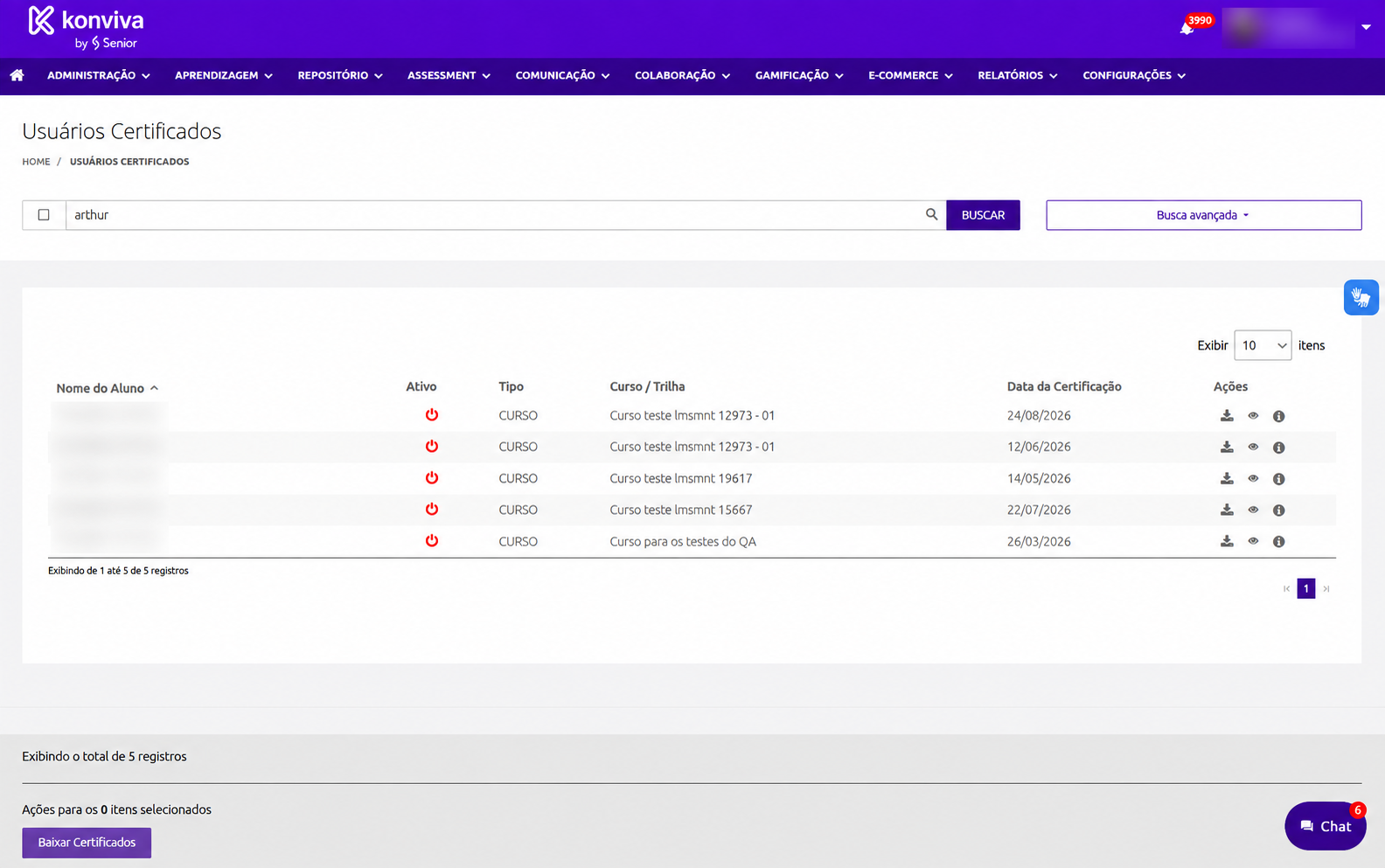
Usuários Certificados é a tela em que o administrador consulta os usuários que concluíram cursos ou trilhas que possuem certificado e gerencia esses certificados pela plataforma. Nela, é possível localizar rapidamente um usuário, visualizar as informações da certificação, baixar o certificado individualmente ou baixar vários certificados de uma só vez, sem acessar a matrícula de cada aluno.
Opcionalmente, a empresa pode permitir que usuários inativados na plataforma consultem e baixem os seus certificados pela URL da Konviva, sem precisar fazer login novamente nem pedir ao RH que reenvie o certificado. Para isso, o administrador habilita a opção no Configurador Geral. Com ela habilitada, a tela de login passa a exibir o botão Consultar Certificados: o ex-colaborador informa o seu antigo login e o sistema lista os certificados encontrados, com o link para gerar o PDF.
Jornada de uso
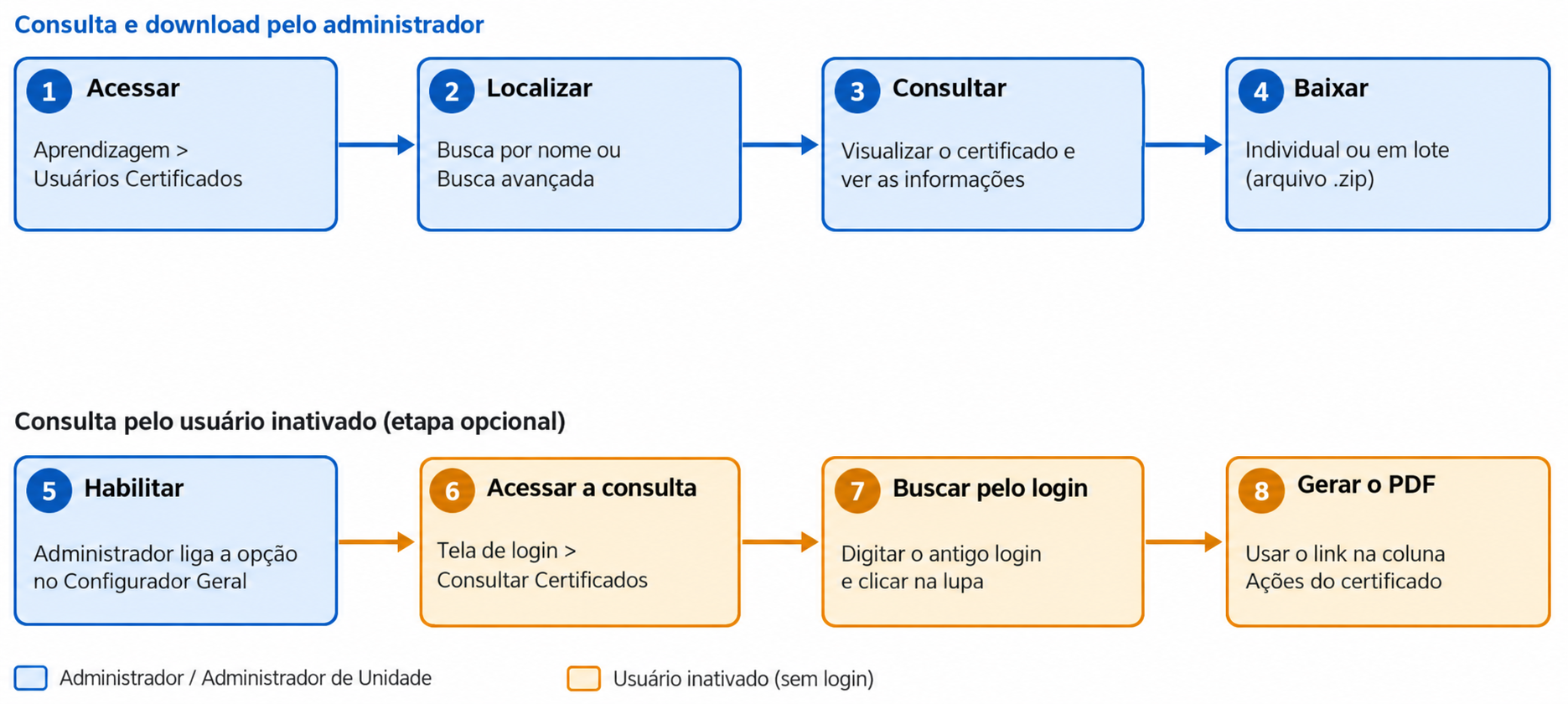
Etapa | Perfil | Onde | Principais ações | |
|---|---|---|---|---|
1 | Acessar a tela | Administrador, Administrador de Unidade | Aprendizagem > Usuários Certificados | Abrir a listagem de usuários certificados. |
2 | Localizar o certificado | Administrador, Administrador de Unidade | Campo de busca e Busca avançada | Filtrar por nome, login, curso, trilha e outros critérios. |
3 | Consultar o certificado | Administrador, Administrador de Unidade | Coluna Ações | Visualizar o certificado e consultar as informações da certificação. |
4 | Baixar o certificado | Administrador, Administrador de Unidade | Coluna Ações e botão Baixar Certificados | Baixar um certificado ou selecionar vários e baixar em lote, em um arquivo .zip. |
5 | Habilitar a consulta por usuários inativados (opcional) | Administrador | Configurador Geral | Ligar a opção de habilitar certificados para usuários inativos, para que o botão Consultar Certificados apareça na tela de login. |
6 | Acessar a consulta | Usuário inativado (sem login) | Tela de login > Consultar Certificados | Abrir a janela Consultar certificados, sem fazer login. |
7 | Buscar pelo login | Usuário inativado (sem login) | Janela Consultar certificados | Digitar o antigo login e clicar na lupa. |
8 | Gerar o PDF | Usuário inativado (sem login) | Coluna Ações da janela | Usar o link do certificado para gerar o PDF. |
Perfis e o que cada um pode fazer
Perfil | O que pode fazer |
|---|---|
Administrador | Acessa Aprendizagem > Usuários Certificados, localiza usuários certificados, visualiza e consulta as informações dos certificados e baixa certificados, individualmente ou em lote. Também habilita, no Configurador Geral, a consulta de certificados por usuários inativados. |
Administrador de Unidade | Acessa a mesma tela e visualiza os usuários certificados da sua unidade, podendo consultar, visualizar e baixar os certificados. |
Usuário inativado (sem login) | Não precisa fazer login. Quando a consulta está habilitada, usa o botão Consultar Certificados, na tela de login, informa o seu antigo login e gera o PDF pelo link. |
Como configurar e realizar
A tela exibe os certificados emitidos pelos cursos e trilhas que possuem certificado. A criação dos templates de certificado e a associação a cursos e trilhas são tratadas na documentação de Certificados.
Para o Administrador e o Administrador de Unidade: consultando usuários certificados
Passo 1: Acessar a tela
Acesse o menu Aprendizagem > Usuários Certificados. A tela exibe a listagem, ordenada por Nome do Aluno, com as informações abaixo. O Administrador de Unidade visualiza os usuários certificados da sua unidade.
Coluna | O que mostra |
|---|---|
Nome do Aluno | Nome do usuário que obteve a certificação. |
Ativo | Indica se o usuário está ativo ou inativo na plataforma. |
Tipo | Tipo do item certificado, como Curso. |
Curso / Trilha | Nome do curso ou da trilha relacionada ao certificado. |
Data da Certificação | Data em que o usuário obteve a certificação. |
Ações | Ícones para baixar, visualizar e consultar as informações do certificado. |
Passo 2: Localizar o certificado
Digite o nome do usuário no campo de busca e clique em Buscar. Para refinar a consulta, clique em Busca avançada e preencha um ou mais dos filtros abaixo. Os filtros podem ser combinados, por exemplo, nome do usuário e trilha. O seletor Exibir define quantos itens aparecem por página, até 100.
Filtro | Como usar |
|---|---|
Nome | Digite o nome do usuário. |
Login | Digite o login do usuário. |
Curso (campo de texto) | Digite o nome do curso. |
Trilha (campo de texto) | Digite o nome da trilha. |
Unidades, Setor, Cargo, Público-Alvo | Clique em Selecionar e escolha os itens desejados. |
Curso, Turma, Trilhas, Usuários | Clique em Selecionar e escolha os itens desejados. |
Modalidade, Categoria | Clique em Selecionar e escolha os itens desejados. |
Situação | Escolha a situação na lista. A opção inicial é Todos. |
Identificador do Certificado | Digite o identificador do certificado. |
Conclusão Matrícula (De, Até) | Informe o período de conclusão da matrícula, no formato DD-MM-AAAA. |
Validade Trilha (Início, Fim) | Informe o período de validade da trilha, no formato DD-MM-AAAA. |
Passo 3: Visualizar o certificado
Na coluna Ações, clique no ícone de visualização (olho) para abrir o certificado e conferir as informações diretamente na plataforma.
Passo 4: Consultar as informações
Na coluna Ações, clique no ícone de informações (i) para ver dados adicionais da certificação, como o identificador do certificado na Konviva, as informações do usuário e o curso ou a trilha associada.
Passo 5: Baixar o certificado
Na coluna Ações, clique no ícone de download para baixar o certificado do usuário, seja para salvar ou para compartilhar.
Ícone (coluna Ações) | O que faz |
|---|---|
Download | Baixa o certificado do usuário. |
Visualização (olho) | Abre o certificado para consulta na plataforma. |
Informações (i) | Mostra o identificador do certificado na Konviva, as informações do usuário e o curso ou a trilha associada. |
Recomendações de uso: use os filtros para restringir a consulta aos usuários desejados; aplique Curso ou Trilha para localizar uma formação específica; use o nome do usuário para uma localização rápida; e visualize o certificado antes de baixar, para conferir as informações.
Baixando certificados em lote
O download em lote gera um arquivo .zip com todos os certificados selecionados, sem acessar individualmente a matrícula de cada aluno.
- Acesse Aprendizagem > Usuários Certificados.
- Use o filtro de Curso (ou Trilha) para localizar os certificados desejados, por exemplo, o curso “Onboarding”, e clique em Buscar.
- Confira a lista e, se necessário, aumente o número de itens por página, até 100.
- Marque os usuários desejados. O rodapé da tela informa a quantidade de itens selecionados em “Ações para os itens selecionados”.
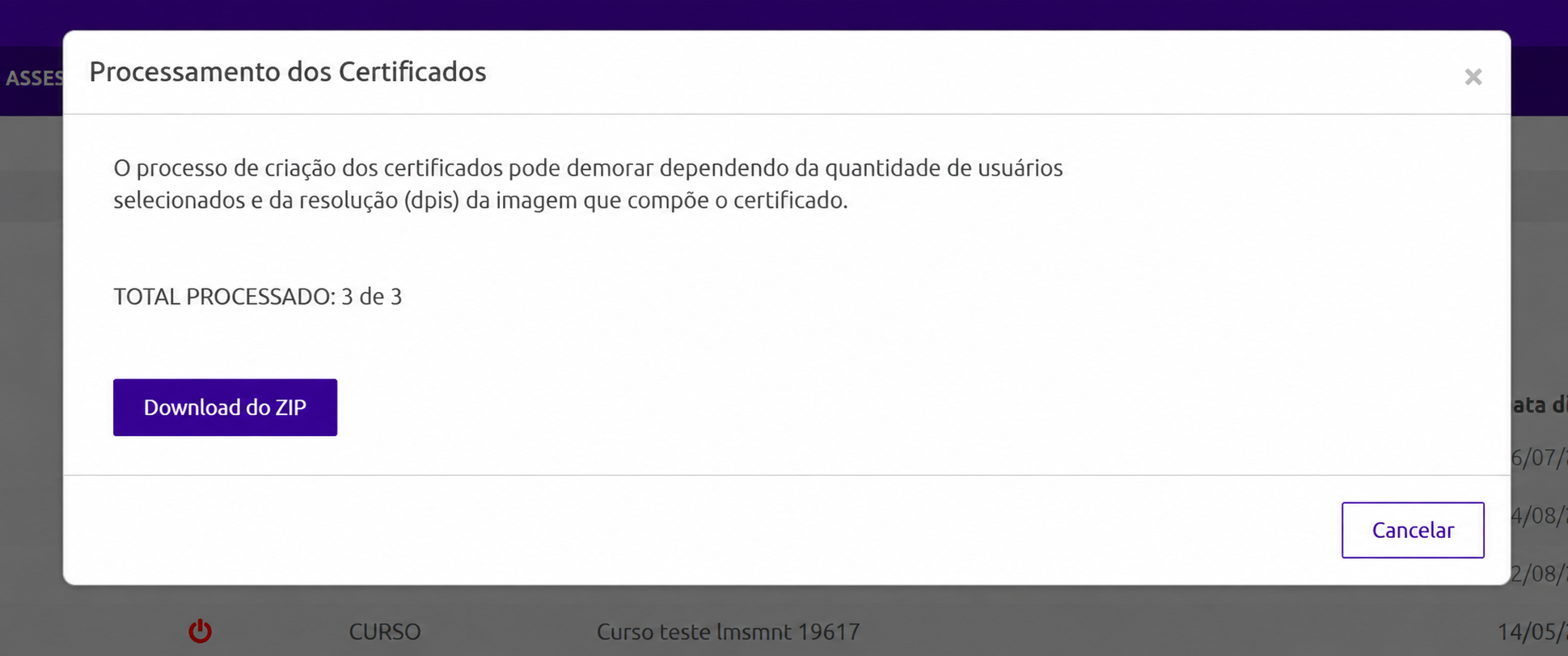
- Clique em Baixar Certificados. O sistema abre a janela Processamento dos Certificados, que informa o total processado. A criação dos certificados pode demorar, dependendo da quantidade de usuários selecionados e da resolução (dpi) da imagem que compõe o certificado.
- Quando o processamento terminar, clique em Download do ZIP para baixar o arquivo com os certificados selecionados. Para desistir, clique em Cancelar.
Para o Administrador: habilitando a consulta por usuários inativados (opcional)
Esta etapa é opcional e serve para a empresa que deseja que os usuários inativados na plataforma possam baixar o seu certificado pela URL da Konviva, sem precisar fazer login novamente nem pedir ao RH que reenvie o certificado. O ex-colaborador passa a ter essa flexibilidade.
Passo 1: Habilitar a opção
No Configurador Geral, ligue a opção de habilitar certificados para usuários inativos. Com a opção ligada, a tela de login da Konviva passa a exibir o botão Consultar Certificados. Em clientes que não ligaram a opção, o botão não aparece.
Para o usuário inativado: consultando os certificados sem login
Quando a consulta está habilitada, o usuário inativado na plataforma consulta os seus certificados sem fazer login, informando o seu antigo login.
Passo 1: Abrir a consulta
Na tela de login da Konviva, clique em Consultar Certificados, no canto superior direito.

Passo 2: Informar o antigo login
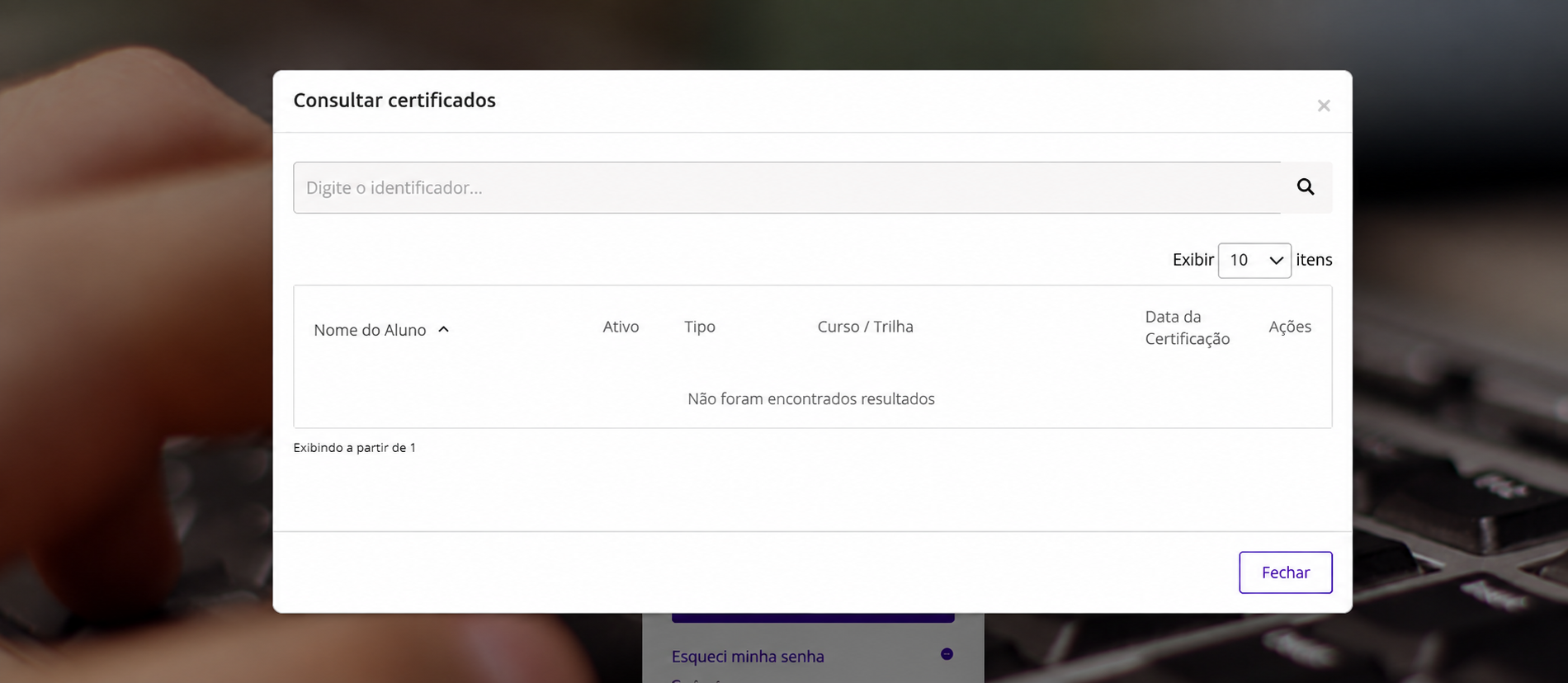
Na janela Consultar certificados, digite no campo o seu antigo login na Konviva e clique na lupa. Enquanto não há resultado, a janela exibe a mensagem “Não foram encontrados resultados”.
Passo 3: Conferir os certificados
O sistema lista os certificados do usuário, com as colunas Nome do Aluno, Ativo, Tipo, Curso / Trilha, Data da Certificação e Ações. O seletor Exibir define quantos itens aparecem por página.
Passo 4: Gerar o PDF
Na coluna Ações, use o link do certificado para gerar o PDF. Ao terminar, clique em Fechar.
Regras de negócio relevantes
Acesso
- A tela Usuários Certificados, em Aprendizagem > Usuários Certificados, é acessada pelos perfis Administrador e Administrador de Unidade.
- O Administrador de Unidade visualiza os usuários certificados da sua unidade.
Consulta de usuários certificados
- A listagem apresenta os usuários que concluíram cursos ou trilhas que possuem certificado.
- A coluna Ativo indica se o usuário está ativo ou inativo na plataforma.
- Os filtros da Busca avançada podem ser combinados, por exemplo, nome do usuário e trilha.
- O número de itens por página pode ser alterado, até 100.
Download
- O certificado pode ser baixado individualmente, pelo ícone de download, ou em lote, pelo botão Baixar Certificados.
- O download em lote gera um arquivo .zip com todos os certificados selecionados. O tempo de processamento depende da quantidade de usuários selecionados e da resolução (dpi) da imagem que compõe o certificado.
- Recomenda-se visualizar o certificado antes de baixar, para conferir as informações.
Consulta por usuários inativados
- A consulta é opcional e depende de o administrador ligar, no Configurador Geral, a opção de habilitar certificados para usuários inativos.
- O botão Consultar Certificados aparece na tela de login somente dos clientes que ligaram essa opção.
- Depois de inativado na plataforma, o usuário consulta os seus certificados sem fazer login, informando o seu antigo login.
- O sistema lista os certificados do usuário, com o link para gerar o PDF. Assim, o ex-colaborador não precisa fazer login novamente nem pedir ao RH que reenvie o certificado.
Aplicando no seu negócio
Para que serve
Treinar não basta: a empresa precisa conseguir comprovar quem foi certificado, em qual curso ou trilha e quando. Manter esse registro acessível é uma prática recomendada de gestão de treinamento, e os sistemas de gestão da qualidade, como a ISO 9001, pedem a retenção de informação documentada como evidência de competência. A tela Usuários Certificados reúne esse histórico em um só lugar e ajuda a empresa a:
- localizar rapidamente o certificado de um colaborador, sem acessar a matrícula dele;
- filtrar os certificados por vários critérios, como curso, trilha, turma, unidade e período de conclusão da matrícula;
- reunir de uma só vez os certificados selecionados, em um arquivo .zip, para arquivo ou impressão;
- conferir as informações do certificado antes de enviá-lo ou arquivá-lo;
- manter o histórico de quem já foi inativado, indicado na coluna Ativo;
- oferecer ao ex-colaborador a flexibilidade de baixar o seu certificado pela URL da plataforma, sem fazer login novamente e sem pedir ao RH que o reenvie, quando a empresa habilita essa opção.
Quando utilizar
Vale a pena usar quando a empresa precisa:
- comprovar a certificação em cursos obrigatórios ou em auditorias;
- localizar os certificados de uma turma, de uma unidade ou de um programa, como um onboarding, para conferência ou arquivo;
- gerar, em casos de exceção, um arquivo para impressão de vários certificados;
- permitir que ex-colaboradores, já inativados, consultem e baixem sozinhos os seus certificados, habilitando a opção no Configurador Geral.
Costuma não compensar usar o download em lote no dia a dia. O mais usual é o próprio aluno acessar o seu histórico e baixar lá o seu certificado. Em casos de exceção, o administrador pode fazer o download em lote para gerar um arquivo para impressão de diversos certificados.
Caso prático: comprovando a certificação em uma auditoria
Este exemplo mostra, com uma empresa fictícia, a Rede Alfa, uma rede de lojas, como a funcionalidade apoia a comprovação de treinamentos obrigatórios. Os objetivos são:
- comprovar, em uma auditoria interna, a certificação dos colaboradores no curso obrigatório “Segurança nas Lojas”;
- reunir os certificados em um único arquivo, sem consultar colaborador por colaborador;
- permitir que um ex-colaborador baixe o seu certificado sem pedir ao RH.
Passo 1: Defina o que a auditoria precisa
A auditoria interna pede uma cópia impressa dos certificados de todos os colaboradores que concluíram o curso “Segurança nas Lojas”. Normalmente, cada aluno baixa o próprio certificado no seu histórico; como esta é uma exceção, o administrador faz o download em lote. A Rede Alfa tem cerca de 80 colaboradores certificados nesse curso.
Passo 2: Localize os certificados
O administrador acessa Aprendizagem > Usuários Certificados, abre a Busca avançada e filtra pelo curso. Em seguida, altera o seletor para exibir 100 itens por página, de modo que todos os registros apareçam na mesma página.
Configuração | Valor no exemplo |
|---|---|
Filtro Curso | Segurança nas Lojas |
Exibir | 100 itens por página |
Passo 3: Confira antes de baixar
O administrador visualiza alguns certificados e abre as informações (identificador do certificado, usuário e curso) para confirmar que correspondem ao curso e ao colaborador. Pela coluna Data da Certificação, confere se as certificações foram obtidas dentro do período exigido pela empresa, e pela coluna Ativo identifica quem já foi inativado.
Passo 4: Baixe em lote
Ele marca os usuários e clica em Baixar Certificados. Na janela Processamento dos Certificados, aguarda o total processado e clica em Download do ZIP. O arquivo é impresso e arquivado como evidência da auditoria.
Passo 5: Libere a consulta para ex-colaboradores
A Rede Alfa ligou, no Configurador Geral, a opção de habilitar certificados para usuários inativos. Maria Silva, que deixou a empresa e já está inativada, precisa do seu certificado. Em vez de pedir ao RH que o reenvie, ela acessa a tela de login da Konviva, clica em Consultar Certificados, informa o seu antigo login, confere a lista e gera o PDF pelo link.
Como interpretar o resultado. Os certificados de todo o curso ficam reunidos em um único arquivo, em poucos cliques, o que reduz o tempo de preparação da auditoria e o risco de deixar colaboradores de fora. A coluna Ativo mostra que a empresa mantém o histórico mesmo de quem já foi inativado, e a consulta pelo antigo login evita que o RH precise localizar e reenviar certificados a ex-colaboradores.
 English
 Español