English
 Español

Pesquisa
O módulo de Pesquisa permite que o administrador crie e cadastre pesquisas personalizadas dentro do sistema. A pesquisa pode ser exibida ao usuário assim que ele acessa a plataforma, para que ele responda à pesquisa.
Com isso, o administrador coleta informações, opiniões e feedbacks diretamente dos usuários, o que facilita a obtenção de dados para a tomada de decisões e para a melhoria da experiência no sistema.
Nos relatórios do sistema, a funcionalidade também aparece com o nome de Pesquisa Avulsa.
Jornada de uso
A jornada vai da habilitação do módulo até o acompanhamento das respostas.
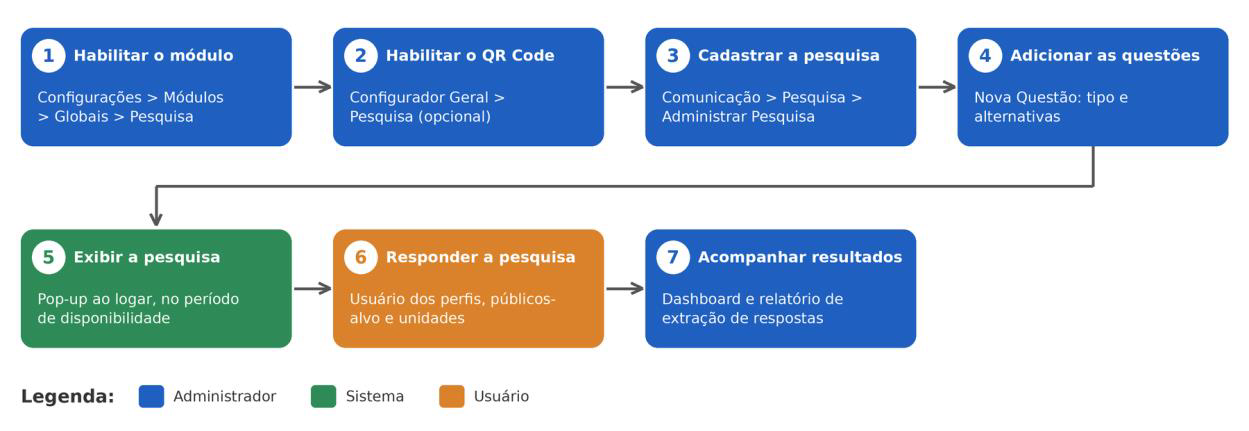
| # | Etapa | Perfil | Onde | Principais ações |
|---|---|---|---|---|
| 1 | Habilitar o módulo | Administrador | Configurações > Módulos > Globais > Pesquisa | Habilitar o módulo Pesquisa. Sem ele, o menu Pesquisa não é exibido em Comunicação. |
| 2 | Habilitar o QR Code (opcional) | Administrador | Configurações > Configurador Geral > Pesquisa | Habilitar a opção Habilitar QrCode na pesquisa e salvar. |
| 3 | Cadastrar a pesquisa | Administrador | Comunicação > Pesquisa > Administrar Pesquisa | Clicar em Adicionar pesquisa e preencher nome, status, período de disponibilidade e as restrições de público. |
| 4 | Adicionar as questões | Administrador | Cadastrar pesquisa > Nova Questão | Cadastrar cada pergunta, escolher o tipo (única escolha, múltipla escolha ou dissertativa), incluir as alternativas e salvar. |
| 5 | Exibir a pesquisa | Sistema | Plataforma, dentro do período de disponibilidade | Exibe o pop-up da pesquisa quando o usuário faz login (opção Mostrar ao logar). Se a pesquisa é obrigatória, o pop-up abre a cada acesso e o usuário só entra no sistema depois de responder. |
| 6 | Responder à pesquisa | Usuário | Pop-up da pesquisa ou leitura do QR code | Responder às questões da pesquisa. Pelo QR code, o usuário informa login e senha e responde no navegador. |
| 7 | Acompanhar os resultados | Administrador | Administrar Pesquisa (dashboard) e Relatórios > Padrão > Pesquisa | Consultar o dashboard e extrair as respostas pelo Relatório de extração de respostas. |
Perfis e o que cada um pode fazer
| Perfil | O que pode fazer |
|---|---|
| Administrador | Cadastra, edita, visualiza (preview) e exclui pesquisas, e acompanha os resultados pelo dashboard e pelo Relatório de extração de respostas. |
| Administrador de Unidade | Acessa o menu Comunicação > Pesquisa > Administrar Pesquisa. |
| Usuário | Responde às pesquisas direcionadas ao seu perfil, público-alvo ou unidade. |
Como configurar e utilizar a Pesquisa
Para o Administrador: habilitando a funcionalidade
Passo 1 — Habilitar o módulo: Acesse o menu Configurações > Módulos > Globais > Pesquisa e habilite o módulo. O módulo precisa estar habilitado para que a Pesquisa apareça no menu Comunicação.
Passo 2 — (Opcional) Habilitar o QR Code: Para gerar um QR code para cada pesquisa, acesse o menu Configurações > Configurador Geral > Pesquisa, habilite a opção Habilitar QrCode na pesquisa e clique em Salvar.

Para o Administrador: cadastrando a pesquisa
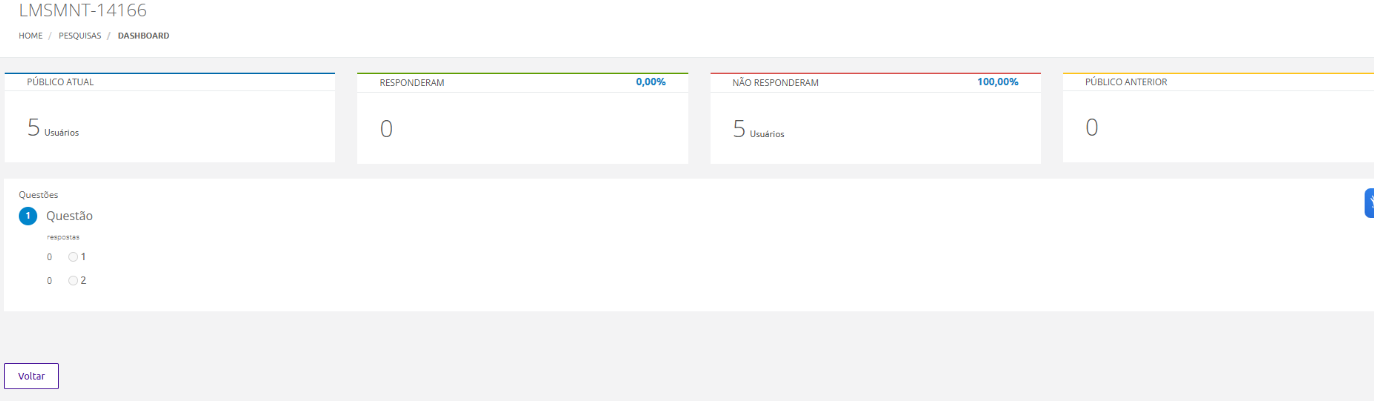
Passo 3 — Acessar Administrar Pesquisa: Acesse o menu Comunicação > Pesquisa > Administrar Pesquisa. A tela lista as pesquisas cadastradas, com título, situação, data de início, data de término, quantidade de respostas e as ações disponíveis. Para localizar uma pesquisa, digite o nome no campo de busca e clique em Buscar.
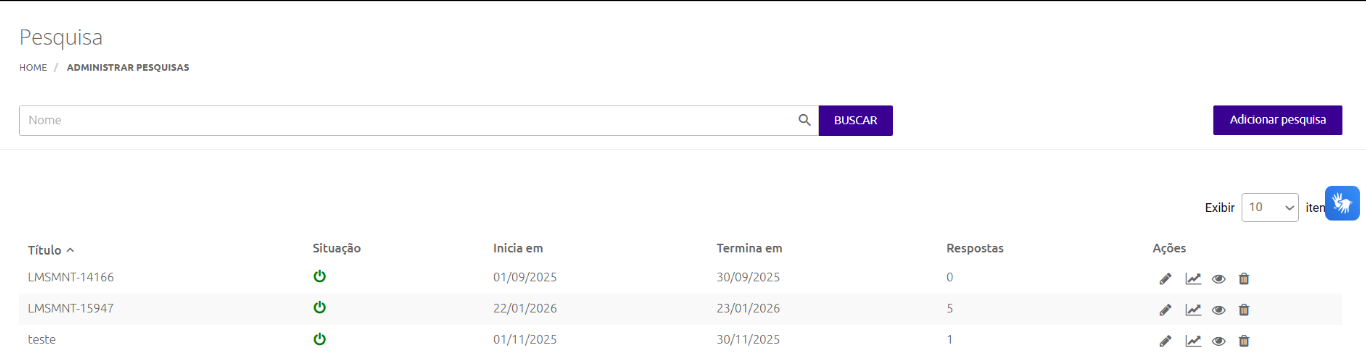
Passo 4 — Adicionar a pesquisa: Clique no botão Adicionar pesquisa. O sistema abre a tela de cadastro, em que os dados da pesquisa são informados. Os campos Nome, Status, Início da disponibilidade e Término da disponibilidade são obrigatórios.
| Campo | O que faz |
|---|---|
| Nome | Nome da pesquisa. |
| Status | Define se a pesquisa fica com status Ativo ou Inativo no sistema. |
| Início da disponibilidade | Data inicial a partir da qual a pesquisa aparece para os usuários. |
| Término da disponibilidade | Data de encerramento da pesquisa. |
| Mostrar ao logar | Quando habilitado, o pop-up com a pesquisa é exibido assim que o usuário faz login no sistema. |
| Obrigatória | Habilite para que o usuário responda à pesquisa obrigatoriamente. A cada acesso ao ambiente, o pop-up da pesquisa é aberto, e o usuário só acessa o sistema depois de respondê-la. |
| Perfil | Por padrão, o perfil Aluno já vem selecionado. Você pode excluí-lo e direcionar a pesquisa para outros perfis. Por exemplo, para fazer uma pesquisa com os instrutores de cursos. |
| Público-alvo | Permite restringir a pesquisa a um ou mais públicos-alvo selecionados. |
| Unidade | Permite restringir a pesquisa a uma ou mais unidades selecionadas. |
| Habilitar QR Code | Habilita o QR code para esta pesquisa (ver Para o Administrador: QR code da pesquisa). Exige que a opção de Habilitar o QRCode na pesquisa esteja habilitada. |
Passo 5 — Adicionar as questões: Depois de preencher os dados da pesquisa, clique no botão Nova Questão. Digite a pergunta e selecione o tipo. Os tipos disponíveis são:
- Única escolha
- Múltipla escolha
- Dissertativa
Nos tipos Única escolha e Múltipla escolha, insira as alternativas clicando em Adicionar alternativa. São necessárias no mínimo duas alternativas. Cada alternativa pode ser editada ou excluída, e a ordem de exibição é definida pelas setas. As questões incluídas aparecem na lista da pesquisa, com enunciado, quantidade de alternativas e ordem de exibição.
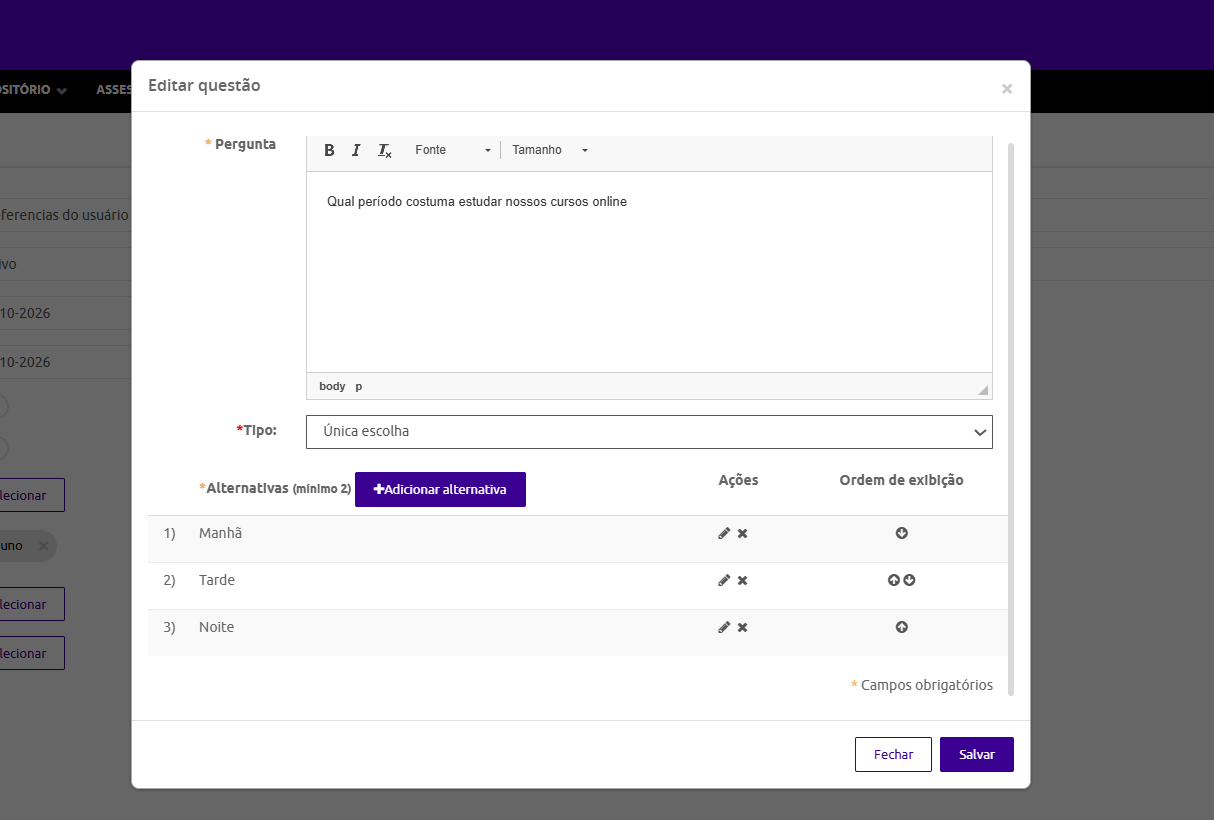
Passo 6 — Salvar a pesquisa: Após incluir as questões e as alternativas, clique em Salvar. O sistema volta para a tela Administrar pesquisas, já com a pesquisa criada.
Para o Administrador: gerenciando as pesquisas
Na coluna Ações da tela Administrar pesquisas, estão disponíveis as seguintes opções:
| Ação | O que faz |
|---|---|
| Editar (lápis) | Permite editar o título da pesquisa e adicionar ou editar questões. |
| Dashboard (gráfico) | Abre o dashboard da pesquisa, com informações como o público atingido e quantas pessoas responderam ou não. |
| Preview (olho) | Exibe um preview da pesquisa cadastrada. |
| Excluir (lixeira) | Exclui a pesquisa. |
| QrCode | Abre o QR code da pesquisa. Aparece somente nas pesquisas em que o QR code foi habilitado (ver Para o Administrador: QR code da pesquisa). |
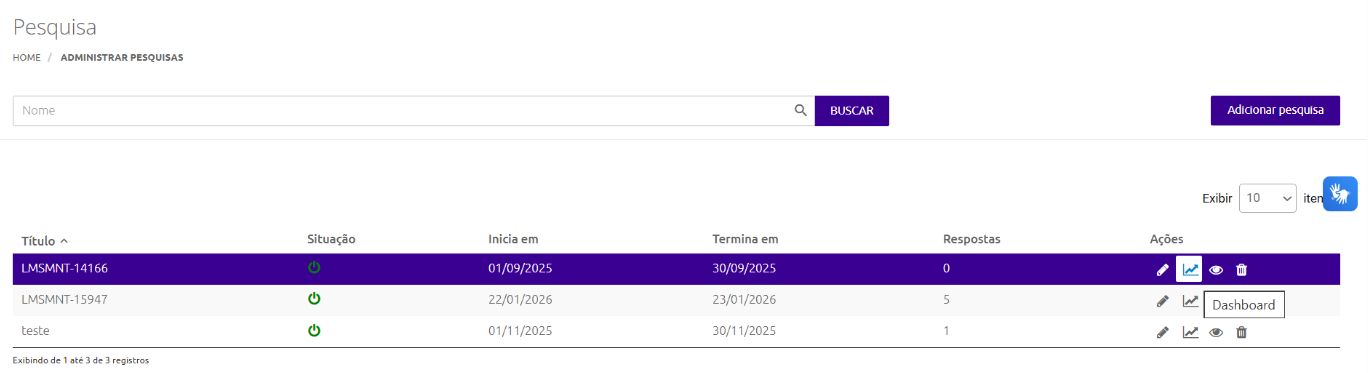
Para o Administrador: QR code da pesquisa
O QR code permite divulgar cada pesquisa e dar acesso a ela pela leitura com o celular. Para usá-lo:
- Habilite a opção Habilitar QrCode na pesquisa no Configurador Geral (Habilitar o QR Code).
- Edite a pesquisa existente, ou cadastre uma nova, e habilite o botão Habilitar QR Code.
- Na tela Administrar pesquisas, o ícone QrCode passa a aparecer na coluna Ações da pesquisa. Clique nele para abrir o QR code.
Importante:
O QR code só aparece nas pesquisas em que o botão foi habilitado. Não é uma configuração automática.
Para responder, o usuário aponta a câmera do celular para o QR code, informa o login e a senha e a pesquisa abre no navegador.
Atenção:
O aplicativo não suporta esta funcionalidade. A pesquisa por QR code é respondida no navegador.
Para o usuário: respondendo à pesquisa
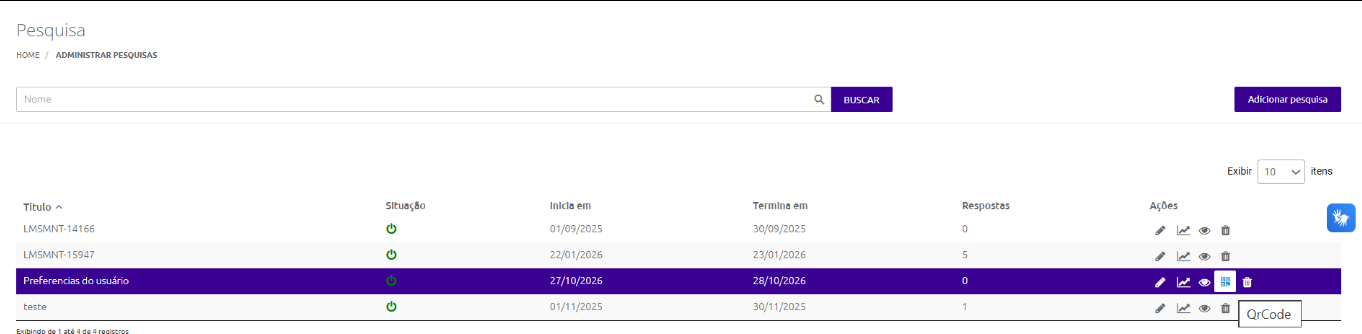
Com a pesquisa ativa e dentro do período de disponibilidade, o usuário vê o pop-up da pesquisa assim que faz login, quando a opção Mostrar ao logar está habilitada. Se a pesquisa é obrigatória, o pop-up abre a cada acesso ao ambiente, e o usuário só acessa o sistema depois de respondê-la.
O usuário seleciona a resposta de cada questão e clica em Responder. O botão Voltar retorna à tela anterior.
Acompanhamento e indicadores
Dashboard da pesquisa
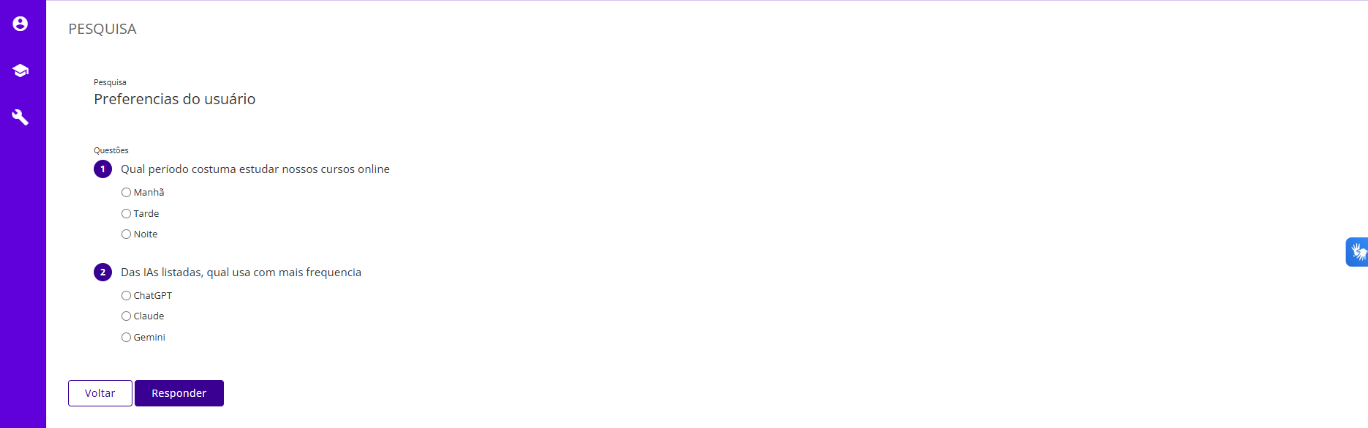
Pelo ícone de dashboard na coluna Ações, o administrador acompanha o público atingido e quantas pessoas responderam ou não à pesquisa. A tela mostra os indicadores Público atual, Responderam, Não responderam (ambos com percentual) e Público anterior, e, para cada questão, o número de respostas de cada alternativa.
Relatório de extração de respostas
As respostas das questões dissertativas não aparecem no dashboard. Para consultá-las, extraia o Relatório de extração de respostas, no menu Relatórios > Padrão > Pesquisa.
Para extrair o relatório, é obrigatório selecionar ao menos uma pesquisa. O relatório traz:
- o nome da pesquisa, o período de disponibilidade, a obrigatoriedade, os perfis, o público-alvo e as unidades, quando aplicável;
- o total de respostas, o total do público-alvo atingido e o percentual de respostas;
- os dados dos usuários que responderam, como nome, CPF e cargo;
- a resposta dada a cada pergunta da pesquisa.
Aplicando no negócio
Decidir sobre treinamentos, comunicados e melhorias da plataforma exige saber o que os usuários pensam. A Pesquisa leva a pergunta ao usuário dentro da própria plataforma e pode ser direcionada a um perfil, a um público-alvo ou a uma unidade. O administrador acompanha quantas pessoas responderam e quantas ainda não.
A tabela mostra situações em que a Pesquisa ajuda a levantar informações para apoiar decisões das áreas de treinamento e de gestão de pessoas.
| Situação | Quem responde | Como configurar | Decisão que apoia |
|---|---|---|---|
| Levantamento de necessidades de treinamento | Gestores (público-alvo) | Questão de múltipla escolha com os temas que a equipe mais precisa desenvolver e uma dissertativa para dificuldades que não estejam na lista. | Priorizar o catálogo e o orçamento de treinamento do próximo ciclo. |
| Preferência de horário e formato de estudo | Colaboradores, por unidade | Questões de única escolha sobre o período em que costumam estudar e o formato preferido (online, presencial, curto ou longo). | Definir quando abrir turmas e como montar a oferta em cada unidade. |
| Pesquisa com instrutores | Perfil Instrutor, sem o perfil Aluno | Múltipla escolha sobre dificuldades na condução e no material e uma dissertativa para sugestões. | Planejar o desenvolvimento e o apoio aos instrutores. |
| Barreiras para concluir treinamentos | Colaboradores com treinamentos pendentes, por unidade | Múltipla escolha com tempo, acesso, conteúdo e apoio do gestor. Use Obrigatória e Mostrar ao logar para obter uma resposta ampla. | Atacar o obstáculo que mais pesa em cada unidade. |
| Percepção dos gestores sobre as competências do time | Gestores | Questões de única escolha, uma para cada competência, e uma dissertativa para observações. | Montar trilhas de desenvolvimento por área. |
| Pesquisa por QR code com públicos de difícil alcance | Equipes de unidade ou de chão de fábrica | Habilite o QR code e divulgue em cartaz ou na sala de treinamento. A pessoa lê o código, informa login e senha e responde no navegador. | Ouvir quem não acessa a plataforma com frequência. |
Dois cuidados ao planejar a pesquisa:
- o Relatório de extração de respostas traz os dados de quem respondeu, como nome, CPF e cargo. Para temas sensíveis, avise os participantes de que a resposta é identificada;
- as respostas das questões dissertativas não aparecem no dashboard. Para lê-las, extraia o relatório.
 English
 Español