 English
 Español

Histórico de Matrículas
O Perfil Acadêmico foi desenvolvido para centralizar e gerenciar o histórico de formação e capacitações dos colaboradores, oferecendo uma visão completa da trajetória acadêmica dentro da plataforma Senior HCM. Pensando tanto no RH quanto no colaborador, o recurso permite rastrear cursos, treinamentos e certificações de forma organizada e integrada.
Integração Konviva x Perfil Acadêmico
É possível realizar a integração da Plataforma Konviva com o Perfil Acadêmico do Senior HCM, permitindo que o histórico de matrículas dos colaboradores seja sincronizado automaticamente, sem dependência de processos legados. A integração elimina a necessidade de alimentação manual ou de sistemas intermediários, criando um fluxo direto e confiável de dados acadêmicos.
A integração do módulo Perfil Acadêmico com a plataforma Konviva visa oferecer uma experiência integrada de gestão de capacitação, permitindo que o RH visualize o histórico completo de formações dos colaboradores diretamente no painel de gestão, com sincronização automática e controle de duplicidades.
Para fazer a integração, é necessário realizar algumas configurações dentro da plataforma Konviva e do Senior HCM. A parametrização é realizada através do módulo SeniorX no Konviva.
Importante
A parametrização da integração deve ser realizada seguindo as credenciais e configurações definidas no módulo SeniorX da plataforma Konviva. O administrador do Konviva é responsável por validar as credenciais de acesso e testar a comunicação antes de ativar a rotina de sincronização. Caso encontre dificuldades, recomenda-se contatar o suporte para validação da configuração.
Fluxo Macro da Integração
A integração segue um fluxo estruturado e sequencial para garantir o correto funcionamento:
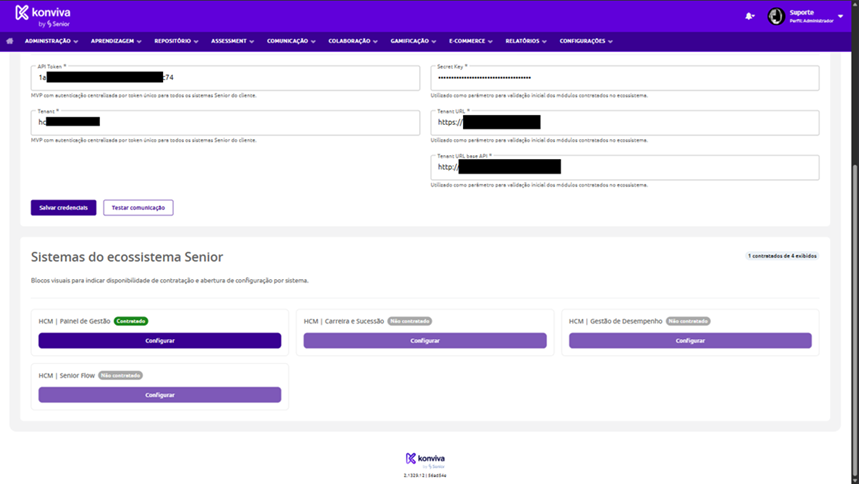
- Configuração - Preenchimento de credenciais SeniorX no Konviva;
- Teste de Comunicação - Validação da conectividade com os serviços Senior;
- Habilitação - Ativação da rotina de sincronização;
- Primeira Carga - Definição do tipo (Completa ou Incremental);
- Integração HCM - Sincronização automática e contínua de dados;
- Logs e Monitoramento - Acompanhamento de execuções e tratamento de falhas.
1º passo: Preparação de pré-requisitos
Antes de iniciar o processo de integração da Konviva ao Perfil Acadêmico, é necessário garantir que todos os pré-requisitos estejam atendidos:
-
Integração de Usuários Konviva x Colaboradores HCM: A integração base entre usuários da Konviva e colaboradores do HCM deve estar ativa e funcionando. Sem esta sincronização prévia, a integração de matrículas não funcionará corretamente;
-
Campo de ID da Matrícula: Deve existir um campo no Perfil Acadêmico do HCM para armazenar o ID da matrícula Konviva. Este campo atua como identificador técnico único para cada matrícula e é essencial para evitar duplicidades de registros durante re-sincronizações;
-
Chave de Acesso e Chave Secreta SeniorX: Obtidas através de Plataforma Senior X > Tecnologia > Administração > Gerenciamento de aplicações > Nova aplicação. Selecione o tipo “Gerar um token diferente para cada sessão da aplicação”. A chave secreta deve ser copiada e mantida em um local seguro, pois não será possível recuperá-la após sair do formulário;
-
Papel de Integração com Permissões: Criar um papel de integração em Plataforma Senior X > Tecnologia > Administração > Autorização > Gestão dos Papéis > Novo Papel, habilitando a associação da aplicação criada anteriormente;
-
Perfil Acadêmico Habilitado no HCM: O módulo deve estar ativo no Senior HCM e todos os colaboradores devem ter acesso conforme suas permissões.
2º passo: Configuração na plataforma Konviva
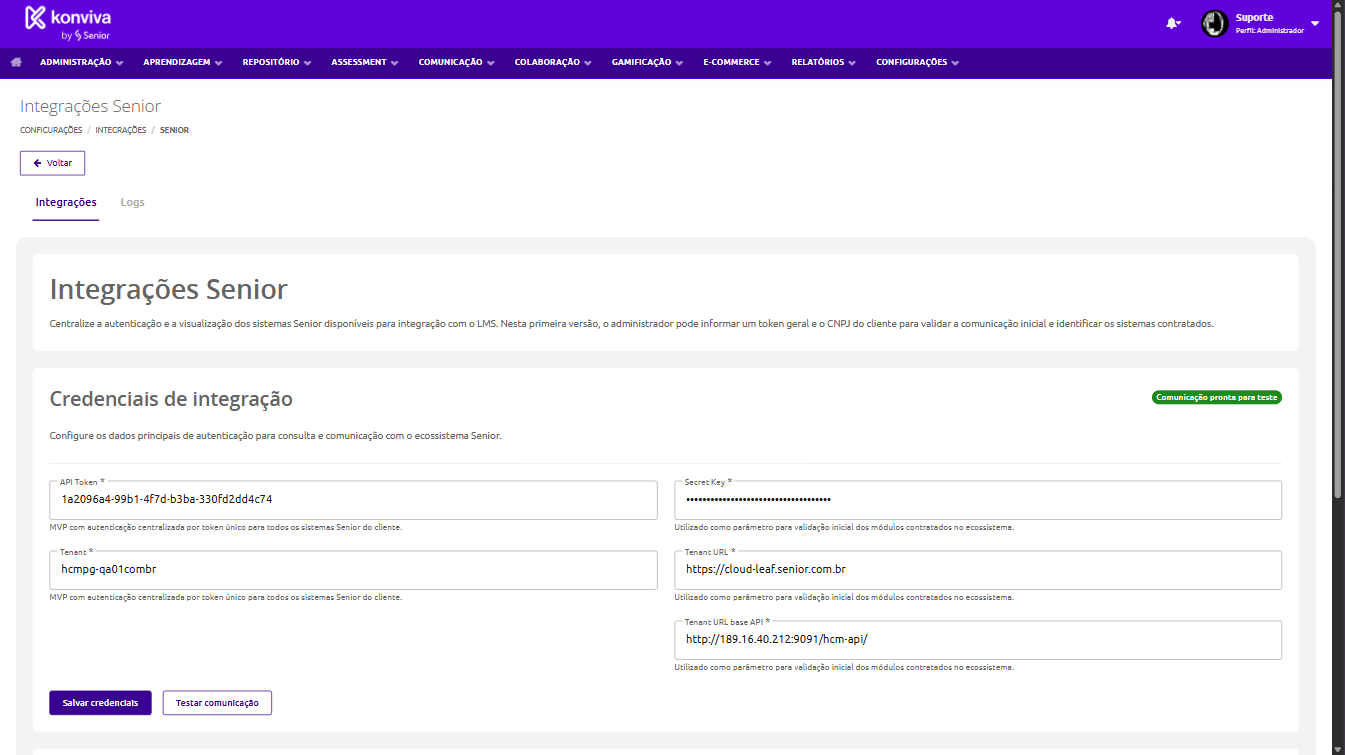
Acesse o módulo de Integrações na plataforma Konviva e siga os passos abaixo:
-
Navegue até Configurações > Integrações > SeniorX;
-
Preencha as Credenciais de Integração com a chave de acesso e chave secreta geradas anteriormente;
-
Clique em Teste de Comunicação para validar se a conexão com os serviços Senior está funcionando corretamente. Aguarde a confirmação de sucesso antes de prosseguir;
-
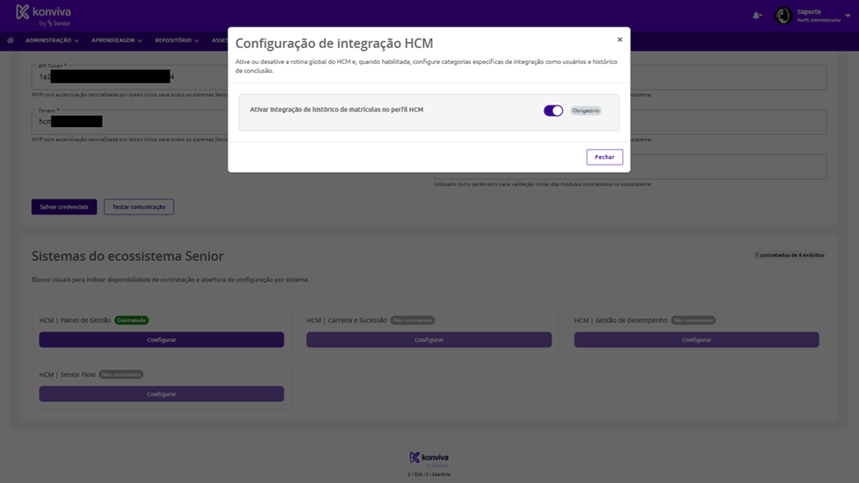
Defina o Tipo da Primeira Carga selecionando uma das opções:
- Carga Completa: Sincroniza todas as matrículas elegíveis de usuários ativos com status Matriculado ou Concluído em uma única execução inicial. Esta opção fica bloqueada após a primeira execução;
- Somente Incremental: Processa apenas matrículas novas ou alteradas desde a última execução válida, desde o primeiro processamento.
-
Habilite a rotina de integração para ativar a sincronização automática.
Importante
Uma vez selecionado o tipo de primeira carga, esta configuração fica bloqueada permanentemente após a primeira execução. Portanto, escolha com cuidado se deseja sincronizar todo o histórico acadêmico existente (Carga Completa) ou apenas novas/alteradas desde agora (Incremental). Esta decisão estratégica não pode ser revertida.
3º passo: Definir elegibilidade de matrículas
A sincronização automática e manual considera apenas matrículas que atendem aos seguintes critérios de elegibilidade:
- Usuário ATIVO na plataforma Konviva;
- Status da Matrícula: MATRICULADO ou CONCLUÍDO apenas;
- Vínculo válido entre usuário Konviva e colaborador HCM;
- Sem duplicidade: Verificação via ID da matrícula (identificador técnico).
Matrículas com usuários inativos, status diferente de “Matriculado” ou “Concluído”, vínculos inválidos ou já sincronizadas não serão re-sincronizadas e aparecerão nos logs de execução com status e motivo identificado.
Tipos de Execução
A integração oferece duas formas de execução, permitindo flexibilidade entre automação e controle manual:
Execução Automática (CRON)
A sincronização ocorre automaticamente todos os dias às 00:01 (horário do servidor), processando apenas as alterações do dia anterior.
- Janela de Processamento: 00:00:00 a 23:59:59 do dia anterior;
- Frequência: Diária;
- Tipo de Carga Utilizado:
- Na primeira execução: O tipo configurado (Completa ou Incremental);
- Nas execuções subsequentes: Sempre Incremental, processando apenas matrículas novas ou alteradas;
- Nenhuma intervenção necessária: O processo executa automaticamente uma vez ativado.
Observação
A primeira execução automática é crítica pois define se o sistema sincronizará todo o histórico (Carga Completa) ou apenas as mudanças daquele dia em diante (Incremental). Após esta primeira execução, o tipo de carga fica bloqueado e todas as futuras execuções serão do modo Incremental.
Execução Manual (Endpoint)
É possível disparar a sincronização manualmente através de um endpoint dedicado, permitindo controle sob demanda para:
- Homologação: Validar a integração antes de colocá-la em produção;
- Testes: Executar sincronizações pontuais para verificar funcionamento;
- Reprocessamento Controlado: Reprocessar registros que falharam em execuções anteriores;
- Troubleshooting Operacional: Sincronizar dados específicos para diagnóstico.
O disparo manual utiliza as mesmas regras e elegibilidade da rotina automática, garantindo consistência nos dados sincronizados.
Controle de Duplicidade
Um dos pilares da integração é o controle automático de duplicidades através do ID da matrícula:
- Identificador Técnico Único: O ID da matrícula Konviva é armazenado no campo dedicado do Perfil Acadêmico HCM;
- Verificação em Cada Sincronização: Antes de sincronizar, o sistema verifica se o ID da matrícula já existe no HCM;
- Sem Re-sincronizações: Se o registro já foi sincronizado anteriormente, não é re-processado, evitando duplicatas;
- Apenas Alterações: Matrículas marcadas como alteradas são re-sincronizadas apenas se houve mudança efetiva no registro na Konviva.
Importante
O campo de ID da matrícula não é opcional. Sem este campo criado no Perfil Acadêmico do HCM, a integração não consegue garantir que registros não sejam duplicados.
4º passo: Monitorar logs e execuções
Após ativar a integração, acompanhe as sincronizações através do painel de Logs e Monitoramento em Configurações > Integrações > SeniorX:
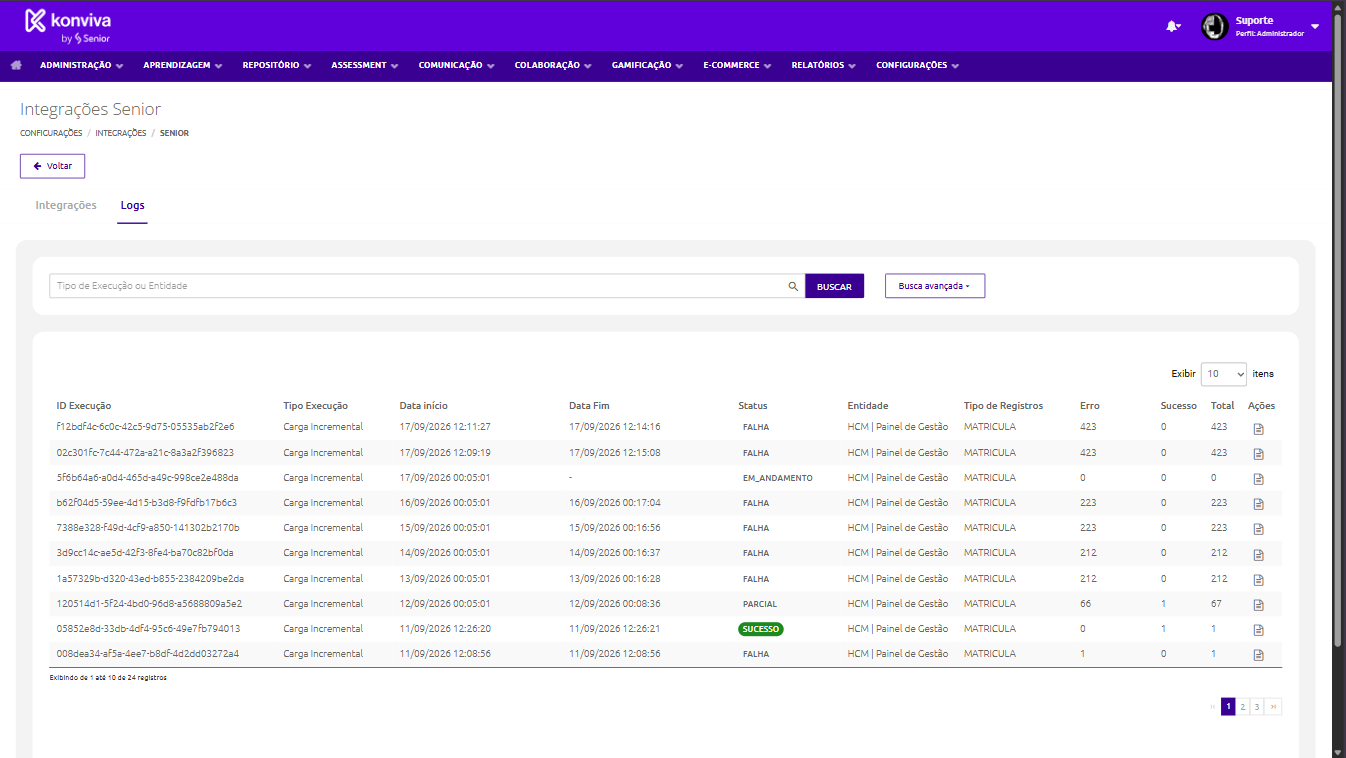
- Histórico de Execuções: Data, hora, tipo de carga (Full ou Incremental), horário de início, horário de fim e status final de cada sincronização;
- Quantidade de Elegíveis: Total de matrículas que atenderam aos critérios de elegibilidade;
- Registro de Sucessos: Quantidade e lista de matrículas sincronizadas com sucesso;
- Registro de Falhas: Matrículas que falharam na sincronização, com motivo específico do erro;
- Registros não Integrados: Matrículas que não atendem aos critérios de elegibilidade (usuário inativo, status inválido, vínculo inválido);
- Inconsistências de Dados: Problemas de vínculo entre usuário Konviva e colaborador HCM ou dados faltando.
Tratamento de Falhas e Reprocessamento
A integração inclui mecanismos robustos para identificar e tratar falhas:
Falhas Tratadas Automaticamente:
- Autenticação: Credenciais SeniorX inválidas ou expiradas;
- Indisponibilidade do Serviço: APIs SeniorX ou HCM temporariamente indisponíveis;
- Divergência de Vínculo: Usuário Konviva sem correspondência válida no HCM ou vínculo expirado;
- Inconsistências de Dados: Campos obrigatórios faltando ou valores inválidos.
Reprocessamento Controlado de Falhas
Matrículas que falharam em execuções anteriores podem ser reprocessadas manualmente, permitindo corrigir o problema de origem e sincronizar os dados novamente:
Passos para Reprocessamento:
- Acesse Configurações > Integrações > SeniorX > Logs e Monitoramento;
- Localize a execução que contém registros com falha;
- Selecione a opção Reprocessar associada àquela execução;
- O sistema disparará uma nova sincronização considerando apenas os registros que falharam;
- Verifique os logs da nova execução para confirmar sucesso.
Pré-requisito para Sucesso: Certifique-se de que o problema de origem foi corrigido antes do reprocessamento. Exemplos:
- Falha de Vínculo: Validar e reativar o vínculo entre usuário Konviva e colaborador HCM;
- Falha de Autenticação: Renovar ou validar as credenciais SeniorX;
- Falha de Dados Inconsistentes: Corrigir campos obrigatórios faltando na matrícula Konviva.
Observação
O reprocessamento reutiliza as mesmas regras e elegibilidade da integração, garantindo que apenas registros válidos sejam re-sincronizados.
Dados Sincronizados
A integração transfere as seguintes informações da matrícula Konviva para o Perfil Acadêmico do HCM:
- ID da Matrícula: Identificador único (chave técnica de integração para evitar duplicidades);
- Dados do Colaborador: Referência ao colaborador HCM vinculado via integração de usuários;
- Curso/Programa: Nome e descrição da formação ou trilha na Konviva;
- Data de Matrícula: Quando o colaborador se matriculou na Konviva;
- Status: Matriculado ou Concluído conforme registrado na Konviva;
- Dados Complementares: Conforme configuração de mapeamento definida pela implementação.
Escopo e Limitações
Escopo:
- Integração unidirecional: Konviva → HCM apenas;
- Sincronização automática diária (CRON às 00:01) e manual via endpoint de matrículas elegíveis;
- Controle de duplicidades via ID da matrícula;
- Logs completos de execuções, sucessos, falhas e status;
- Reprocessamento controlado de registros com erro;
- Processamento de alterações incrementais do dia anterior.
Itens Fora do Escopo:
- Integração bidirecional (HCM → Konviva);
- Webhooks para eventos em tempo real;
- Exclusão automática de registros;
- Dashboards avançados de monitoramento;
- Sincronização de dados além do histórico de matrículas.
 English
 Español

