 English
 Español

Unidades
O cadastro de unidades é o primeiro passo estrutural na configuração da plataforma Konviva. Por meio dela, é possível organizar os grupos de usuários conforme a hierarquia da empresa, estabelecendo as bases para a definição de permissões, visibilidades e direcionamento de conteúdos.
As unidades são organizadas em formato de árvore, o que permite uma estruturação em níveis que reflita a hierarquia organizacional ou o planejamento da oferta de aprendizagem. Cada usuário, ao ser vinculado a um perfil, deve ser associado a pelo menos uma unidade, sendo essa associação essencial para a correta distribuição de acessos e experiências dentro do sistema. Dessa forma, recomenda-se planejar previamente a árvore de unidades, considerando desde o nível raiz até os subníveis, para que a estrutura atenda adequadamente às necessidades de gestão e ao fluxo de aprendizagem da organização.
Estrutura da árvore
É recomendado estruturar a árvore de unidades em níveis de raiz, criando niveis abaixo que reflitam a estrutura de negócio e/ou demanda, como no exemplo abaixo:
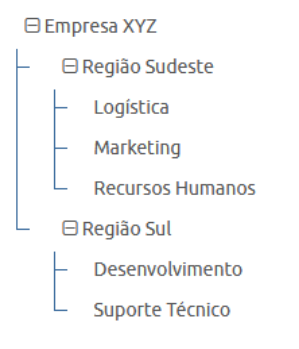
No exemplo apresentado, há uma unidade raiz (Empresa XYZ) da qual derivam todas as demais unidades filhas, também denominadas subunidades.
Quando um usuário possui um perfil relacionado à gestão, sua atuação é restrita à unidade à qual foi associado e às suas subunidades. No exemplo acima, usuários associados com perfil de Gestor à unidade XYZ possuem abrangência sobre todas as unidades. Caso a estrutura adotada seja de um gestor por regional, cada usuário deve ser associado às unidades correspondentes, como Região Sul e Região Sudeste.
Para efetivar o cadastro de um usuário no sistema, é necessário atribuir-lhe ao menos um perfil e vinculá-lo a uma ou mais unidades. A única restrição aplica-se ao perfil de aluno, que deve estar associado a uma única unidade, ou seja, o aluno acessará informações de cursos e turmas apenas da unidade à qual estiver vinculado.
Cadastro de Unidades
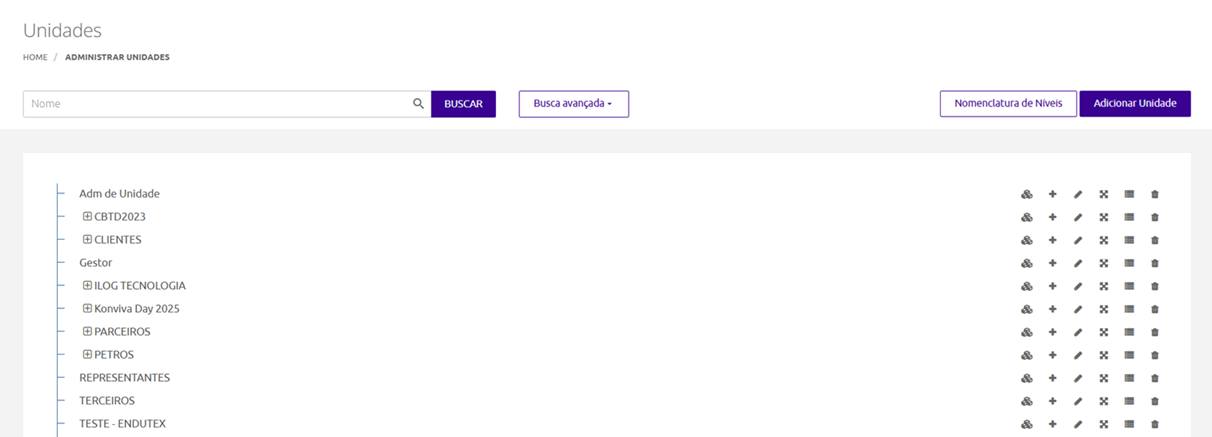
O cadastro de unidades é feito em Administração > Unidades. Ao acessar essa página, uma lista com todas as unidades cadastradas na plataforma é apresentada para conferência e/ou edição, além do botão Adicionar Unidade.
Dados Gerais
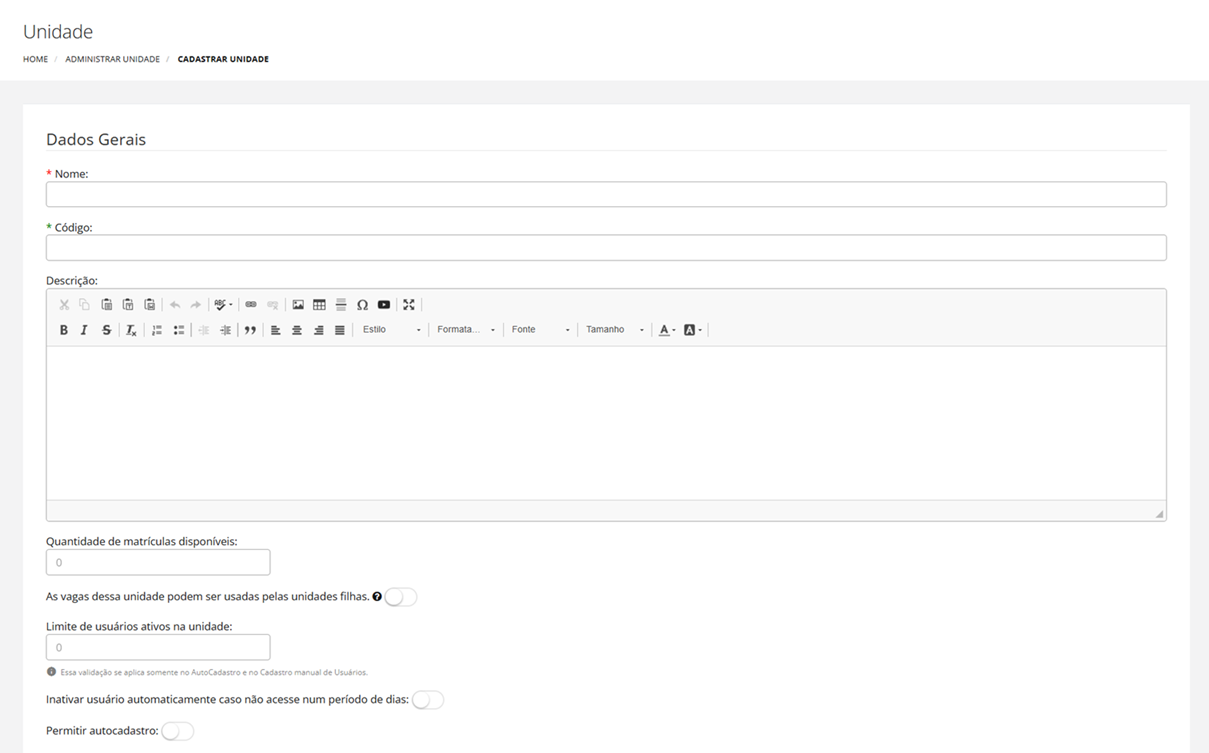
Ao clicar em Adicionar Unidade, o administrador é redirecionado à página de Dados Gerais, onde será possível fazer o cadastro da unidade:
-
Nome: nesse campo é obrigatório informar o nome da unidade que, geralmente, é fornecido pelo próprio RH da empresa que está utilizando o ambiente de aprendizagem;
-
Código: aqui é necessário informar o código da unidade, geralmente fornecido pelo próprio RH da empresa que está utilizando o ambiente de aprendizagem. Cada unidade deve estar ligada a um único código. A função do código é evitar que uma unidade seja cadastrada em duplicidade no sistema;
-
Descrição: nesse campo é possível ao administrador inserir uma descrição da unidade em texto corrido;
-
Quantidade de matrículas disponíveis: esse campo funciona como um delimitador de matrículas por unidade, permitindo aos gestores e alunos se matricularem apenas se houver vagas na respectiva unidade.
Importante
O Administrador poderá matricular os alunos (forçar matrícula) independente da delimitação de quantidade de matrículas na Unidade, exceto quando a delimitação de matrículas for geral.
-
As vagas dessa unidade podem ser usadas pelas unidades filhas: ao ativar esa opção, quando não houver mais vagas na unidade onde o usuário está diretamente alocado, o sistema buscará vagas nas unidades acima da hierarquia;
-
Limite de usuários ativos na unidade: nesse campo é possível delimitar a quantidade de usuários ativos que poderão ser associados à unidade.
Importante
O Administrador poderá matricular os alunos (forçar matrícula) independente da delimitação de quantidade de matrículas na Unidade, exceto quando a delimitação de matrículas for geral.
-
Inativar usuário automaticamente caso não acesse num período de dias: ao ativar essa opção, um campo para inserir um total de dias limite para que o usuário acesse a plataforma antes que ele seja inativado será apresentado;
-
Permitir auto cadastro: uma vez ativado, será permitido o auto cadastro na unidade criada.
Layout Geral
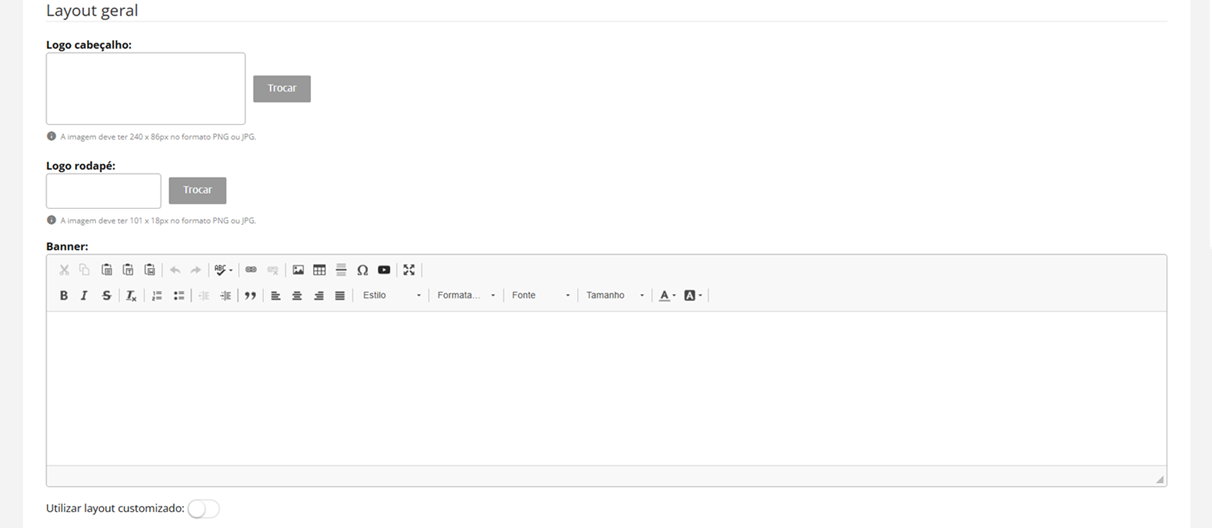
A área do layout geral permite customizar a interface do sistema para os alunos da plataforma, de acordo com a unidade a qual estes estejam associados. Por ser apenas cutomização, nenhum dos campos é obrigatório e, caso não sejam efetuadas mudanças,o mesmo layout configurado no Configurador Geral será replicado à unidade.
-
Logo cabeçalho: aqui é possível selecionar uma imagem para ser exibida no cabeçalho da plataforma **especificamente para a unidade criada;
Importante
A imagem deve ter um tamanho total de 240 x 86px e estar no formato .PNG ou .JPG.
-
Logo rodapé: nesse campo é possível definir o logotipo que será mostrado no rodapé da página, especificamente para esta unidade criada;
Importante
A imagem deve ter um tamanho total de 101 x 18px e estar no formato .PNG ou .JPG.
-
Banner: aqui é possível configurar o banner que será visualizado na página inicial do aluno em formato de texto corrido;
-
Utilizar layout customizado: ao ativar essa opção, um menu de edição será apresentado onde se poderá definir as cores de cada parte (header, textos do menu, botões, fundos da home, títulos e texto dos botões) do layout da unidade a ser criada. Além disso, a opção Endereço de logout também é apresentada, que permite informar uma URL para encerrar as sessões na plataforma.
Importante
Caso o ambiente possua uma alocação** habilitada, o layout selecionado para a unidade não refletirá na página inicial do aluno, mas sim o layout configurado no menu Configurações.
Configurações Avançadas
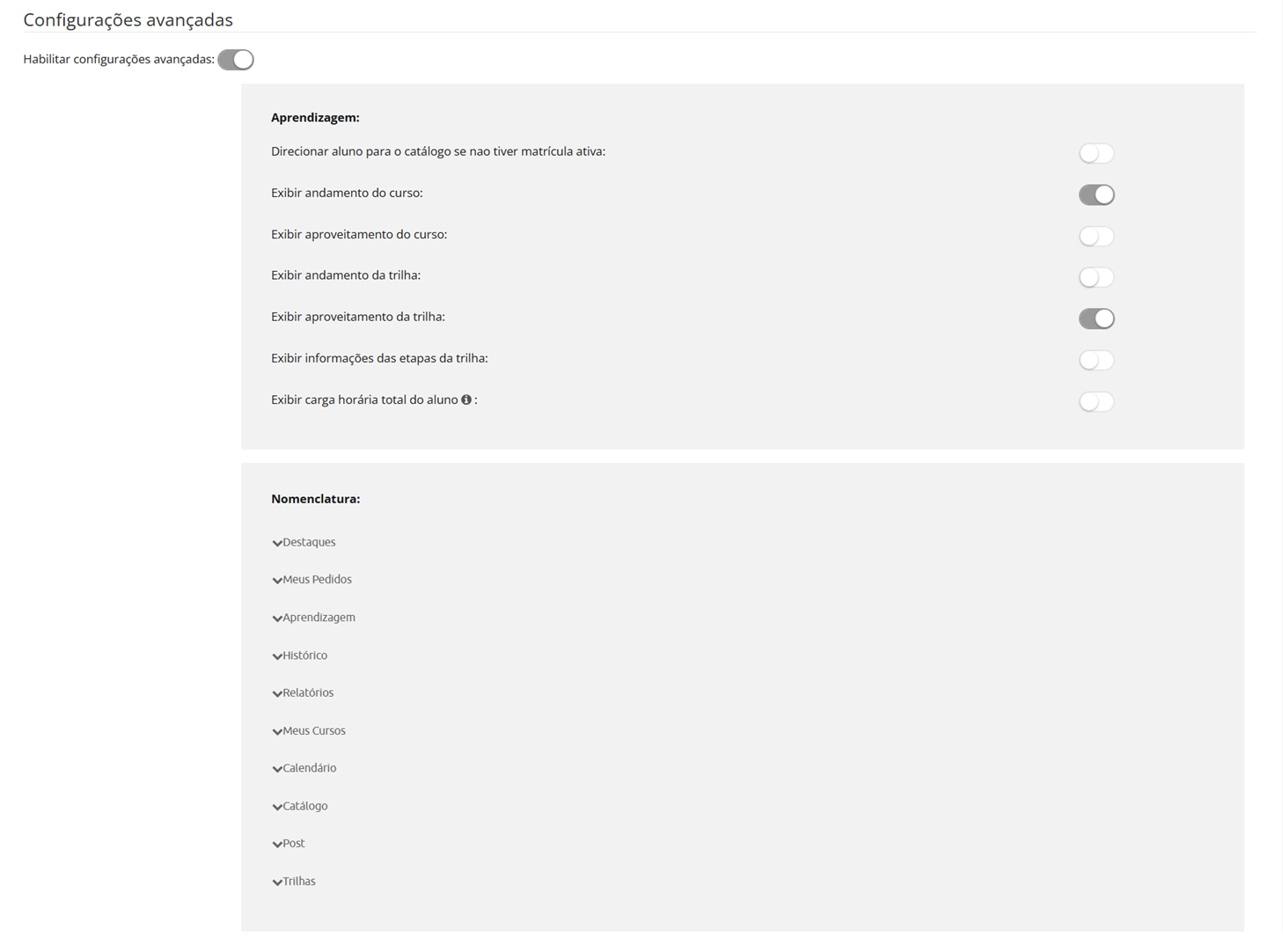
Ao clicar no botão Habilitar configurações avançadas, os menus de opções avançadas de aprendizagem e nomenclatura serão exibidos, onde o Administrador poderá definir diversos detalhes específicos:
Aprendizagem
A seção de aprednizagem apresenta configurações únicas que podem ser ligadas ou desligadas pelo administrador:
- Direcionar aluno para o catálogo se nao tiver matrícula ativa: quando ativada, essa opção faz com que os alunos associados à unidade sejam redirecionados ao catálogo quando não possírem matrícula ativa na plataforma;
- Exibir andamento do curso: faz com que o andamento dos cursos associados à unidade seja apresentado aos usuários;
- Exibir aproveitamento do curso: faz com que o aproveitamento dos cursos associados à unidade seja apresentado aos usuários;
- Exibir andamento da trilha: faz com que o andamento das trilhas associadas à unidade seja apresentado aos usuários;
- Exibir aproveitamento da trilha: faz com que o aproveitamento das trilhas associadas à unidade seja apresentado aos usuários;
- Exibir informações das etapas da trilha: exibe as informações das etapas das trilhas associadas à unidade aos usuários
- Exibir carga horária total do aluno: apresenta a carga horária total do aluno aos gestores.
Nomenclatura
A área de nomenclatura apresenta os nomes de seções específicas dentro da plataforma e as línguas disponíveis para que sejam alteradas de acordo com a necessidade. Para alterá-las, basta apagar o nome padrão e inserir o nome desejado na língua-alvo.
Administração
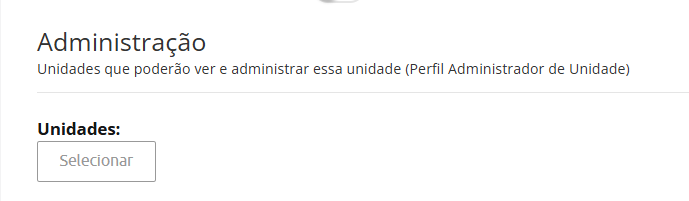
Na área de administração é possível selecionar quais unidades que poderão ver e administrar essa unidade. Ao clicar em Selecionar, uma lista com todas as unidades e subunidades cadastradas no sistema é apresentada ao administrador para seleção única ou múltipla.
Adicionar Subunidades
As subunidades representam os níveis hierárquicos inferiores dentro da estrutura organizacional da plataforma, sendo criadas a partir de uma unidade já existente — denominada unidade pai. Por meio do cadastro de subunidades, é possível desdobrar a árvore de unidades em níveis mais granulares, refletindo fielmente a estrutura da empresa, como filiais, regionais, departamentos ou times.
A adição de subunidades à uma unidade criada é feita em Administração > Unidades > Unidade desejada > Adicionar.
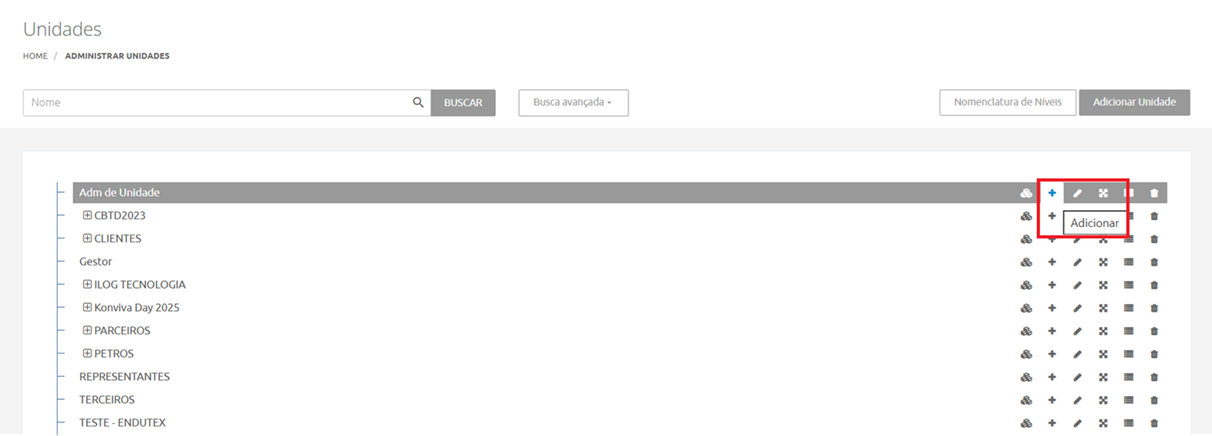
O cadastro de subunidades é feito exatamente da mesma forma que o cadastro de uma unidade primária. Ao finalizar o cadastro, a unidade primária apresentará o botão de mais (+), que permitirá ver as subunidades cadastradas.
Ações Extras
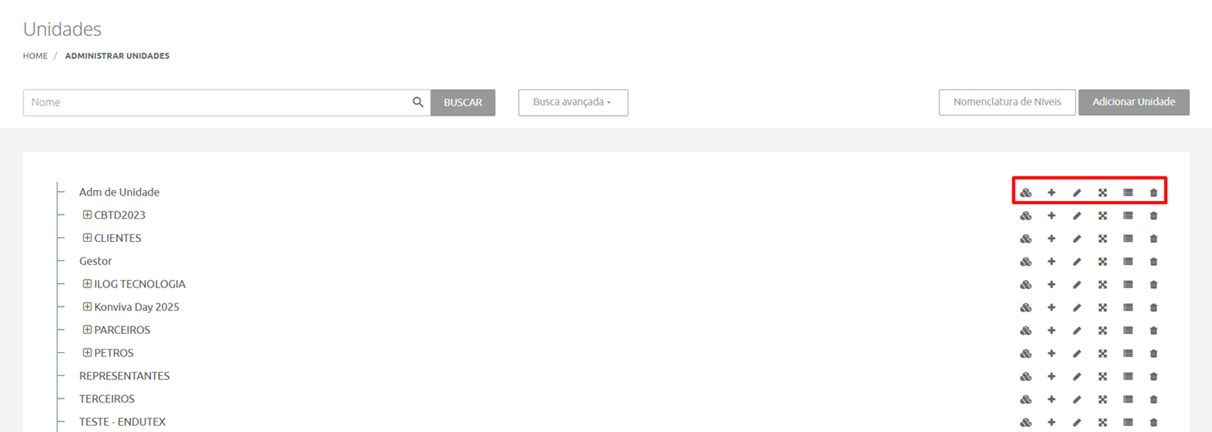
Na listagem de unidades, ao lado do nome de cada unidade são apresentados os botões de ação que permitem diferentes configurações:
-
Configurar módulos: permite a personalização de alguns módulos por unidade. Os módulos que não apresentam possibilidade de ação indicam que sua habilitação é geral do sistema, não sendo possível personalizá-los por unidade — todas as unidades compartilham a mesma visualização nesses casos. Os módulos que possuem o botão de ação permitem sobrescrever a configuração definida no configurador de módulos. Por exemplo: se o módulo POSTS estiver habilitado nas configurações gerais da plataforma, ao clicar em “Sobrescrever” para uma unidade específica, o módulo será desabilitado exclusivamente naquela unidade.
-
Adicionar: permite adicionar uma subunidade à unidade em que o botão foi clicado;
-
Editar: possibilita alterar as configurações de uma unidade já cadastrada;
-
Mover: permite alterar a posição hierárquica de uma unidade, podendo ser promovida a unidade raiz ou realocada como subunidade de outra hierarquia;
-
Associações à unidade: ao clicar nessa opção, um modal com todas as associações feitas à unidade dentro da plataforma, com ID, nome e quantidade de associações por tipo;
-
Excluir: remove uma unidade do sistema. Não é possível excluir uma unidade que possua usuários associados ou subunidades abaixo dela.
 English
 Español

