 English
 Español

Integração com o SIGN - Assinatura Eletrônica de Certificados
Visão geral da funcionalidade
A integração entre o Konviva e o SIGN permite emitir certificados de cursos e trilhas com assinatura eletrônica oficial. A assinatura eletrônica é um método digital que permite assinar documentos de forma segura, sem a necessidade de um certificado digital, utilizando qualquer tipo de validação de identidade no meio virtual. A assinatura eletrônica é uma inovação que contribui bastante para tornar transações virtuais mais seguras, elas utilizam: token, SMS, geolocalização, biometria, senhas de usuários, códigos de segurança, entre outras. Sendo assim, amplia-se a validade legal dos certificados emitidos assinados eletronicamente.
Ao habilitar a integração, é possível indicar, dentro do cadastro de certificados em cursos e trilhas, se aquele certificado possuirá uma assinatura eletrônica. Marcando essa opção, quando o aluno finalizar o curso/trilha e solicitar o certificado, ele receberá um aviso de que o certificado será emitido com assinatura eletrônica, e que o aluno será notificado assim que o processo de assinatura for concluído.
O certificado então é enviado ao SIGN para assinatura e, assim que é assinado, uma cópia é armazenada no GED, retornando ao Konviva o PDF assinado, sendo armazenado também na Plataforma. Com isso, o aluno consegue visualizar ou fazer o download do arquivo disponibilizado.
Como habilitar a integração
Para utilizar a integração, é necessário possuir um cadastro na plataforma Senior X e no SIGN. Caso não possua os cadastros, entre em contato com o seu executivo de conta.
O administrador da plataforma Senior X deve configurar os recursos necessários para o usuário que será utilizado na integração. Para isso, consulte o artigo de configuração de recursos clicando aqui.
Os seguintes recursos devem ser concedidos ao usuário:
| Editar/Download |
| Editar |
Os recursos podem ser adicionados a um papel já existente ou a um novo papel criado especificamente para a integração. Após a configuração, o papel deve ser vinculado ao usuário.
Com os acessos configurados, é necessário realizar uma solicitação ao time de suporte da Konviva informando:
- Usuário de autenticação do SIGN;
- Senha de autenticação do SIGN;
- URL do SIGN.
O usuário de autenticação informado pode ser um usuário já existente no Senior X ou um novo usuário criado especificamente para a integração. As informações devem ser obtidas diretamente no ambiente SIGN do cliente.
Incluindo certificados com assinatura eletrônica
Os certificados com assinatura eletrônica estão disponíveis para Cursos, Trilhas e Turmas. Para habilitar a inclusão da assinatura eletrônica em cada um destes locais, a integração com o SIGN precisa estar ativa.
Importante
Antes de habilitar a assinatura em si, é importante salientar que a assinatura eletrônica gera uma faixa de texto fixa na borda inferior de cada página do certificado (frente e verso). É recomendado deixar um espaço de cerca de 3 centímetros de altura, de uma lateral a outra no layout de certificados que serão assinados eletronicamente, para que a validação não acabe se sobrepondo a outras informações do certificado.
Além disso, quando o certificado é assinado eletronicamente, será adicionada uma página extra no arquivo PDF, apresentando todas as informações relacionadas a validade daquele certificado. Essa página é gerada verticalmente, enquanto as demais páginas do certificado permanecem em formato horizontal.
Inclusão de certificados com assinatura eletrônica em cursos
Para incluir um certificado com assinatura eletrônica em um curso, este recurso precisa estar previamente habilitado no configurador geral, e é preciso possuir ao menos um layout de certificado de curso cadastrado na plataforma.
- Acessando Aprendizagem > Turmas > Administrar, ao criar uma nova turma ou editar uma turma já existente, acesse a área de Configurações avançadas e abra o menu de Certificados
- Caso esteja criando uma nova turma, clique em Adicionar Turma e em seguida em Configurações avançadas > Certificado.
- Caso a turma já possua certificado incluído, clique sobre o lápis de edição para editar o cadastro da turma em questão.
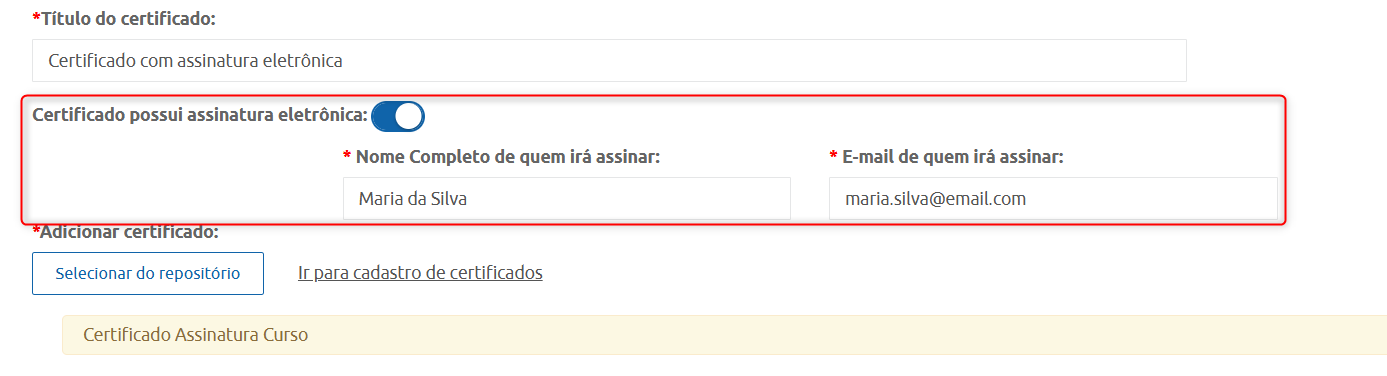
- No menu de edição do certificado, clique para ativar a flag “Certificado possui assinatura eletrônica”.
- Serão disponibilizados campos para indicar o Nome Completo de quem irá assinar e o E-mail de quem irá assinar.
- Esse responsável pela assinatura não precisa necessariamente ter conta ativa no Konviva ou no SIGN. Todo o processo de assinatura pode ser feito através do e-mail do signatário.
- É possível adicionar mais de um responsável por assinatura clicando no botão Adicionar assinatura;
- Preencha os campos relacionados à assinatura, bem como os demais campos de edição do certificado e, ao finalizar, clique em Salvar.
Clique na imagem abaixo para visualizar um exemplo da área de configuração de assinatura eletrônica do certificado.
Importante!
É possível cadastrar um certificado no curso e outro na turma, definindo em cada um dos cadastros se haverá ou não a assinatura eletrônica. O sistema sempre disponibilizará ao aluno o certificado cadastrado na turma em que ele estiver matriculado. Caso não haja certificado na turma, disponibilizará o certificado cadastrado diretamente no curso.
Exemplo: Se existe um curso com certificado com assinatura eletrônica habilitada, mas existe uma turma neste curso com certificado sem assinatura, o aluno que estiver matriculado nesta turma terá o certificado disponibilizado sem a assinatura. Se houver outro aluno matriculado em uma turma diferente, que não possua certificado cadastrado, este outro aluno terá o certificado disponibilizado com a assinatura.
Uma vez assinado pelo(s) responável(eis) e pelo aluno (caso assim configurado), o certificado eletrônico sera emitido.
Inclusão de certificados com assinatura eletrônica em turmas
Para incluir um certificado com assinatura eletrônica em uma turma, este recurso precisa estar previamente habilitado no configurador geral, e é preciso possuir ao menos um layout de certificado de trilha cadastrado na plataforma.
- Acessando Aprendizagem > Trilhas > Administrar, e criando uma nova trilha ou editando uma trilha já existente, acesse o passo 1 - Dados gerais e associar público-alvo.
- Clique para ativar a flag “Certificado possui assinatura eletrônica”, localizada abaixo do status da trilha.
- Serão disponibilizados campos para indicar o Nome Completo de quem irá assinar e o E-mail de quem irá assinar
- Esse responsável pela assinatura não precisa necessariamente ter conta ativa no Konviva ou no SIGN Senior. Todo o processo de assinatura pode ser feito através do e-mail do signatário.
- É possível adicionar mais de um responsável por assinatura clicando no botão Adicionar assinatura;
- Preencha os campos relacionados à assinatura, bem como os demais campos de edição da trilha, conforme necessidade e, ao finalizar, clique em Salvar.
Clique na imagem abaixo para visualizar um exemplo da área de configuração de assinatura eletrônica do certificado.
Importante!
É possível cadastrar um certificado no curso e outro na turma, definindo em cada um dos cadastros se haverá ou não a assinatura eletrônica. O sistema sempre disponibilizará ao aluno o certificado cadastrado na turma em que ele estiver matriculado. Caso não haja certificado na turma, disponibilizará o certificado cadastrado diretamente no curso.
Exemplo: Se existe um curso com certificado com assinatura eletrônica habilitada, mas existe uma turma neste curso com certificado sem assinatura, o aluno que estiver matriculado nesta turma terá o certificado disponibilizado sem a assinatura. Se houver outro aluno matriculado em uma turma diferente, que não possua certificado cadastrado, este outro aluno terá o certificado disponibilizado com a assinatura.
Uma vez assinado pelo(s) responável(eis) e pelo aluno (caso assim configurado), o certificado eletrônico sera emitido.
Inclusão de certificados com assinatura eletrônica em trilhas
Para incluir um certificado com assinatura eletrônica em uma trilha, este recurso precisa estar previamente habilitado no configurador geral, e é preciso possuir ao menos um layout de certificado de trilha cadastrado na plataforma.
- Acessando Aprendizagem > Trilhas > Administrar, e criando uma nova trilha ou editando uma trilha já existente, acesse o passo 1 - Dados gerais e associar público-alvo.
- Clique para ativar a flag “Certificado possui assinatura eletrônica”, localizada abaixo do status da trilha.
- Serão disponibilizados campos para indicar o Nome Completo de quem irá assinar e o E-mail de quem irá assinar
- Esse responsável pela assinatura não precisa necessariamente ter conta ativa no Konviva ou no SIGN Senior. Todo o processo de assinatura pode ser feito através do e-mail do signatário.
- É possível adicionar mais de um responsável por assinatura clicando no botão Adicionar assinatura;
- Preencha os campos relacionados à assinatura, bem como os demais campos de edição da trilha, conforme necessidade e, ao finalizar, clique em Salvar.
Clique na imagem abaixo para visualizar um exemplo da área de configuração de assinatura eletrônica do certificado.
Uma vez assinado pelo(s) responável(eis) e pelo aluno (caso assim configurado), o certificado eletrônico sera emitido.
Certificados com assinatura eletrônica por alunos
É possível incluir a opção para alunos adicionarem suas assinaturas eletrônicas em certificados associados à turmas, trilhas ou cursos. Para isso, é necessário que a integração esteja habilitada e que os requisitos de cada tipo (cursos, turmas ou trilhas) estejam contemplados como informado nos menus acima.
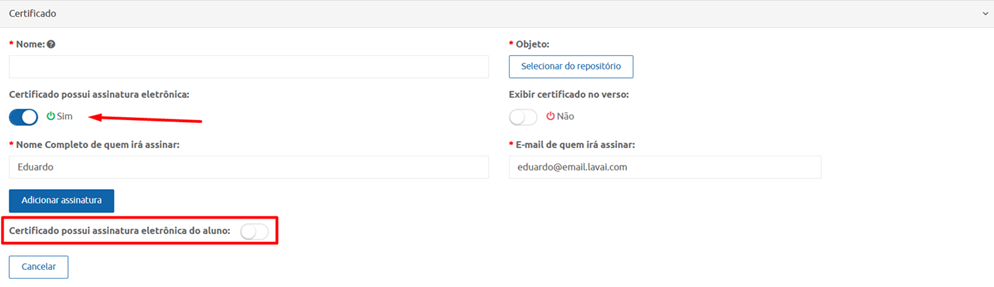
Uma vez ativada a opção Certificado possui assinatura eletrônica, o campo Certificado possui assinatura eletrônica do aluno será exibido para que, ao ser ativado, um e-mail requisitando a assinatura eletrônica dos alunos seja enviado para o endereço de email cadastrado pelos usuários, respeitando o mesmo fluxo associado para certificados com assinatura eletrônica.
Importante
É necessário que haja, pelo menos, um responsável com assinatura associada para que se possa utilizar essa opção. Não é possível cadastrar certificados com assinaturas elestrônicas apenas de alunos.
Uma vez assinado pelo(s) responável(eis) e pelo aluno (caso assim configurado), o certificado eletrônico sera emitido.
Fluxo de certificados com assinatura eletrônica
Após realizar todas as parametrizações necessárias e incluir o certificado em um curso/trilha, o fluxo padrão segue a seguinte ordem.
- Após finalizar o curso/trilha contendo certificado com assinatura eletrônica habilitado, o aluno seleciona a opção para fazer o download do certificado.
- Essa ação dispara o envio do PDF do certificado ao SIGN para assinatura.
- O aluno visualiza a seguinte mensagem:
Aguardando assinatura eletrônica.
O seu certificado será emitido com assinatura eletrônica. Você será notificado sobre a conclusão do processo. - O(s) responsável(eis) pela(s) assinatura(s) do documento (aquele(s) cadastrado(s) no curso/turma) receberá(ão), no(s) e-mail(s) cadastrado(s), um link para assinar o documento.
- A assinatura poderá ser feita via link, ou diretamente pelo SIGN, caso o usuário possua acesso.
- Após a assinatura do certificado, o PDF atualizado com a assinatura eletrônica é armazenado no GED da Senior.
- Uma cópia do documento assinado é enviado a Plataforma Konviva, que armazena esse arquivo.
- Ao receber o documento, a plataforma atualizará o status do certificado, notificando o aluno que o certificado está disponível.
- O aluno, ao clicar no certificado, poderá visualizar e fazer o download do arquivo assinado.
Cenários envolvendo os certificados com assinatura eletrônica
Aqui, detalharemos alguns cenários envolvendo a rotina de certificados com assinatura eletrônica. São algumas situações diferentes das habituais que podem gerar dúvidas.
Cenários de alteração na configuração do certificado
O que acontece se a integração com o SIGN for desabilitada?
Situação: A integração com o SIGN foi desabilitada no configurador geral.
Comportamento: Nesse caso, os certificados voltam a ser gerados dinamicamente, sem a assinatura eletrônica. Alunos que emitiram seus certificados assinados eletronicamente permanecem com os arquivos assinados, e novos certificados serão emitidos sem a assinatura.
O que acontece se a flag de “Certificado possui assinatura eletrônica” for desabilitada no cadastro do curso/trilha/turma?
Situação: A flag de “Certificado possui assinatura eletrônica” foi desabilitada no cadastro do curso/trilha/turma.
Comportamento: Nesse caso, os certificados voltam a ser gerados dinamicamente, sem a assinatura eletrônica. Alunos que emitiram seus certificados assinados eletronicamente permanecem com os arquivos assinados, e novos certificados serão emitidos sem a assinatura.
O que acontece se a flag de “Certificado possui assinatura eletrônica” for reabilitada no cadastro do curso/trilha/turma?
Situação: A flag de “Certificado possui assinatura eletrônica” foi reabilitada no cadastro do curso/trilha/turma, após ter sido desabilitada.
Comportamento: Ao reativar a flag de “Certificado possui assinatura eletrônica” no cadastro do curso/trilha/turma, após ter sido desabilitada, será reexibido o nome e e-mail do responsável pela assinatura eletrônica salvo anteriormente. Os certificados previamente assinados podem ser visualizados novamente pelo aluno e administrador e novos certificados serão enviados para assinatura eletrônica.
O que acontece se a integração com o SIGN for reabilitada?
Situação: A integração com o SIGN foi reabilitada no configurador geral, após ter sido desabilitada.
Comportamento: Os certificados passam a ser reexibidos aos alunos e administradores em seus respectivos locais de consulta de certificados.
O que acontece quando o certificado é excluído do curso/trilha/turma?
Situação: O certificado foi excluído do curso/trilha/turma.
Comportamento: O certificado deixará de ser exibido ao aluno, mesmo que ele já tenha sido assinado ou esteja aguardando assinatura, seguindo a regra atual da Konviva.
Cenários envolvendo múltiplas matrículas do aluno
Qual o comportamento do sistema quando o aluno possui mais de uma matrícula no mesmo curso?
Situação: O aluno possui mais de uma matrícula no mesmo curso, que possui certificado com assinatura eletrônica.
Comportamento: Será gerado e assinado eletrônicamente um certificado por matrícula, disponibilizando dois arquivos distintos ao aluno, correspondendo às particularidades de cada uma das respectivas matrículas.
O que acontece quando há alguma alteração na matrícula do aluno?
Situação: Houve alguma alteração na matrícula do aluno, como mudança no status da matrícula, entre outras.
Comportamento: Caso haja alguma alteração na matrícula do aluno, como uma alteração do aproveitamento, por exemplo, o certificado permanece o mesmo que já havia sido assinado.
Exemplo: O curso A possui aproveitamento requerido de 70%. O aluno X foi aprovado com 100% de aproveitamento e teve seu certificado assinado. Caso o administrador altere o aproveitamento para 75%, o certificado assinado permanecerá o mesmo, exibindo o aproveitamento de 100%.
O que ocorre se o certificado possui mais de um signatário, mas um deles não assinou via SIGN?
Situação: O certificado exige assinatura eletrônica via SIGN de dois um mais signatários (podendo ser responsáveis e aluno) e um deles não realizou a assinatura. Comportamento: Caso o certificado tenha sido assinado apenas por uma parcela dos signatários, o certificado ficará com a assinatura pendente, não retornando para o sistema e só sendo liberado para impressão assim que todos os signatários assinarem. Exemplo: O curso A possui um certificado que exige a assinatura de dois responsáveis e um aluno. Um dos responsáveis e o aluno assinaram eletrônicamente o certificado, mas o segundo responsável ainda não. Nesse caso, o certificado permanecerá aguardando a assinatura deste último para, só então, ser liberado para impressão.
E se a opção Certificado possui assinatura eletrônica do aluno estiver ativada, mas o aluno não possuir e-mail associado ao usuário?
Situação: O certificado está configurado para exigir a assinatura do aluno, mas o campo padrão de email do aluno está em branco no momento do envio para o Sign Senior. Comportamento: Não é gerada pendência de assinatura para o aluno. Apenas os responsáveis ficam com pendência. Quando todos os responsáveis assinarem, o certificado será liberado para impressão automaticamente, sem a necessidade da assinatura do aluno. Exemplo: O curso B exige assinatura do aluno e de um responsável. O aluno não possui email cadastrado no campo padrão. O responsável assina. O certificado é liberado sem a assinatura do aluno.
O que ocorre se o email do aluno estiver apenas em um campo extra?
Situação: O cliente utiliza um campo extra para cadastrar o email do aluno, mantendo o campo padrão de email em branco. Comportamento: Aplica-se a mesma regra da situação de email em branco no campo padrão. Ou seja, não gera pendência de assinatura para o aluno. Recomenda-se verificar essa configuração antes de adotar qualquer solução que dependa do envio de assinaturas para alunos. Exemplo: O aluno tem email preenchido apenas no campo “email_secundario” (campo extra). O sistema ignora esse campo para geração de pendência, tratando como se o email estivesse em branco.
O que ocorre se o email do aluno for preenchido após o envio para o Sign Senior?
Situação: O email do aluno estava em branco no momento do envio da solicitação de assinatura para o Sign Senior, mas posteriormente foi preenchido (no campo padrão ou em campo extra). Comportamento: O certificado já enviado permanece inalterado. Como não foi gerada pendência para o aluno no momento do envio, ele continuará sem precisar assinar. O certificado será liberado apenas com as assinaturas dos responsáveis. Exemplo: Aluno sem email é matriculado e o certificado é enviado para assinatura. Dias depois, o email do aluno é cadastrado. O certificado em andamento ainda será liberado sem a assinatura do aluno.
 English
 Español

