 English
 Español

Usuários
O cadastro de usuários é um hub geral que permite cadastrar novos usuários, alterar senhas e dados cadastrais, acrescentar informações adicionais e profissionais além de visualizar detalhes.
A Senior recomenda que sempre sejam utilizadas boas práticas de segurança, como a ativação de políticas de senha e MFA (Autenticação Multifator), recursos já disponíveis nos nossos produtos.
Cadastro de Usuários
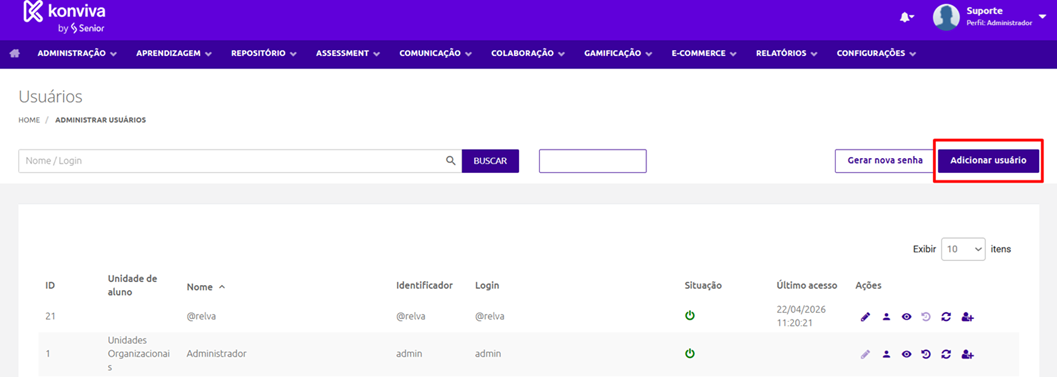
É possível realizar o cadastro manual de usuários acessando o menu Administração > Usuários e clicando na opção Adicionar usuário.
Dados cadastrais
A aba de dados cadastrais apresenta as informações gerais de cadastro do usuário que irão identificá-lo na plataforma.
-
Nome: esse campo obrigatório exige informar o nome do usuário a ser cadastrado;
-
Data de nascimento: aqui é possível informar a data de nascimento do usuário no formato DD/MM/AAA;
-
Idioma preferido: esse campo permite adicionar o idioma de preferência do usuário a ser cadastrado;
-
Login: aqui é obrigatório inserir a informação que permitirá o acesso na plataforma ao usuário;
Observação
É aconselhável informar o número de CPF dos usuários como informação de login.
-
Identificador: esse campo representa o ID do usuário e garante que um usuário não seja cadastrado mais de uma vez no ambiente.
Observação
É aconselhável informar o número de CPF dos usuários como informação de identificador.
-
Senha e Repetir senha: esses campos obrigatórios exigem do administrador escolher qualquer senha inicial, e configurar para que a alteração seja obrigatória no primeiro acesso do usuário com a opção Forçar atualização da senha ao acessar;
-
Situação: aqui é exigido ao administrador informar se o usuário estará com o status Ativo ou Inativo no sistema;
-
Foto: caso desejado, é possível incluir uma foto do usuário a ser cadastrado;
-
E-mail: esse campo obrigatório exige informar o endereço de e-mail do usuário a ser cadastrado para que o aluno receba as notificações automáticas que ajudam na gestão da plataforma;
Observação
Caso o cliente possua usuários que não tenham e-mail para cadastrar nesse campo, pode ser solicitada, junto ao suporte, a exclusão da obrigatoriedade desse campo.
-
Data de admissão: a data em questão que o usuário foi associado à instituição;
-
Data de demissão: a data em que o usuário foi desligado da instituição e, consequentemente, da plataforma, caso houver;
-
CPF: caso desejado, é possível informar o CPF do usuário nesse campo;
-
Gênero: nesse campo aberto é possível informar o gênero com que o usuário se identifica;
-
Local de trabalho: ao clicar em Selecionar, um modal com os locais de trabalho cadastrados no sistema será apresentado para associar ao usuário. Caso o local desejado não tenha sido cadastrado, é possívelo fazer em Cadastrar local;
-
Setor: ao clicar em Selecionar, um modal com os setores cadastrados no sistema será apresentado para associar ao usuário;
-
Cargo: ao clicar em Selecionar, um modal com os cargos cadastrados no sistema será apresentado para associar ao usuário;
-
Telefone: o número do telefone celular do usuário a ser cadastrado;
-
Cargo: ao clicar no botão Selecionar, um novo modal com uma lista com todos os cargos cadastrados na plataforma será exibido, permitindo selecionar o cargo desejado dentro de uma lista ou mesmo realizar uma busca a partir do nome deste;
-
Superior imediato: clicando em Selecionar, um modal para selecionar um ou mais superiores imediatos será apresentando com todos os usuários cadastrados com esse papel na plataforma;
-
Perfil: aqui é necessário definir qual o perfil do usuário a ser cadastrado na plataforma, podendo ser Aluno ou Gestor. Além disso, é necessário clicar no botão de mais (+) na seção Unidade Organizacional para definir em qual unidade o usuário será alocado.
-
Perfil favorito: no caso do usuário ter mais de um perfil ativo no sistema. é possível selecionar qual será o perfil principal deste na plataforma, sendo o login efetuado sempre no perfil informado como favorito;
Para finalizar, basta clicar em Enviar solicitação para encaminhar o pedido ao usuário Administrador.
Observação
Apesar de haver campos opcionais, o preenchimento destes pode ser utilizado para criar públicos-alvo, incrementar dados de certificado ou popular dados de relatório, por exemplo.
Informações Adicionais
A aba de informações adicionais apresenta dados complementares dos usuários para serem cadastrados.
- Endereço resiencial: a seção de endereço residencial compreende todos os dados residenciais do usuário, com as seguintes seções para serem informadas manualmente, caso desejado:
- CEP;
- Endereço;
- Número;
- Complemento;
- Bairro;
- Cidade;
- Estado;
- Telefone (Residencial): o telefone residencial pode ser adicionado nesse campo;
- Telefone (Comercial): o telefone comercial do usuário pode ser adicionado nesse campo;
- Telefone (Celular): o telefone celular do usuário pode ser adicionado nesse campo;
Informações Profissionais
A aba de informações profissionais permite adicionar dados de experiência, certificações e outros dados profissionais do usuário a ser cadastrado.
- Resumo: ao clicar em Adicionar, um modal para editar um resumo profissional do usuário em texto corrido é apresentado;
- Experiência: ao clicar em Adicionar, um modal para adicionar detalhes do cargo atual do usuário é apresentado. Os campos possíveis são:
- Cargo: campo obrigatório. Permite informar qual o cargo exercido pelo usuário;
- Empresa: campo obrigatório: Exige informar qual a empresa que o usuário está/estava associado;
- Período: essa seção apresenta os campos de Mês Início/Fim e Ano Início/Fim para informar quando o usuário foi associado/desassociado da empresa. Caso a informação seja do vínculo atual do usuário, é possível marcar o checkbox Trabalho aqui para que as datas de fim sejam desprezadas;
- Descrição: aqui é possível inserir um texto corrido, informando em detalhes as funções do usuário na empresa. Caso desejado, é possível adicionar informações de cargos passados clicando novamente no botão adicionar e fazer o processo para cada experiência;
- Formação acadêmica: ao clicar no botão Adicionar, um modal para inserir os dados de formação acadêmica do usuário é apresentado. Os dados para serem informados são:
- Curso: esse campo obrigatório exige informar o nome curso que o usuário se formou ou está cursando;
- Instituição de Ensino: esse ítem exige informar o nome da instituição de ensino a qual o usuário está associado;
- Período: essa área apresenta os campos Mês Início/Fim e Ano Início/Fim, permitindo informar quando o usuário iniciou e finalizou seu curso. Caso desejado, é possível adicionar informações de outros cursos clicando novamente no botão adicionar e fazer o processo para cada curso desejado;
- Certificação: essa opção, uma vez clicado em Adicionar, permite adicionar dados de certificados que o usuário possua. Os campos apresentados são os seguintes:
- Certificado: esse campo obrigatório exige informar o título do certificado titulado ao usuário;
- Instituição de Ensino: esse ítem exige informar o nome da instituição de ensino a qual o usuário está associado;
- Período: essa área apresenta os campos Mês Início/Fim e Ano Início/Fim, permitindo informar quando o usuário iniciou e finalizou o curso associado ao certificado. Caso desejado, é possível adicionar informações de outros certificados clicando novamente no botão adicionar e fazer o processo para cada certificado desejado;
- Especialidades: ao clicar em Adicionar, um modal para informar manualmente a competência e a especialidade do usuário é aberto. Caso desejado, é possível adicionar mais de uma especialidade repetindo o processo.
Ações
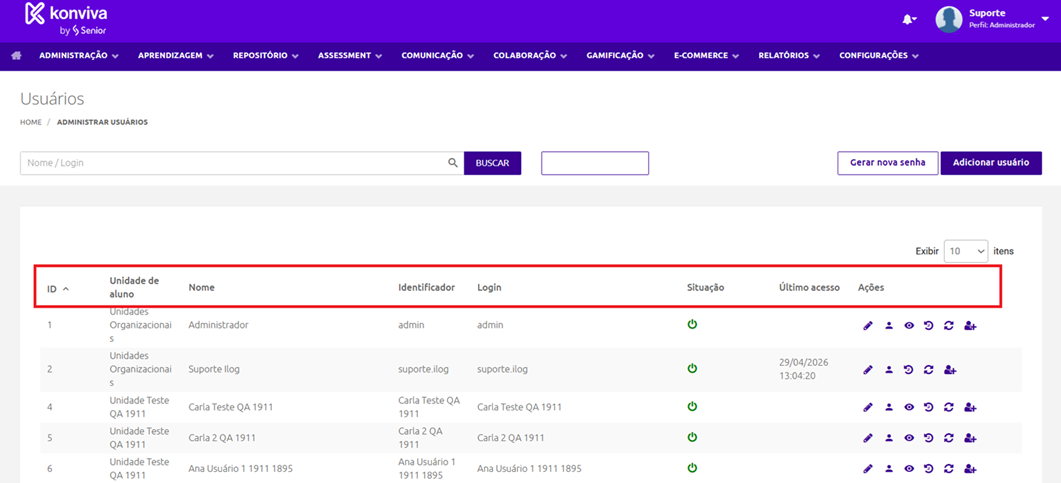
Ao acessar o menu de administração de usuários em Administração > Usuários, uma listagem de todos os usuários cadastrados e ativos no sistema é apresentado, organizando-os pelas seguintes colunas:
- ID;
- Unidade de aluno;
- Nome;
- Identificador;
- Login;
- Situação;
- Acesso.
Todas essas colunas podem ser usadas para organizar a listagem de forma crescente ou decrescente, de acordo com a necessidade do usuário.
Além disso, a coluna ações permite administrar diferentes ambitos dos usuários:
- Editar: permite realizar atualizações de dados do cadastro do usuário;
- Ver acessos do Usuário: exibe um relatório detalhado com todos os acessos do usuário selecionado, incluindo data, horário e IP da máquina;
- Acessar como aluno: permite ao administrador acessar o sistema como o usuário selecionado, visualizando e executando as ações pelo usuário escolhido. Para sair deste modo de acesso, basta clicar no botão Sair do acesso de aluno no rodapé da página;
- Atividades do Usuário: permite ao administrador visualizar todas as atividades que o usuário está realizando no Konviva, como os cursos que está matriculado, os não iniciados, as trilhas que o usuário está associado e o histórico;
- Forçar recálculo das trilhas do usuário: recalcula os dados das trilhas em que o usuário selecionado está associado;
- Perfis do usuário: apresenta um modal com todos os perfis associados ao usuário no cadastro e quais unidades organizacionais eles pertencem;
Solicitação de usuário
As solicitações de usuários são pedidos criados por usuários do tipo Gestor e/ou Administrador de Unidade para que usuários específicos sejam cadastrados dentro da plataforma, a fim de que sejam associados à cursos e trilhas conforme a necessidade.
Importante
- A funcionalidade de cadastro de usuários só funciona mediante ativação no Configurador Geral;
- Caso a funcionalidade de alocação de unidades esteja habilitada, essa funcionalidade não poderá ser ativada.
Gestor e/ou Administrador de Unidade - Solicitar cadastro de usuários
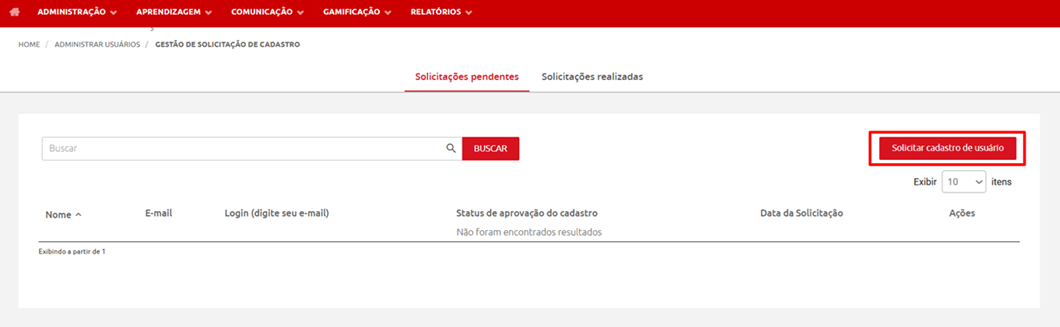
O usuário Gestor, na área de administração de usuários (Administração > Usuários) poderá iniciar uma solicitaçao de cadastro de usuário ao clicar no botão Solicitação de usuário > Solicitar cadastro de usuário.
Cadastro de usuários
Ao clicar no botão de cadastro, um modal para inserir os dados de cadastro do usuário será exibido, onde os seguintes campos deverão ser preenchidos:
-
Nome: o nome do usuário a ser cadastrado;
-
Login: o email do usuário gestor para o login inicial;
Observação
O usuários poderá alterar o login posteriormente ao cadastro da plataforma.
-
E-mail: o endereço de e-mail do usuário a ser cadastrado;
-
Data de admissão: a data em questão que o usuário foi associado à instituição;
-
Telefone: o número do telefone celular do usuário a ser cadastrado;
-
Cargo: ao clicar no botão Selecionar, um novo modal com uma lista com todos os cargos cadastrados na plataforma será exibido, permitindo selecionar o cargo desejado dentro de uma lista ou mesmo realizar uma busca a partir do nome deste;
-
Perfil: aqui é possível definir qual o perfil do usuário a ser cadastrado na plataforma, podendo ser Aluno ou Gestor. Além disso, é necessário clicar no botão de mais (+) na seção Unidade Organizacional para definir em qual unidade o usuário será alocado.
Para finalizar, basta clicar em Enviar solicitação para encaminhar o pedido ao usuário Administrador.
Solicitações Pendentes
Nessa aba, é possível ao Gestor ou Administrador de Unidade visualizar todas as solicitações de cadastro de usuário pendentes de avaliação e as retornadas para correção.
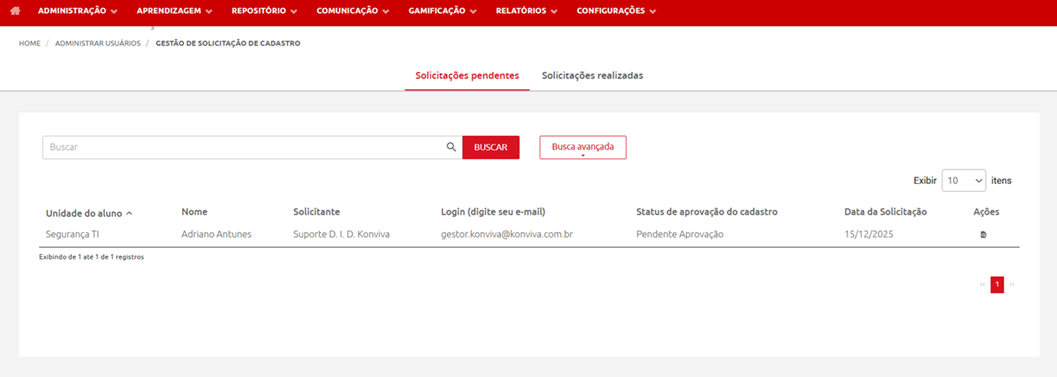
É possível, também, vizualizar os seguintes detalhes da solicitação:
- Unidade do aluno: a unidade organizacional em que usuário foi alocado;
- Nome: o nome do usuário a ser cadastrado;
- Solicitante: o usuário Gestor que fez a solicitação em questão;
- Login: o email/login associado ao usuário;
- Status da aprovação de cadastro: o status do pedido de cadastro associado ao usuário;
- Data de solicitação: a data em que o pedido de cadastro foi efetuado;
- Ações: o botão de ações abre um modal que permite visualizar todos os detalhes da solicitação criada pelo Gestor ou Administrador de Unidade, para visualizar e corrigir qualquer pendência necessária.
Ao fim do modal, é possível escolher uma das opções entre Cancelar o processo e voltar ao status pendente ou Enviar solicitação, retornando-a ao Administrador.
Solicitações Realizadas
Nessa aba, é possível visualizar todas as solicitações de cadastro de usuário que já se encontram finalizadas pelo Administrador.
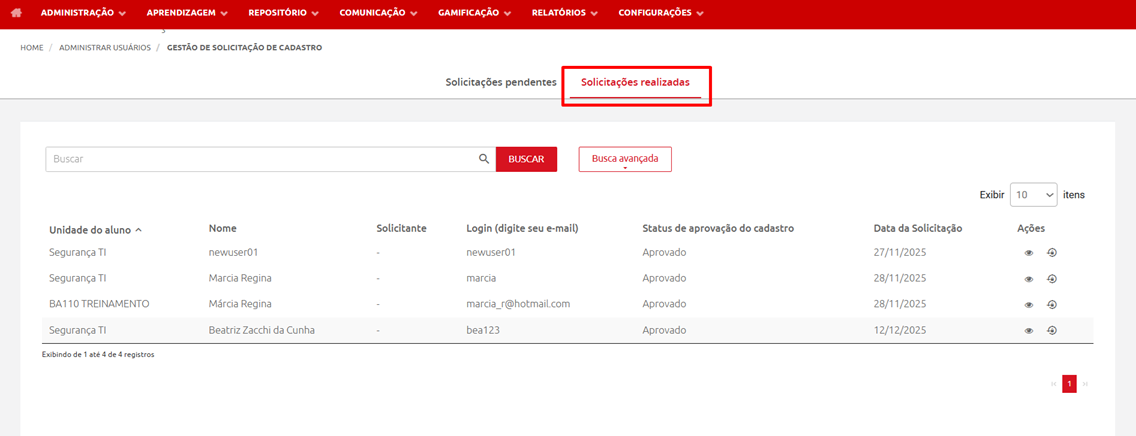
É possível, também, vizualizar os seguintes detalhes das solicitações realizadas:
- Nome: o nome do usuário a ser cadastrado;
- E-mail: o endereço de e-mail do usuário a ser cadastrado;
- Login: o email/login associado ao usuário;
- Status da aprovação de cadastro: o status do pedido de cadastro associado ao usuário;
- Data de solicitação: a data em que o pedido de cadastro foi efetuado;
- Ações: existem dois botões de ação nessa coluna. O primeiro, *visualizar, abre um modal que permite visualizar todos os detalhes da solicitação aprovada. Os campos visualizáveis são os seguintes:
- Nome: o nome do usuário a ser cadastrado;
- Login: o email do usuário em questão;
- E-mail: o endereço de e-mail do usuário a ser cadastrado;
- Data de admissão: a data em questão que o usuário foi associado à instituição;
- Telefone: o número do telefone celular do usuário a ser cadastrado;
- Cargo: ao clicar no botão Selecionar, um novo modal com uma lista com todos os cargos cadastrados na plataforma será exibido, permitindo selecionar o cargo desejado dentro de uma lista ou mesmo realizar uma busca a partir do nome deste;
- Perfil: aqui é possível verificar qual perfil foi associado ao usuário dentro da plataforma.
o outro botão disponível é o de Redefinir senha do usuário, que permite ao usuário Gestor Administrador de Unidade redefinir a senha do usuário cadastrado no sistema.
Administrador - Solicitações de usuários
Uma vez criada a solicitação pelo usuário Gestor, será necessário ao usuário Administrador analisar e aprovar ou reprovar a solicitação em Administração > Usuários > Solicitação de usuário. Essa áre permite visualizar as abas de Solicitações Pendentes e Solicitações Realizadas.
Solicitações Pendentes
Nessa aba, é possível visualizar todas as solicitações de cadastro de usuário abertas pelo Gestor e pendentes de avaliação.
É possível, também, vizualizar os seguintes detalhes da solicitação:
- Unidade do aluno: a unidade organizacional em que usuário foi alocado;
- Nome: o nome do usuário a ser cadastrado;
- Solicitante: o usuário Gestor que fez a solicitação em questão;
- Login: o email/login associado ao usuário;
- Status da aprovação de cadastro: o status do pedido de cadastro associado ao usuário;
- Data de solicitação: a data em que o pedido de cadastro foi efetuado;
- Ações: o botão de ações abre um modal que permite visualizar todos os detalhes da solicitação criada pelo Gestor, assim como editar e adicionar dados. Os campos editáveis são:
- Nome: o nome do usuário a ser cadastrado;
- Login: o email do usuário em questão;
- E-mail: o endereço de e-mail do usuário a ser cadastrado;
- Data de admissão: a data em questão que o usuário foi associado à instituição;
- Telefone: o número do telefone celular do usuário a ser cadastrado;
- Senha e Repetir senha: nesses campos exclusivos do Administrador, é necessário definir a senha inicial do usuário a ser cadastrado, assim como confirmá-la na área de repetir senha;
- Cargo: ao clicar no botão Selecionar, um novo modal com uma lista com todos os cargos cadastrados na plataforma será exibido, permitindo selecionar o cargo desejado dentro de uma lista ou mesmo realizar uma busca a partir do nome deste;
- Perfil: aqui é possível verificar qual perfil foi associado ao usuário (podendo ser Aluno ou Gestor), ou mesmo definir algum dos outros perfis da plataforma para o usuário.
Ao fim do modal, é possível escolher uma das opções entre Rejeitar o cadastro, Solicitar correção para enviar a solicitação de volta ao Gestor ou Aprovar o cadastro, incluindo o usuário na plataforma.
Solicitações Realizadas
Nessa aba, é possível visualizar todas as solicitações de cadastro de usuário que já se encontram finalizadas pelo Administrador
É possível, também, vizualizar os seguintes detalhes das solicitações realizadas:
- Unidade do aluno: a unidade organizacional em que usuário foi alocado;
- Nome: o nome do usuário a ser cadastrado;
- Solicitante: o usuário Gestor que fez a solicitação em questão;
- Login: o email/login associado ao usuário;
- Status da aprovação de cadastro: o status do pedido de cadastro associado ao usuário;
- Data de solicitação: a data em que o pedido de cadastro foi efetuado;
- Ações: existem dois botões de ação nessa coluna. O primeiro, *visualizar, abre um modal que permite visualizar todos os detalhes da solicitação aprovada. Os campos visualizáveis são os seguintes:
- Nome: o nome do usuário a ser cadastrado;
- Login: o email do usuário em questão;
- E-mail: o endereço de e-mail do usuário a ser cadastrado;
- Data de admissão: a data em questão que o usuário foi associado à instituição;
- Telefone: o número do telefone celular do usuário a ser cadastrado;
- Cargo: ao clicar no botão Selecionar, um novo modal com uma lista com todos os cargos cadastrados na plataforma será exibido, permitindo selecionar o cargo desejado dentro de uma lista ou mesmo realizar uma busca a partir do nome deste;
- Perfil: aqui é possível verificar qual perfil foi associado ao usuário dentro da plataforma.
o outro botão disponível é o de Redefinir senha do usuário, que permite ao usuário Administrador redefinir a senha do usuário cadastrado no sistema.
 English
 Español

