 English
 Español

Espaço do Administrador
O espaço do administrador funciona como um centro de comando que permite aos usuários com perfil Administrador organizar indicadores de performance e ter acesso dinâmico atalhos de criação e recursos de suporte em uma experiência unificada, a partir de uma central de navegação analítica. Além disso, o usuário associado a um perfil do tipo Administrador gerenciará todas as funcionalidades do sistema e atuará em todas as unidades, tendo acesso aos seguintes menus de Administração, Aprendizagem, Repositório, Assessment, Comunicação, Colaboração, Gamificação, E-Commerce, Relatórios e Configurações.

Esse perfil é configurado em Administração > Usuários > Usuário desejado > Editar. Ao rolar até a seção **Perfil(is), no final da página de cadastro de usuário, basta selecionar a opção “Administrador” e o associar a, pelo menos, uma unidade organizacional.
Cards
A página inicial do administrador apresenta diferentes cards para navegação rápida, agilizando os processos de conferência de dados ou de criação de cursos e turmas.
Resumo da plataforma
O card de resumo da plataforma traz dados de usuários, cursos e horas dispendidas.
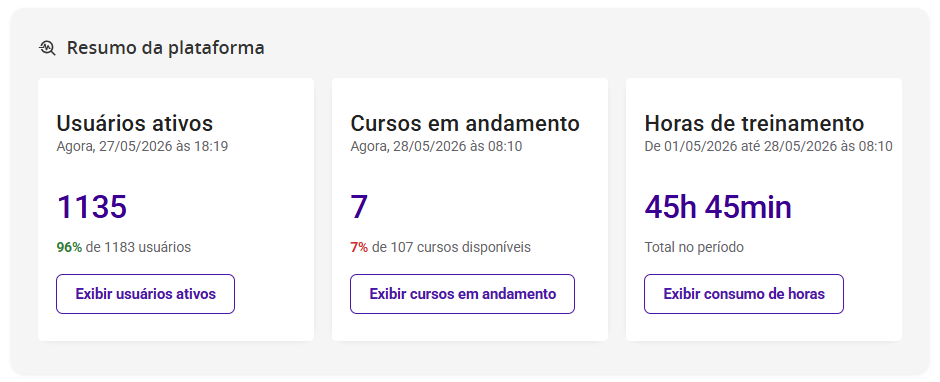
- Usuários ativos: esse card apresenta os indicadores do total de usuários com status ativo no sistema na data e hora indicadas, usando a hora em que o administrador acessou a página como base. Ao clicar no botão Exibir usuários ativos, o administrador é redirecionado aos analytics de usuários, onde poderá acompanhar em detalhes os indicadores chave de performance (KPI’s) dos usuários;
- Cursos em andamento: o card de cursos em andamento apresenta o total de cursos com matrículas ativas no momento em que o administrador acessa a página inicial. Ao clicar no botão Exibir cursos em andamento, o usuário é redirecionado aos analytics de Aprendizagem.
- Horas de treinamento: esse card mostra o total de horas que foram referentes aos cursos concluídos e aprovados, com data de finalização dentro do período indicado, usando sempre o primeiro dia do mês vigente como data inicial e o dia atual como data final. Ao clicar em Exibir consumo de horas, o administrador é redirecionado aos analytics de Aprendizagem.
Analytics
Esse card traz um acesso rápido aos relatórios de analytics da plataforma Konviva, permitindo ao administrador um atalho às áreas de Usuários, Aprendizagem, Obrigatórios, Horas de Treinamento e NPS.
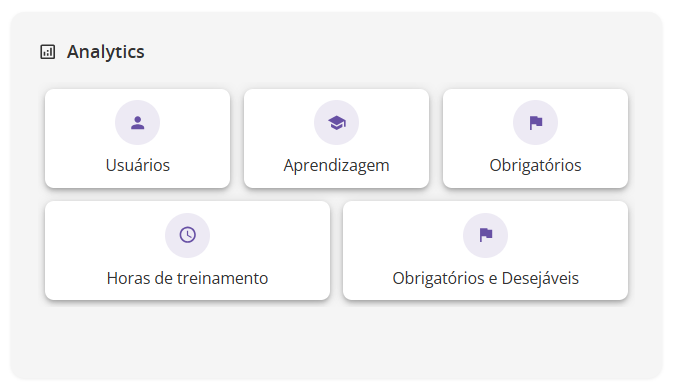
Cada botão do card (Usuários, Aprendizagem, Obrigatórios, Horas de Treinamento e NPS) redireciona o usuário administrador à página de analytics homônimas.
Ações Rápidas
O card de ações rápidas leva o administrador diretamente à areas de criação e gerenciamento da plataforma, sem precisar navegar pelos menus e submenus para alcança-las.
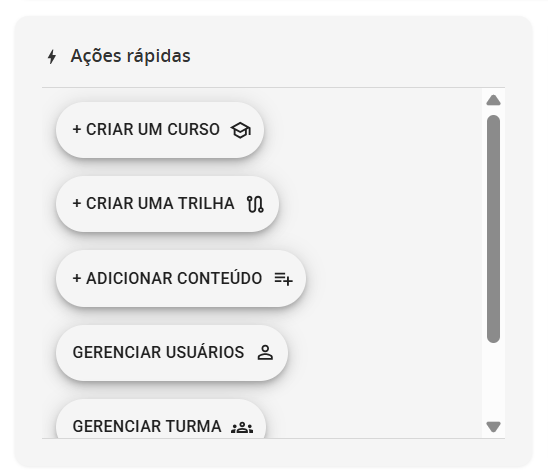
As áreas de criação compreendem:
- Criar um curso: ao clicar nessa opção, um menu em cascata apresentará os tipos de cursos disponíveis na plataforma (À distância, Presencial, Modular, Blended, Síncrono e Prova) e, escolhendo um deles, o adminsitrador será redirecionado diretamente à página de criação do curso do tipo desejado;
- Criar uma trilha: clicando enssa opção, o administrador é redirecionado à pagina de cadastro de trilhas;
- Adicionar Conteúdo: essa opção exibe uma lista com os diferentes tipos de conteúdo para criação na plataforma (Apresentação, Podcast, Recursos, LTI, SCORM, Vídeo-Link e Vídeo-Upload). Ao clicar em uma das opções, o usuário é redirecionado diretamente à página de criação do conteúdo em questão.
Além disso, o administrador poderá fazer a gestão de itens a partir dos seguintes atalhos:
- Gerenciar usuários: ao clicar nessa opção, o administrador é redirecionado diretamente à página de administração de usuários;
- Gerenciar turmas: essa opção leva o administrador diretamente à página de gestão de turmas;
- Exibir relatórios: clicando nessa opção, o administrador poderá decidir se irá à página de relatórios dos tipos Personalizado ou Padrão. Além disso, também é possível ir à página de Logs de relatórios.
Guia Rápido
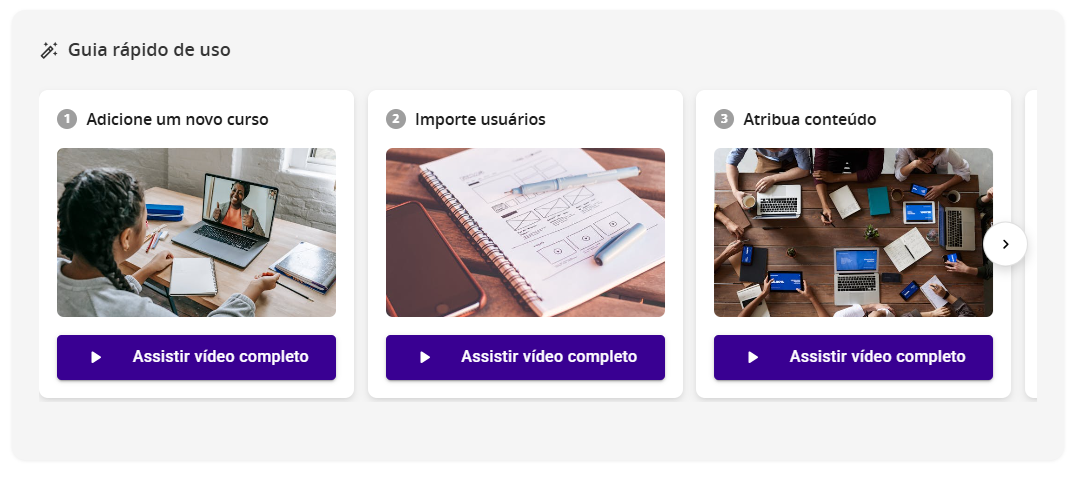
O guia rápido apresenta um carrossel com vídeos tutoriais numerados que servem como guia para os administradores aprenderem a usar as ferramentas da plataforma de forma rápida.
Espaço da gestão
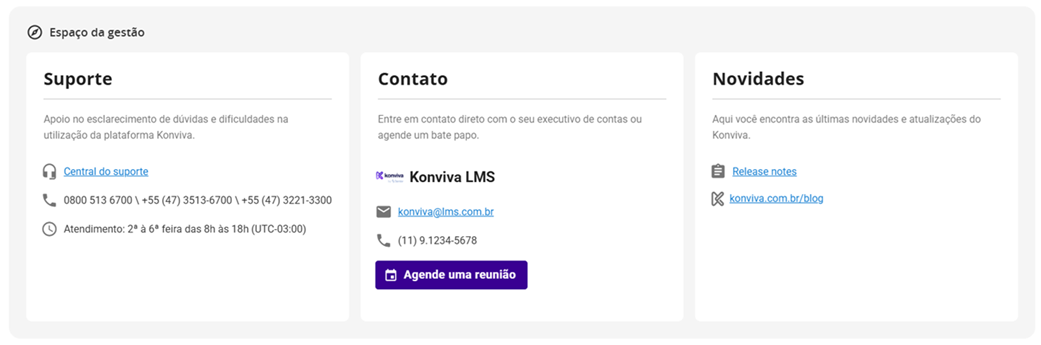
O espaço da gestão é um hub de contato com links e informações de contato e novidades para ajudar os administradores a se manterem informados e/ou acessarem informações de maneira rápida e assertiva.
Menus de acesso rápido
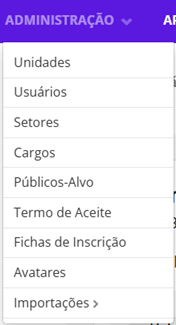
Administração
Aqui é feita a gestão de Unidades, Usuários, Cargos, Setores, Termo de aceite, Público-alvo, Avatares e Importações.
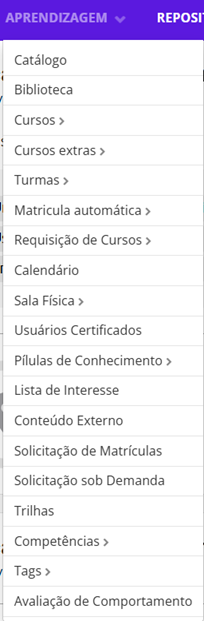
Aprendizagem
Nesse menu ficam todos os recursos relacionados à aprendizagem, onde o administrador pode cadastrar, editar ou excluir catálogos, itens de biblioteca, cursos, cursos extras, turmas, trilhas, lista de interesse, fazer a gestão de solicitação de matrículas, de competências, de usuários certificados, do cadastro de recursos físicos e de sala de aula física, além de ter acesso ao calendário, à gestão de tags, de pílulas de conhecimento, de requisição de cursos e de avaliações de comportamento.
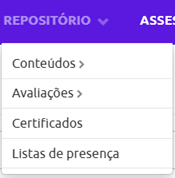
Repositório
Aqui será onde o administrador cadastrará os objetos de aprendizagem.
- Conteúdos -: para cadastrar PDF, SCORM, podcasts, vídeo-link (Youtube e Vímeo), vídeo-upload (MP4) e arquivos gerais do pacote office;
- Avaliações: são cadastradas as avaliações e suas questões;
- Certificados: para cadastrar quantos certificados houver de necessidade, sendo de dois tipos: trilha e curso;
- Lista de presença: cadastro de listas de presença para serem utilizadas em cursos síncronos.
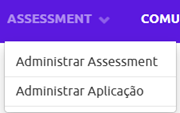
Assessment
Nesse menu o administrador poderá gerenciar os assessments para avaliar o conhecimento prévio do aluno em relação aos cursos da trilha nos quais ele ainda não possui aprovação, assim como o cadastro da aplicação destes mesmos assessments no sistema.
Comunicação
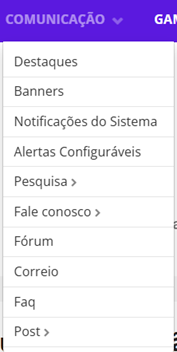
Aqui é onde ficam localizados os seguintes detalhes para serem configurados:
- Destaques: ferramenta para auxiliar em comunicações diversas;
- Banner: ferramenta para auxiliar em comunicação e também tornar a home do aluno mais atrativa;
- Notificações do sistema e Alertas configuráveis: sistema de mensagens automáticas que podem ser configuradas de acordo com a necessidade;
- Pesquisa: módulo para aplicação de uma pesquisa/enquete dentro da plataforma;
- Fale conosco: cadastro de e-mail para contato direto do usuário com o administrador;
- Fórum: local para interatividade entre todos os usuários da plataforma;
- Correio: sistema de troca de mensagens dos usuários cadastrados;
- Faq: perguntas frequentes e suas respostas;
- Post: postagem apresentada na timeline da home do aluno.
Colaboração
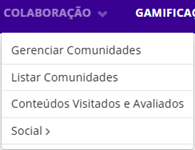
O menu Colaboração permite:
- Gerenciar Comunidades: criar comunidades, editá-las, convocar participantes;
- Listar comunidades: visualizar todas as comunidades que existem, separando quais ele participa e não participa;
- Conteúdos visitados e avaliados: gerar relatórios de quais são os conteúdos mais visitados e melhores avaliados; Social - visualizar minha página (timeline), visualizar todos os usuários que têm acesso ao módulo Colaboração para segui-los, visualizar seguidores e quem ele segue.
Gamificação
O menu Gamificação permite administrar os seguintes detalhes de gamificação da plataforma
- Badges: cadastro de imagem das medalhas e seus nomes;
- Missões: cadastro, edição e exclusão de missões;
- Jornadas: cadastro, edição e exclusão de jornadas;
- Ranking: cadastro de três tipos de rankings para a gamificação;
- Administrar pontos: creditar ou debitar pontos de usuários, assim como visualizar pontuações;
- Administrar campanhas: cadastro, edição e exclusão de campanhas;
- Loja: cadastro de produtos para troca dos pontos pelos alunos.
E-Commerce
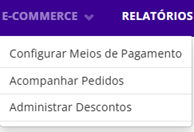
Nesse menu é possível realizar a configuração para a venda de cursos dentro da plataforma, podendo
- Configurar meios de pagamento: para determinar quais métodos de pagamento ficarão disponíveis aos usuários;
- Acompanhar pedidos: para verificar o status dos cursos comprados pelos usuários;
- Administrar descontos: para definir e aplicar descontos específicos para os cursos;
Relatórios
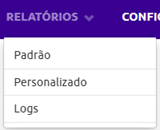
O menu Relatórios é onde o administrador tem acesso a todos os relatórios, sendo eles separados em três tipos:
- Padrão: todos os ambiente possuem os mesmo relatórios padrões, e vão aparecer de acordo com o modulo que está habilitado na plataforma;
- Personalizado: administrador consegue criar relatórios com as colunas que ele precisa, e também colocar os filtros que forem facilitar a geração da informação;
- Logs: que demonstra as ações de todos os usuários no ambiente.
Configurações
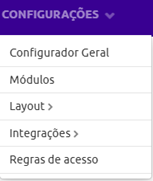
O menu de Configurações abriga os ajustes gerais do sistema, que permitem definir o que ficará disponível e como ficará:
- Configurador geral: possibilita o administrador ter acesso a um conjunto de configurações que alteram o comportamento da plataforma de acordo com a necessidade;
- Módulos: possibilita habilitar ou desabilitar algum módulo;
- Layout: configura identidade visual interna e externamente (portal externo);
- Integrações: para realização de integrações do tipo SSO (envolve equipe de TI cliente e Konviva);
- Regras de acesso: é possível realizar o bloqueio do acesso de usuários pelo horário, dia, IP.
 English
 Español

