English
 Español

Fórum
O Fórum é uma área da Konviva para a interação e a discussão entre os usuários do ambiente. O Administrador cadastra os tópicos de discussão, e os usuários participam podendo incluir em seus comentários e respostas imagens, vídeos, arquivos de áudio e PDF para deixar a discussão ainda mais interativa.
Jornada de uso
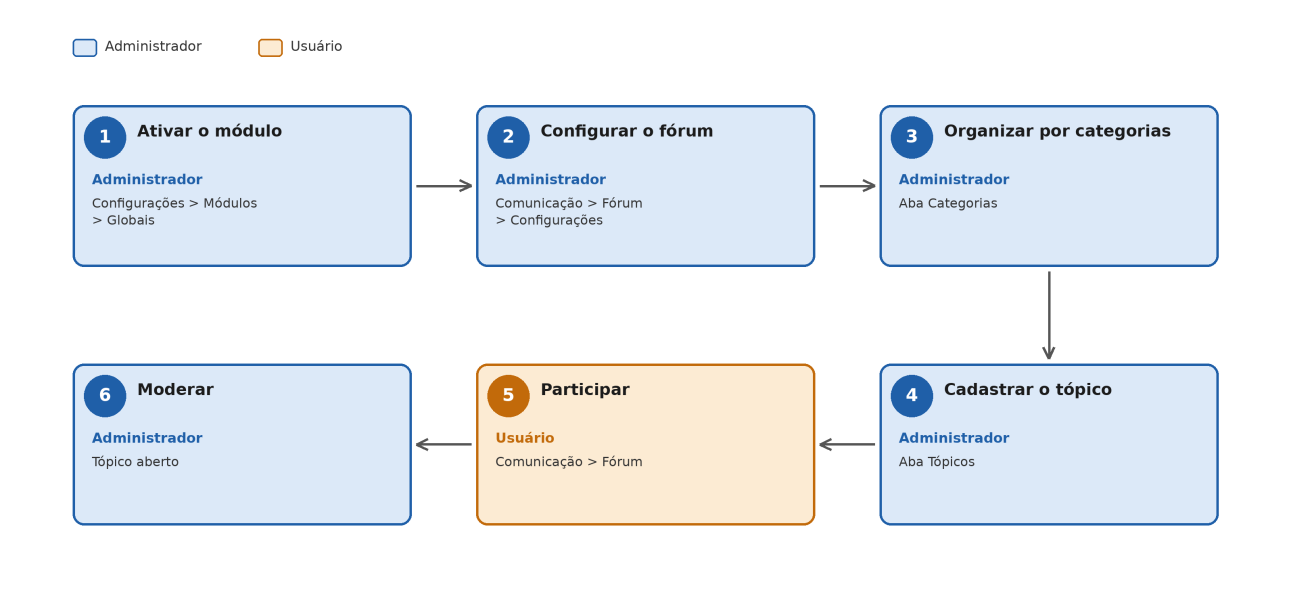
| # | Etapa | Perfil | Onde | Principais ações |
|---|---|---|---|---|
| 1 | Ativar o módulo | Administrador | Configurações > Módulos > Globais | Ativar o Fórum e salvar as alterações. |
| 2 | Configurar o fórum | Administrador | Comunicação > Fórum > aba Configurações | Selecionar o banner e os moderadores. |
| 3 | Organizar por categorias | Administrador | Comunicação > Fórum > aba Categorias | Criar categorias e associar tópicos. |
| 4 | Cadastrar o tópico | Administrador | Comunicação > Fórum > aba Tópicos | Preencher o tópico e definir quem o visualiza. |
| 5 | Participar | Usuário | Comunicação > Fórum | Abrir o tópico, comentar, responder e curtir. |
| 6 | Moderar | Administrador | Tópico aberto | Ocultar ou excluir comentários e encerrar o tópico. |
Perfis e o que cada um pode fazer
| Perfil | O que pode fazer |
|---|---|
| Administrador | Ativa o módulo, configura o banner e os moderadores, cadastra categorias e tópicos, escolhe os mediadores e modera os comentários. |
| Usuário | Vê os tópicos do seu público-alvo e da sua unidade. Comenta, responde e curte. |
Como configurar e utilizar o Fórum
Administrador
Passo 1 — Ativar o módulo. Acesse Configurações > Módulos > Globais, ative o Fórum e clique em Salvar alterações.

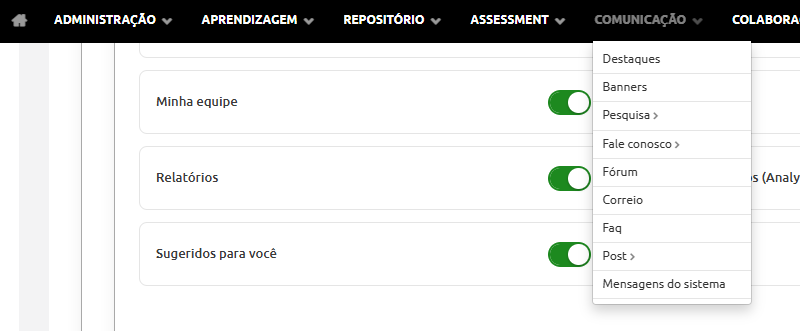
Passo 2 — Acessar o fórum. Acesse Comunicação > Fórum. A tela Administrar Fórum tem três abas: Tópicos, Categorias e Configurações.
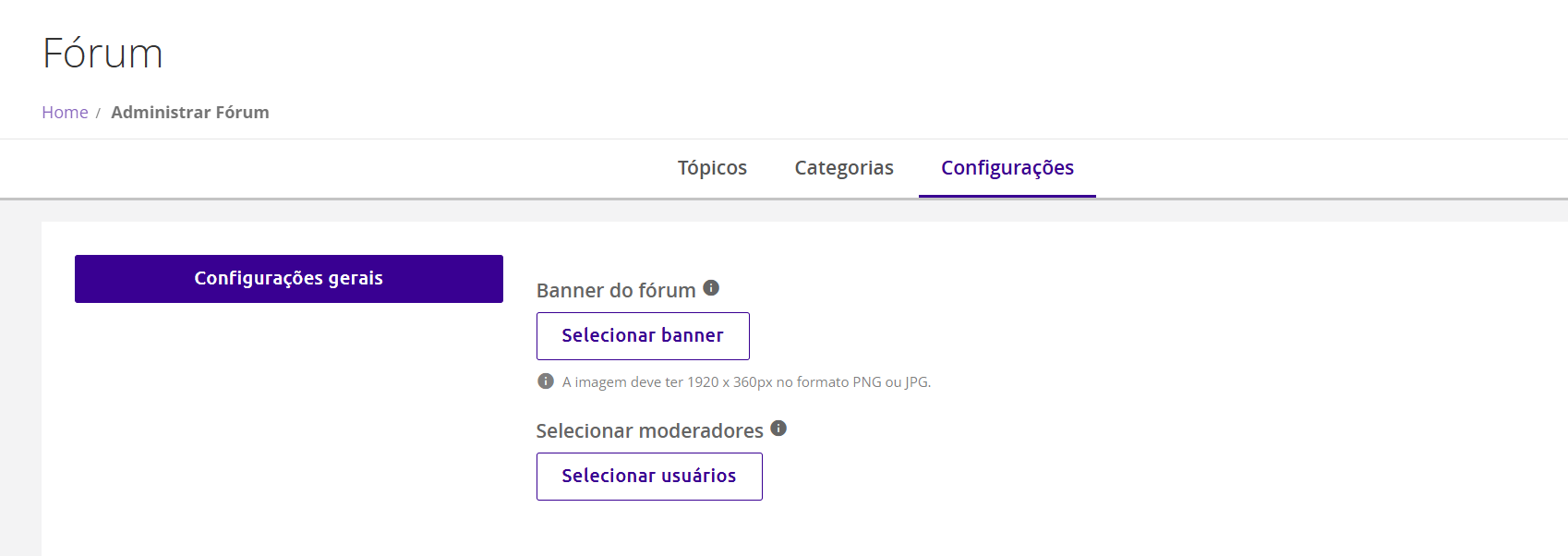
Passo 3 — Configurar o fórum. Na aba Configurações, defina:
- Banner do fórum: clique em Selecionar banner. A imagem deve ter 1920 x 360 px, no formato PNG ou JPG, e fica disponível no fórum geral.
- Moderadores: clique em Selecionar usuários e escolha quem vai moderar. Podem ser usuários de qualquer perfil. Os moderadores ocultam e excluem comentários em todos os tópicos, independentemente do público-alvo ou da unidade.
Clique em Salvar.
Passo 4 — Organizar por categorias. Na aba Categorias, clique em Adicionar categoria e preencha:
| Campo | O que faz |
|---|---|
| Categoria (obrigatório) | Nome da categoria. |
| Descrição | Texto de apoio, com até 600 caracteres. |
| Selecionar tópicos para associar | Clique em Selecionar tópicos, marque os tópicos e clique em Confirmar. |
Clique em Salvar. O sistema exibe a mensagem “Categoria salva com sucesso.”
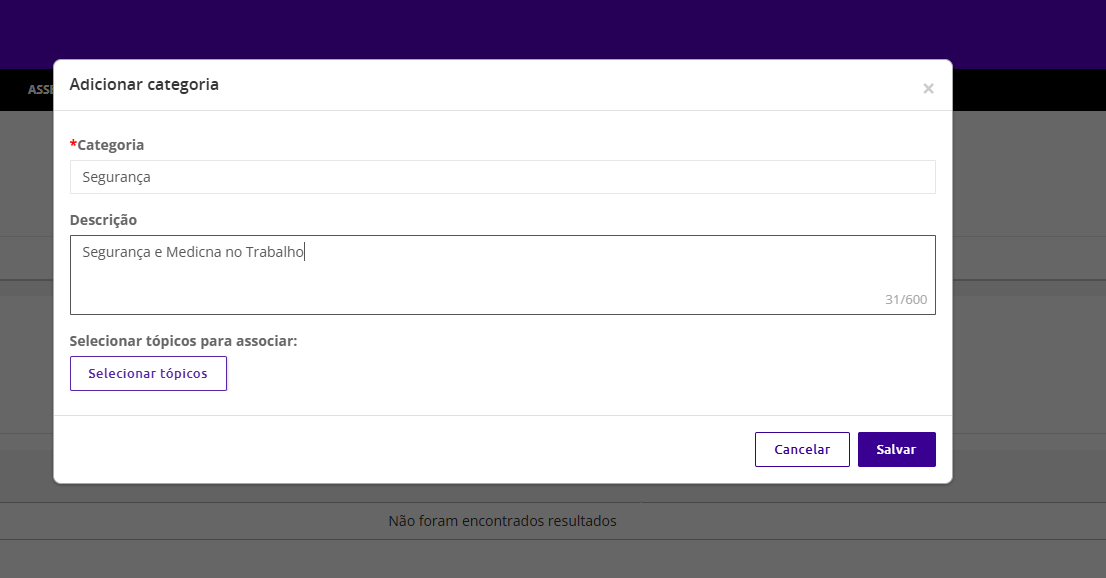
Na lista de categorias, a coluna Ações traz o lápis, para editar, o ícone Associações, que mostra os tópicos da categoria (clique em Fechar para voltar), e a lixeira, para excluir.
Passo 5 — Cadastrar o tópico. Para que os usuários possam comentar, é necessário cadastrar ao menos um tópico. Na aba Tópicos, clique em Adicionar tópico e preencha:
| Campo | O que faz |
|---|---|
| Título (obrigatório) | Nome do tópico. |
| Conteúdo (obrigatório) | Texto de abertura do tópico, com até 600 caracteres. |
| Status do tópico | Ativo ou inativo. Quando desligado, o tópico fica encerrado, aparece com um cadeado e não recebe novos comentários. |
| Tópico permite comentários | Permite que os usuários comentem no tópico. |
| Permitir comentários com mídia | Quando habilitado, o editor de comentários mostra ícones para inserir mídia, como áudio, vídeo e PDF. |
| Fixar o tópico | Fixa o tópico. |
Em Configurações avançadas, defina:
| Campo | O que faz |
|---|---|
| Mediadores | Clique em Selecionar mediadores. Os mediadores ocultam e excluem comentários apenas neste tópico. |
| Categorias | Clique em Selecionar categoria para incluir o tópico em uma categoria. |
| Quem irá visualizar o tópico? | Clique em Selecionar público-alvo e em Selecionar unidades. Só vê o tópico quem pertence ao público-alvo e à unidade selecionados. |
Clique em Salvar.
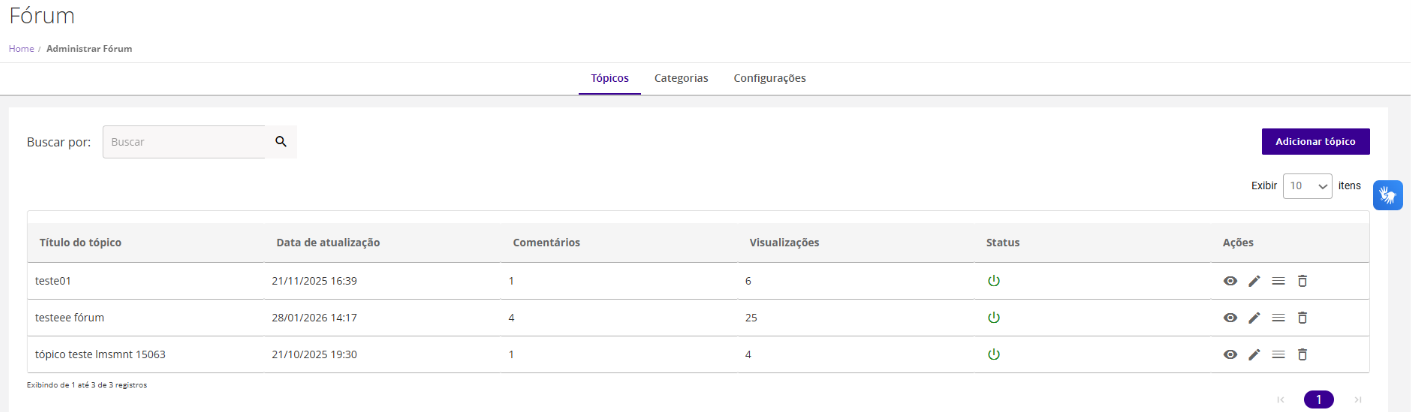
Passo 6 — Acompanhar os tópicos. A aba Tópicos lista os tópicos cadastrados. Use Buscar por para localizar um tópico e Exibir para definir quantos itens aparecem por página. As colunas mostram o título, a data de atualização, os comentários, as visualizações e o status (ativo ou inativo). Na coluna Ações:
- o ícone de olho (Acessar tópico) abre o tópico;
- o lápis edita o tópico;
- o ícone Associações mostra as categorias do tópico;
- a lixeira exclui o tópico.
Moderação
O Administrador define quem modera o fórum. Os moderadores são usuários de qualquer perfil. A função de moderador não constitui um perfil à parte. Há duas formas de indicar quem modera:
- Moderadores: escolhidos na aba Configurações, atuam em todos os tópicos.
- Mediadores: escolhidos no cadastro do tópico, atuam só naquele tópico.
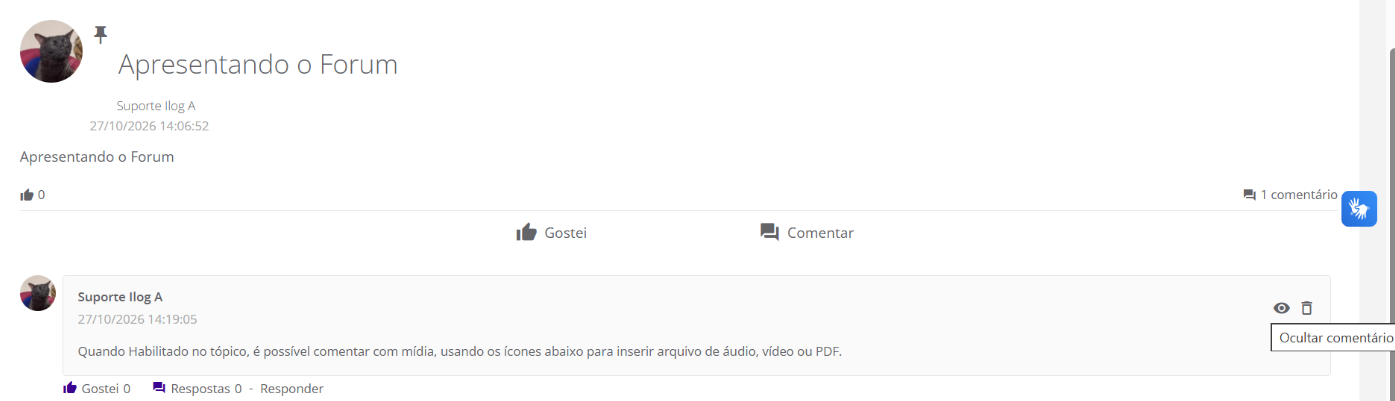
Para moderar, abra o tópico, localize o comentário e clique em Ocultar comentário (ícone de olho) ou na lixeira, para excluir.
Usuário
Passo 1 — Localizar o tópico. Em Últimos tópicos, cada card mostra o título, a descrição, a categoria, o autor, os comentários, as visualizações e a data de atualização. A aba Categorias organiza os tópicos por categoria, e o campo Buscar por ajuda a encontrar um assunto. Tópicos com cadeado estão encerrados e não aceitam novos comentários.
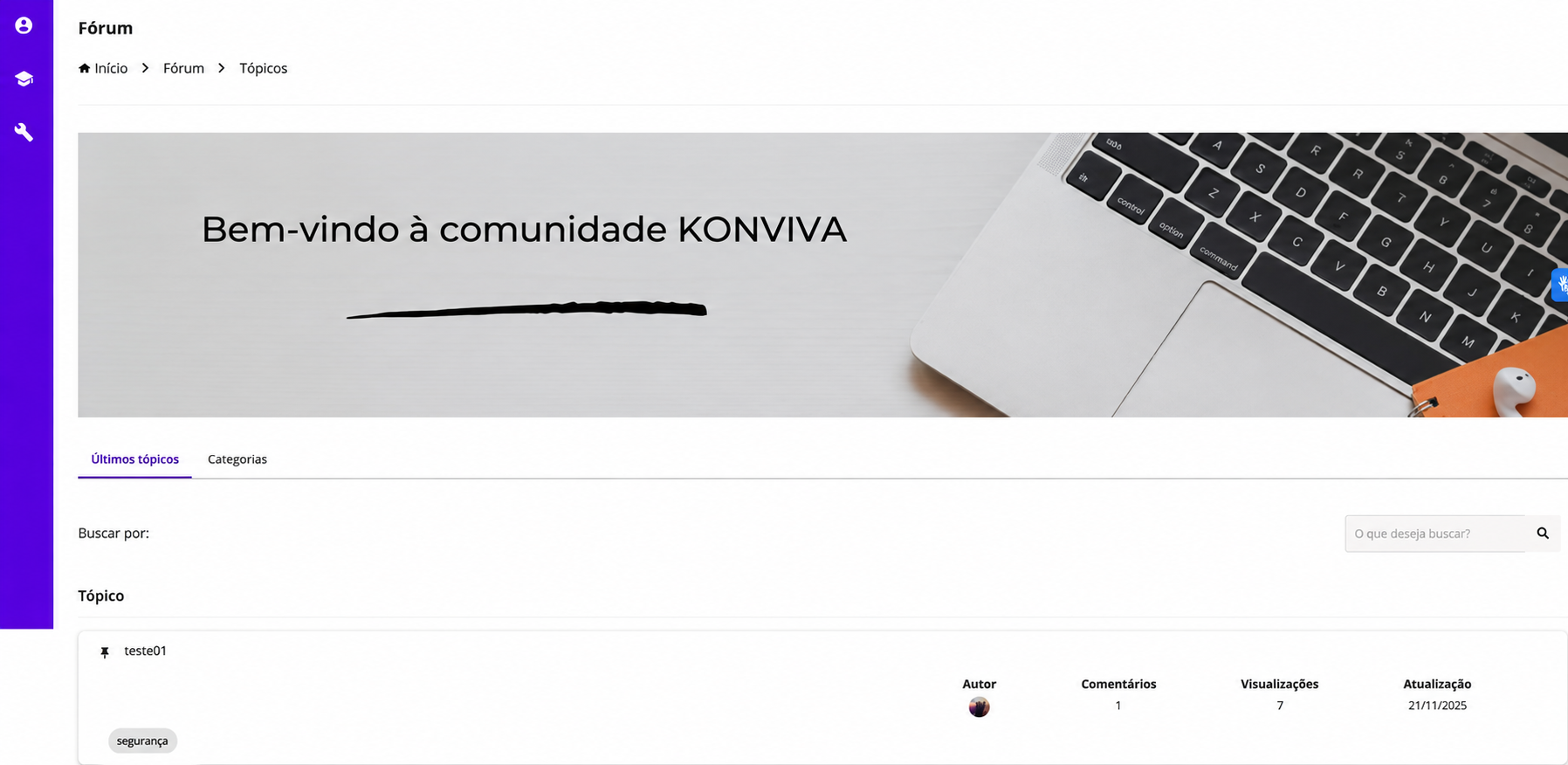
Passo 2 — Abrir o tópico. Clique no tópico. Use Gostei para curtir ou Comentar para participar.
Passo 3 — Comentar. Na janela Criar publicação, escreva o comentário no editor, que oferece opções negrito, itálico e formato do texto. Se o tópico permitir comentários com mídia, os ícones aparecem abaixo do editor. Clique em Publicar.
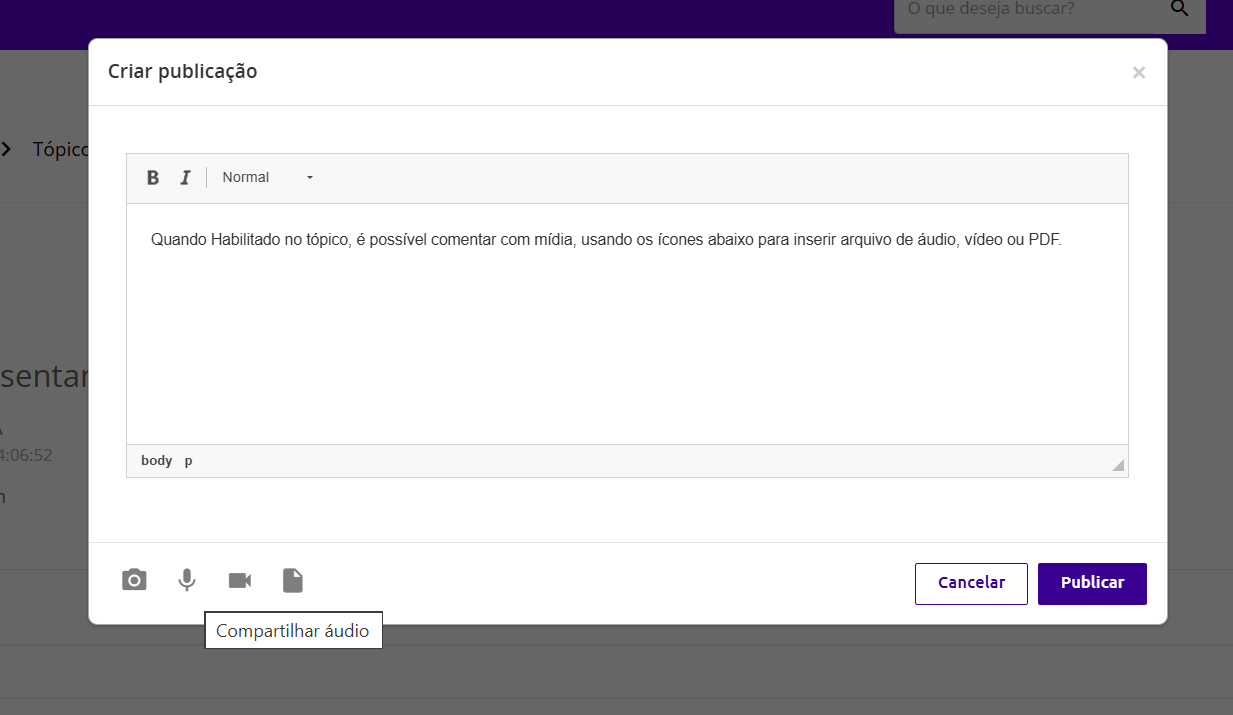
Passo 4 — Responder. Em um comentário, clique em Responder. O comentário mostra a opção Gostei e o número de respostas.
Fórum da turma
O Fórum também pode ser habilitado na turma, como ferramenta de colaboração, de forma idêntica à FAQ da turma. O responsável da turma (instrutor, tutor, moderador ou mediador da aprendizagem) cadastra e modera os tópicos.
Aplicando no negócio
O Fórum cria um espaço organizado para os colaboradores trocarem experiências e tirarem dúvidas entre si. O conhecimento fica em um só lugar, em vez de se perder em conversas paralelas. O Administrador define os assuntos, agrupa por categoria e controla quem participa, e os moderadores e mediadores mantêm a conversa dentro do esperado.
Vale a pena usar o Fórum, por exemplo:
- para abrir a discussão de um tema com um público ou uma unidade específicos, como segurança no trabalho;
- para reunir, depois de um treinamento, as dúvidas e as experiências dos participantes.
Costuma não compensar quando o objetivo é só informar, sem esperar resposta dos usuários.
Caso prático: Fórum para reduzir dúvidas sobre EPI
A Empresa Exemplo (fictícia) é uma indústria com duas fábricas. O time de Treinamento e Desenvolvimento (T&D) quer reduzir as dúvidas repetidas sobre o uso de EPI e estimular a troca de boas práticas entre os operadores.
Passo 1. Ative e configure. O Administrador ativa o Fórum em Configurações > Módulos > Globais e, na aba Configurações, seleciona a equipe de T&D como moderadora.
Passo 2. Cadastre o tópico. Na aba Categorias, cria a categoria Segurança. Na aba Tópicos, cadastra o tópico “Dúvidas sobre o uso de EPI”, com a configuração abaixo:
| Item | Configuração |
|---|---|
| Categoria | Segurança |
| Tópico | Dúvidas sobre o uso de EPI |
| Público-alvo e unidades | Operação; Fábrica Norte e Fábrica Sul |
| Comentários com mídia | Habilitado |
| Mediador | O líder de segurança de cada fábrica |
| Moderador | Equipe de T&D |
Passo 3. Acompanhe o resultado. Depois de um mês, T&D consulta a lista de tópicos na aba Tópicos:
| Tópico | Visualizações | Comentários | Comentários por visualização |
|---|---|---|---|
| Dúvidas sobre o uso de EPI | 120 | 18 | 15% |
| Boas práticas de limpeza | 45 | 2 | cerca de 4% |
Como interpretar o resultado. O tópico de EPI tem boa participação: 18 comentários em 120 visualizações (15%). Já “Boas práticas de limpeza” teve 2 comentários em 45 visualizações (cerca de 4%), sinal de pouco engajamento. T&D pode fixar o primeiro tópico para manter o assunto em destaque e reformular o segundo. Quando o assunto se esgotar, o Administrador desliga o Status do tópico e ele fica encerrado, sem novos comentários.
 English
 Español