 English
 Español

seguimiento a clientes

Este botón cumple una función muy importante para la administración de sus clientes debido a que le permite registrar el seguimiento que realiza a este, por ejemplo, llamadas, visitas, cobros, etc. Este botón maneja fechas de vencimiento los cuales le permiten controlar esta información de manera eficiente.
Para poder visualizar o asignar la información de un cliente debe especificar el código de este, si desconoce este dato puede seleccionar el botón ayuda el cual le permitirá visualizar el listado de clientes creado en la aplicación de Cuentas por Cobrar.
En el caso en que desee consultar las actividades de cada cliente puede realizarlo por filtros por actividad, en el caso en que active esta opción, visualizará el listado de las actividades registradas en la aplicación de Cuentas por Cobrar.
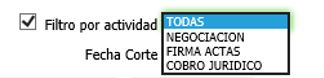
También puede ejecutar el filtro a una fecha de corte. Cuando especifica estos filtros, visualizará la ventana con las actividades realizadas o pendientes para el cliente que especificó.
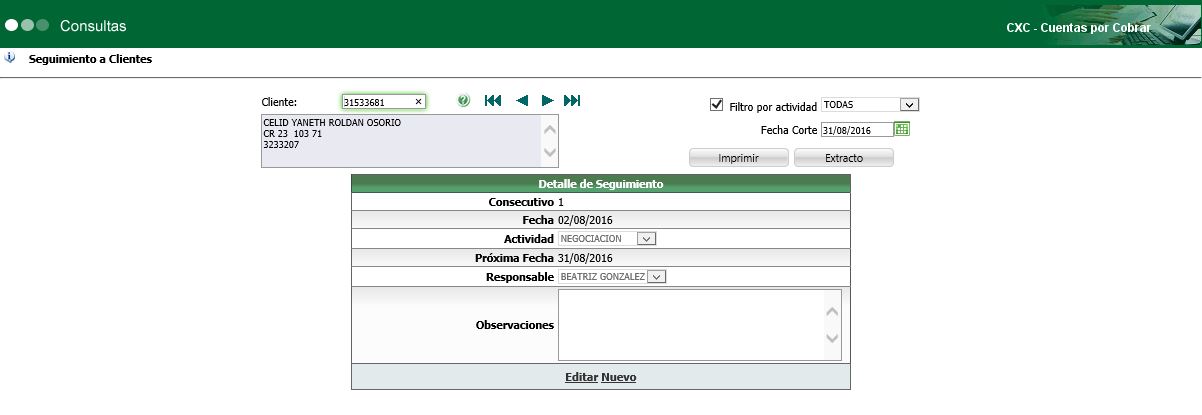
Para navegar entre estas actividades debe seleccionar la numeración que aparece en la parte inferior de la ventana.
En el caso en que desee agregar una actividad nueva para un cliente que no tiene actividades, debe seleccionar el hipervínculo Aquí

Si este ya tiene actividades asignadas puede seleccionar el link Nuevo, en ambos casos aparecerá la siguiente información.
- Actividad: Debe especificar la actividad que va a asignar al cliente.
- Próxima Fecha: Es la fecha en que se debe realizar esta actividad, o también se puede entender como la fecha de vencimiento de la misma.
- Responsable: Debe especificar la persona responsable del seguimiento, para esto, el sistema le mostrará la lista de los vendedores que ha creado en la aplicación Cuentas por Cobrar.
- Observaciones: Este campo corresponde a una descripción u observación en el caso en que necesite realizarlo.
Finalmente puede seleccionar la opción insertar para que el sistema agregue la actividad al cliente que definió, o también puede seleccionar la opción cancelar para que se cancele la operación.
 English
 Español

