 English
 Español

REPORTES
En esta opción puede administrar los reportes que serán mostrados dentro de la aplicación. Dichos reportes deben estar previamente creados e implementados en el servidor de Reporting Services.
A partir de la versión 3 se implementó la posibilidad de configurar los reportes para que los parámetros se soliciten desde el sitio web y no directamente desde el reporte. Los reportes estándar se han modificado con esta función para permitir una apertura más rápida de los reportes y opciones de búsqueda en la selección de los parámetros.
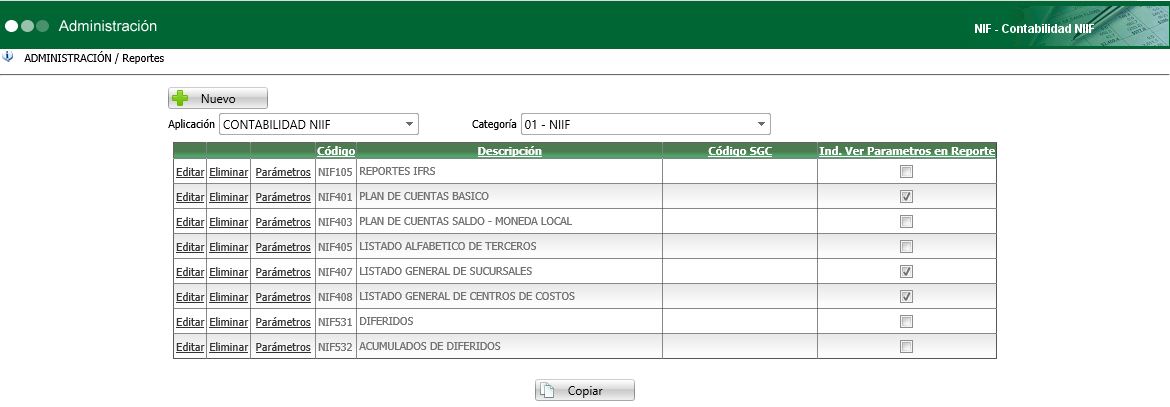
Para modificar un registro, debe dar clic en la opción editar para cambiar el nombre y el código del reporte correspondiente. Para borrar un registro debe dar clic en la opción eliminar.
La columna de Parámetros abre una nueva ventana donde se pueden configurar los parámetros que se enviarán al reporte cuando se quiera usar la nueva función de solicitud de parámetros desde el sitio web.
Indicador Ver Parámetros en Reporte: Si un reporte fue creado usando la nueva opción de solicitar parámetros desde el sitio web, esta casilla debe estar desmarcada. Los reportes creados para versiones anteriores que piden parámetros directamente desde el reporte deben tener activa esta casilla para evitar problemas de compatibilidad.
CREACIÓN DE UN REGISTRO DE REPORTE
Si desea agregar un nuevo registro, seleccione primero la aplicación y categoría deseada y luego haga clic en el botón Nuevo (Para gestionar las categorías de reportes vaya al maestro de Categorías de Reportes).
Al dar clic en el botón, visualizará un formulario de asignación de reporte, donde debe especificar el código del reporte y nombre que visualizará en ejecución de reportes de cada aplicación. Debe diligenciar los siguientes campos:
- Código del Reporte: El código del reporte debe coincidir con el nombre del reporte implementado en Reporting Services puesto que este será utilizado para acceder a él.
- Nombre Reporte: Descripción que verán los usuarios.
- Código SGC: Campo informativo no obligatorio utilizado para digitar un código alterno correspondiente al sistema de gestión de calidad de la compañía.
- Ind. Ver parámetros Reporte: indica si los parámetros se van a solicitar en la página web (casilla sin marcar) o se van a solicitar directamente desde la ejecución del reporte (casilla marcada). Si se deja sin marcar la casilla, debe configurar posteriormente los parámetros del reporte. (Ver tema Creación de Parámetros).
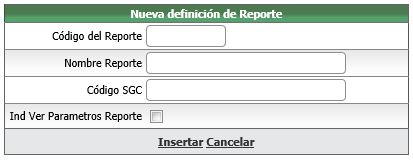
Para crear el registro debe dar clic en la opción insertar, para cancelar, haga clic en la opción correspondiente.
CREACIÓN DE PARÁMETROS
Los reportes que no tengan activa la casilla de Ver parámetros en Reporte deben tener configurados los parámetros dentro de esta opción. Para acceder a ella, en la ventana principal de Administración de Reportes haga clic sobre la columna Parámetros del reporte requerido y se abrirá una nueva ventana mostrando los parámetros actuales.
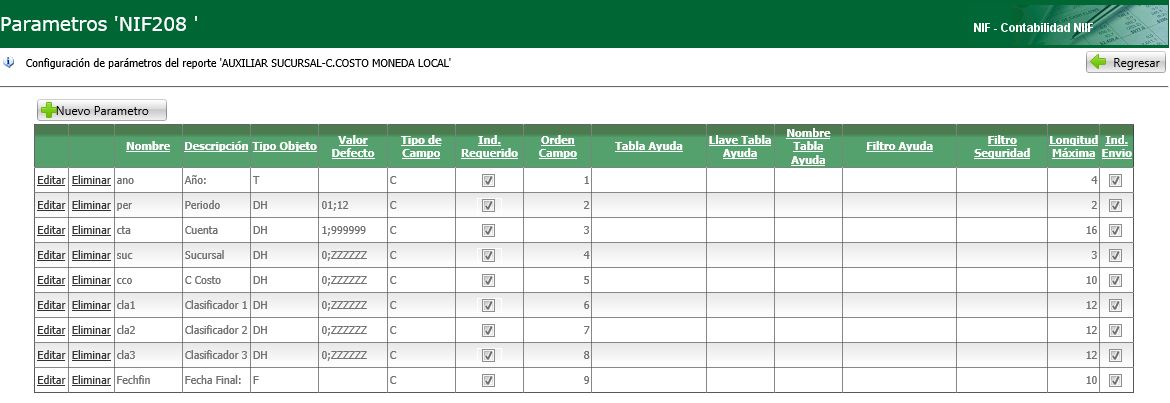
En dicha ventana podrá Editar, Eliminar o crear nuevos parámetros para el reporte seleccionado.
Para crear un parámetro haga clic en Nuevo Parámetro, se abrirá una ventana que solicitará los siguientes datos:
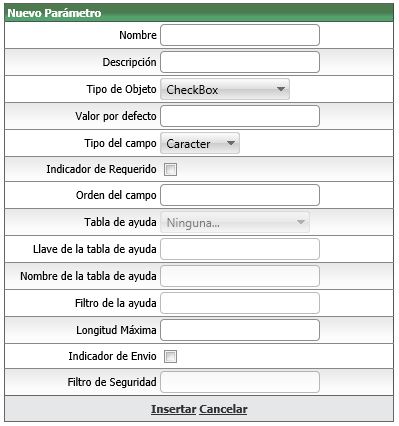
Nombre: Nombre del parámetro. Debe coincidir con el nombre del parámetro en la definición del reporte. Se debe tener en cuenta manejo de mayúsculas y minúsculas para evitar errores en la ejecución.
Descripción: Descripción del parámetro que se le mostrará al usuario.
Tipo de Objeto: Seleccione que tipo de objeto se le mostrará al usuario para que ingrese el parámetro. Los posibles valores son:
- Checkbox: Casilla de verificación.
- Desde-Hasta: Muestra dos cajas de texto para ingresar un valor inicial y un valor final.
- Desde-Hasta Fecha: Muestra dos cajas de texto con selector de fecha para ingresar una fecha inicial y una fecha final.
- Lista: Muestra una lista desplegable
- Textbox con Ayuda: Muestra una caja de texto acompañada de un botón que permite abrir una ayuda para seleccionar un valor y una segunda caja de texto que muestra la descripción del valor seleccionado en la ayuda.
- Textbox: Muestra una caja de texto.
- Textbox Calendario: Muestra una caja de texto con un selector de fecha.
Valor por Defecto: Establece un valor inicial en el objeto seleccionado.
Tipo del Campo: Carácter (texto), numérico o moneda para capturar la información. Para los campos de fecha debe usarse carácter.
Indicador de Requerido: Indica si el campo es obligatorio.
Orden del Campo: Indica en qué orden se mostrará el parámetro al usuario. Use valores numéricos iniciando desde 1.
Tabla de Ayuda: Si seleccionó Textbox con Ayuda en el tipo de objeto, se activará esta lista donde debe seleccionar la tabla relacionada que se usará para mostrar la ayuda al usuario.
Llave de la Tabla de Ayuda: Se activa cuando selecciona Textbox con Ayuda en el tipo de objeto. En esta caja de texto debe digitar el nombre del campo llave de la tabla de ayuda.
Nombre de la Tabla de Ayuda: Se activa cuando selecciona Textbox con Ayuda en el tipo de objeto. En esta caja de texto debe digitar el nombre del campo de descripción de la tabla de ayuda.
Opciones de la Lista: Se activa cuando selecciona Lista en el tipo de objeto. En esta caja de texto se digitan las posibles opciones de selección que tendrá el usuario. Deben estar separadas por comas (ej. Femenino, Masculino).
Valores de la Lista: Se activa cuando selecciona Lista en el tipo de objeto. En esta caja de texto se digitan los valores asociados a las opciones de la lista mencionados anteriormente. Esto permite que al usuario se muestre una lista con valores legibles pero que hacia el reporte se envíen otros valores específicos (ej. En la lista de opciones puede digitar: Femenino,Masculino y en los valores de lista: F,M). Dichos valores deben separarse con coma.
Filtro de la ayuda: Se activa cuando selecciona Textbox con Ayuda en el tipo de objeto. Aquí puede de manera opcional digitar un filtro sobre la tabla de ayuda. Dentro de los filtros puede utilizar valores de campos digitados anteriormente colocando el nombre del parámetro precedido del símbolo ”@”. Ej. cod_suc = @cod_suc
Longitud Máxima: Permite establecer la cantidad máxima de caracteres que puede digitar el usuario. Es importante establecer este valor para evitar que el usuario digite un valor más grande que el permitido por el parámetro en el reporte lo que generaría un error.
Indicador de Envío: Al activar esta casilla el parámetro se enviará al reporte al momento de su ejecución. Al desmarcar esta casilla, se podrá mostrar y solicitar al usuario que ingrese un valor para este parámetro pero no será enviado al reporte. Esto es útil si el parámetro actual solo es necesario para realizar filtros sobre los parámetros que si son requeridos por el reporte (Ver Filtro de la ayuda descrito anteriormente).
Filtro de Seguridad: Este campo se utiliza para ciertos filtros especiales enfocados en compañías de servicios temporales. No es necesario digitar un valor.
Una vez completada la información del parámetro, haga clic en Insertar para guardar los cambios.
Nota: Debe tener en cuenta que el reporte debe estar creado e implementado en el servidor de reportes para que se ejecute en la aplicación asignada.
 English
 Español

