 English
 Español

factura de compra (110)
La factura de compra es un documento tributario donde se relacionan productos o servicios que presta la compañía de acuerdo a una operación comercial
En este subtipo de documento el total incluye los impuestos que se aplicarán a los proveedores de acuerdo a la actividad económica.
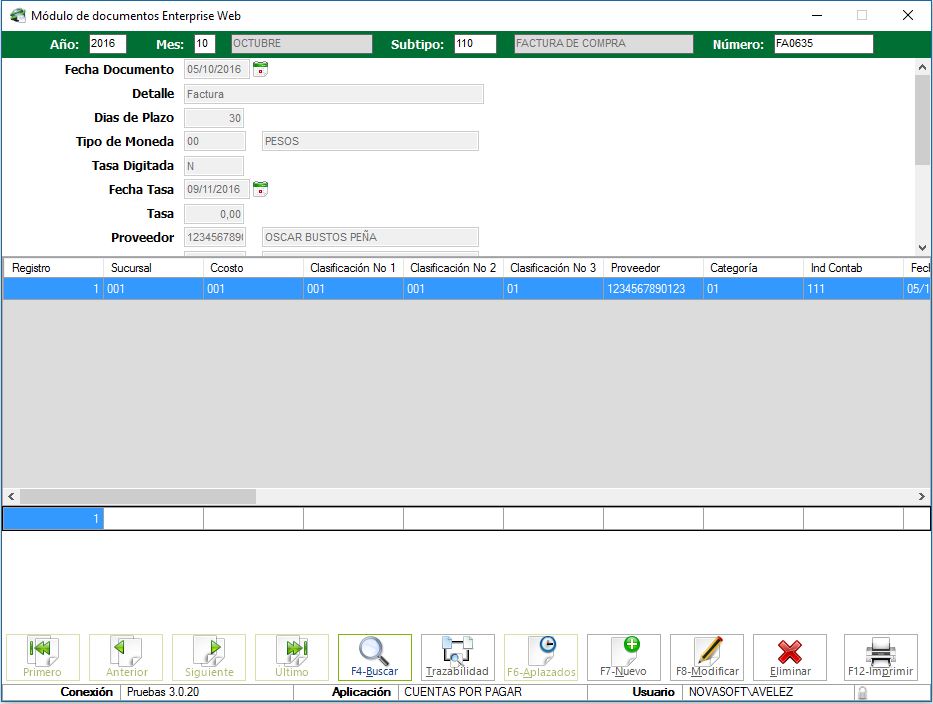
ENCABEZADO DE SUBTIPO DE DOCUMENTO
El encabezado del subtipo de documento Factura de Compra es un único registro, en este se ingresa la información general del documento. Los campos que se presentan son:
- Año: Es el año en el cual está creando, consultando o modificando la factura de compra.
- Mes: Es el mes o Período en el cual está creando, consultando o modificando la factura de compra.
- Subtipo: Es el código del subtipo de documento. Si no conoce el código que desea crear, consultar, modificar o anular digite % + <ENTER> y el sistema desplegará una lista con todos los subtipos de documentos existentes en la aplicación.
- Número: Corresponde al número de documento, si está creando un movimiento nuevo visualizará un número temporal, al grabar se asignará la numeración correspondiente. Si esta en modo de consulta, puede ingresar el número de documento o (%) + <ENTER> para que pueda visualizar todos los movimientos creados para el año, Período y subtipo digitado anteriormente.
- Fecha Documento: Es la fecha de creación del documento, esta debe ser digitada en formato día, mes, año (dd/mm/aaaa) y corresponde al año y Período de trabajo, es decir, al digitado inicialmente, de lo contrario el sistema mostrará un mensaje informando que la fecha no es consistente.
- Detalle: En este campo se digita una descripción general de la realización del subtipo de documento.
- Días de Plazo: En este campo debe ingresar la cantidad de días en que se debe realizar el pago de la factura de compra que está realizando.
- Tipo de Moneda: En este campo debe ingresar el código de moneda en la cual se va a operar el subtipo de documento, si desconoce el código digite el símbolo % + <ENTER> para desplegar la lista de opciones.
- Tasa Digitada: Cuando esta realizando un documento con diferente moneda a la local, debe especificar si desea que la aplicación asigne la tasa de cambio automáticamente desde el maestro de monedas o si desea ingresarla manualmente, para esto debe digitar N para el primer caso y para el segundo S.
- Fecha Tasa: En este campo se ingresa la fecha de la tasa de cambio que se tuvo en cuenta para los documentos de moneda diferente a pesos.
- Tasa: En este campo se ingresa el valor de la tasa de cambio que se asignó para el documento en el caso en que haya digitado en el campo tasa digitada N, de lo contrario debe ingresar el valor manualmente.
Debe tener en cuenta que para que el sistema le muestre el valor de la tasa de cambio de acuerdo a la fecha que digite cuando no va a asignar este valor, debe tener ingresado este dato en la tabla tasas de Cambio.
- Proveedor: En este campo debe ingresar el código del proveedor al que está realizando la factura, si desconoce el código digite el símbolo % + <ENTER> para desplegar la lista de opciones.
El código del proveedor que ingrese debe tener la misma moneda del documento.
- Sucursal Proveedor:
- #Fac. Provee: En este campo debe ingresar el número de la factura que el proveedor entregó a la compañía.
- País: Corresponde al código del país donde el proveedor prestó sus servicios, si desconoce el código digite el símbolo % + <ENTER> para desplegar la lista de opciones.
- Departamento: Es el código del departamento donde el proveedor prestó sus servicios, si desconoce el código digite el símbolo % + <ENTER> para desplegar la lista de opciones.
- Ciudad: Debe ingresar el código correspondiente a la ciudad donde está generando la factura, si desconoce el código si desconoce el código digite el símbolo % + <ENTER> para desplegar la lista de opciones.
- No. Legalización: Corresponde al código de legalización si es aplicable para la factura que se esta ingresando, de lo contrario digite el código 0 (No aplica). símbolo % + <ENTER> para desplegar la lista de opciones.
- % Dto Pago Contado: Corresponde al % de descuento que se otorgaría si la compra se hubiere hecho de contado, este descuento se visualiza en el cuerpo del documento y solo es aplicable para la contabilización
Niif .
DETALLE O MOVIMIENTO DEL SUBTIPO DE DOCUMENTO
Cuando finaliza el ingreso de la cabeza de documento y teclea <ENTER> el cursor se ubica en el detalle o movimiento del documento.
- Registro: Es el consecutivo de registro que va asignando el sistema cada vez que crea uno nuevo. Este no es modificable ya que es un control que tiene la aplicación para optimizar la administración de la información.
- Sucursal: En este campo debe ingresar el código de sucursal correspondiente al subtipo de documento.
- C Costo: En este campo debe ingresar el código del centro de costo correspondiente al subtipo y registro de la factura de compra que esta creando.
- Clasificadores: En este campo debe ingresar el código de clasificación 1, 2 y/o 3 correspondiente al subtipo y registro de la factura de compra que esta creando.
- Proveedor: En este campo se visualiza el código del proveedor que se ingresó en el encabezado, se asigna automáticamente cada vez que se crea un registro en el movimiento.
- Categoría: En este campo se digita el código de la categoría de afectación contable, la cual se ingreso inicialmente en la tabla.
- Ind Contab: Debe ingresar el código de parametrización contable que se debe realizar con el registro de la factura de compra que esta realizando cuando se graba.
Recuerde que esta parametrización contable se ingresa por el Maestro de Plantillas Contables.
- Fecha Vto: Este campo muestra la fecha en que se vence la factura el cual es calculado de acuerdo a la cantidad de días que ingresó en el campo Días de Plazo.
- Base AIU: En este campo se debe digitar el valor de base correspondiente, si la factura que se digite no tiene una base diferente, se deja el campo en cero. Esta base se visualiza al grabar el documento en la ventana de afectación contable. se habilita para las facturas de compra y nota crédito (110, 120 y 150).
- % IVA: Debe ingresar el porcentaje de IVA que se aplicara al registro que esta creando para la factura de compra, de igual manera si no va a aplicar IVA, puede ingresar el valor cero para que el sistema no realice ningún cálculo.
- % Desc.: En este campo debe ingresar el porcentaje de descuento que va a aplicar al registro que esta creando para la factura de compra, si no va a realizar ningún descuento debe dejar el campo en ceros (0).
- Tipo de retención: En este campo debe ingresar el código de retención en la fuente que se va a manejar para el registro que esta creando en la factura de compra, si no va a realizar ninguna retención debe asignar el código cero (0 – No aplica), los códigos y porcentajes de retención se ingresan por el modulo de Información General Tabla de retenciones.
- % Ret.: Este campo es automatico y trae el porcentaje de retención de acuerdo al concepto digitado en el campo anterior.
- % Reten. IVA: Corresponde al porcentaje de retención de IVA que se va a aplicar para el registro que esta creando en el subtipo de documento, si no va a realizar este cobro, debe dejar el campo con valor cero (0).
- Codigo ICA:
- % ICA: En este campo debe ingresar el porcentaje de ICA correspondiente al registro que este creando, si no se cobra este impuesto debe dejar este campo en cero (0).
- % de Timbre: En este campo debe ingresar el porcentaje de timbre, si aplica, si no va a digitar algún valor este campo debe tener por lo menos el valor cero (0).
- Valor Factura: En este campo debe ingresar el valor de la factura, debe tener en cuenta que basado en este valor el sistema realizara los cálculos correspondientes a los impuestos que ha determinado anteriormente. Por tanto en este valor debe incluir la causación de los impuestos.
- Valor IVA: Este campo es automático y se calcula con el porcentaje indicado anteriormente, la validación la hace con el cambio de registro.
- Valor Contado: Este campo es automático y es el resultado del valor de la factura menos el el valor del descuento que se digito en la cabeza del documento, este descuento solo es aplicable para Niif y se vera reflejado en la ventana de afectación contable Niif.
- Valor Descuento: En este campo visualizará el valor de descuento aplicado al registro si se digitó un porcentaje en el campo correspondiente.
- Valor Retención: Corresponde al valor de la retención que se aplicará si asignó un tipo en el campo correspondiente.
- Distribución: Si desea realizar una distribución de las cuentas de gastos de acuerdo al servicio prestado por el proveedor en diferentes estructuras de costos, debe ingresar el código de lo contrario ingrese 0 – No aplica.
La distribución de la contabilización debe ingresarse en el maestro de Distribución Afectación Contable.
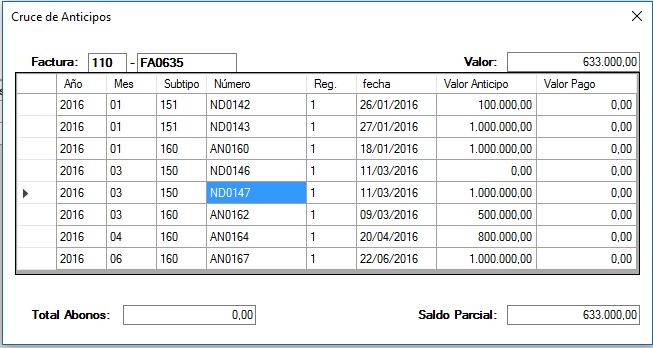
- Número Anticipo: Este campo se llena automáticamente cuando la factura que se esta ingresando se va a cruzar con un anticipo, al finalizar la factura se visualizara una ventana con los diferentes anticipos que tiene el proveedor, basta con escribir el valor del anticipo.
Recuerde que para realizar el cruce de un anticipo debió crear este documento antes de realizar la factura.
Estos anticipos se deben crear desde Tesorería si adquirió esta aplicación, de lo contrario, debe crearlo desde el módulo de Cuentas por Pagar.
- Valor de Anticipo: Corresponde al valor del anticipo que se está cruzando con el registro.
Teniendo en cuenta los diferentes impuestos adicionales que se pueden manejar en una compañía, se creó la funcionalidad para tener cuatro impuestos que suman y cuatro impuestos que restan al valor de la factura, para aplicar en los documentos de compra.
- % Suma 1 al 4 - % Resta 1 al 4 : Se visualizarán los campos de % de impuestos adicionales, los cuales son sugeridos al pasar por el código del proveedor en el cuerpo de documentos, estos campos pueden modificarse dependiendo de las necesidades del usuario, si el porcentaje de uno de los campos de impuestos se encuentra en cero, al volver a pasar por el código del proveedor se asignará el porcentaje si se encuentra configurado en el maestro.
Al grabar la factura de compra, debe indicar si desea aplicar los convenios pactados con el proveedor al documento, esta información se ingresa en el maestro de Proveedores.
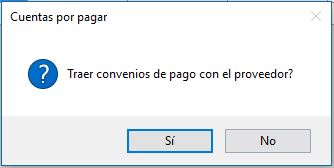
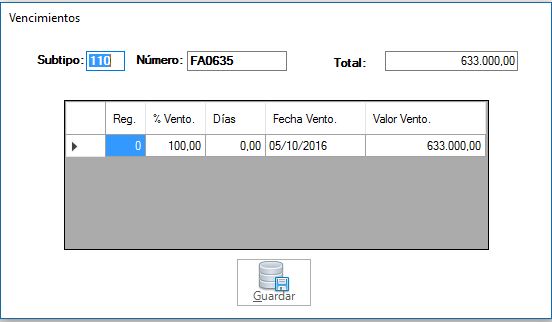
Si no desea aplicar vencimientos, visualizará la ventana de parametrización para generar la información de acuerdo a las necesidades.
Al aplicar los vencimientos de pago a la factura de compra, podrá consultar la información que se generará de acuerdo a los parámetros anteriormente mencionados.
Visualizará también la ventana de anticipos del proveedor, si desea cruzar el total o una parte del valor de la factura, debe ingresar la información correspondiente.
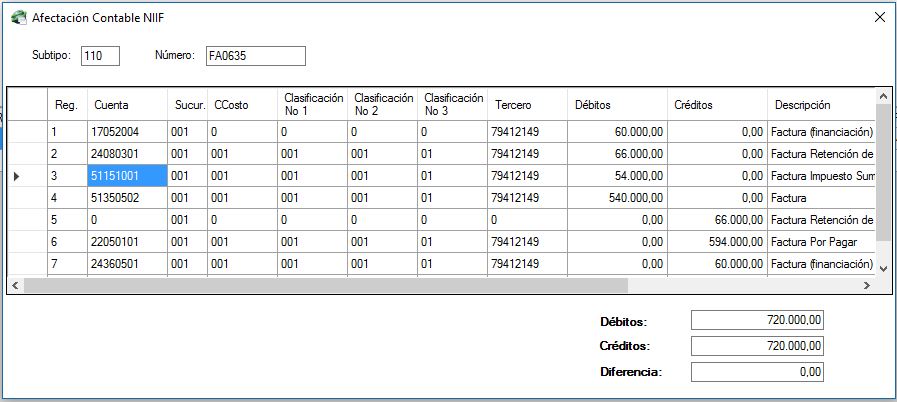
Finalmente podrá consultar o modificar la afectación contable Local o Niif que se creará en la aplicación de Contabilidad para el documento creado.
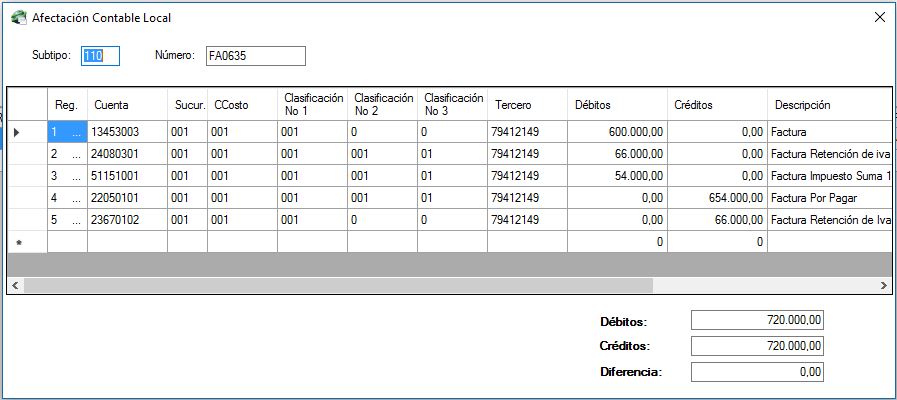
En la ventana de afectación contable Niif el registro que se muestra adicional es el descuento que se digita en la cabeza del documento, los impuestos que se hayan manejado serán los mismos.
 English
 Español

