 English
 Español

Evaluaciones - Encuestas SST
Este proceso permite crear los formularios de evaluaciones para Seguridad y Salud en el Trabajo.
Para crear el cuestionario, haga clic en Nuevo y registre la siguiente información.
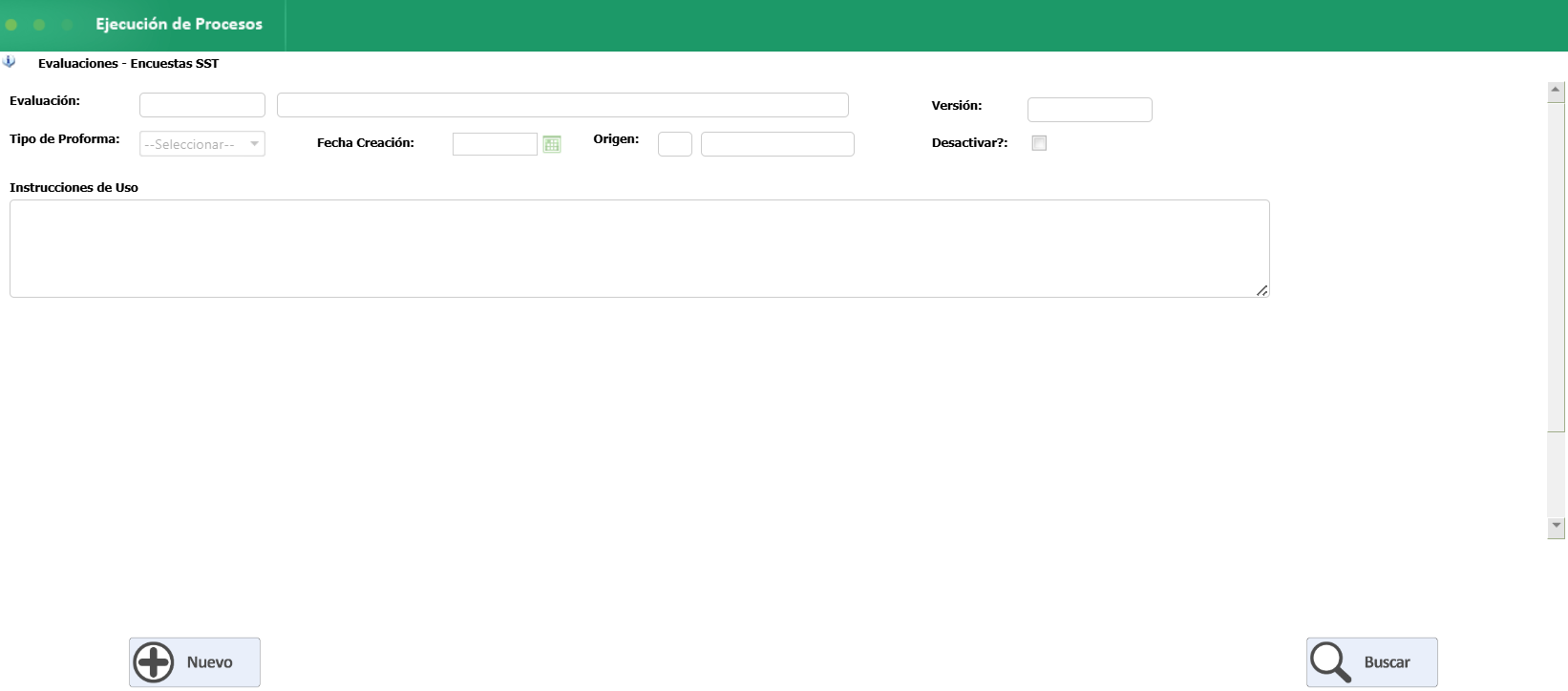
Evaluación: Asigne el código y nombre de la evaluación.
Versión: Registre el número de la versión de la evaluación.
Tipo de proforma: Indique el tipo de proforma a crear ya sea cuestionario, formato o encuesta.
Nota: Si selecciona la opción encuesta, no se habilitará la opción Indicar el peso al crear la pregunta.
Fecha creación: Registre la fecha en que se crea el cuestionario.
Origen: Indique el origen de la evaluación, según los parámetros habilitados en Evaluaciones SST.
- SST:
05 – SG-SST
¿Desactivar?: Permite desactivar la evaluación para no ser utilizada nuevamente. Se sugiere utilizar esta opción cuando las versiones de los cuestionarios son obsoletas.
Instrucciones de uso: Ingrese las instrucciones que se deben tener en cuenta al realizar las evaluaciones.
Una vez ingresada toda la información en los campos anteriores, haga clic en Guardar.
Para continuar con el cuestionario, haga clic en Editar e ingrese toda la información.
SECCIÓN
Los cuestionarios permiten que las preguntas sean agrupadas por temáticas. Para ello, se debe utilizar las secciones, las cuales deben estar previamente parametrizadas en la tabla Secciones.
Para crear una sección, haga clic en Nueva Sección e ingrese el código de la tabla que se despliega.
Sección: Indique el eje temático bajo el cual desea agrupar las preguntas de la evaluación. Tenga en cuenta que, si no se realiza el ingreso de las preguntas, la sección no queda grabada.
CREACIÓN DE PREGUNTAS
Para crear una pregunta dentro de una sección, se debe hacer clic en Nueva pregunta y diligenciar los siguientes campos.
Pregunta: Digite la pregunta deseada.
Tipo de respuesta: Seleccionar del listado de tipos de respuesta, la opción que más se ajuste a la pregunta.
- Única respuesta – Lista desplegable: Permite que, de las opciones sólo se pueda escoger una y se muestra en modo lista desplegable.
- Múltiple respuesta: Permite seleccionar varias opciones de respuesta,
- Texto libre: Permite visualizar un campo donde se puede ingresar una respuesta autónoma.
- Única respuesta – Horizontal: Permite que, de las opciones sólo se pueda escoger una. Adicionalmente permite indicar a la aplicación que las opciones de respuesta se deben ubicar en columnas de forma horizontal.
- Única respuesta – Vertical: Permite que, de las opciones sólo se pueda escoger una. Adicionalmente permite indicar a la aplicación que las opciones de respuesta se deben ubicar en columnas de forma vertical.
- Fecha: Permite seleccionar una fecha, habilitando un campo tipo fecha.
Cantidad de columnas: Campo habilitado únicamente si se seleccionan las opciones de tipo de respuesta Única respuesta – Horizontal o Única respuesta – Vertical. Si se selecciona otro tipo de respuesta, no se habilitará. Debe indicar la cantidad columnas en las cuales se desea que se organicen las opciones de respuesta (debe registrar al menos el número 1).
¿Respuesta obligatoria?: Indicar si la respuesta es obligatoria dentro del formulario. Si las preguntas marcadas como obligatorias, no han sido respondidas, el formulario no permite cerrarse.
Peso: Indicar el peso identificado o escogido para la pregunta. No puede ser mayor al 100%.
Si se necesita incluir imágenes, se puede hacer uso del icono Imagen, este le permitirá buscar en su ordenador, la imagen que desea adjuntar. Se debe seleccionar el archivo de imagen, haciendo clic en Select. Si, por el contrario, se desea adjuntar un video de apoyo a la pregunta, se puede utilizar el icono Video. Se habilitará un campo, donde se puede ingresar la URL del video.
Luego de incluir toda la información de la pregunta, hacer clic en Guardar. La aplicación se encargará de asignar la numeración de las preguntas.
EDICIÓN DE PREGUNTAS
Para editar una preguntar, se debe hacer clic en el icono Editar pregunta.
Automáticamente se habilitará la ventana, donde se puede realizar la edición de la misma y deberá guardar los cambios. Si se desea cambiar la numeración de las preguntas, se debe editar pregunta por pregunta.
DUPLICACIÓN DE PREGUNTAS
Para duplicar una preguntar, se debe hacer clic en el icono Duplicar pregunta.
Si la pregunta fue duplicada con éxito, se visualizará el mensaje de confirmación. Luego, al dar clic en Aceptar, se visualizará en el formulario.
Nota: Se puede duplicar tanto la pregunta como las opciones de respuesta.
ELIMINACIÓN DE PREGUNTAS
Para eliminar una pregunta, se debe hacer clic en el icono Eliminar pregunta.
Al hacer clic en Eliminar pregunta, se desplegará un mensaje de advertencia. Si es segura esta acción, hacer clic en Aceptar. Si la pregunta fue eliminada con éxito, se visualizará el mensaje de confirmación. Del formulario automáticamente desaparecerá la pregunta eliminada.
CREACIÓN DE RESPUESTA
Para ingresar una respuesta, haga clic en Nueva Respuesta y diligencie toda la información solicitada.
Si se desea utilizar las opciones de respuesta precargadas en la plataforma, debe hacer uso del campo Tipo de respuesta.
En caso que desee crear sus propias opciones de respuesta, debe hacer clic en Adicionar Respuesta.
Respuesta: Ingresar la opción de respuesta deseada.
Peso: Indicar el peso que tendrá la respuesta para la pregunta. No puede ser mayor al 100%.
¿Incluir texto libre?: Al marcar esta opción se habilita un campo donde la persona puede ingresar la respuesta en texto libre.
Tenga en cuenta que, se pueden incluir varias opciones de respuesta a una misma pregunta.
Si se necesita incluir imágenes como apoyo a la opción de respuesta, se puede hacer uso del icono Imagen; este le permitirá buscar en su ordenador, la imagen que desea adjuntar. Se debe seleccionar el archivo de imagen, haciendo clic en Select. Luego de ingresar toda la información, al hacer clic en Guardar, se visualizará el mensaje de confirmación.
Nota: Si se utiliza alguna las opciones de respuesta precargadas, al momento de modificar las opciones de respuesta, no se puede realizar. Se debe eliminar la pregunta, de esta forma se eliminan las opciones de respuesta y luego de ello, se debe crear nuevamente la pregunta con las opciones de respuesta en el orden que se desea.
EDICIÓN DE RESPUESTAS
Para editar una respuesta, se debe hacer clic en el icono Editar Respuesta.
Automáticamente se habilitará la ventana, donde se puede realizar la edición de la opción de respuesta y deberá guardar los cambios. Si la respuesta fue editada con éxito, se visualizará el siguiente mensaje.
ELIMINACIÓN DE RESPUESTAS
Para eliminar una respuesta, se debe hacer clic en el icono Eliminar respuesta.
Al hacer clic en Eliminar respuesta, se desplegará un mensaje de advertencia. Si es segura esta acción, hacer clic en Aceptar.
Si la respuesta fue eliminada con éxito, se visualizará el mensaje de confirmación. Del formulario automáticamente desaparecerá la pregunta eliminada.
Nota: Si desea agregar preguntas a una sección ya existente dentro del cuestionario, debe seleccionar la sección a la cual va a asignar la pregunta. De esta forma se habilitará el icono de Nueva pregunta y podrá realizar el registro.
Así mismo, si se edita de forma manual la numeración de las preguntas y por alguna razón hay alguna numeración errónea o duplicada, la aplicación generará la siguiente advertencia. El mensaje de advertencia se muestra al darle clic en el botón Guardar. En este caso, se debe identificar el error en la numeración y corregirlo.
Si desea eliminar una sección, debe tener en cuenta que la aplicación no se lo permitirá si tiene preguntas relacionadas. Para ello deberá eliminar primero las opciones de respuestas, luego las preguntas y por último la sección.
Si desea eliminar una pregunta, debe tener en cuenta que la aplicación no se lo permitirá si tiene respuestas relacionadas. Para ello deberá eliminar primero las opciones de respuestas y luego la pregunta.
Si desea eliminar alguna opción de respuesta precargada en la aplicación, debe eliminar la pregunta.
 English
 Español

