 English
 Español

Matriz gestión mejoras
Este proceso permite realizar dos acciones esenciales que son Asignar Actividades a Incidencia y Visualizar Tareas. La matriz de gestión de mejoras permitirá consultar todos los planes de acción que se hayan creado y permitirá gestionar las actividades pendientes por asignar en las diferentes funcionalidades como son el plan de trabajo o el plan de capacitación.
Para realizar la consulta, seleccione el tipo de proceso y dé clic en el botón Consultar para traer todos los datos, en caso contrario active los siguientes filtros:
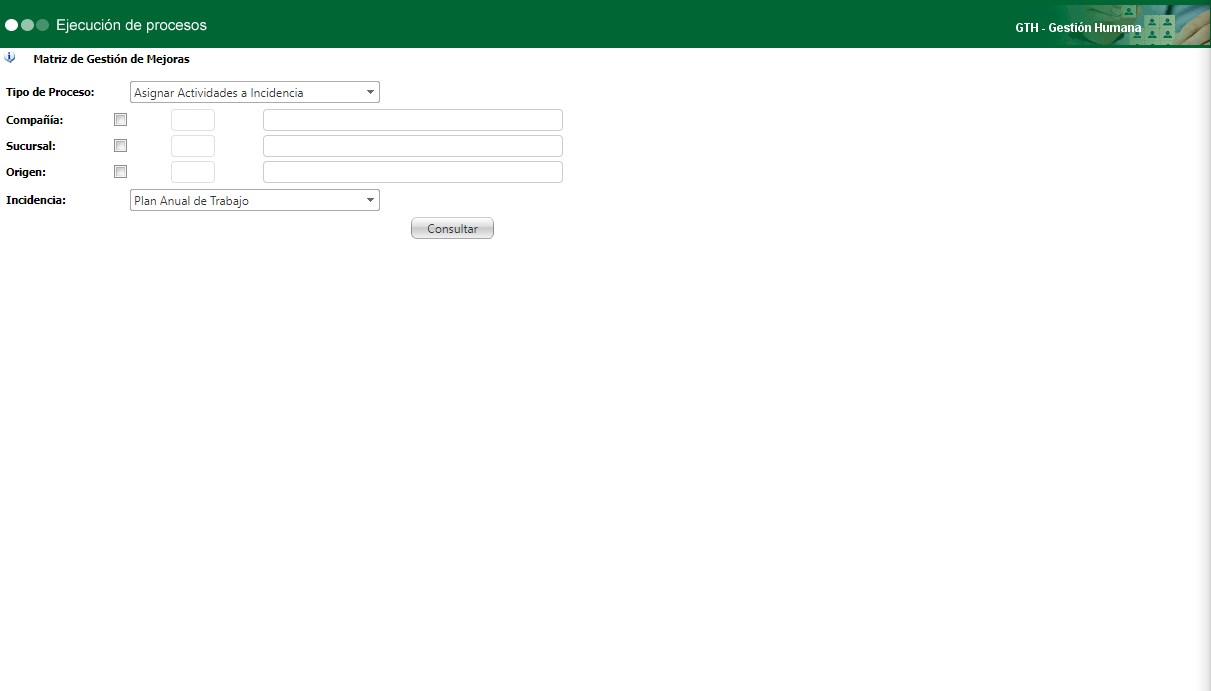
Compañía: Marcar esta opción para seleccionar la compañía que requiere consultar específicamente.
Sucursal: Marcar esta opción para seleccionar la sucursal que requiere consultar específicamente.
Origen: Marcar esta casilla, para poder seleccionar la funcionalidad de donde se crea el plan de acción requerido.
- Plan de Mejoramiento Evaluación Inicial.
- Plan de Mejoramiento Estándares Mínimos.
- Plan de Acción Gestión del Cambio.
- Plan Anual de Trabajo.
- Plan de Acción Alta Dirección.
- Plan de Acción Alta Dirección.
- Plan de Acción Revisión Alta Dirección.
- Plan de Acción Copasst.
- Plan de Acción Brigada.
- Plan de Acción Comité de Convivencia.
- Plan de Acción Comité de Seguridad Vial.
- Plan de Acción Inspecciones.
- Plan de Acción Riesgos Psicosociales.
- Plan de Acción Accidentes.
- Plan de Acción Incidentes.
- Plan de Acción a Posible Enfermedad Laboral.
- Plan de Acción Plan de Emergencias.
- Plan de Acción Auditoría de Cumplimiento.
Incidencia: Seleccionar de la lista desplegable el plan de trabajo o el programa anual de capacitación, para mostrar las acciones que hayan sido identificadas con las incidencia “Plan de trabajo” o “programa de capacitación”, al memento de ser creadas. Cuando las acciones son identificadas con la incidencia “no aplica”, no se mostrarán en esta página para relacionadas.
Puede usar uno o todos los filtros para realizar la consulta.
Asignar actividades a incidencia
Este proceso le permitirá asociar las acciones de un plan, con una actividad del plan anual de trabajo o el programa capacitación, permitiendo manejar los cierres del plan de acción de manera automática ya que si marca la actividad desde plan de trabajo como cerrada, sucederá lo mismo en el plan de acción.
En el recuadro de Asignación se mostraran solo las acciones que están marcadas con el estado “pendiente” en cada uno de los planes.
En esta ventana debe tener en cuenta que si selecciona registros de compañías diferentes el sistema le mostrará una alerta evitando realizar esta acción, por esto únicamente podrá seleccionar registros para la misma compañía.
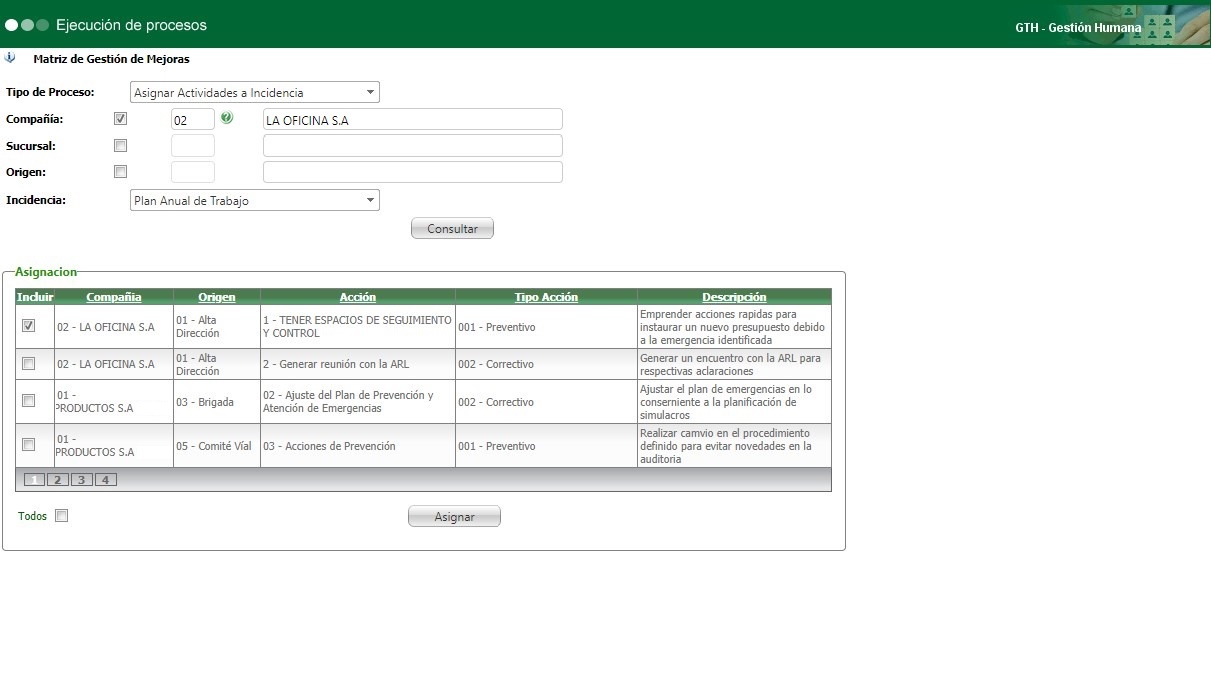
Desde esta funcionalidad, también podrá alimentar el plan de trabajo gestionado actualmente u organizar el plan de trabajo de siguiente año, moviendo actividades del plan de trabajo actual.
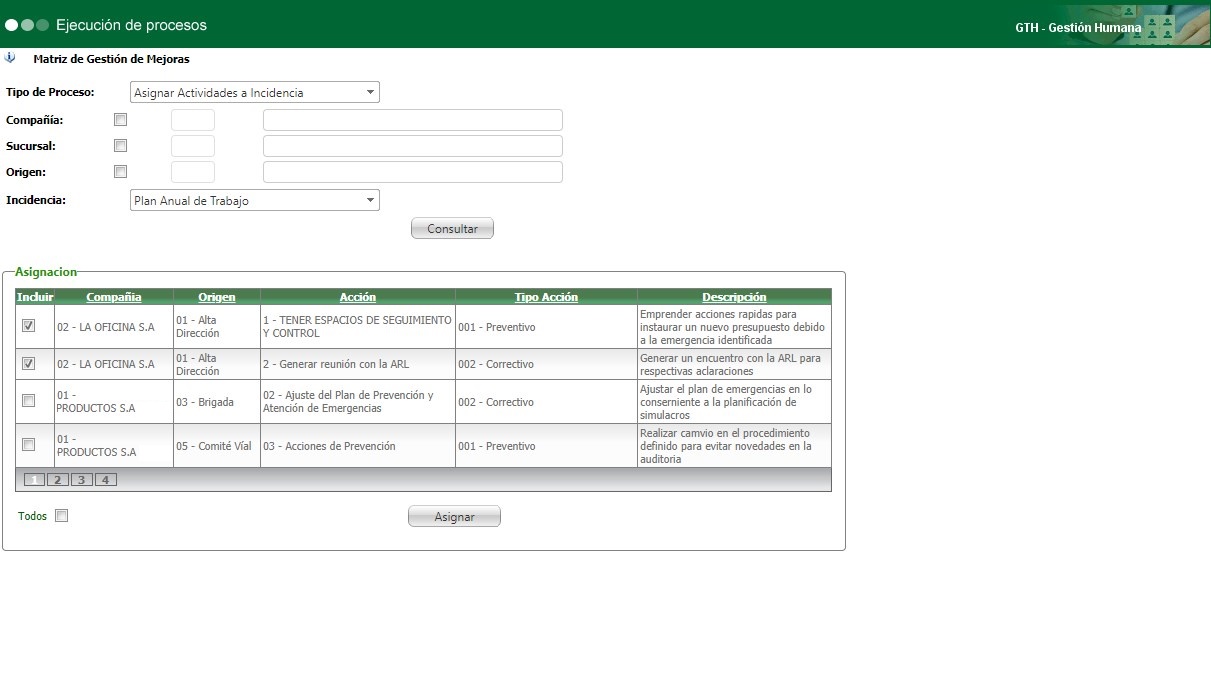
Una vez seleccionado el registro o varios registros para la misma compañía, mediante la columna “Incluir”, podrá dar clic en el botón Asignar. Si lo prefiere use la opción “Todos” para seleccionar todos los registros cuando solo se muestren para una misma compañía y sin importar el origen de donde provengan.
A continuación verá la siguiente pantalla en donde se muestran los parámetros del encabezado del plan de trabajo o del programa anual de capacitación.
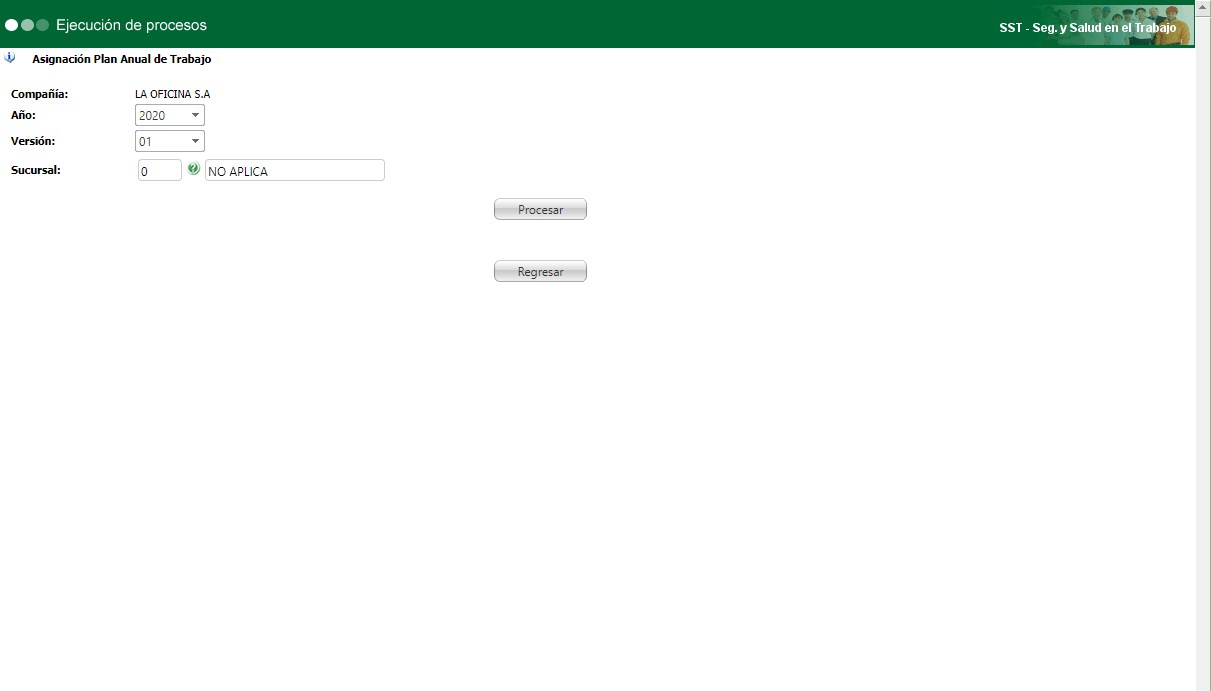
Año: Indicar el año del instrumento al cual asignará la incidencia.
Versión: Indicar la versión del plan de trabajo. Los datos de esta lista desplegable se ajustan de acuerdo a la selección del año del plan de trabajo.
Sucursal: Indicar la sucursal a donde está asignado el plan de trabajo seleccionado.
dé clic en el botón Procesar para ejecutar el proceso de asignación.
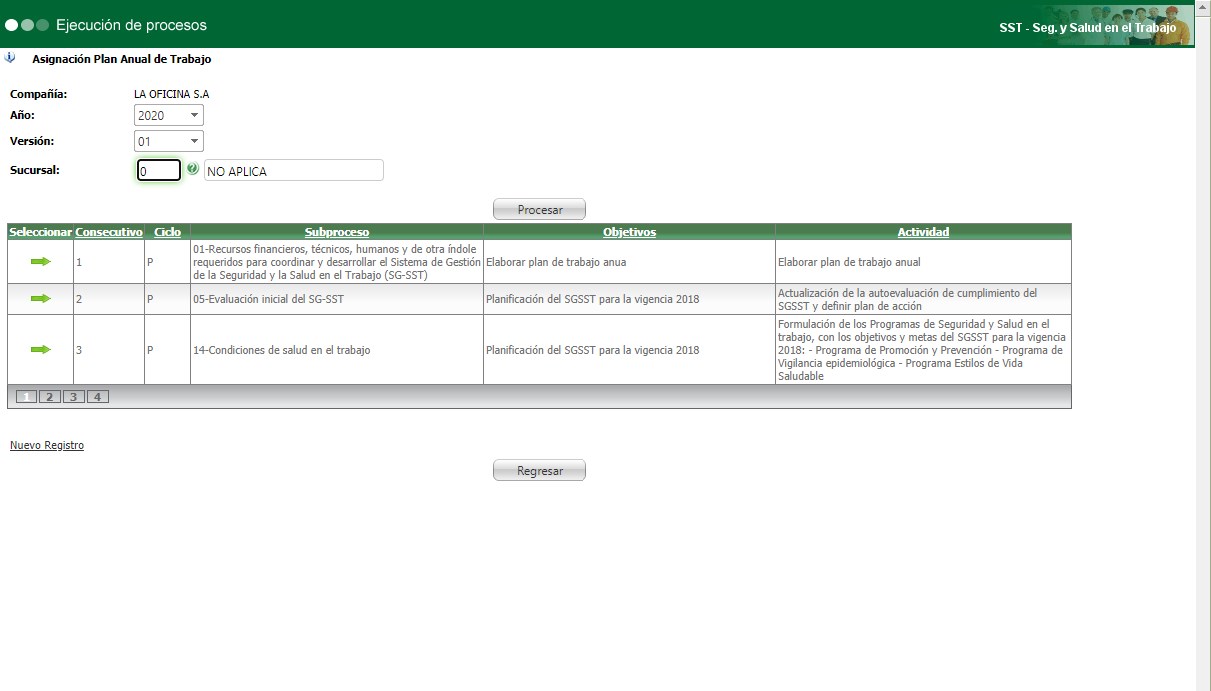
Cuando ejecuta el proceso el sistema le muestra las actividades que están creadas a la fecha, en el plan seleccionado, en este caso dé clic sobre la flecha verde de la columna “seleccionar” para asignar la actividad, esto lo llevará nuevamente a la ventana principal.
En caso de no estar disponible la actividad requerida, dé clic en la opción Nuevo Registro para crear una actividad dentro del plan, para realizar la vinculación.
Cuando requiera crear una actividad diferente, el sistema le mostrará un formulario de acuerdo al plan anual de trabajo o al programa de capacitación, al que requiera crear la actividad. Para ampliar esta información de como diligenciar estos campos, consulte los siguientes manuales: Plan anual de Trabajo y Programa anual de capacitación.
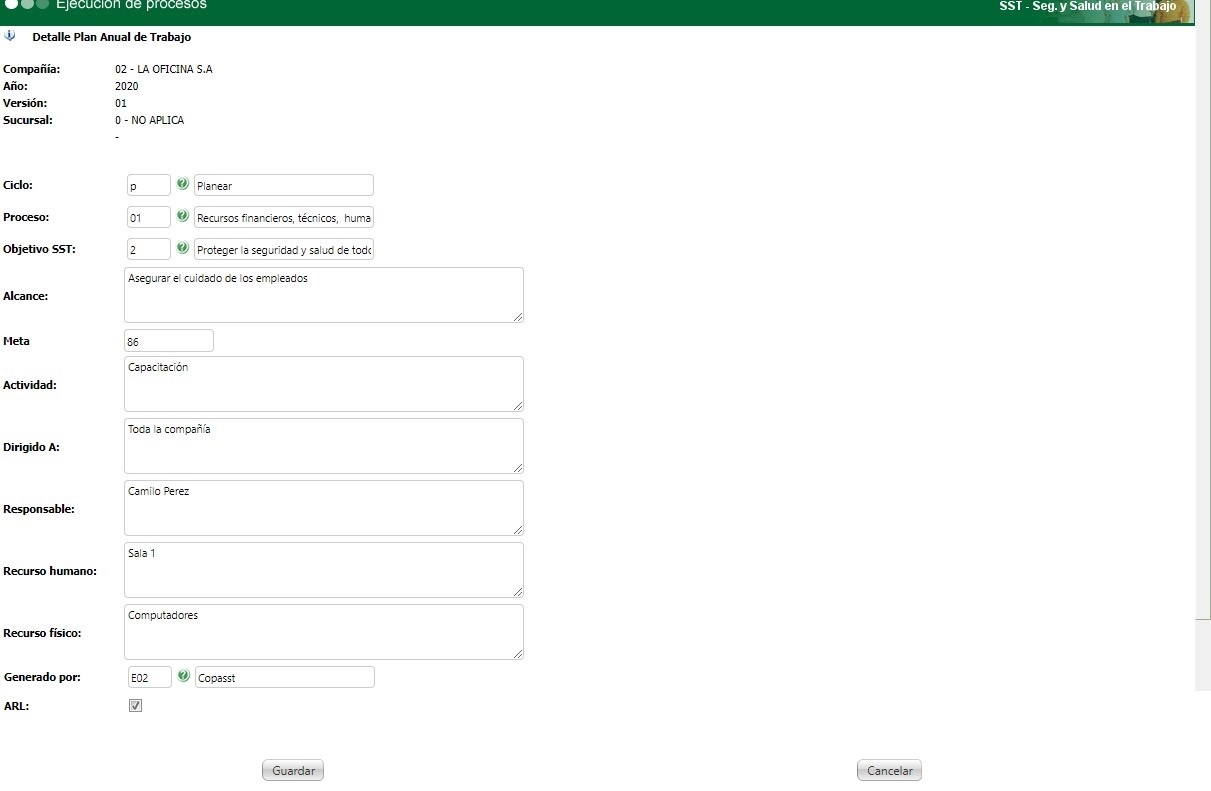
Ciclo: Seleccionar el ciclo administrativo y de gestión al cual está dirigida la actividad a crear, dentro de los establecidos (P= Planear, H= Hacer, V= Verificar, A= Actuar).
Proceso: Indicar el proceso al cual pertenece la actividad que se requiere crear. Este campo está parametrizado en la tablaProcesos.
Objetivo SST: Seleccionar el objetivo del sistema general de seguridad y salud en el trabajo. Para poder visualizar estos objetivos, deben estar definidos en el maestro Objetivos en la funcionalidad General, estos deben estar creados para el año en el que se requiere crear el plan.
Alcance: Digitar el alcance de la actividad que está definiendo.
Meta: Indicar el valor numérico (el rango numérico es de 0 a 100) para la meta que desea alcanzar.
Actividad: Describir las actividades a realizar dentro del plan que está definiendo.
Dirigido a: Digitar a que personas o grupos (Proveedores, Contratistas, Empleados directos o temporales, etc.) está dirigida la actividad.
Responsable: Indicar el área responsable y/o la(s) persona(s) a cargo de la ejecución de las actividades del plan de trabajo.
Recurso humano: Establecer los recursos humanos que son necesarios para la ejecución del plan de trabajo a definir.
Recurso físico: Establecer los recursos físicos, materiales y tecnológicos necesario para la ejecución de la actividad.
Generado por: Seleccionar el programa encargado de generar la actividad. Esta información es parametrizada desde la tablaGenerado Por.
ARL: Activar este indicador para establecer que la actividad hacer parte del plan de acción conjunta con la aseguradora de riesgos laborales. Esto se tiene en cuenta si la compañía maneja un cronograma unificado entre el plan anual de trabajo del
Una vez ingresada la información anterior, dé clic en el botón Guardar, para realizar el ingreso del registro.
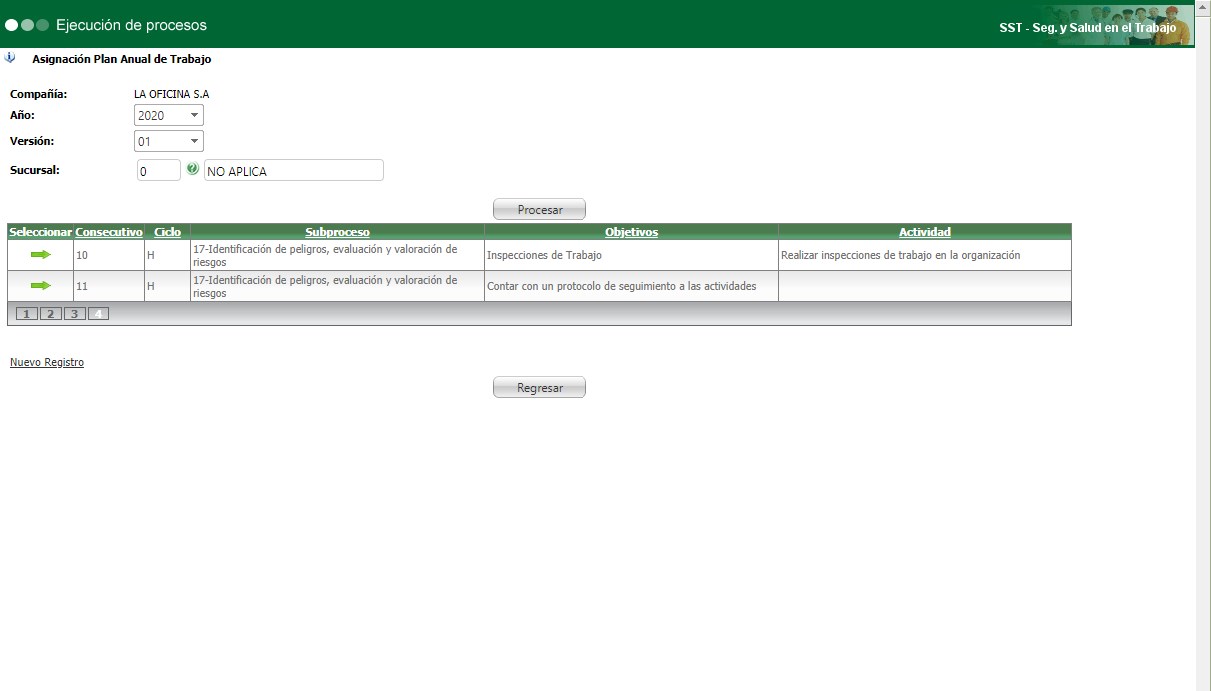
Finalmente dé clic sobre la flecha de color verde ubicada en la columna “Seleccionar” para vincular las acciones seleccionadas con la nueva actividad.
Una vez vinculadas las acciones a las actividades, en los planes de trabajo se generan cambios en los campos de estado de las acciones, por ello será necesario hacer una verificación de esta afectación en cada uno de los planes. Para conocer como hacer esta verificación, por favor diríjase al siguiente video en donde se muestra de manera dinámica este procedimiento.
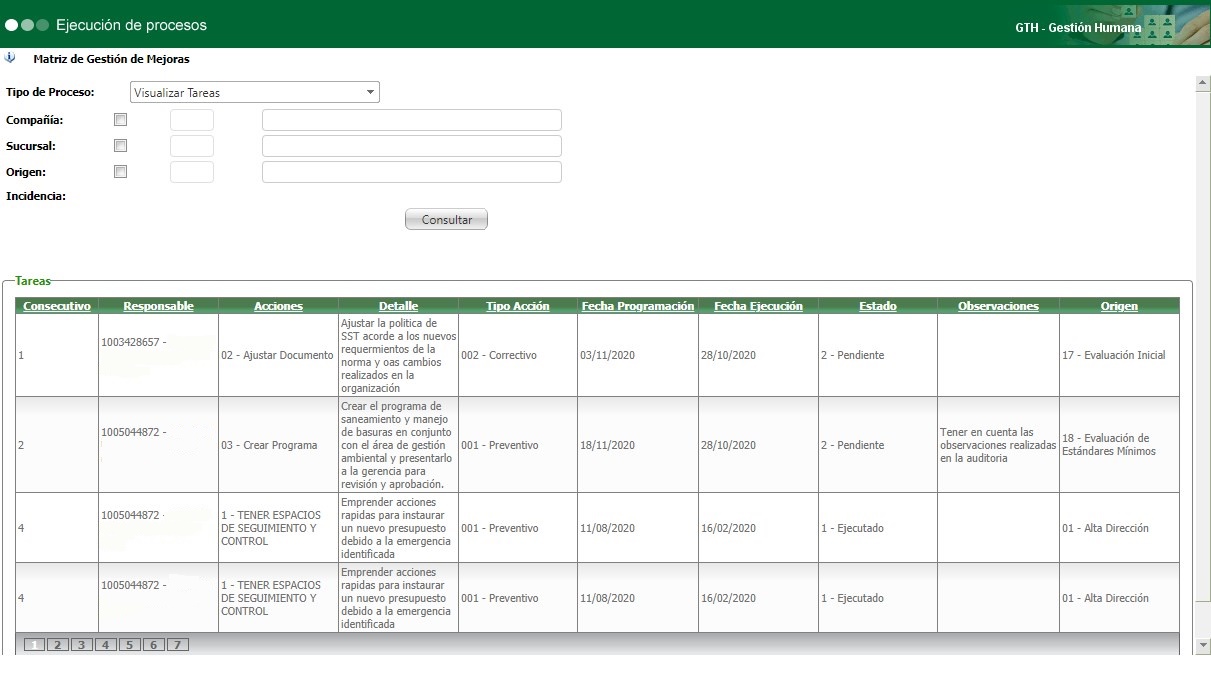
Visualizar tareas
Esta opción permite consultar las tareas y el estado de las mismas, de los planes de acción creados en el
 English
 Español

