 English
 Español

Estado de procesos por candidato
Este maestro permite conocer el estado de cada actividad dentro del proceso de selección por candidato.
Si el candidato no aprueba alguna actividad del modelo de procesos, puede hacer uso del indicador “No Aprobó”, esto modificará el estado de los procesos, cancelando los que estén pendientes por aplicar.
Para indicar que el candidato no aprobó algún proceso de selección, consulte el código del candidato y dé clic en el botón Editar, posteriormente ubique el proceso no aprobado y dé clic en la opción Editar.
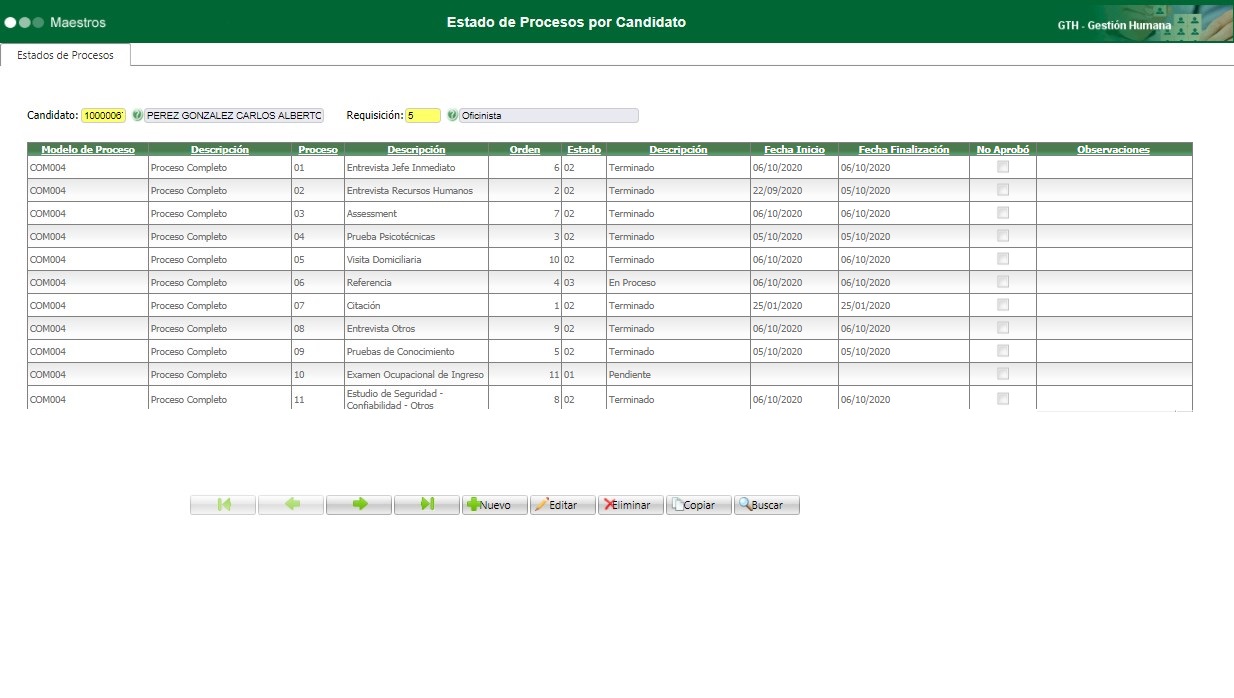
Modelo de Proceso: Muestra el modelo de procesos bajo el cual se está ejecutando el proceso de selección.
Proceso: Muestra el proceso que fue desarrollado en la selección.
Orden: Muestra el orden en el cual se ejecutaron los procesos.
Estado: Visualiza el estado en el cual se encuentra el proceso. Tenga en cuenta que este campo depende de los niveles de autorización. Se podrá visualizar los siguientes estados:
- No Aplica: Indica que la solicitud no tiene un estado especifico asignado.
- Pendiente Aprobación: Indica que la solicitud está pendiente por recibir aprobación.
- Terminado: Indica que el proceso ya fue cerrado o finalizado.
- En proceso: Indica que la solicitud de cargo sigue el proceso de selección.
- Cancelado: Indica que una solicitud fue cancelada de forma definitiva.
Fecha Inicio: Indica en que fecha se abrió el proceso. Esta fecha la asigna el sistema automáticamente.
Fecha Finalización: Indica en que fecha se cerró o culminó el proceso.**Esta fecha la asigna el sistema automáticamente, , por lo tanto tenga en cuenta que si el proceso se ejecuta el mismo día que se abre debe cerrarse ese mismo día para que el indicador de cumplimiento genere un resultado positivo.
No aprobó: Marcar esta casilla para indicar que el candidato no aprobó la actividad del modelo de procesos.
Observaciones: Espacio para diligenciar las observaciones que se consideren pertinentes.
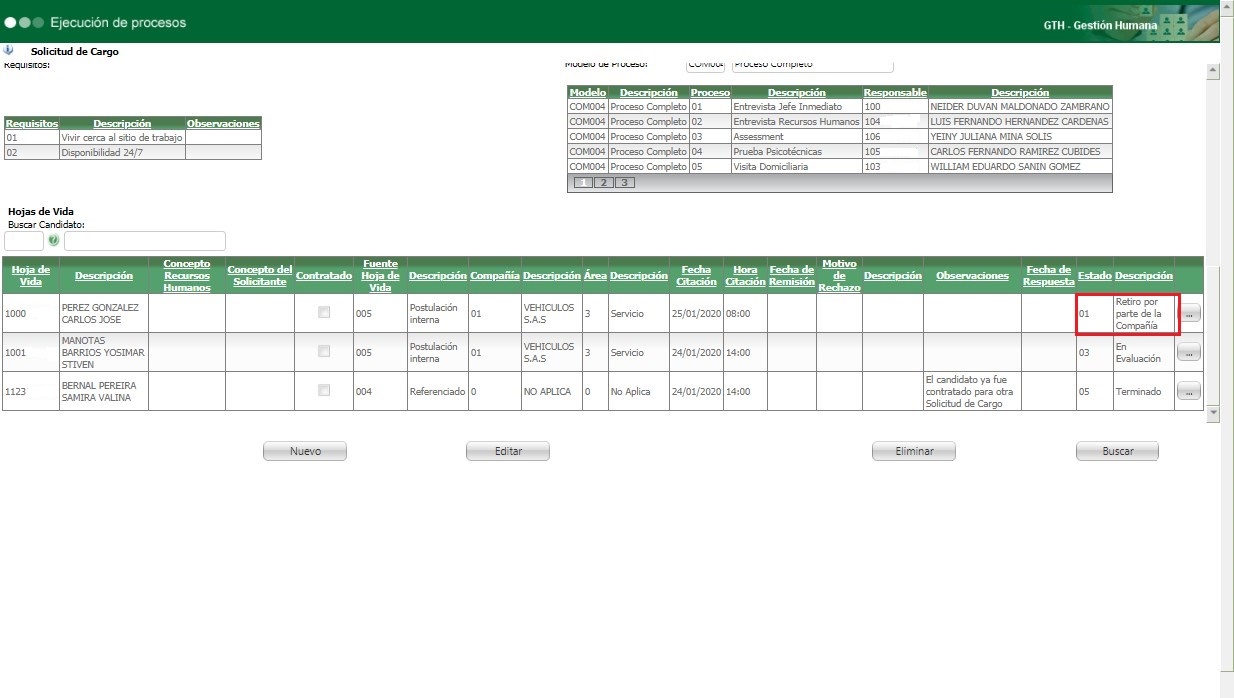
Esta acción modificará, en el proceso ingreso solicitud de cargo, el estado del candidato a “Retiro por parte de la compañía”. como se observa a continuación
Otro aspecto importante a tener en cuenta, es que se podrán modificar las fechas en las que se realizan o realizaron las actividades en el proceso de selección del candidato, como por ejemplo registrar una actividad como terminada en una fecha posterior a la requerida, esto afectará los indicadores de valoración del candidato, en este caso se debe realizar la corrección de la fecha en que se realiza dicha actividad. Para realizar este ajuste se describe a continuación el siguiente proceso.
Administrar fechas de cierre de procesos
La ejecución del proceso de administración de fechas en las actividades de selección, se realiza mediante el nodo “Proceso Especiales”, opción “Ejecución Procesos Especiales” ubicado en el menú de Novasoft Enterprise Web, como se presenta a continuación:
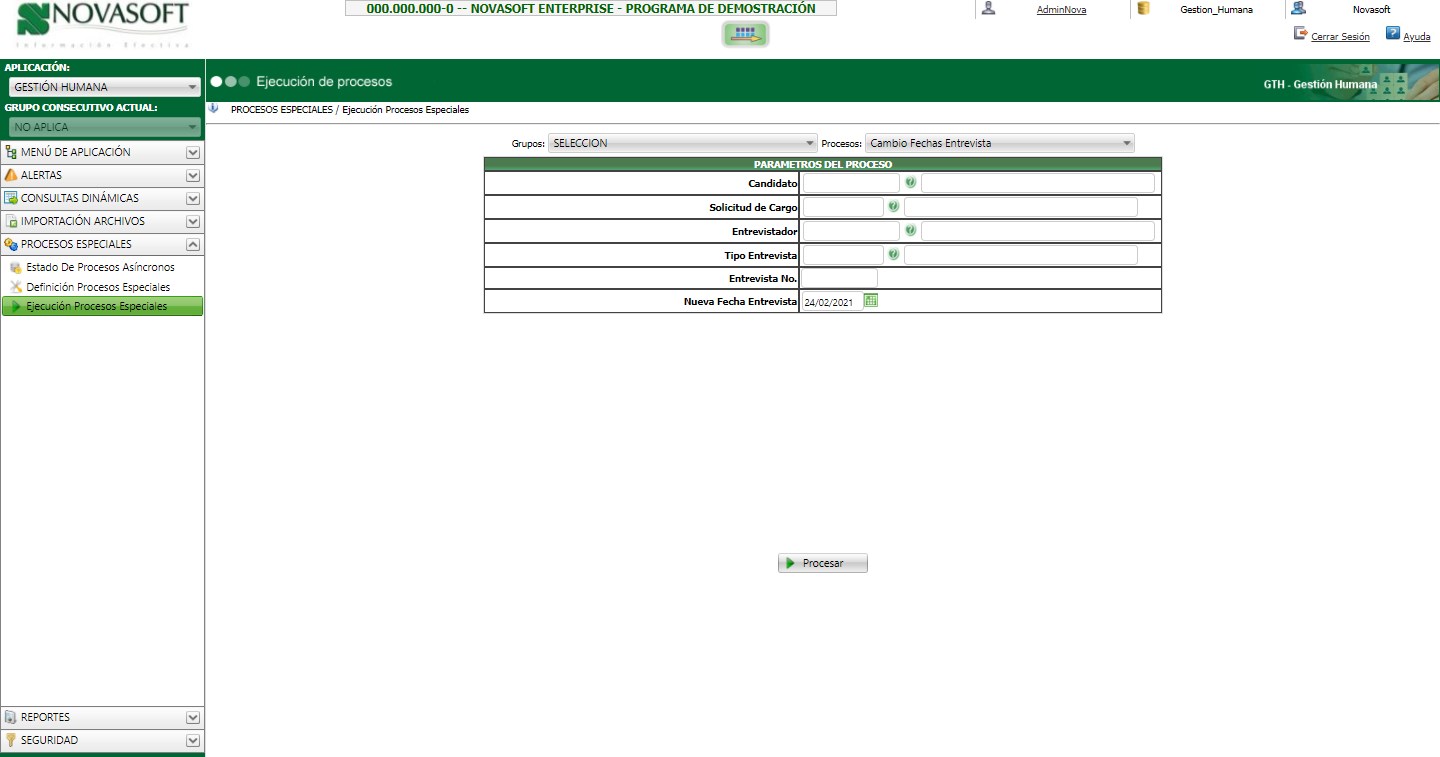
En esta página será necesario seleccionar el Grupo “Selección” y los procesos para el cambio de fechas. Estos procesos son los que se describen a continuación:
Cambio Fechas Entrevista
Este proceso permite cambiar o actualizar la fecha en la cual se cerró el proceso de entrevista.
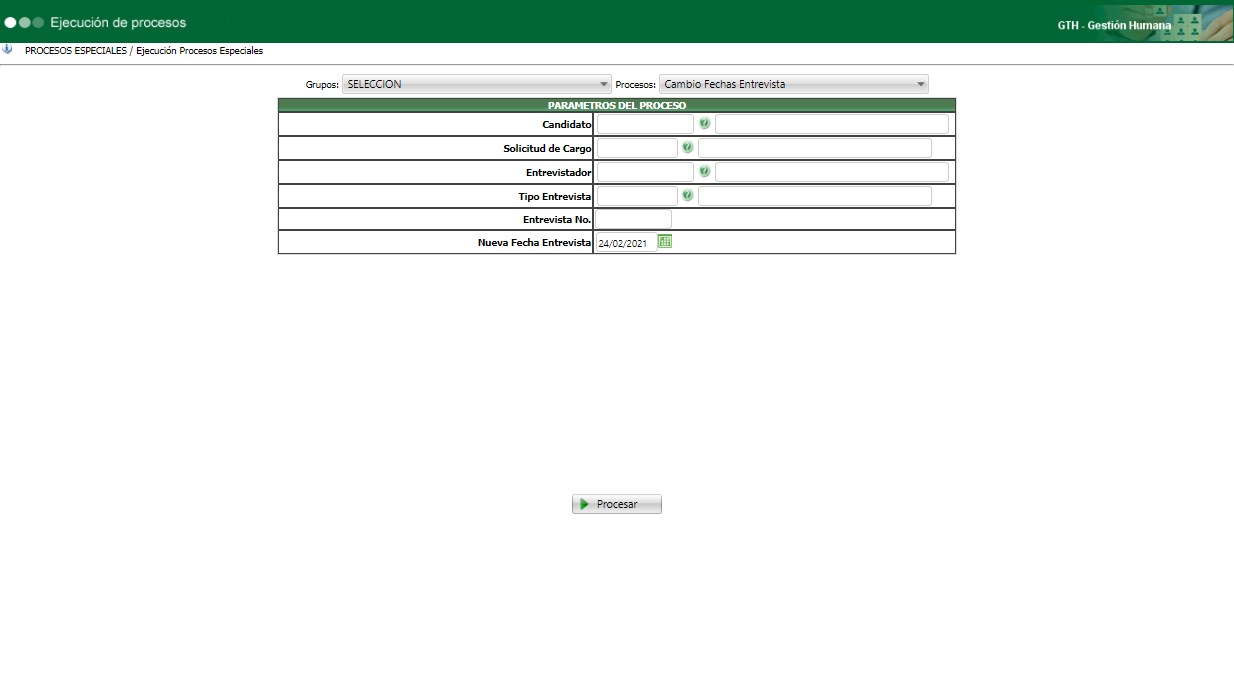
Candidato: Seleccionar el candidato al cual se le realizó la entrevista.
Solicitud Cargo: Seleccionar la solicitud de cargo que requiere consultar.
Entrevistador: Seleccionar la persona responsable o encargada de realizar la entrevista
Tipo Entrevista: Seleccionar el tipo de entrevista que le fue realizada al candidato (Entrevista Recursos Humanos, Entrevista Jefe Inmediato, Entrevista Otros).
Entrevista No.: Seleccionar el código consecutivo asignado a la entrevista.
Nueva Fecha Entrevista: Indicar la nueva fecha, la cual reemplazará la que fue asignada en el formulario “Ingreso Solicitudes de Cargo”.
Cambio Fechas Visitas Domiciliarias
Este proceso permite cambiar o actualizar la fecha en la que se realizó la visita domiciliaria. Este proceso solo está relacionado con las visitas estándar, mas no con las personalizadas.
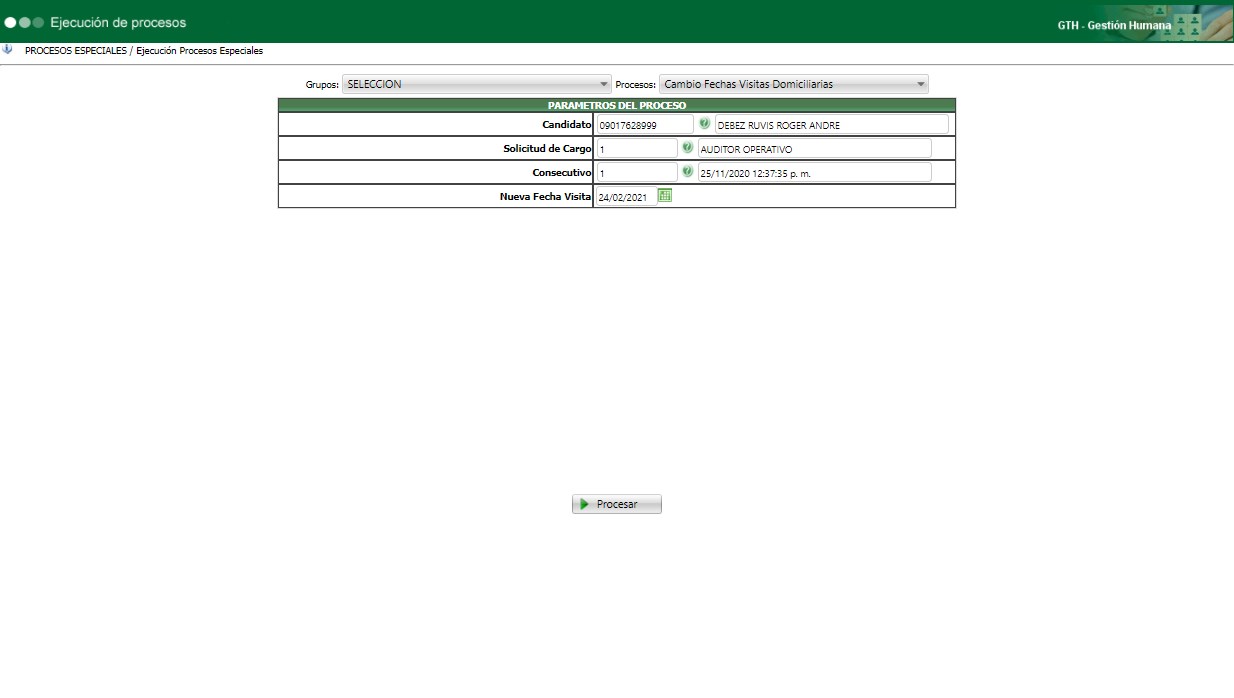
Candidato: Seleccionar el candidato al cual se le realizó la visita domiciliaria.
Solicitud Cargo: Seleccionar la solicitud de cargo que requiere consultar.
Consecutivo: Seleccionar el código consecutivo asignado a la visita domiciliaria.
Nueva Fecha Visita: Indicar la nueva fecha, la cual reemplazará la que fue asignada en el formulario “Visita Domiciliaria”.
Cambio Fechas Referencias
Este proceso permite cambiar o actualizar la fecha cuando se cerró la actividad de solicitud de referencias.
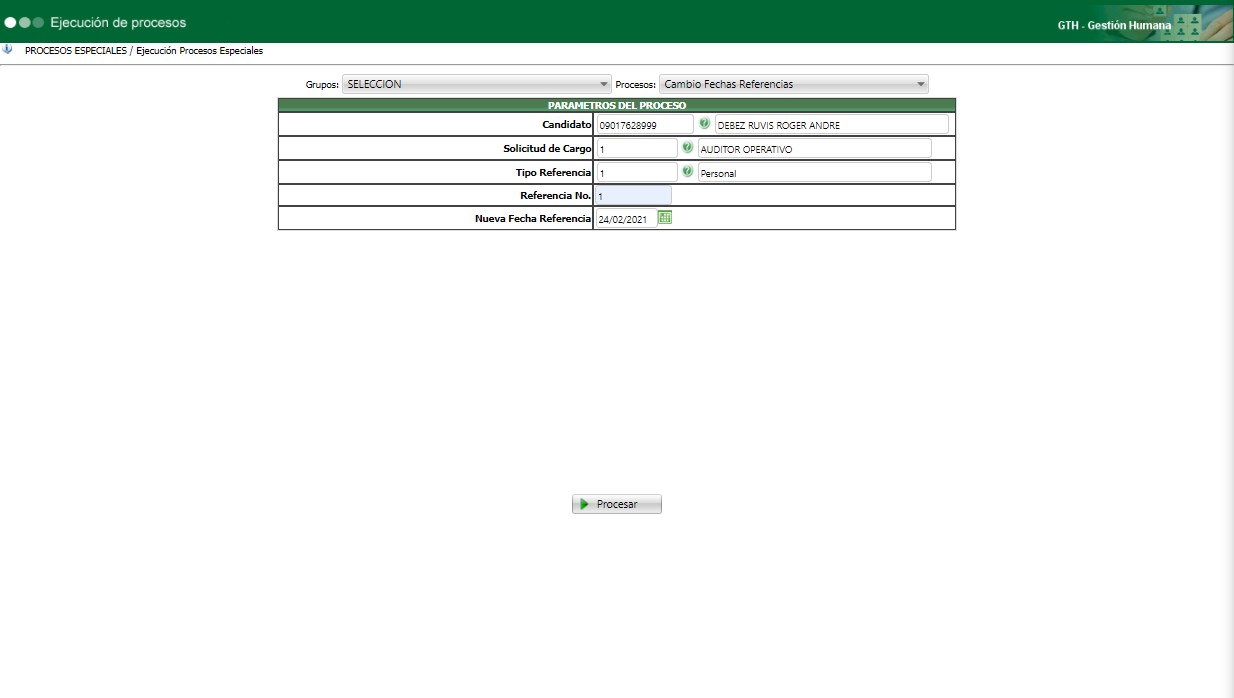
Candidato: Seleccionar el candidato al cual se le realizó el proceso de solicitud de referencias.
Solicitud Cargo: Seleccionar la solicitud de cargo que requiere consultar.
Tipo de Referencia: Seleccionar el tipo de referencia registrada.
Referencia No: Seleccionar el consecutivo asignado para identificar la referencia relacionada.
Nueva Fecha Visita: Indicar la nueva fecha, la cual reemplazará la que fue asignada al momento de registrar la referencia.
Cambio Fechas Exámenes Médicos
Este proceso permite cambiar o actualizar la fecha cuando se cerró el proceso de solicitud de los Exámenes Médicos.
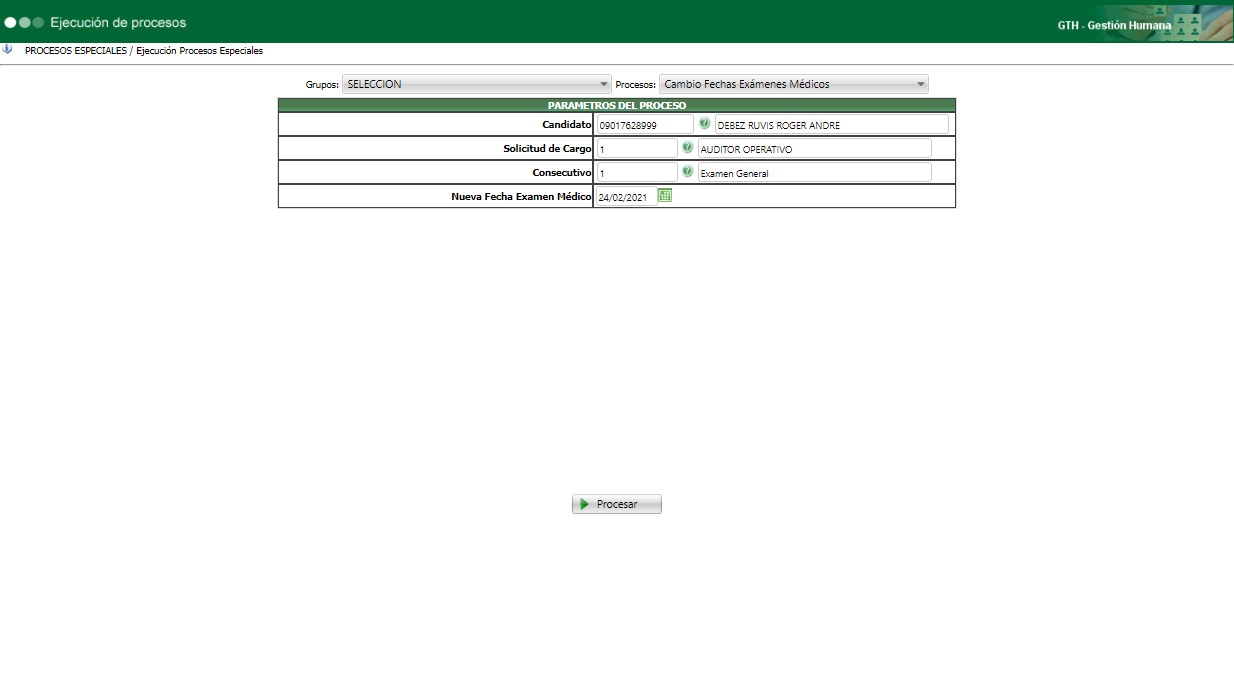
Candidato: Seleccionar el candidato al cual se le realizó el registro de exámenes médicos.
Solicitud Cargo: Seleccionar la solicitud de cargo que requiere consultar.
Consecutivo: Seleccionar el código consecutivo asignado al registro del examen médico.
Nueva Fecha Visita: Indicar la nueva fecha, la cual reemplazará la que fue asignada al registrar los exámenes médicos ocupacionales.
Cambio Fechas Estudios de Seguridad
Este proceso permite cambiar o actualizar la fecha cuando se cerró la actividad de estudio de seguridad.
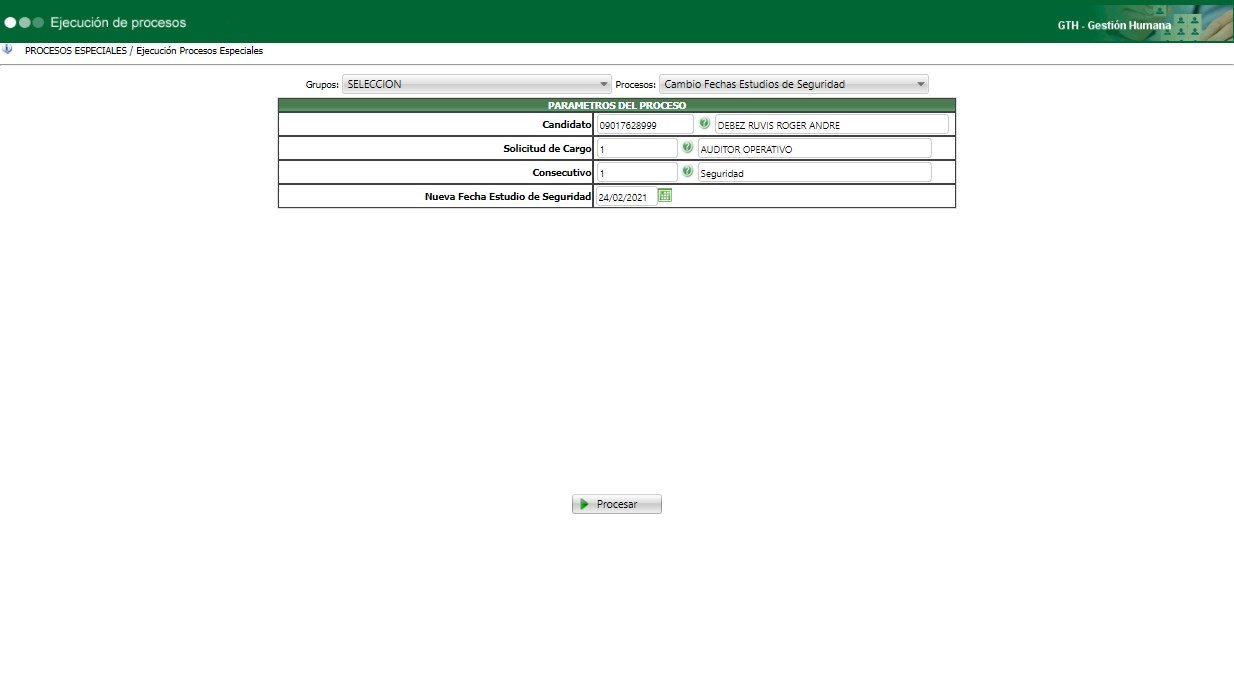
Candidato: Seleccionar el candidato al cual se le realizó el proceso de estudio de seguridad.
Solicitud Cargo: Seleccionar la solicitud de cargo que requiere consultar.
Consecutivo: Seleccionar el código consecutivo asignado al registro del estudio de seguridad.
Nueva Fecha Visita: Indicar la nueva fecha, la cual reemplazará la que fue asignada al registrar el estudio de seguridad.
Cambio Fechas Assessment
Este proceso permite cambiar o actualizar la fecha en que se practicó la evaluación
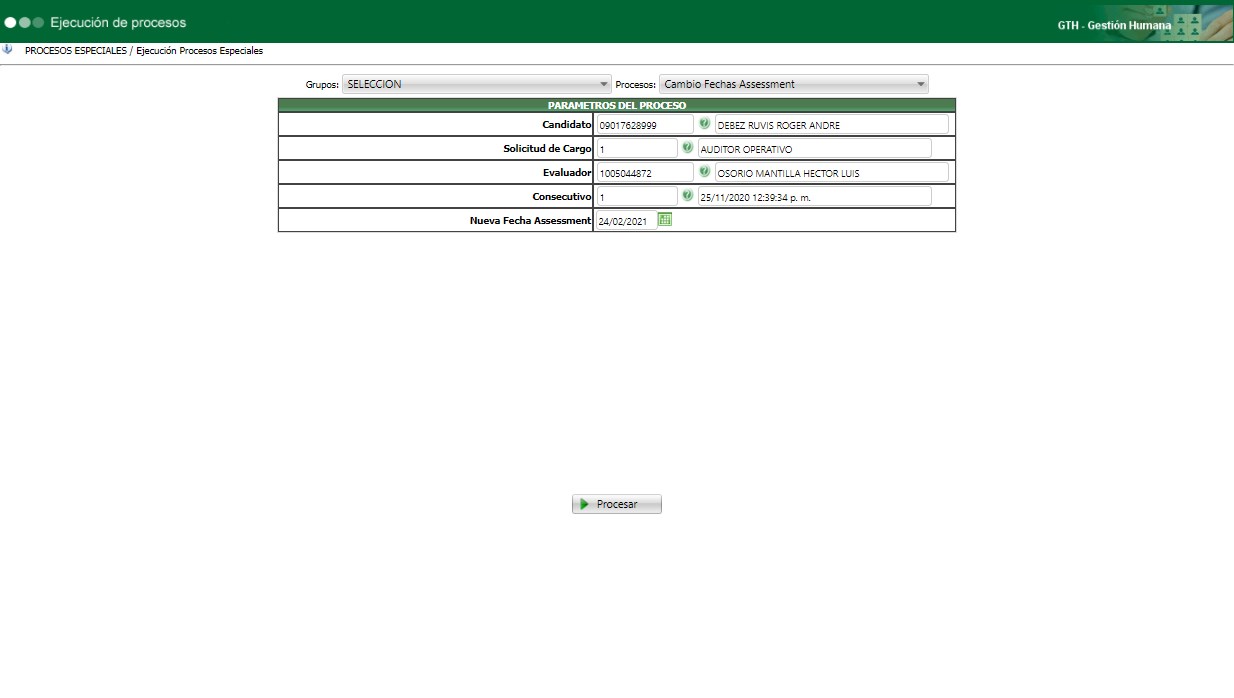
Candidato: Seleccionar el candidato al cual se le realizó el proceso de evaluación
Solicitud Cargo: Seleccionar la solicitud de cargo que requiere consultar.
Evaluador: Seleccionar el nombre de la persona que realiza el
Consecutivo: Seleccionar el código consecutivo asignado al registro del
Nueva Fecha Visita: Indicar la nueva fecha, la cual reemplazará la que fue asignada al registrar el
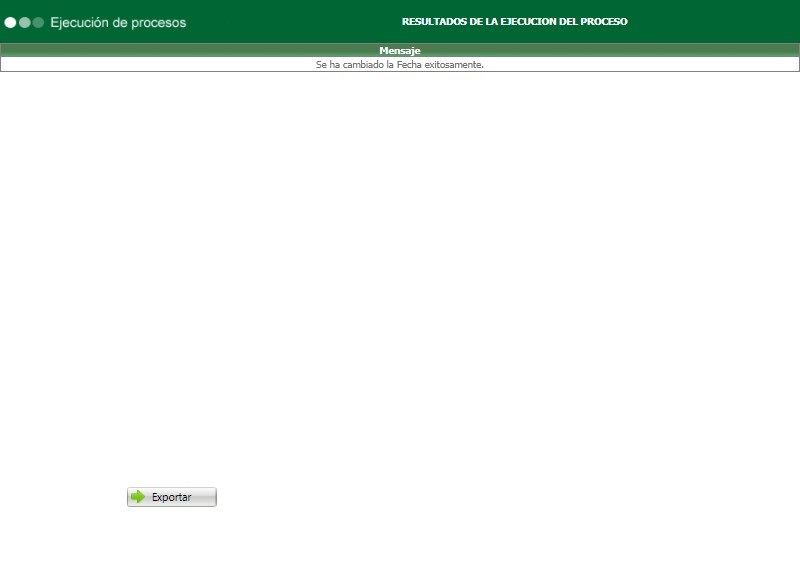
En cada proceso descrito anteriormente, una vez digitados los parámetros solicitados, podrá dar clic en el botón Procesar, esto ejecutará el proceso especial de cambio de fecha, así el sistema le notificará por medio de una ventana que el cambio se realizó exitosamente.
 English
 Español

