 English
 Español

Consulta información comprobante pago electrónico
Está diseñado para validar y consultar la información que se va a transmitir en la nómina electrónica.
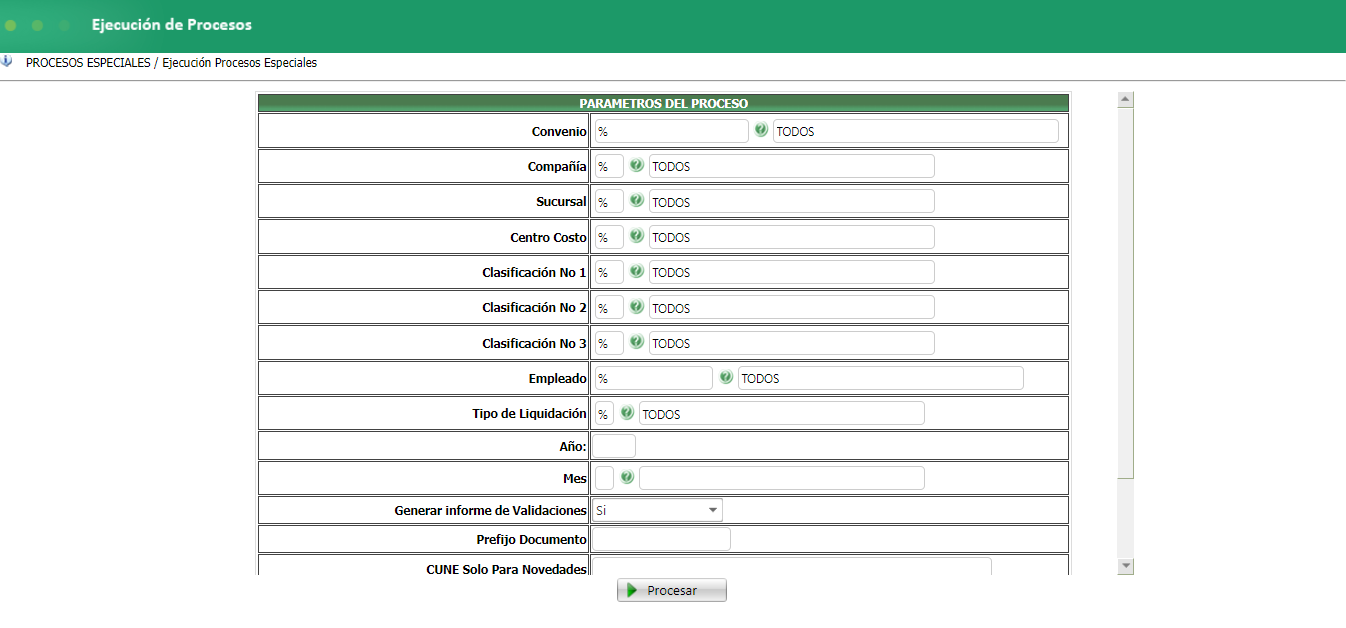
Ingrese la información en los campos que desee utilizar como filtros.
Convenio: Seleccione el filtro de convenio que desea usar para validar o consultar la información, de lo contrario diligencie el campo con % para traer toda la información.
Compañía: Debe seleccionar la compañía que desea consultar ya que la información se presenta por compañía, si lo deja en % el proceso le va a pedir diligenciar el campo de compañía.
Sucursal: Seleccione el filtro de sucursal que desea usar para validar o consultar la información, de lo contrario diligencie el campo con % para traer toda la información.
Centro de costo: Seleccione el filtro de centro de costo que desea usar para validar o consultar la información, de lo contrario diligencie el campo con % para traer toda la información.
Clasificador 1: Seleccione el filtro de clasificador que desea usar para validar o consultar la información, de lo contrario diligencie el campo con % para traer toda la información.
Clasificador 2: Seleccione el filtro de clasificador que desea usar para validar o consultar la información, de lo contrario diligencie el campo con % para traer toda la información.
Clasificador 3: Seleccione el filtro de clasificador que desea usar para validar o consultar la información, de lo contrario diligencie el campo con % para traer toda la información.
Empleado: Seleccione el filtro si quiere consultar solo la información de un empleado, de lo contrario diligencie el campo con % para traer toda la información.
Tipo de liquidación: Seleccione el filtro del tipo de liquidación que desea usar para validar o consultar la información, por ejemplo, solo la nómina o las liquidaciones de contrato, de lo contrario diligencie el campo con % para traer toda la información.
Año: Seleccione el año del periodo a consultar, de lo contrario diligencie el campo con % para traer toda la información.
Mes: Seleccione el mes del periodo a consultar, de lo contrario diligencie el campo con % para traer toda la información, tenga en cuenta que la información seleccionada se tomará de la información que se encuentra almacenada en los históricos.
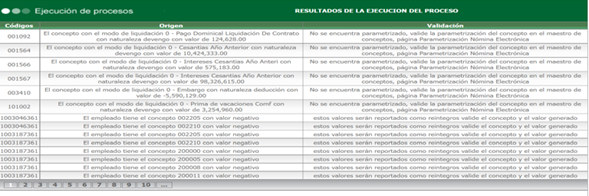
Generar informe de validaciones: se recomienda antes de generar el reporte con la información de la nómina electrónica, que se genere el informe con validaciones para que el proceso pueda realizar las siguientes validaciones de la información consultada:
- Parametrización de conceptos.
- Parametrización de tipos de contrato.
- Información de correo electrónico de los empleados procesados.
- Valores negativos.
Una vez revisada la información se puede generar el informe sin validaciones el cual genera el reporte de la nómina electrónica, el cual puede usarse como insumo para trasmitir por los operadores que no se encuentran asociados con Novasoft.
Prefijo Documento: Puede diligenciar este campo con el valor que quiera asignar al campo NIE010 de la información que está procesando, para más información sobre el diligenciamiento de este campo, remítase al documento de la resolución 000013 de la DIAN.
CUNE solo para novedades: Puede diligenciar este campo con el valor que quiera asignar al campo NIE204 de la información que está procesando, generalmente se informa solo para reportar novedades y aquí se reporta el CUNE sobre el cual se reporta la novedad, para más información sobre el diligenciamiento de este campo, remítase al documento de la resolución 000013 de la DIAN.
NIE009 con código alterno?: Puede configurar el código que desea reportar en el NIE009, elija Si para usar el código almacenado como código alterno en la hoja de vida del empleado o No para usar el código del empleado que se encuentra en almacenado en la hoja de vida.
Fecha inicial: Seleccione el rango de fechas de corte en este caso la fecha inicial para filtrar la información en el histórico, solo aplica para aquellas compañías que se encuentren configuradas para consultar por fecha de corte, si la compañía no se encuentra configurada con consulta por fecha de corte se realiza la consulta por fecha de liquidación de acuerdo al periodo y año seleccionados y este dato no se tiene en cuenta para la consulta.
Fecha final: Seleccione el rango de fechas de corte en este caso la fecha final para filtrar la información en el histórico, solo aplica para aquellas compañías que se encuentren configuradas para consultar por fecha de corte, si la compañía no se encuentra configurada con consulta por fecha de corte se realiza la consulta por fecha de liquidación de acuerdo al periodo y año seleccionados y este dato no se tiene en cuenta para la consulta.
Luego de verificar la información, haga clic en Procesar. La aplicación le solicitara confirmar el proceso mediante el siguiente mensaje. Haga clic en Aceptar.
Si el proceso fue exitoso, se visualiza la ventana con el resultado de las validaciones o la consulta de la información de la nómina electrónica, de acuerdo con el parámetro seleccionado en el campo Generar Informe de Validaciones.
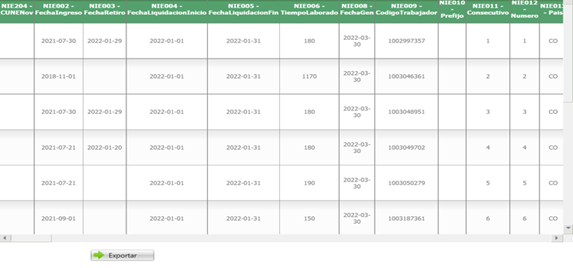
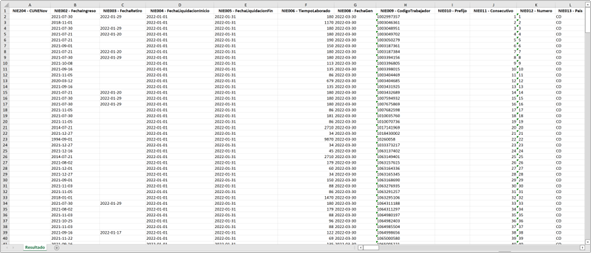
Nota: El resultado se puede exportar en formato .xls.
**
**
 English
 Español

