 English
 Español

Autorización trámites
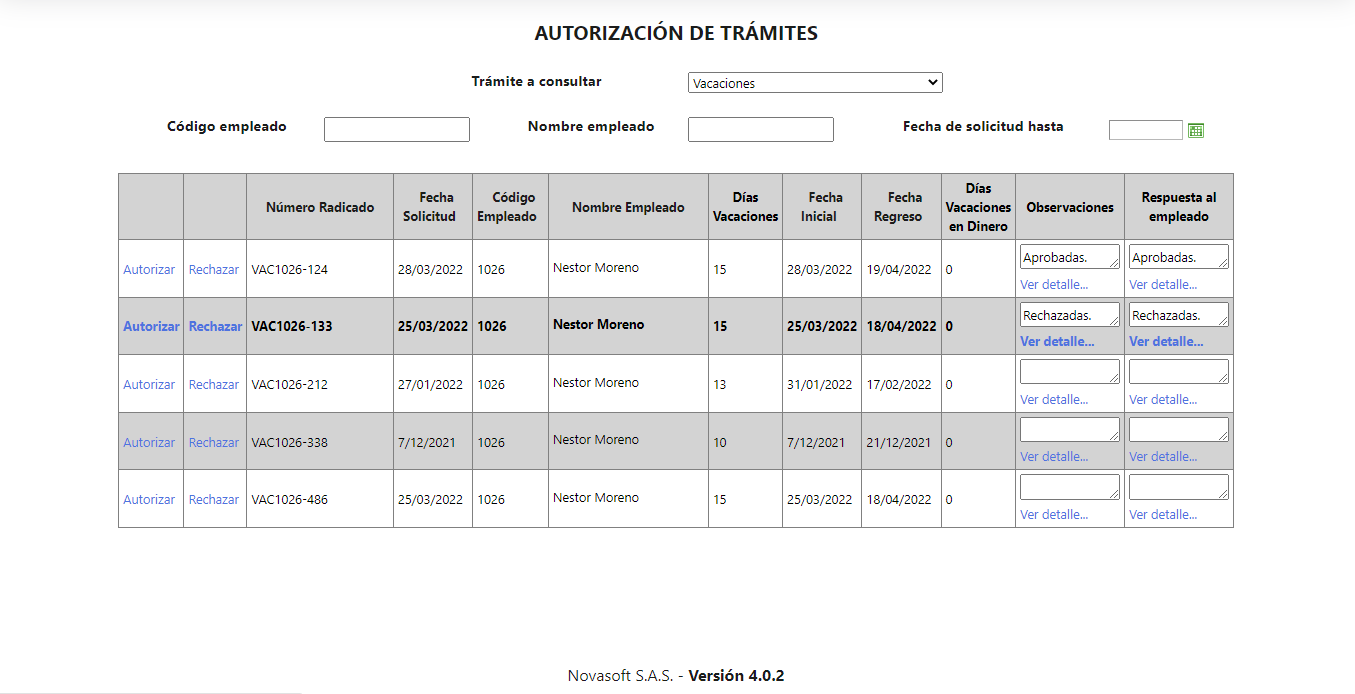
A través de esta opción los usuarios autorizadores podrán dar gestión y/o visualizar los trámites realizados por cada uno de los empleados.
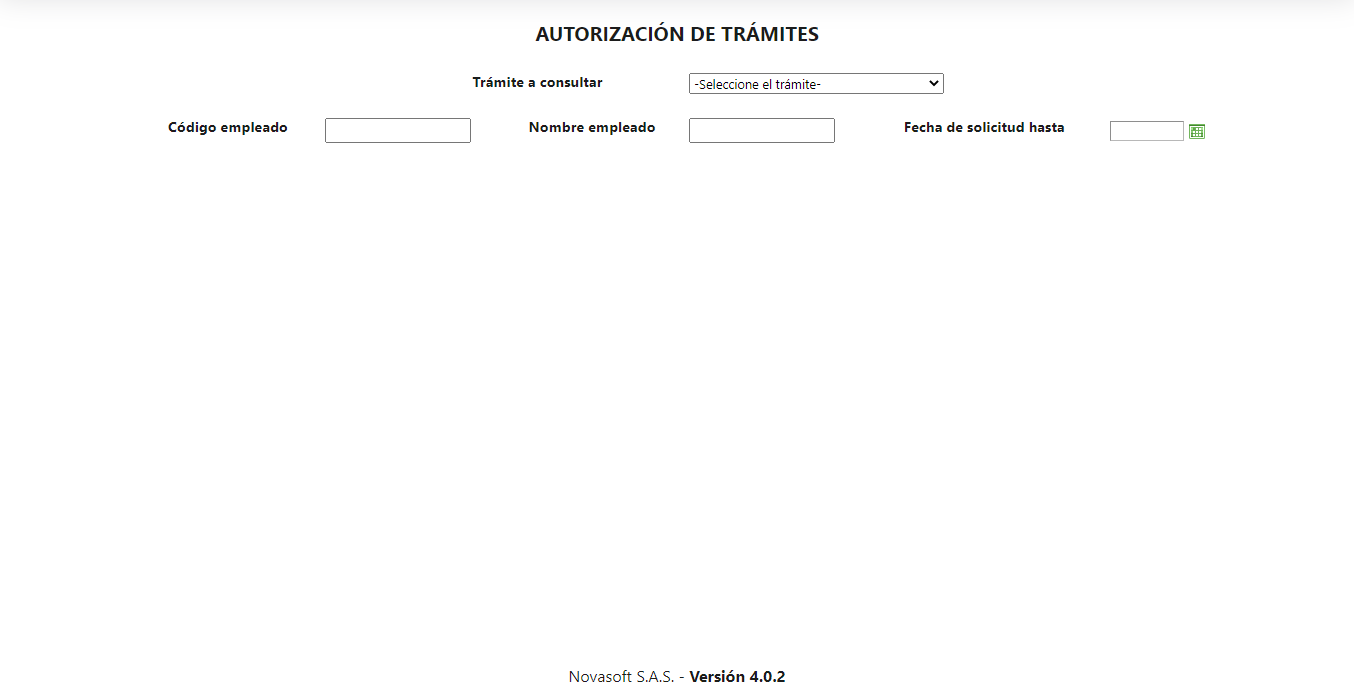
Trámite a Consultar: Seleccionar el trámite que desee gestionar, de esta manera se visualiza el listado de solicitudes realizadas por los empleados.
Código Empleado: Parámetro para realizar filtro del listado por el código del empleado.
Nombre Empleado: Si se desea consultar por el nombre del empleado, se debe utilizar esta opción y digitar los datos correspondientes.
Fecha Solicitud Hasta: Campo para filtrar por fecha, en este caso se filtrarán todos los trámites hasta la fecha indicada en este parámetro.
Proceso de autorización
Al final de cada registro por trámite, encontrará un campo nombrado Observaciones, el cual le permitirá enviar un mensaje como se puede evidenciar en la siguiente imagen:
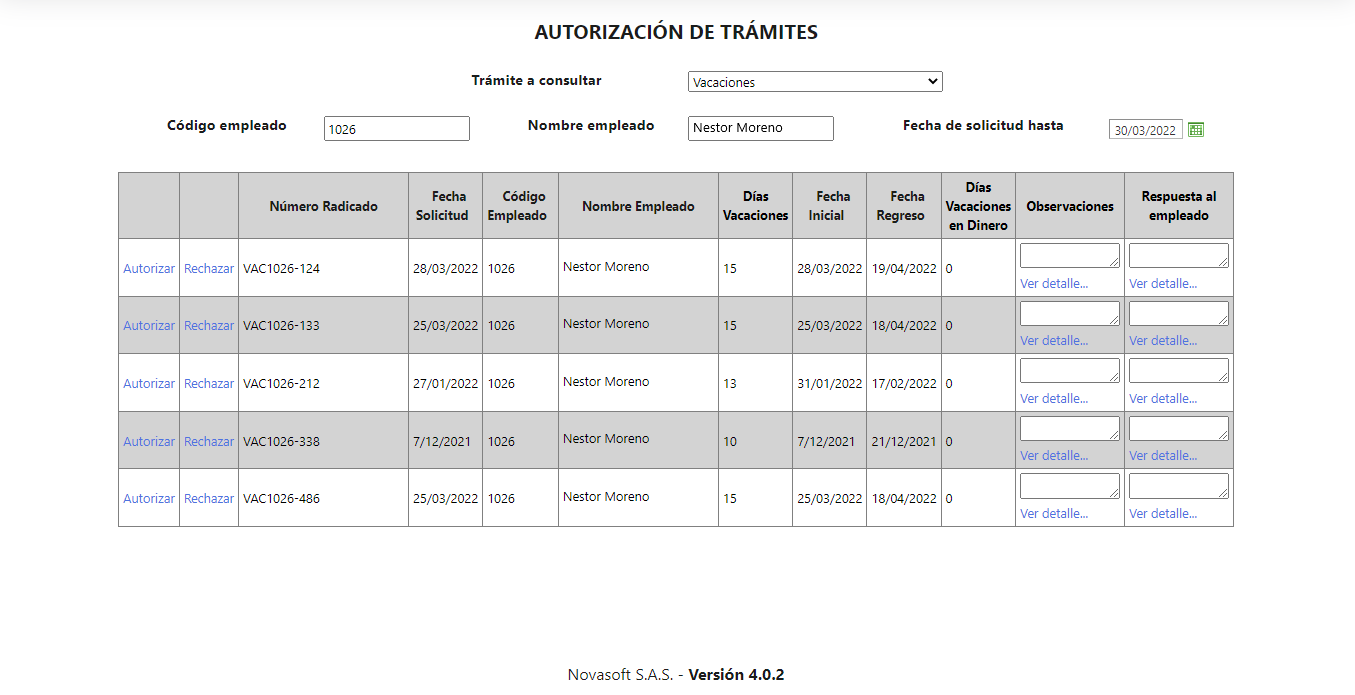
Haga clic en el texto Ver detalle, habilitando campo para texto, para enviar el mensaje.
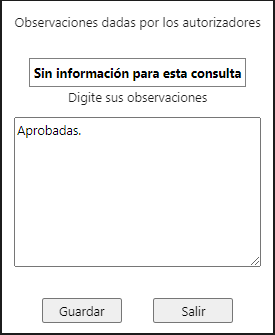
Una vez finalizada la observación, dar clic en el Botón Guardar.
Cuando se tienen varios niveles de aprobación, el campo Observaciones le permitirá enviar un mensaje a cada aprobador. Además, si eltrámite tiene una observación, la información quedará visible para el siguiente nivel de autorización.
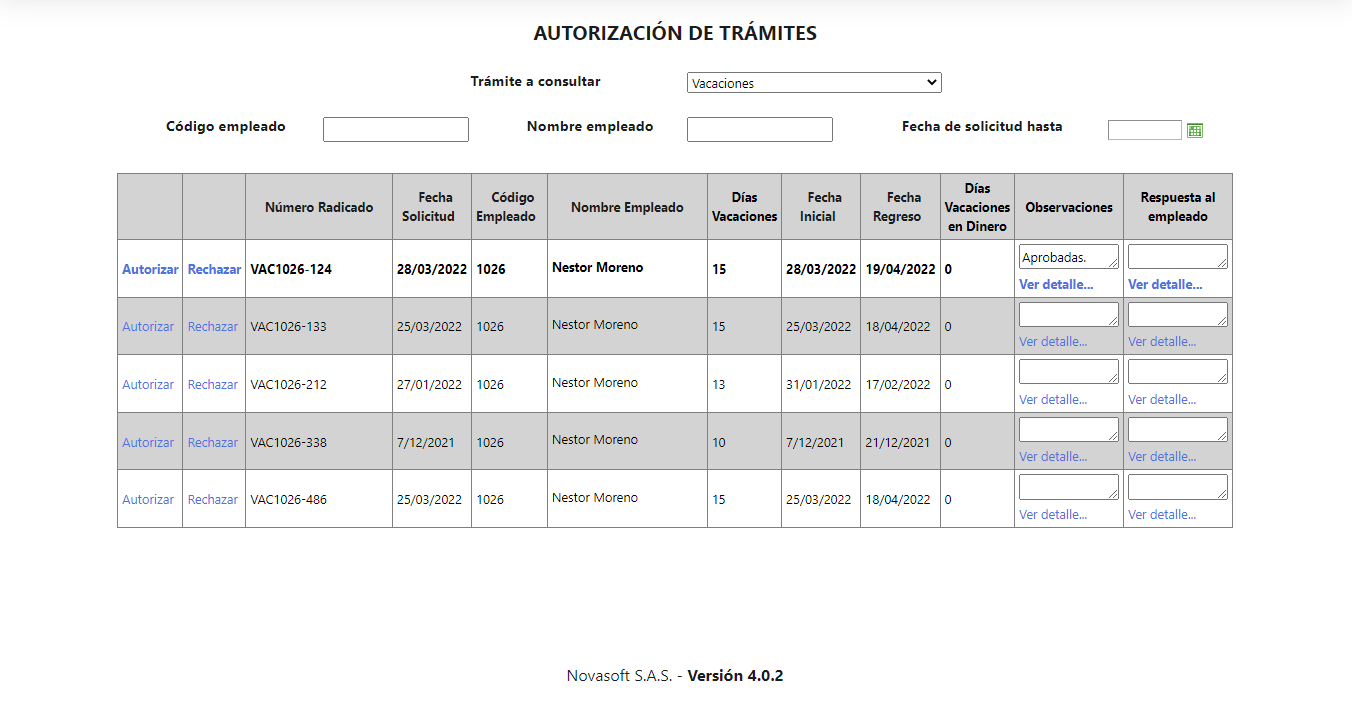
Respuesta al empleado: Este campo solo lo visualizará el último autorizador en gestionar la solicitud, permitiendo enviar un mensaje al empleado en base al trámite gestionado.
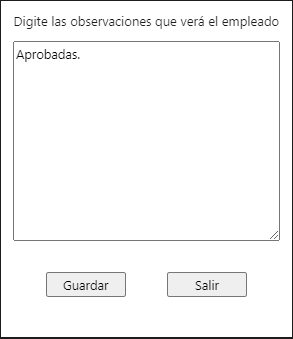
Una vez digite el comentario, dé clic en botón Guardar.
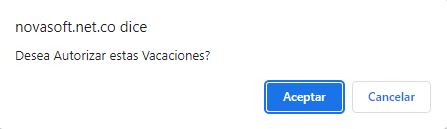
Autorizar: La opción Autorizar al principio del registro, permitirá aprobarel trámite.
Haga clic en Autorizar, y aparecerá el mensaje de confirmación, al cual debe dar clic en Aceptar.
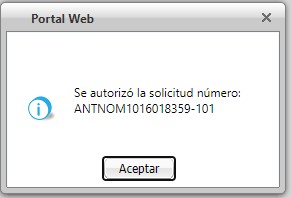
Al realizar la aprobación el Portal Web genera una ventana emergente indicando que el tramite fue autorizado de manera correcta.
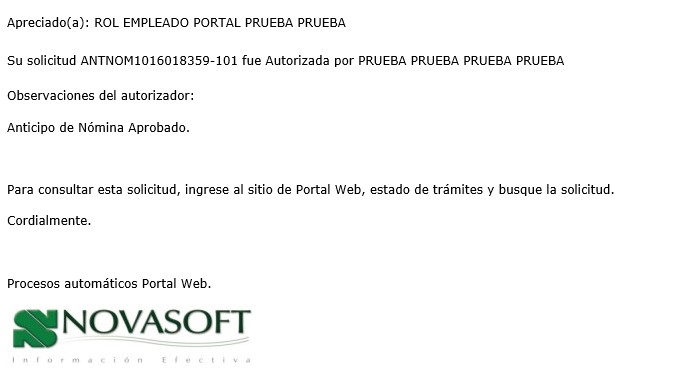
Una vez aprobado el trámite le llegará al empleado un correo notificándole el estado de su trámite.
Rechazar: Con esta opción se da por rechazada la solicitud tramitada por el empleado.
Al hacer clic en Rechazar, se visualizará el siguiente mensaje de confirmación, haga clic en Aceptar.
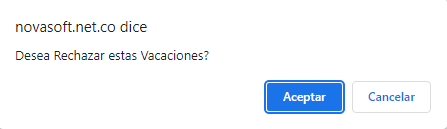
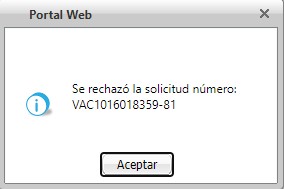
Al realizar este proceso se genera una ventana emergente indicando el estado:
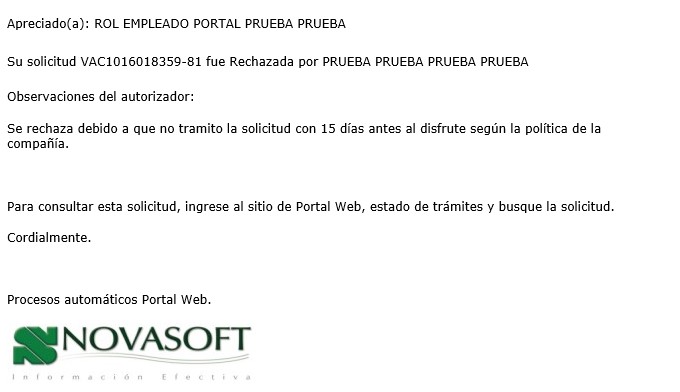
Adicional se hará el envió de un correo notificándole al empleado el estado de su trámite con las observaciones correspondientes.
Nota:Sise dispone de varios niveles de aprobación, se debe cumplir con el flujo, es decir si se tiene 2 autorizadores estas dos personas deberán realizar la aprobación o rechazo del trámite, cuando el primer nivel aprueba le llegara una notificación al segundo nivel indicando que tiene pendiente un trámite por gestionar.
Nota: Para realizar el rechazo de un tramite es obligatorio diligenciar antes de las observaciones y la respuesta al empleado.
 English
 Español

