 English
 Español

Mi equipo de trabajo
En este espacio podrá consultar de manera centralizada la información estratégica de los integrantes de su equipo, su estructura y estado dentro de la organización. Además, tendrá acceso directo a los resultados e historial de las evaluaciones de competencias realizadas, permitiéndole dar un seguimiento continuo al desempeño, identificar fortalezas clave y acompañar el plan de desarrollo profesional de cada colaborador.
Al ingresar a la tarjeta de cada colaborador, usted visualizará la información organizada en las opciones:
Consulta de información de mi equipo de trabajo
Este módulo permite visualizar los integrantes del equipo de trabajo asignado al empleado que cuenta con rol Líder.
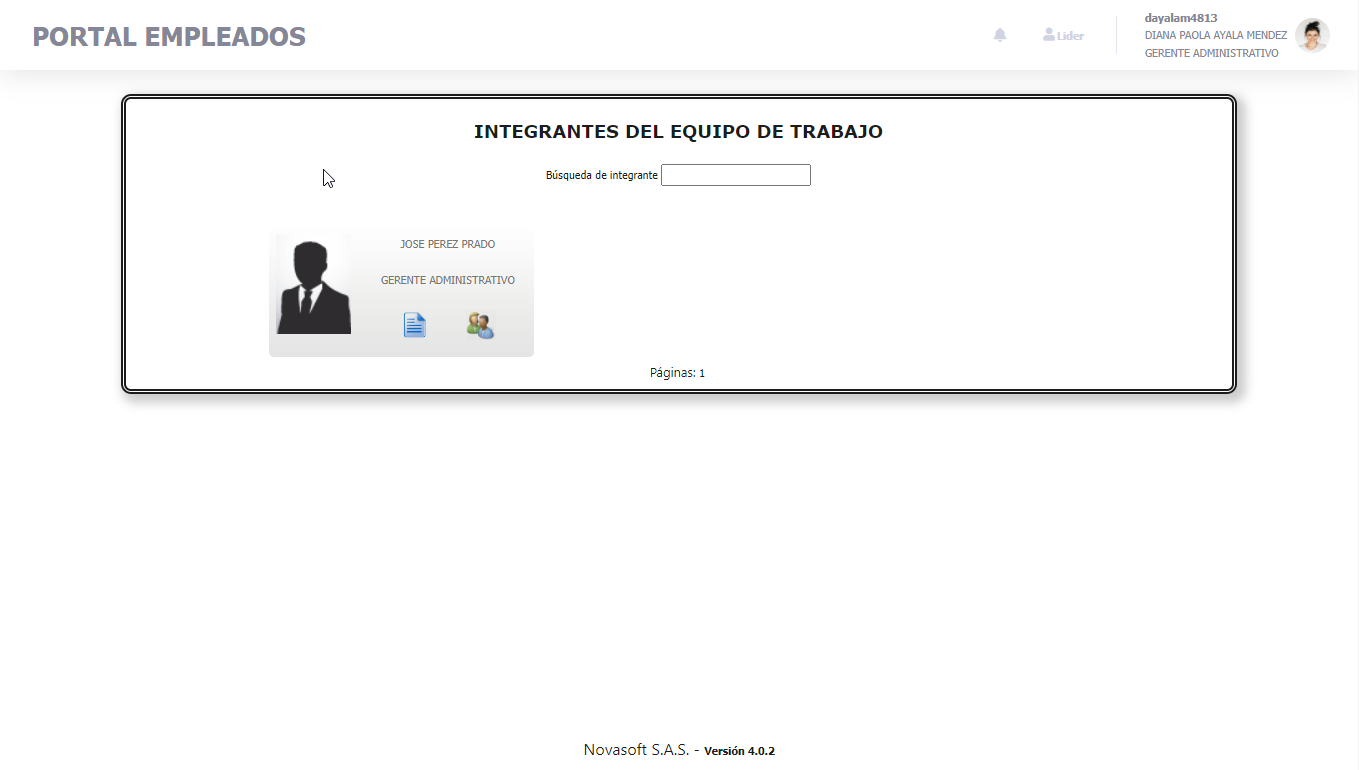
Se puede realizar la búsqueda del un integrante, utilizando el campo Búsqueda de integrante.
Una vez la aplicación procesa el resultado de la búsqueda, se visualizará la Hoja de vida del empleado integrante del equipo así como el Equipo de trabajo asignado, parametrizado previamente.
Haga clic en Hoja de vida, para consultar los datos registrados previamente en la Hoja de Vida del empleado en Enterprise Web.
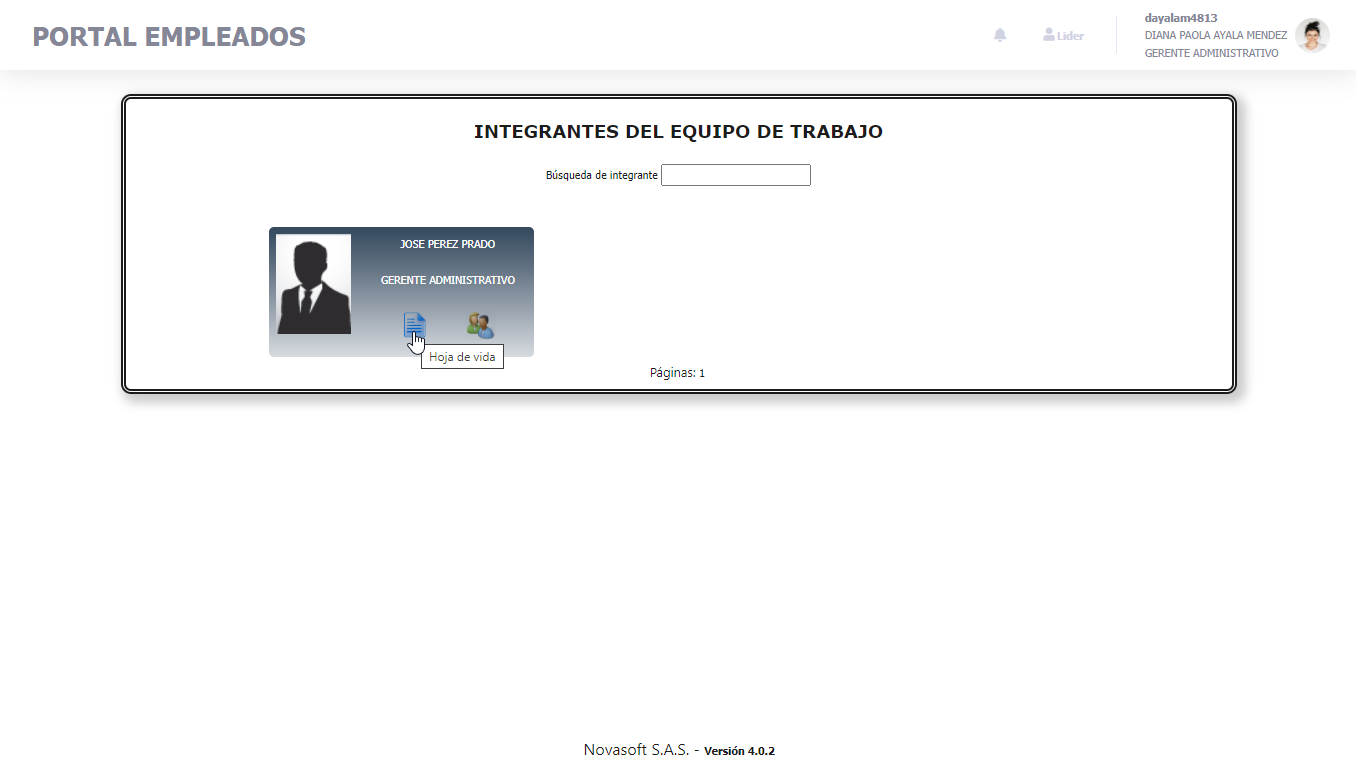
Se desplegará una ventana con la información correspondiente a datos básicos del empleado, así como contactos de emergencia, informacipón de residencia, formación, familiares e idiomas. Tenga en cuenta que, esta información es unicamente de consulta y no se puede editar.
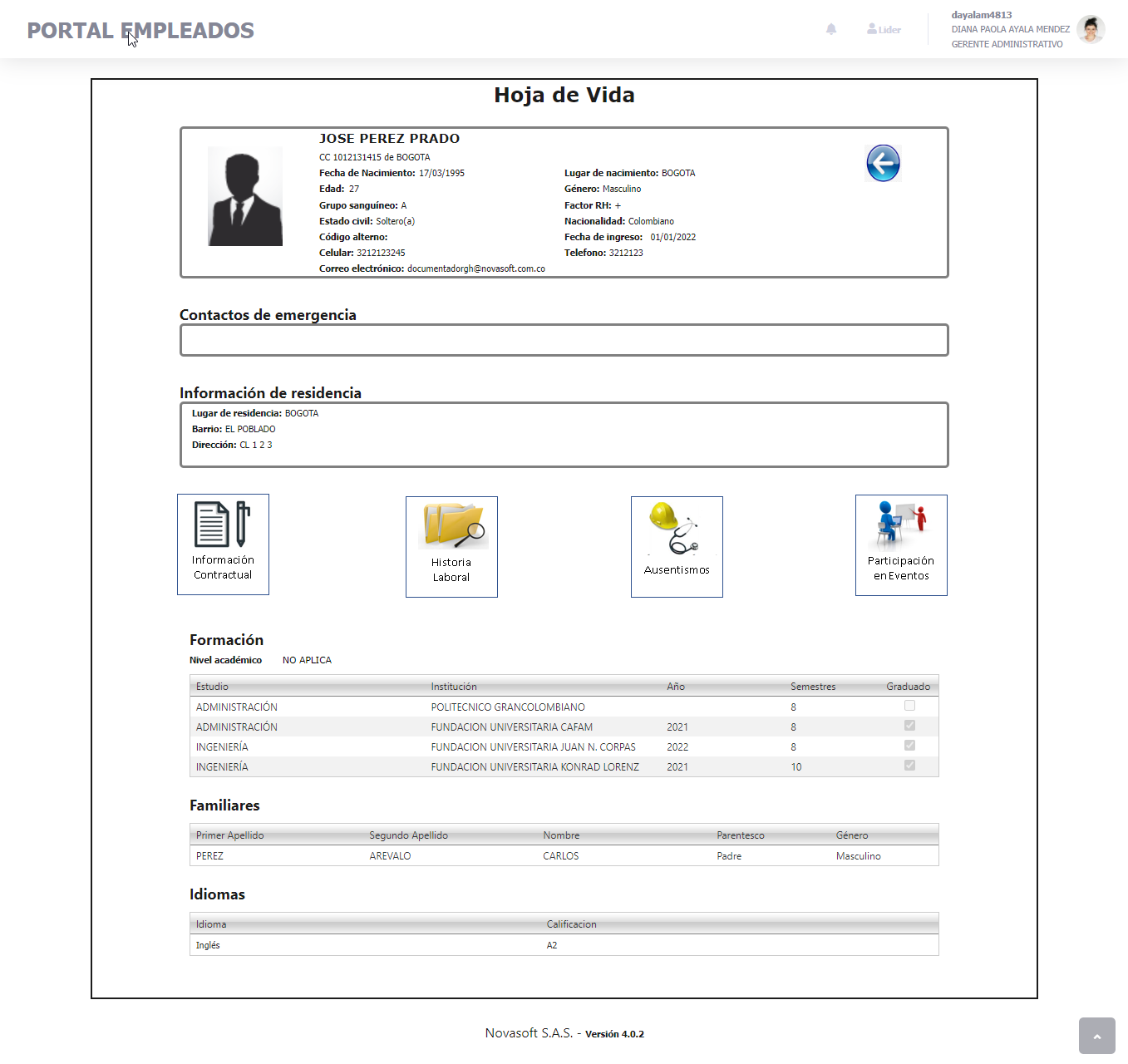
Así mismo encontrará los siguientes enlaces:
- Información Contractual: permite visualizar la información correspondiente al contrato vigente con la compañía.
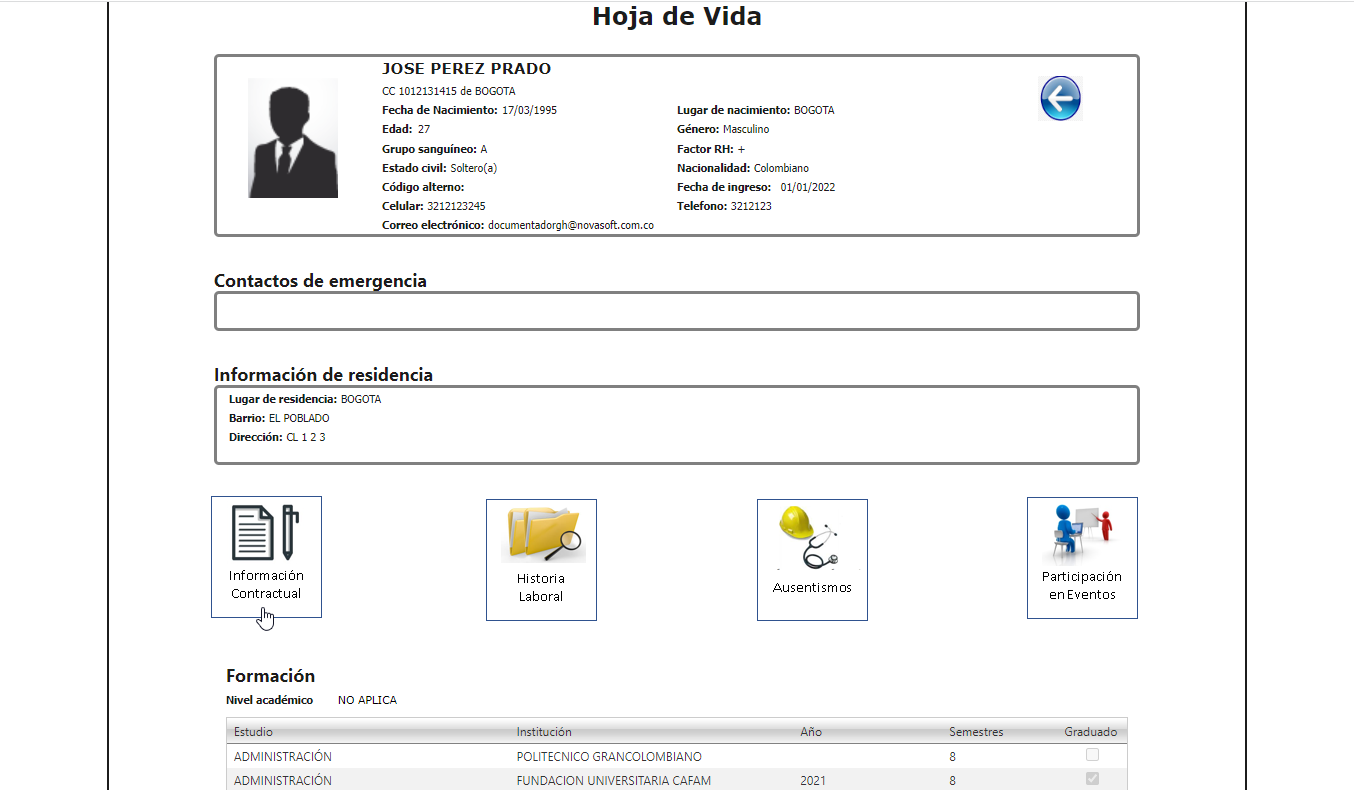
Al hacer clic en Información Contractual, se visualizará toda la información registrada, la cual solo se encuentra disponible para consulta.
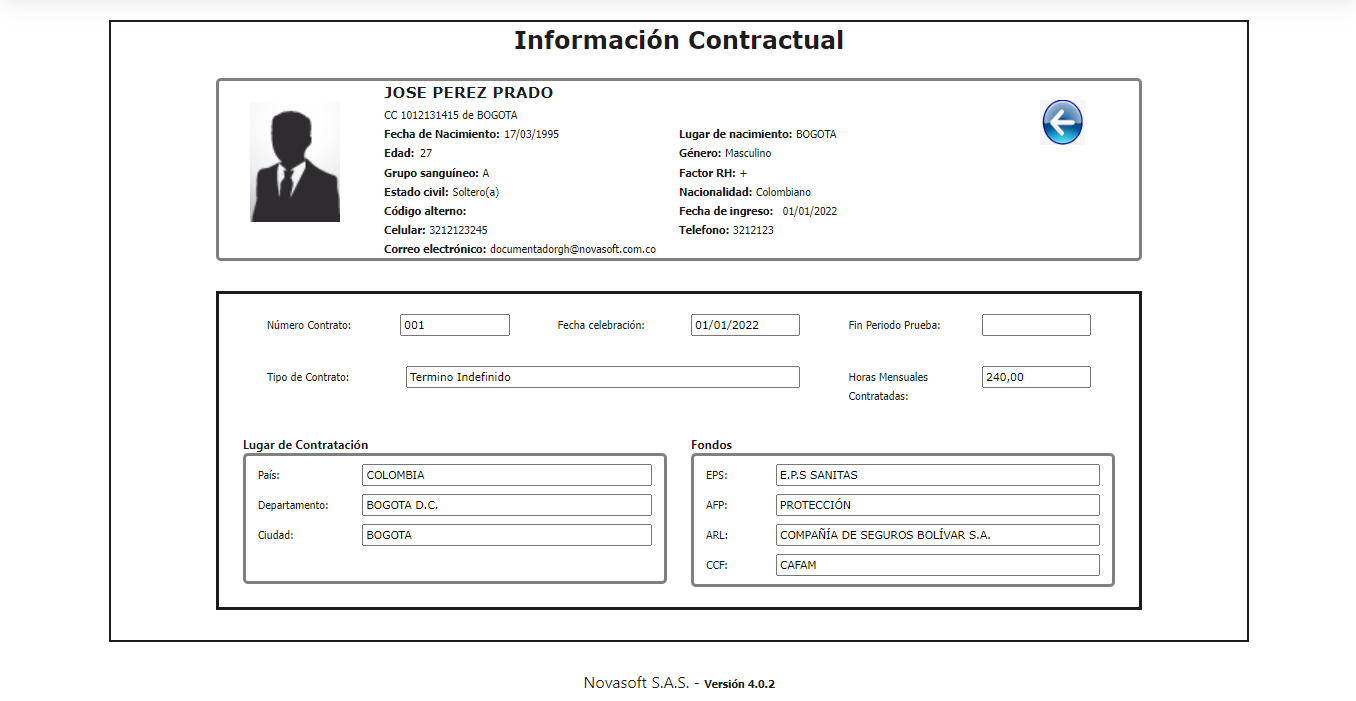
Haga clic en el botón Regresar para volver a la página principal de Hoja de vida.
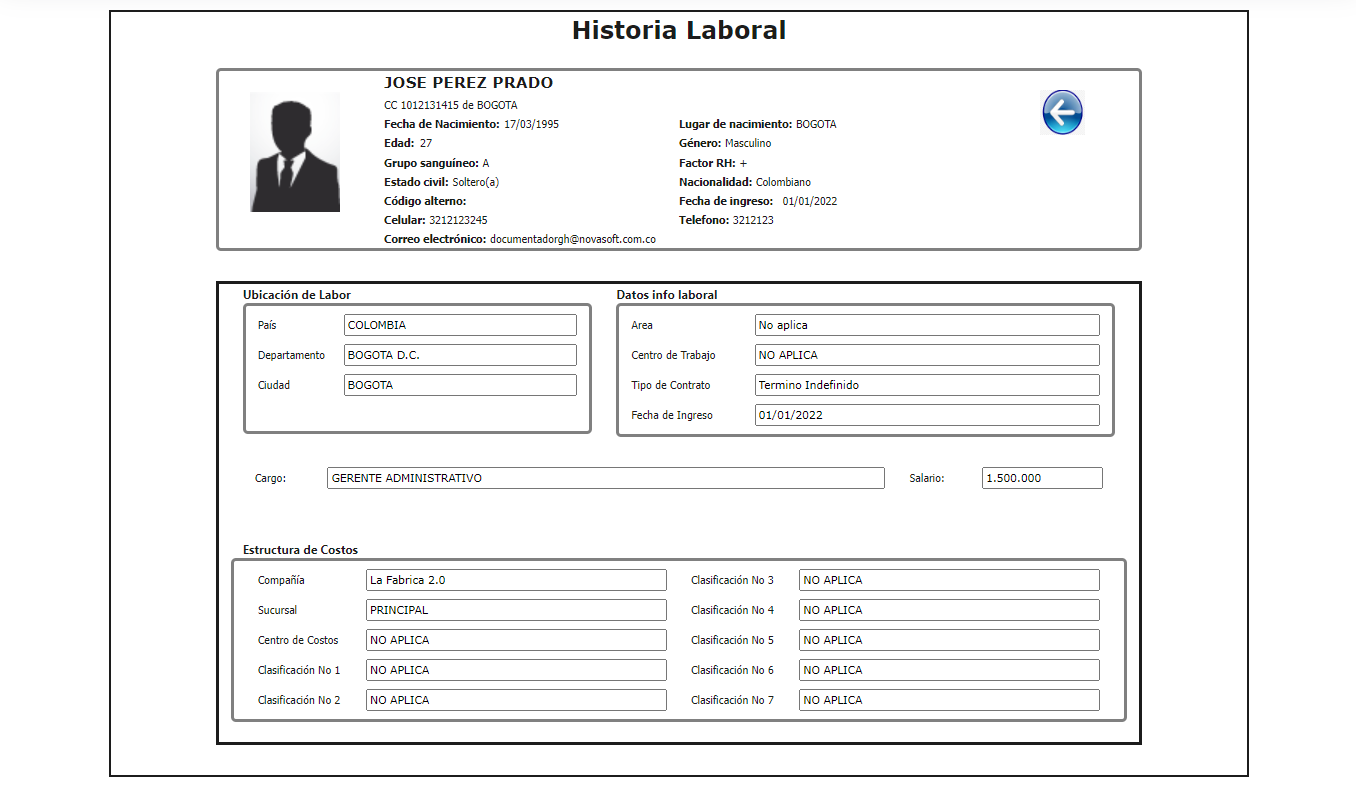
- Historia Laboral: permite visualizar toda la información correspondiente a la última historia laboral del empleado.
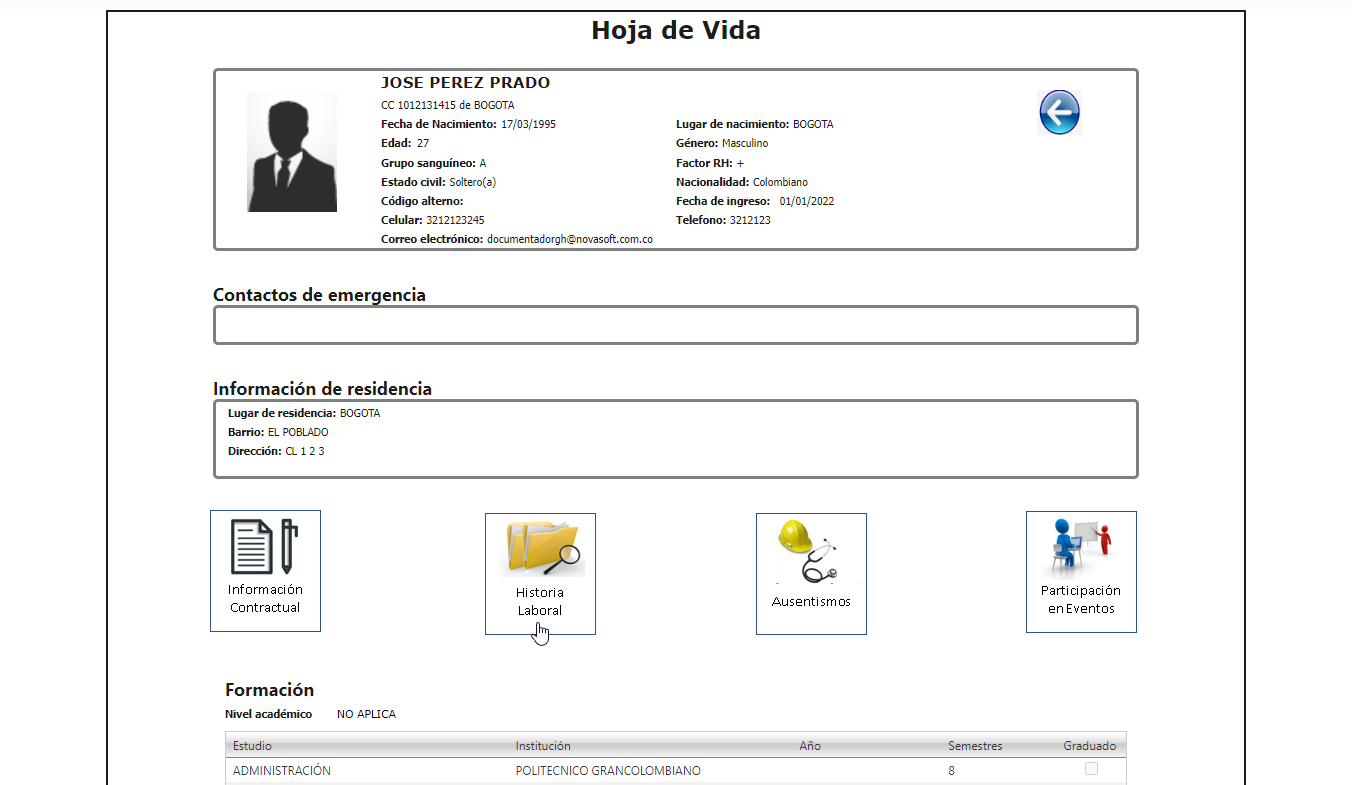
Al hacer clic en Historia Laboral, se visualizará toda la información registrada, la cual solo se encuentra disponible para consulta.
Haga clic en el botón Regresar para volver a la página principal de Hoja de vida.
- Ausentismos: permite visualizar toda la información correspondiente a los ausentismos registrados en un año en específico.
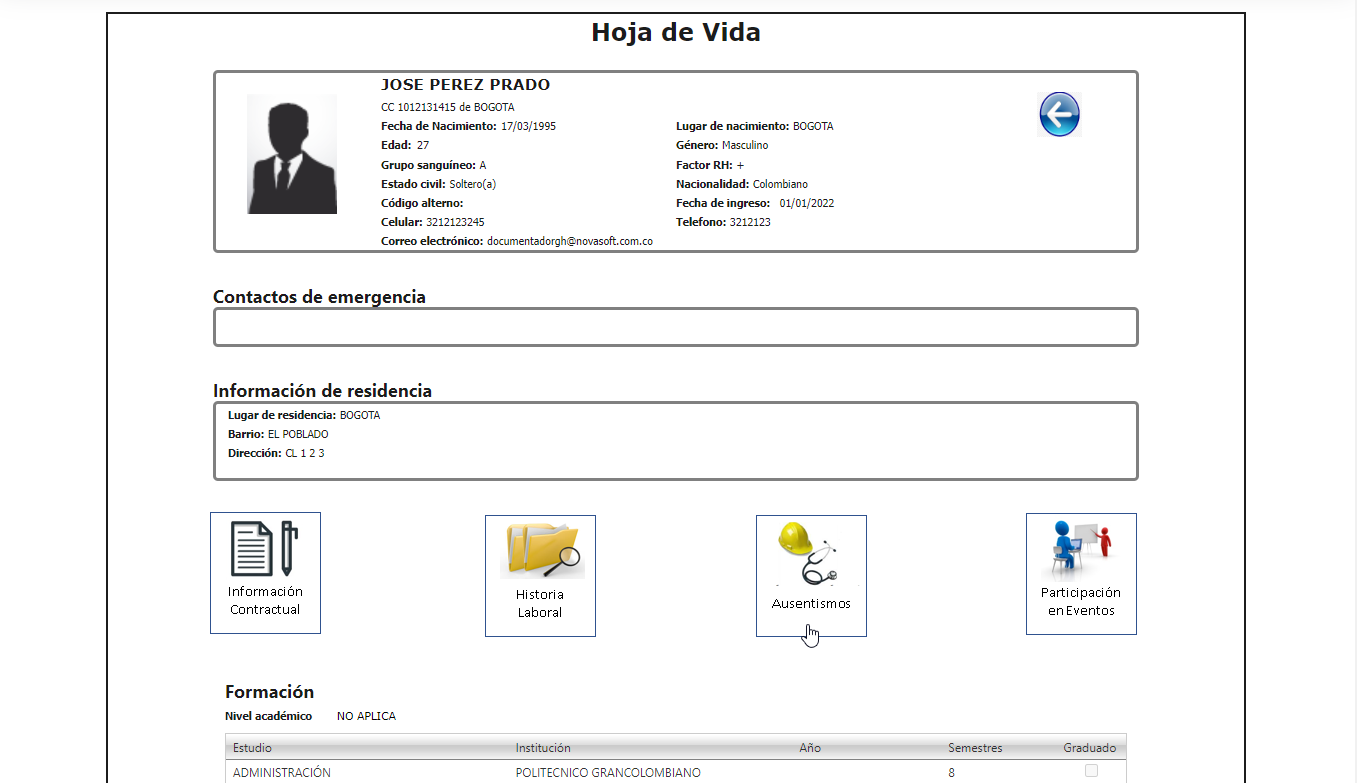
Al hacer clic en Ausentismos, se visualizará toda la información registrada, la cual solo se encuentra disponible para consulta. Puede hacer uso de los filtros ubicados en los campos Año y Tipo de Ausentismos para generar la búsqueda que desea.
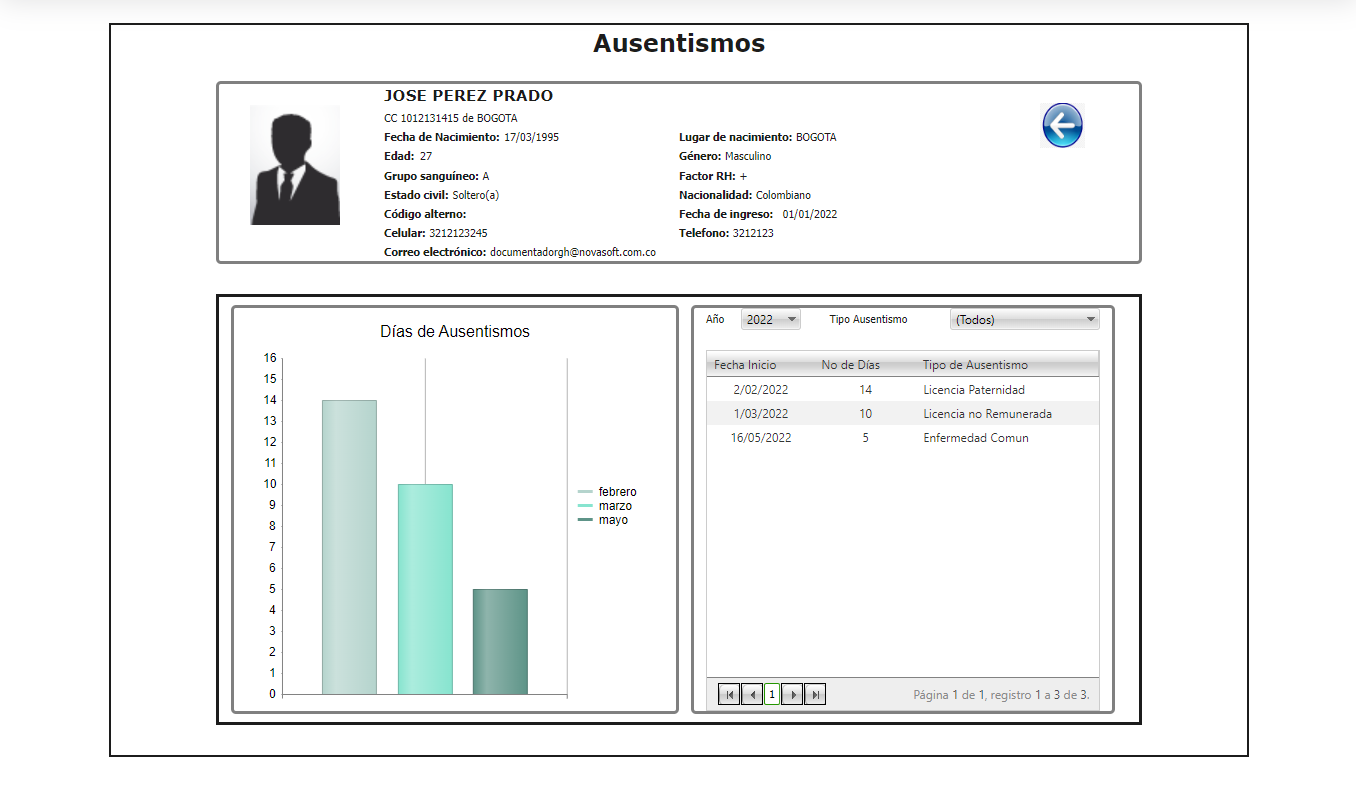
Por ejemplo, puede buscar los ausentismos que tuvo el empleado para el año 2022, por Enfermedad Común.
Al realizar la búsqueda utilizando el filtro correspondiente, se visualizará la gráfica y la tabla de resultados, de la siguiente forma:
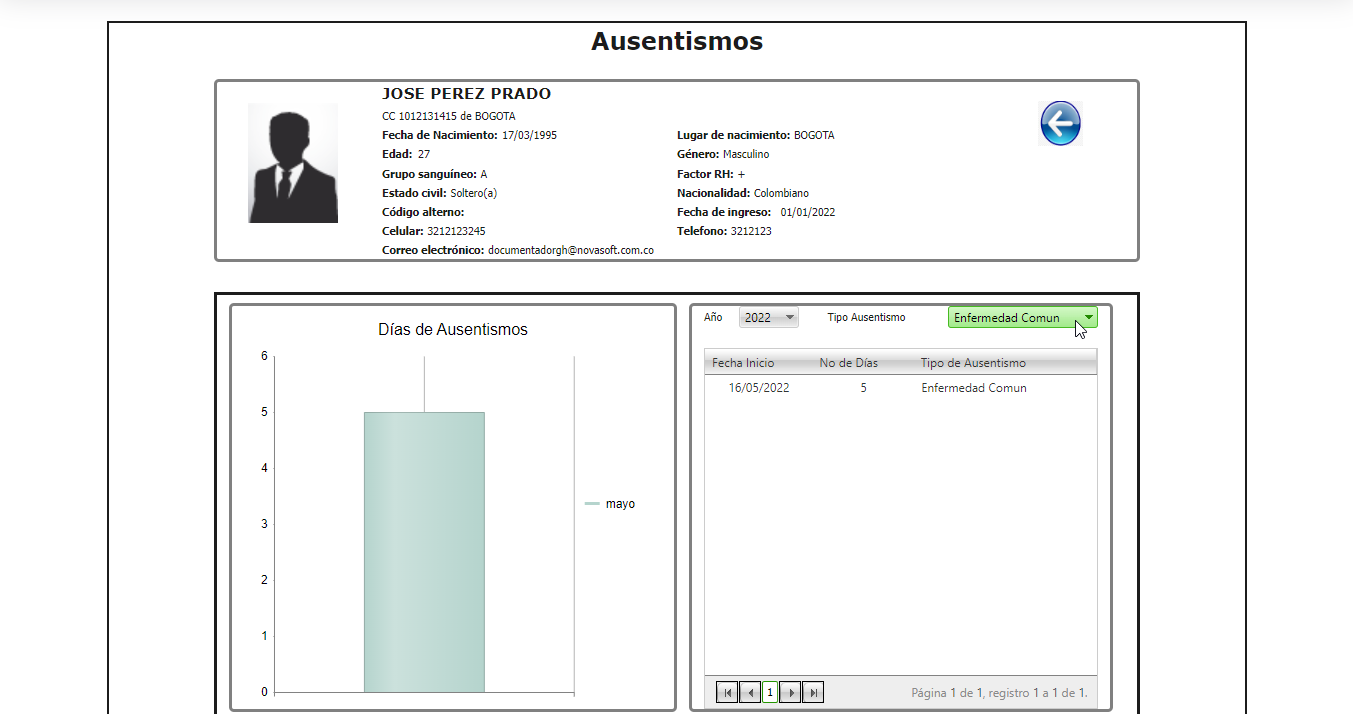
Haga clic en el botón Regresar para volver a la página principal de Hoja de vida.
- Participación en eventos: permite visualizar los eventos de Inducción, Capacitación y Bienestar a los cuales ha asistido el empleado.
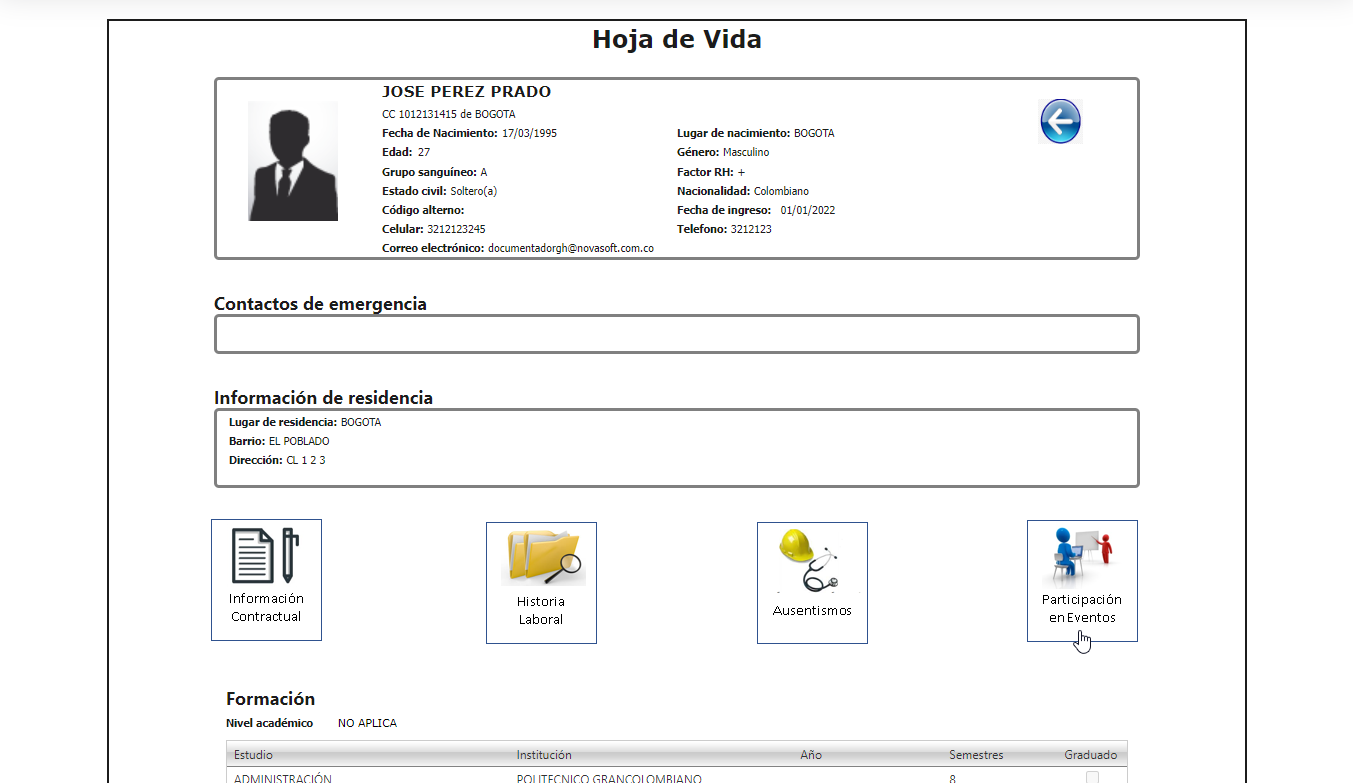
Al hacer clic en Participación en eventos, se visualizará toda la información registrada, la cual solo se encuentra disponible para consulta.
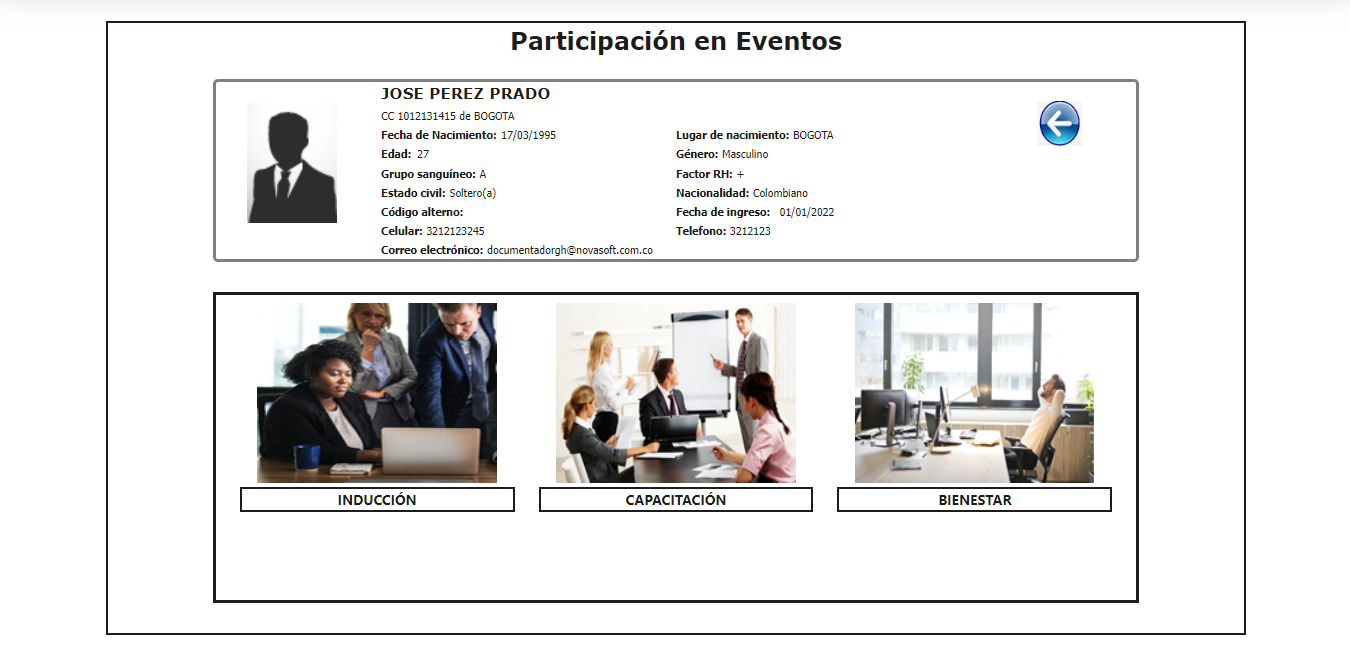
Haga clic en el botón Regresar para volver a la página principal de Hoja de vida.
Para visualizar el Equipo de trabajo asignado al empleado que ya forma parte del equipo del líder, haga clic en Equipo de Trabajo.
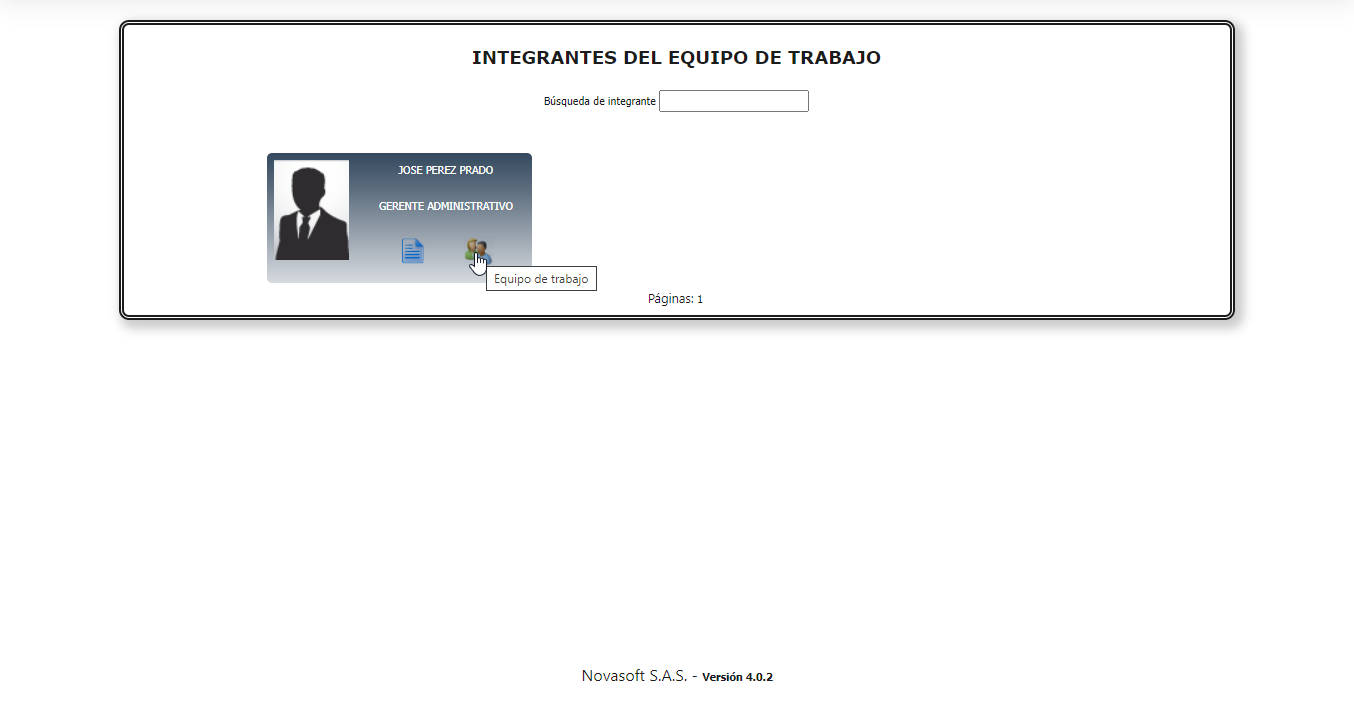
Esta opción únicamente le permitará visualizar la foto, el nombre y el cargo del empleado, y dicha información no se podrá modificar o editar.
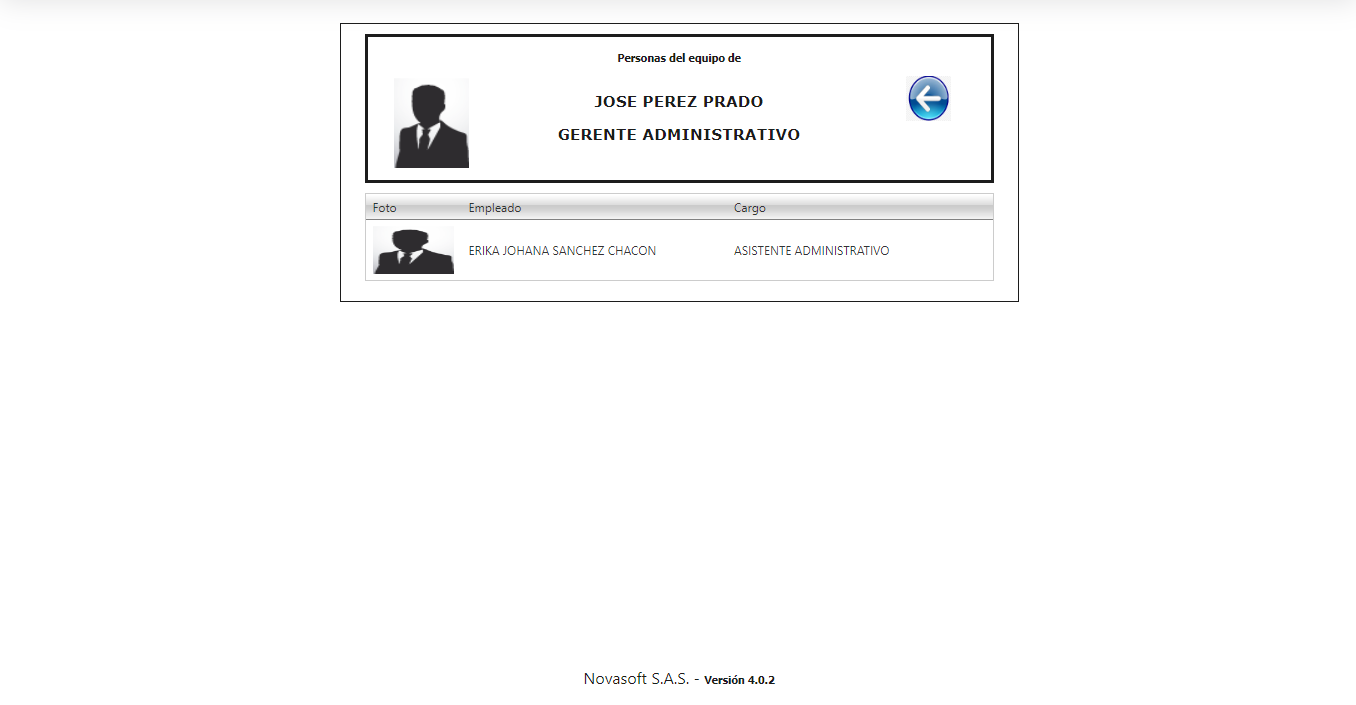
Nota: Únicamente se podrá visualizar la hoja de vida de los empleados que pertenecen al equipo de trabajo asignado a un líder. Es decir, si personal de un equipo de trabajo, tiene a su vez a cargo empleados en otro equipo de trabajo, el líder no podrá visualizar la información antes mencionada.
Evaluación por competencias
Al ingresar a la tarjeta del colaborador correspondiente, usted encontrará el botón Evaluación el cual lo redirigirá a la vista principal de los procesos de evaluación, donde dará inicio al acompañamiento del desempeño de la persona a su cargo. El primer paso es ubicar la parte superior para seleccionar el proceso de evaluación que desea consultar.
Posteriormente, en la parte inferior encontrará una tabla con las opciones disponibles. A continuación, se detalla la función de cada una:
- Evaluación: Este botón le permite visualizar el cuestionario diseñado para la valoración del proceso seleccionado. Es importante recordar que el contenido del cuestionario dependerá del tipo de instrumento parametrizado: si se trata de un cuestionario personalizado, usted visualizará las preguntas formuladas previamente a partir de las competencias y comportamientos definidos; mientras que, si corresponde a un cuestionario del sistema o de evaluación concertada, el instrumento le presentará directamente las competencias y comportamientos a valorar.
Tenga presente que, en caso de que la fecha límite establecida para el proceso se haya superado, el sistema emitirá un mensaje de advertencia restringiendo la captura de información.
-
Calificación Líder: La columna Calificación líder, consolida la calificación obtenida del cuestionario que respondió el líder. Esta casilla le permite la calificación numérica, así como el color representativo asociado a dicho nivel. La escala de colores asignada a cada valoración corresponde directamente a la parametrización previa realizada por el equipo de Talento Humano al momento de configurar el proceso en la plataforma.
-
Ver autoevaluación: Al hacer clic en este botón se desplegará una ventana con el reporte detallado con los resultados y la percepción que la persona evaluada registró sobre su propio desempeño, permitiéndole comparar ambas valoraciones y orientar un diálogo de desarrollo más efectivo.
-
Informe de resultados: Al hacer clic en esta opción, accederá al informe final de la evaluación de competencias del colaborador. Aquí encontrará condensada la información y las calificaciones emitidas por todos los evaluadores participantes.
-
Resultado final: Esta columna muestra la calificación definitiva obtenida por el colaborador en su evaluación de competencias.
-
Estado: Esta columna muestra el estado actual del proceso de evaluación, el cual puede ser Pendiente o Finalizado.
Plan de mejora
Creación plan de mejora
Para gestionar un plan de mejora, diríjase a la parte superior de la pantalla y seleccione la opción Plan de mejora  .
.
Siga el paso a paso descrito a continuación para realizar el proceso:
Al ingresar al módulo, seleccione el proceso de valoración correspondiente. El sistema desplegará el listado de competencias y comportamientos que requieren la asignación de un plan de mejora, según las calificaciones obtenidas y la configuración previa del sistema.
Luego, para cada acción de mejora requerida, complete los siguientes campos:
-
Tipo de acción: Seleccione una opción del listado desplegable previamente parametrizado por el equipo de Talento Humano.
-
Responsable: Indique la persona encargada de hacer seguimiento y garantizar la ejecución de la acción.
-
Estado: Por defecto, el sistema asignará el estado Pendiente a toda nueva acción registrada. Posteriormente, podrá cambiarlo a Cerrado una vez finalizado el compromiso.
-
Detalle de la acción: Ingrese la descripción clara y el contexto de la actividad que se debe llevar a cabo.
Una vez ingrese toda la información, haga clic en el botón Guardar para registrar el plan en el sistema.
Seguimiento plan de mejora
El seguimiento de las acciones de mejora puede ser realizado tanto por el líder como por el colaborador. Para actualizar una acción, seleccione el registro deseado e ingrese en la opción Editar. Allí podrá modificar el estado a Cerrado para certificar su cumplimiento y registrar las evidencias de ejecución en el campo ¿Cómo se evidencia la implementación?.
 English
 Español

