 English
 Español

Evaluaciones
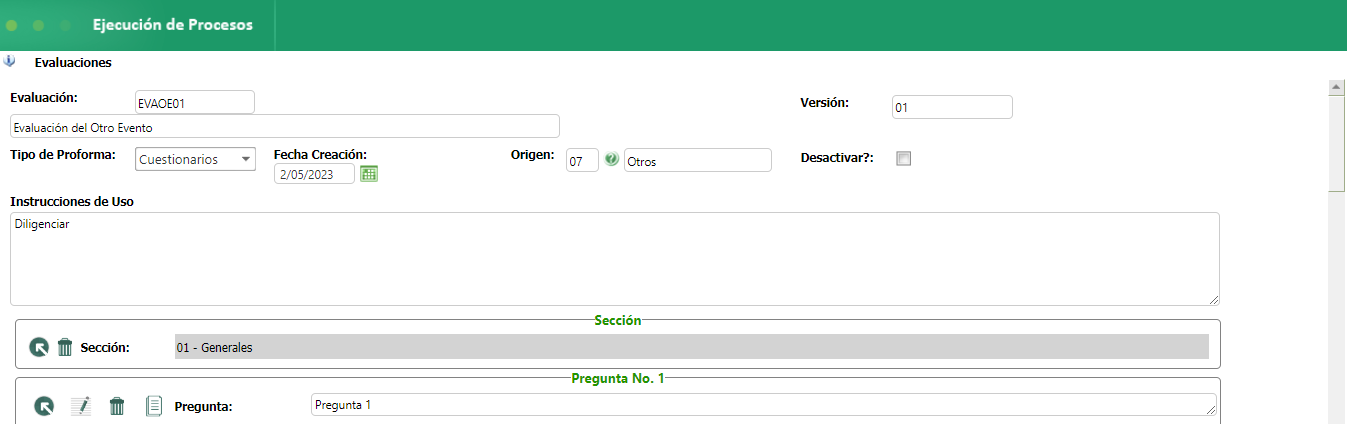
Este formulario permite crear el formato o cuestionario que se necesite utilizar en la creación de Otros Eventos.
Lo primero que se debe crear es el encabezado del formato o cuestionario y para ello se deben garantizar los siguientes datos:
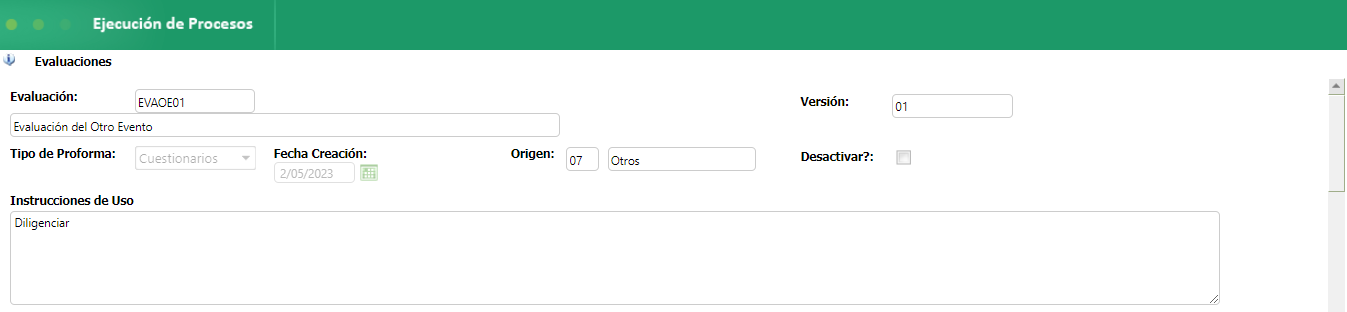
Evaluación: Conformado por dos campos, uno para indicar el código del cuestionario (de máximo 10 caracteres) y otro para indicar el nombre del mismo. Ambos campos reciben datos alfanuméricos.
Versión: Campo para indicar la versión del formato.
Tipo de proforma: Campo que permite seleccionar el tipo de proforma (Cuestionarios, Formatos, Encuestas). Tenga presente que los cuestionarios y formatos permite asociar valores a las preguntas y respuesta para obtener datos cuantitativos. Y la proforma Encuestas, permite solo la recolección de datos.
Fecha de creación: Campo con opción de calendario para indicar la fecha de creación del formato o cuestionario.
Origen: Seleccionar el origen del formato, que por defecto es (07) Otros.
Desactivar: Indicador que se habilita cuando un formato o cuestionario pierde vigencia.
Instrucciones de uso: Campo de texto libre, para dar contexto e instrucciones a los trabajadores frente al diligenciamiento del formato o cuestionario.
Una vez ingresada toda la información en los campos anteriores, dar clic en Guardar y para continuar con el cuestionario, dar clic en Editar.
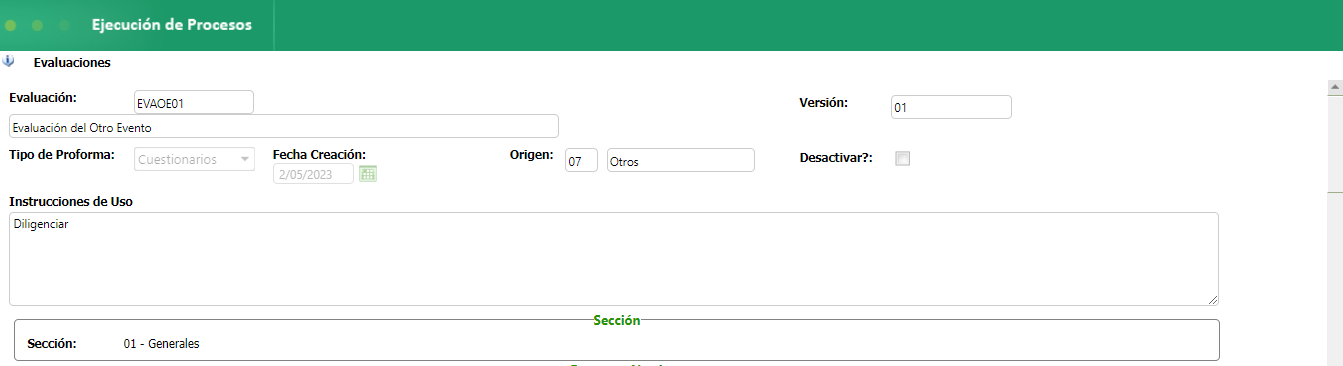
Sección
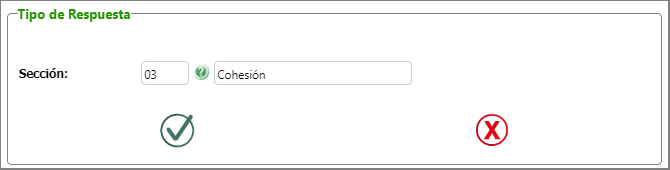
Creación preguntas
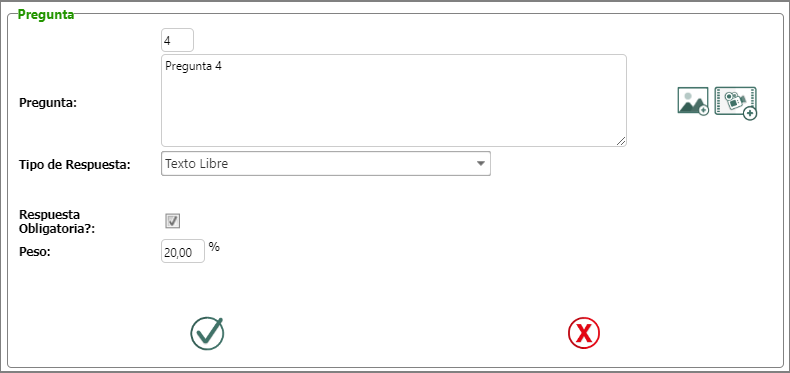
Pregunta: Campo de texto libre para definir la pregunta deseada.
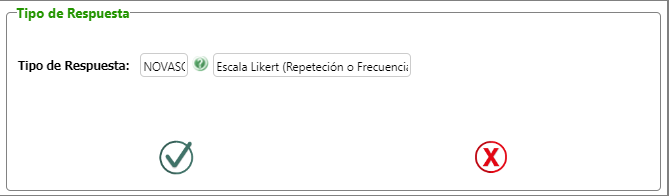
Tipo de respuesta: Seleccionar del listado de tipos de respuesta, la opción que más se ajuste a la pregunta.
Única respuesta - Lista desplegable: Permite que, de las opciones sólo se pueda escoger una y se muestra en modo lista desplegable.
Múltiple respuesta: Permite seleccionar varias opciones de respuesta.
Texto libre: Permite visualizar un campo donde se puede ingresar una respuesta autónoma.
Única respuesta - Horizontal: Permite que, de las opciones sólo se pueda escoger una. Y que la opciones de respuesta estén distribuidas de forma horizontal.
Única respuesta - Vertical: Permite que, de las opciones sólo se pueda escoger una. Y que la opciones de respuesta estén distribuidas de forma vertical.
Fecha: Permite seleccionar una fecha, habilitando un campo tipo fecha.
¿Respuesta obligatoria?: Indicar si la respuesta es obligatoria dentro del formulario. Las preguntas marcadas como obligatorias, si no han sido respondidas, el formulario no permite guardar las respuesta.
Peso: Indicar el peso asociado a la pregunta. Se recomienda que de acuerdo al número de preguntas se distribuyan los pesos que deben sumar 100.
Creación respuesta
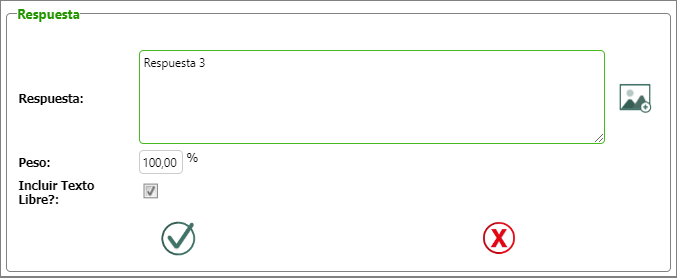
Respuesta: Campo de texto libre para crear una opción de respuesta.
Peso: Campo para indicar el peso de la respuesta. Si es única respuesta el peso será de 100 si es múltiple respuesta el 100 debería ser distribuido entre las respuestas correctas.
¿Incluir texto libre?: Es un indicador que al marcarlo le permitirá a la persona que conteste el cuestionario justificar su respuesta, ya que la aplicación habilita un campo de texto libre para eso.
Nota: Para las preguntas de texto libre no es necesario crear opciones de respuesta, ya que la aplicación por defecto habilitará un campo de texto libre para esos casos.
 English
 Español

