 English
 Español

NOVEDADES por empleado

Este botón permite el ingreso de las novedades a los clientes por contrato, sitio, servicio empleado de acuerdo con un año y Período.
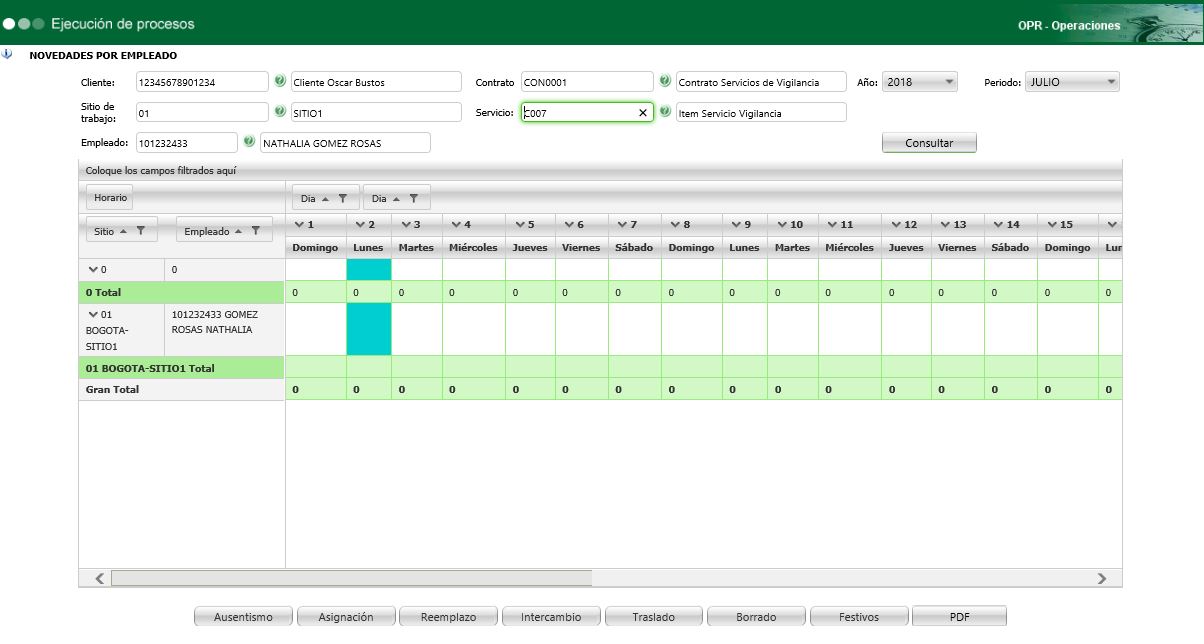
Criterios de selección
- Cliente: Es el código del cliente al que el empleado presta el turno de trabajo.
- Nombre del Cliente: Es el nombre del cliente del turno de trabajo programado.
- Contrato: En este campo va el número del contrato.
- Descripción: Nombre del contrato en el turno de trabajo del empleado.
- Año: Corresponde al año de la consulta.
- Período: Corresponde al Período de la consulta.
- Sitio de trabajo: En este campo se muestra el código del sitio de trabajo programado.
- Descripción: Es el nombre del sitio de trabajo programado durante el turno de trabajo.
- Servicio: Corresponde al código del servicio programado en el turno de trabajo del empleado.
- Descripción: Nombre del servicio programado en el turno de trabajo del empleado.
- Empleado: Es el número de identificación del empleado.
- Nombre Empleado: Es el nombre del empleado programado para el turno de trabajo.
Consultar
Este botón realiza la consulta de acuerdo a los criterios seleccionados.
Novedad Ausentismo
Este botón permite realizar la asignación de novedades de ausentismo para el día(s) seleccionado(s), y se deben ingresar los datos:
- Año: Corresponde al año de la consulta.
- Período: Corresponde al Período de la consulta.
- Empleado: es la identificación del empleado al que se le hace la novedad.
- Nombre Empleado: Es el nombre del empleado programado para el turno de trabajo.
- Tipo de Ausentismo: Es el código del tipo de ausentismo.
- Observaciones: Se coloca el detalle de la novedad ingresada.
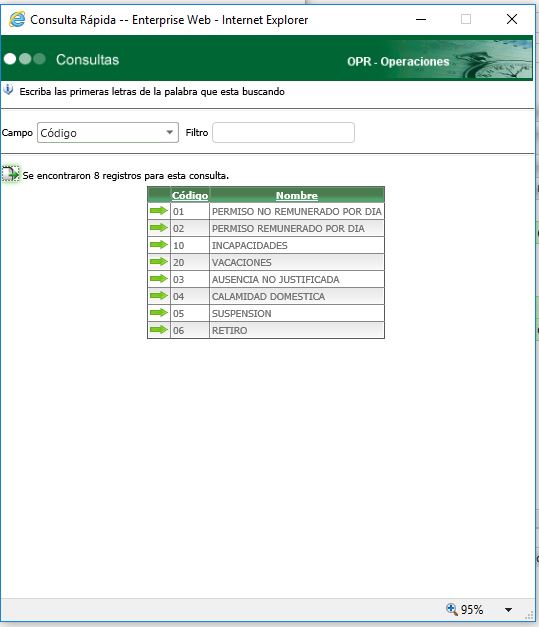
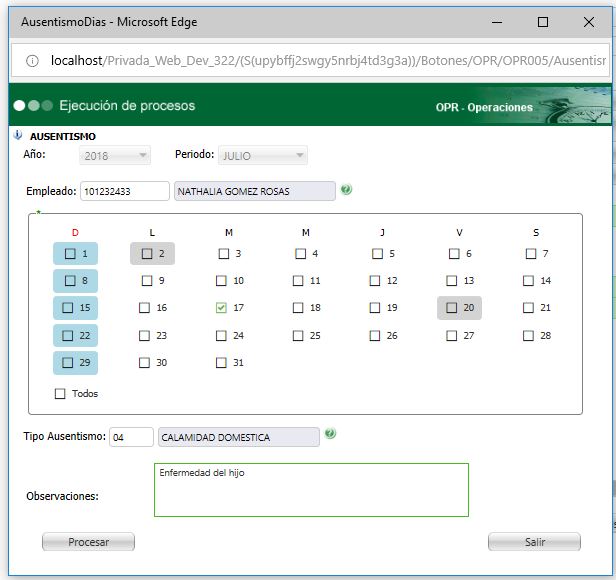
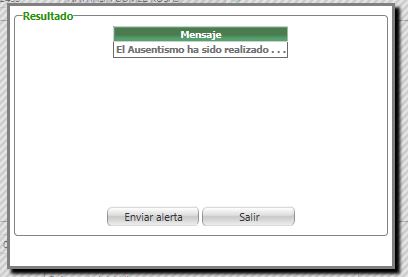
Cuando el proceso termina correctamente muestra el mensaje
Novedad Asignación
Este botón permite realizar la asignación de novedades para un empleado, y se deben ingresar los datos:
- Año: Corresponde al año de la información a procesar.
- Indicador de Filtrar servicio de contrato: Activa/Inactiva si se muestran o no, otros servicios asociados al cliente, contrato y sitio.
- Cliente: Es el código del cliente al que se le va a generar la novedad.
- Contrato: Es el código del contrato al que se le va a generar la novedad.
- Sitio: Es el código del sitio de trabajo al que se le va a generar la novedad.
- Servicio: Es el código del servicio al que se le va a generar la novedad.
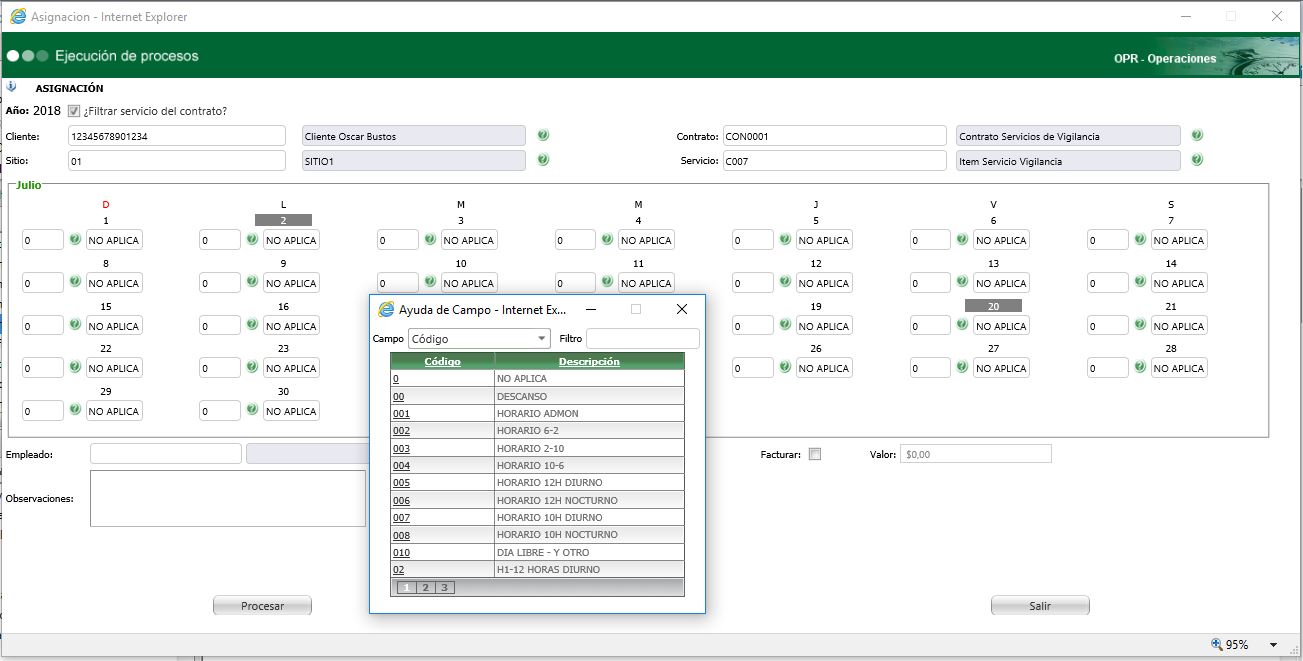
- Horario: se define el horario para cada unos de los dias a ingresar la novedad
- Duración: se define la duración (en horas o en medias horas) a partir de la cual aplica la novedad.
- Empleado: es la identificación del empleado al que se le hace la novedad.
- Indicador Extras: Activa/Inactiva si la novedad va a ser manejada como hora extra.
- Indicador Facturar: Activa/Inactiva si la novedad va a ser facturada. (Ver explicación mas adelante).
- Valor: Se ingresa el valor de la novedad asignada. (Ver explicación mas adelante)
- Observaciones: Se coloca el detalle de la novedad ingresada.
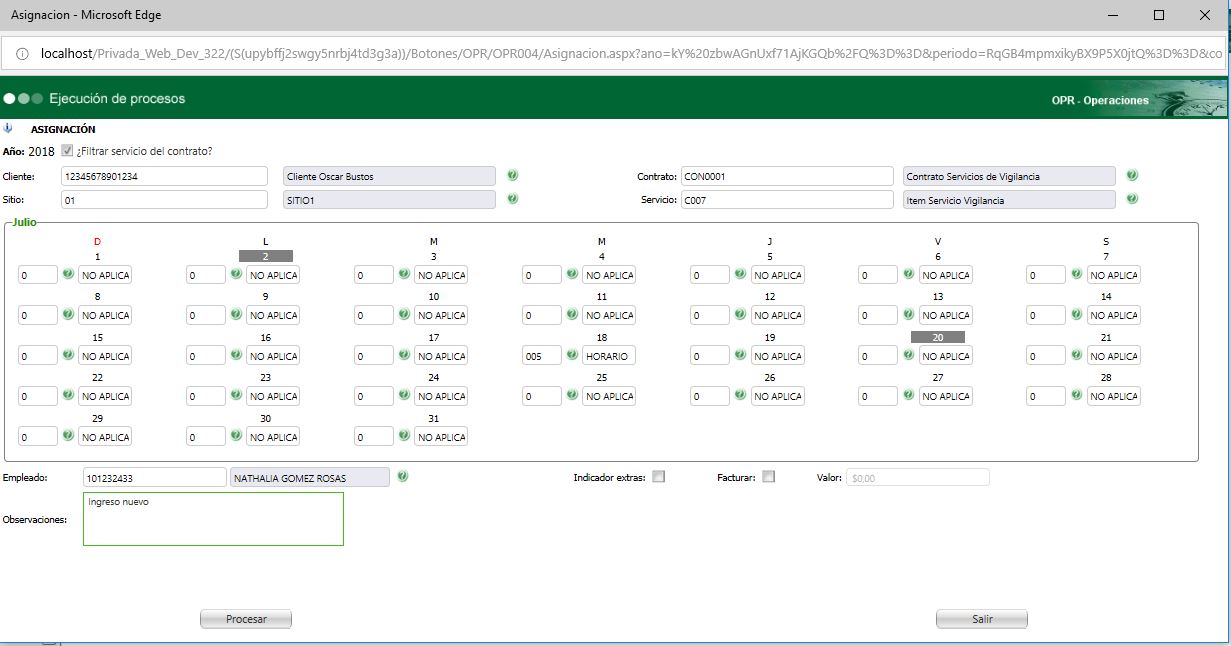
Para cada día se debe seleccionar el código del horario:
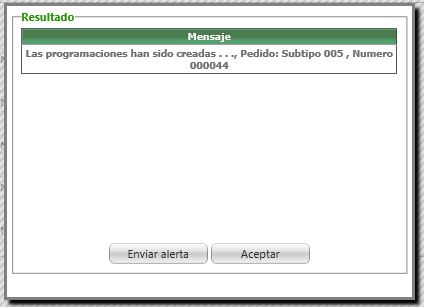
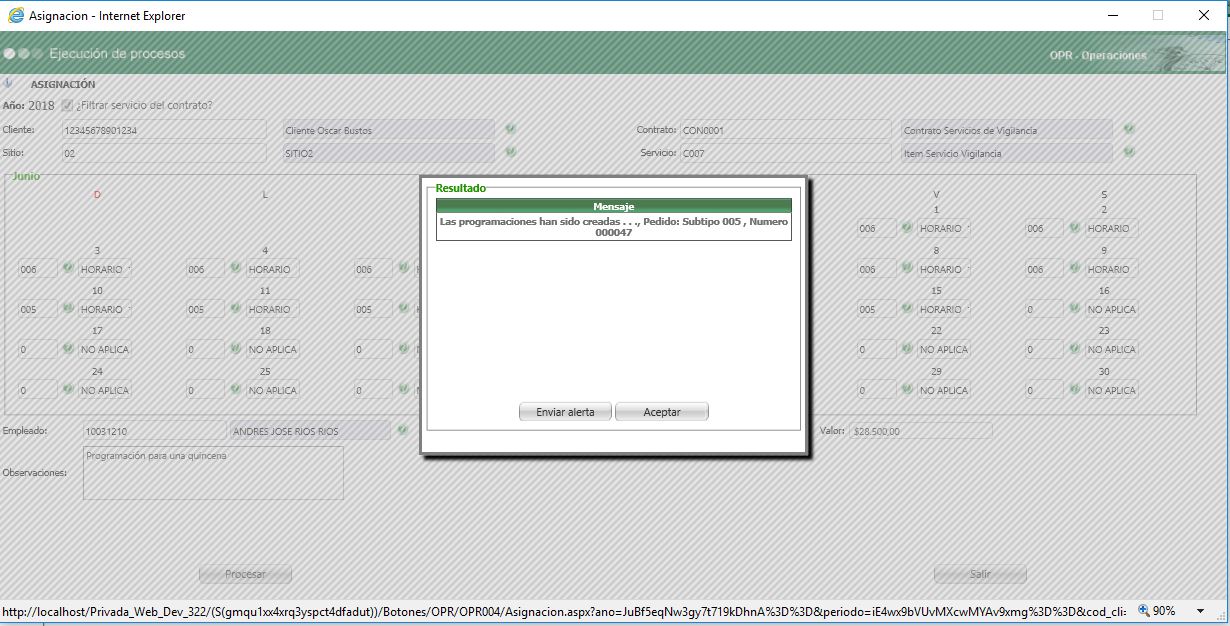
Cuando el proceso termina correctamente muestra el mensaje
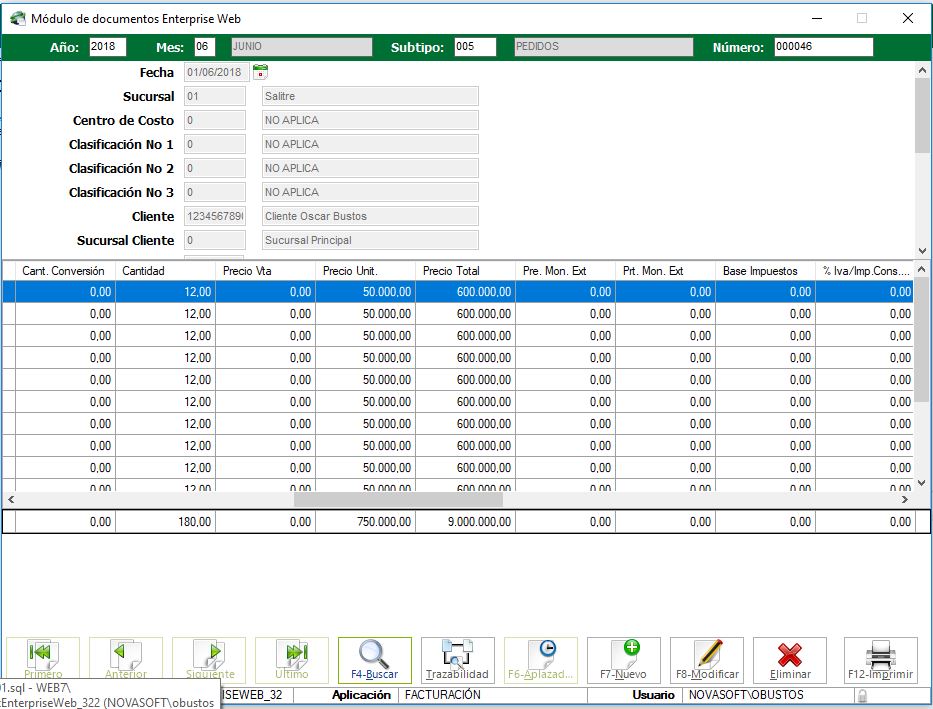
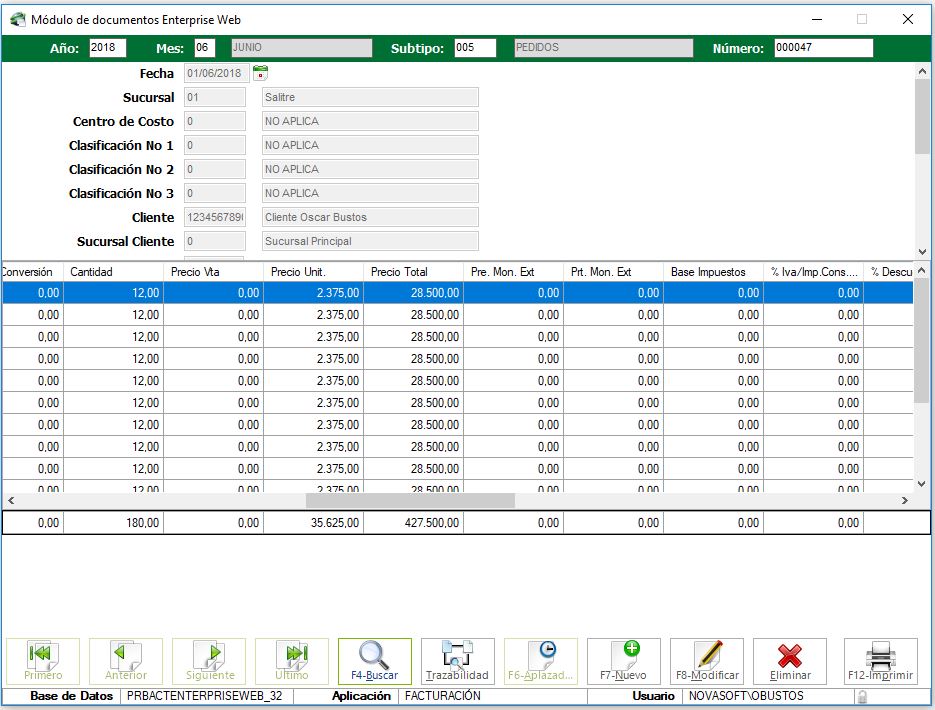
Este indicador cuando esta activo, genera un documento de pedido 005 y toma el valor de la lista de precios asociada al sitio de trabajo.
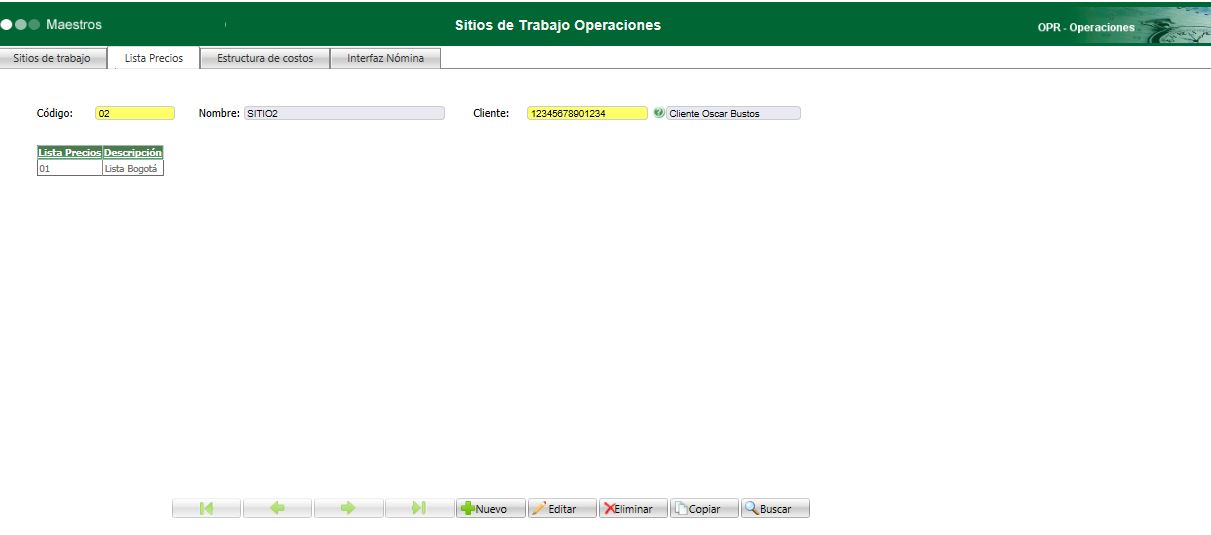
El valor de la lista de precios se debe definir por HORA.
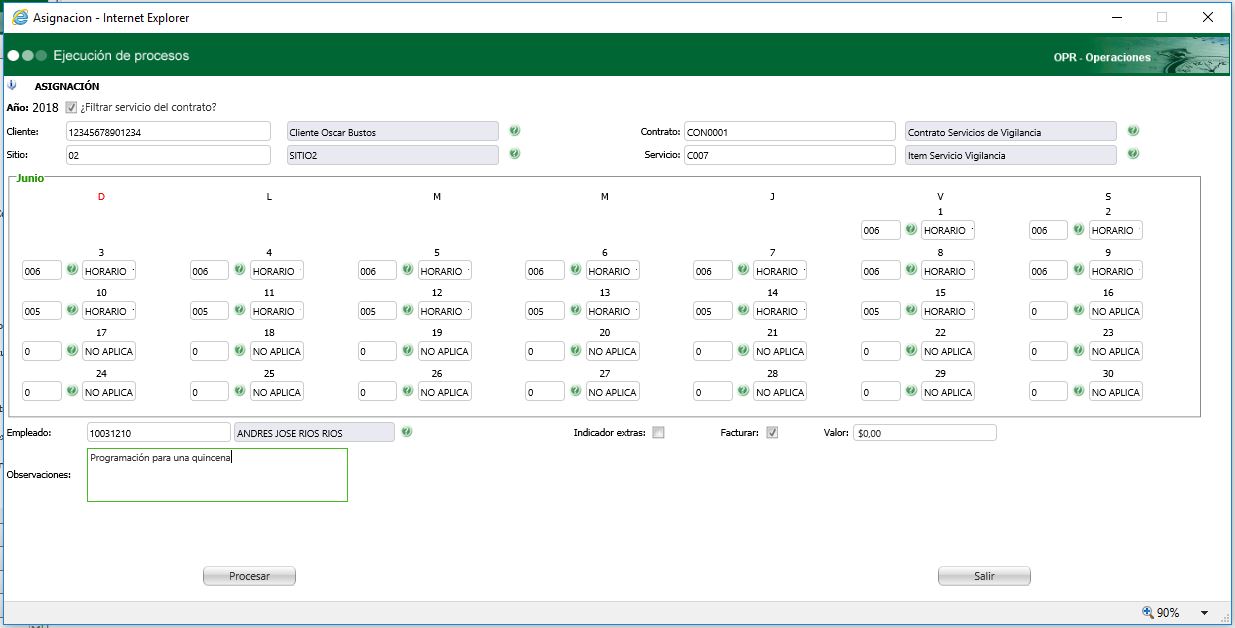
Para que tome el valor definido en la lista de precios el campo valor debe ser CERO.
Se genera el documento 005 PEDIDO.
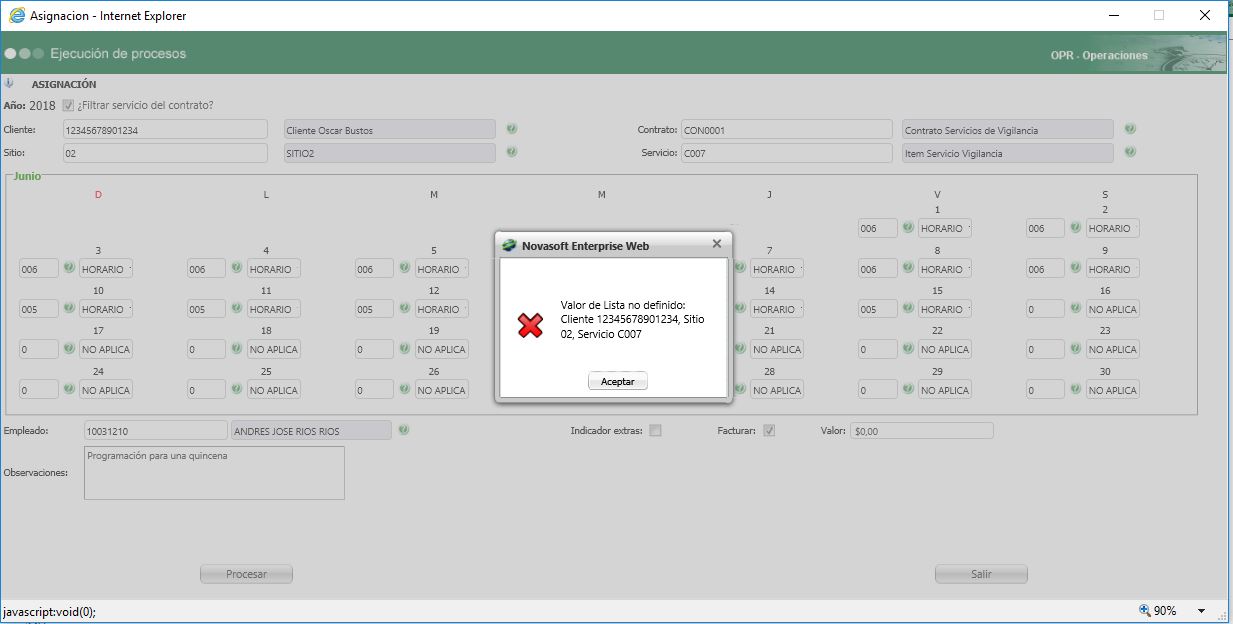
Este campo se debe diligenciar cuando en el sitio de trabajo no hay asociada lista de precios.
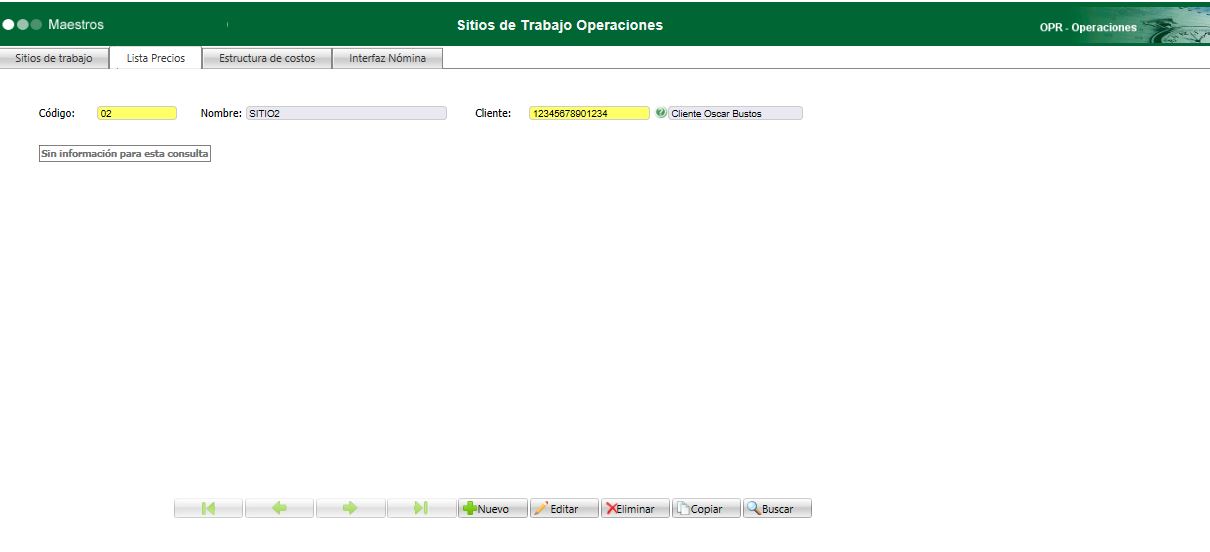
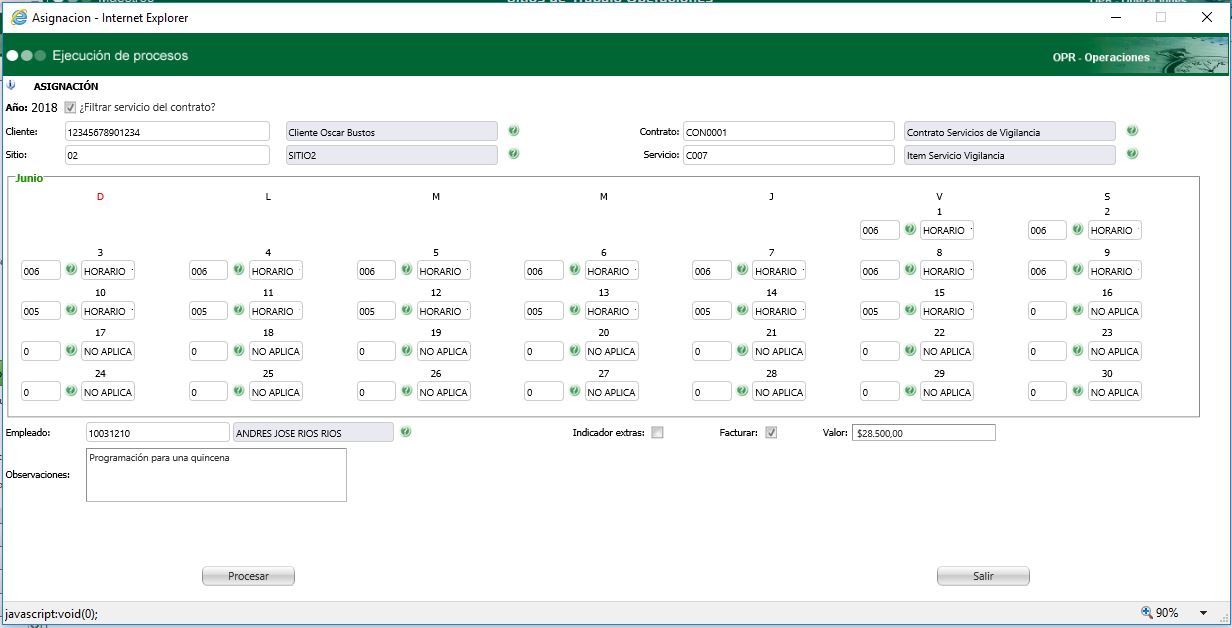
Hay que tener en cuenta que cuando no se asocia lista de precios al sitio de trabajo, el sistema valida el campo valor y muestra el siguiente mensaje:
Novedad Reemplazo
Este botón permite realizar la asignación de novedades de Reemplazo para un empleado que ya se encuentre programado, y se deben ingresar los datos:
- Empleado: es la identificación del empleado al que se le hace la novedad.
- Reemplazo: corresponde al código del empleado que reemplaza a otro.
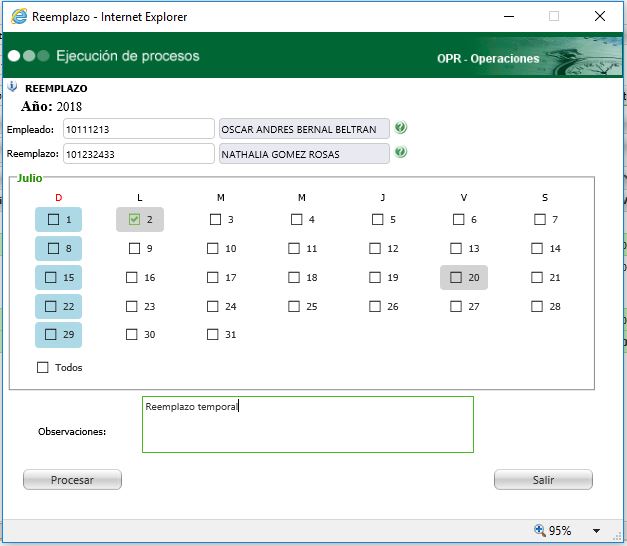
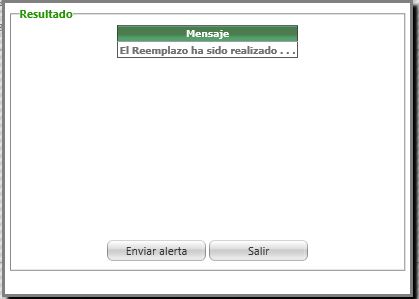
Cuando el proceso termina correctamente muestra el mensaje:
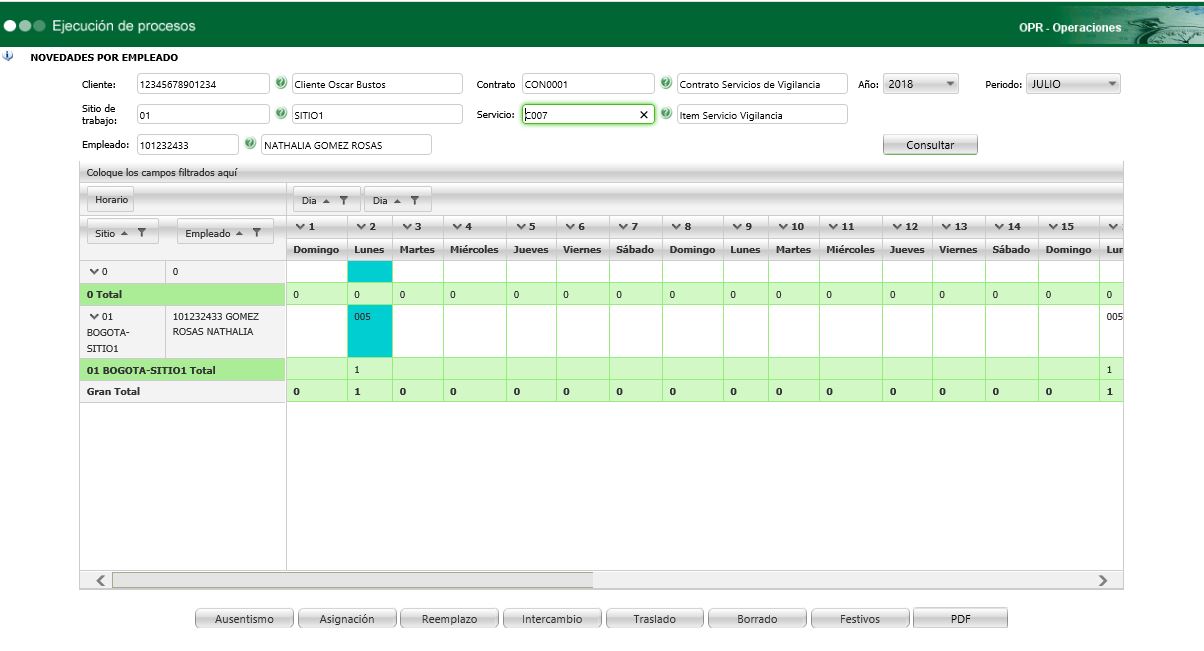
Se puede consultar el reemplazo realizado:
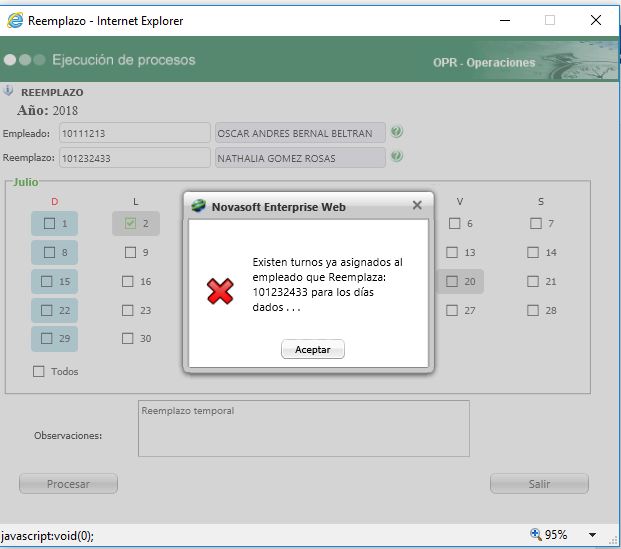
Si el reemplazo ya existe el sistema muestra el mensaje:
Novedad Intercambio
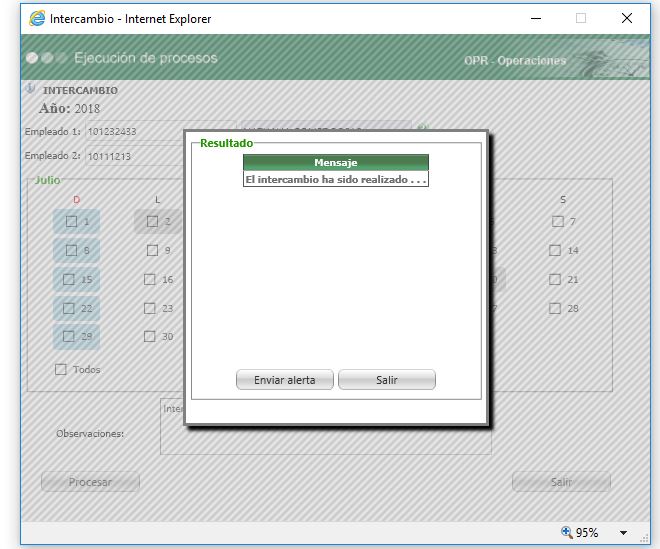
Este botón permite realizar la asignación de novedades de Intercambio entre empleados y se deben ingresar los datos:
- Empleado1: es la identificación del empleado al que se le hace la novedad.
- Empleado2: es la identificación del empleado que reemplaza.
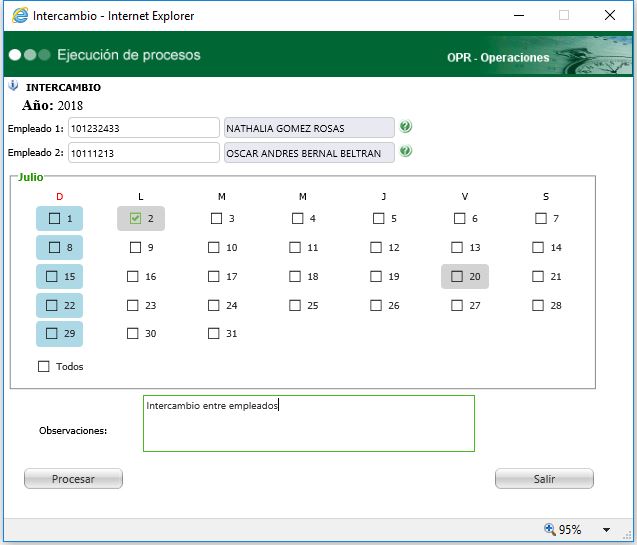
Cuando el proceso termina correctamente muestra el mensaje:
Novedad Traslado
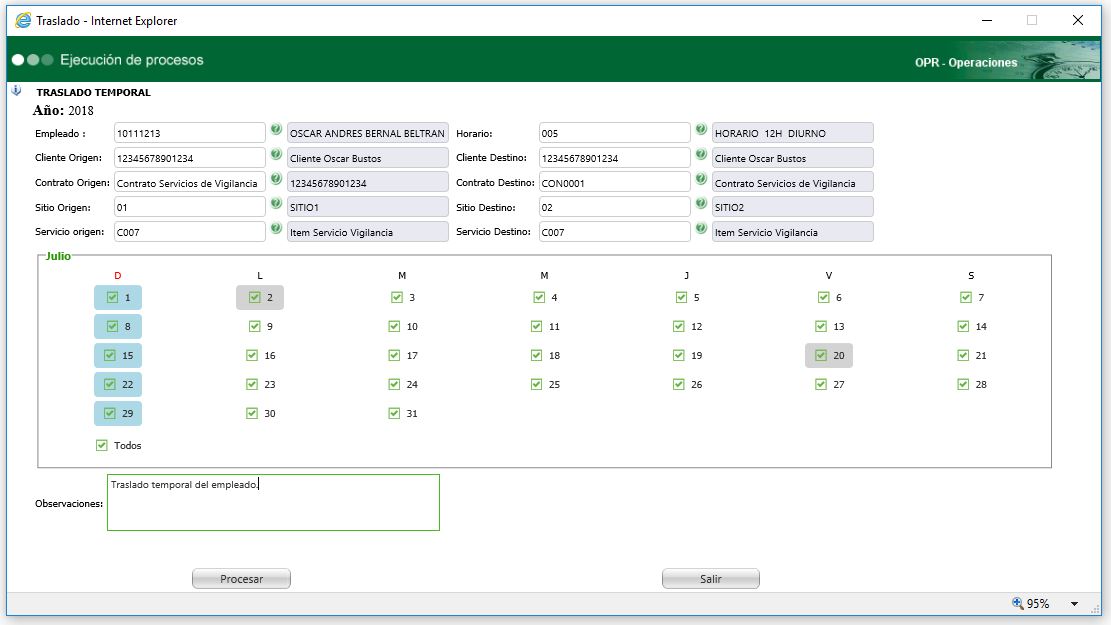
Este botón permite ingresar de novedad de traslado para un empleado de un Período a otro y se deben ingresar los datos:
- Año: Corresponde al año de la información a procesar.
- Cliente Origen: Es el código del cliente actual al que se le va a generar la novedad.
- Contrato Origen: Es el código del contrato actual al que se le va a generar la novedad.
- Sitio Origen: Es el código del sitio de trabajo actual al que se le va a generar la novedad.
- Servicio Origen: Es el código del servicio actual al que se le va a generar la novedad.
- Horario: se define el horario para cada unos de los días a ingresar la novedad.
- Cliente Destino: Es el código del cliente final al que se le va a generar la novedad.
- Contrato Destino: Es el código del contrato final al que se le va a generar la novedad.
- Sitio Destino: Es el código del sitio de trabajo final al que se le va a generar la novedad.
- Servicio Destino: Es el código del servicio final al que se le va a generar la novedad.
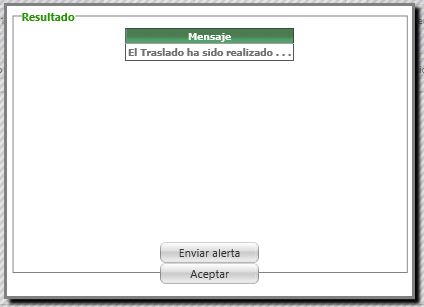
Cuando el proceso termina correctamente muestra el mensaje:
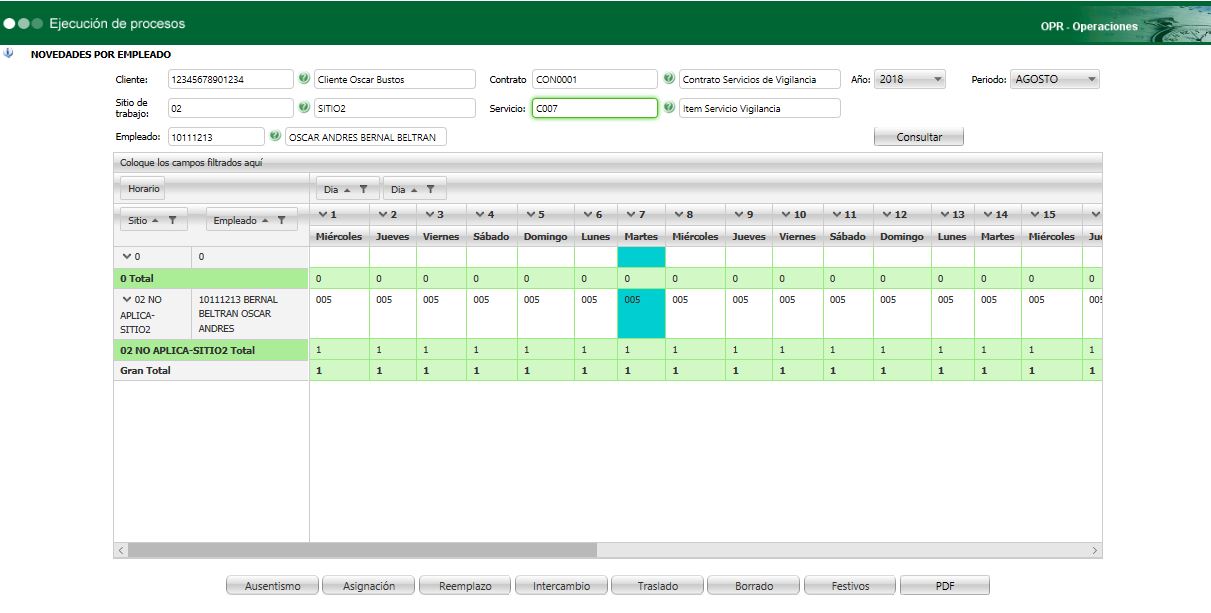
Se puede consultar el reemplazo realizado:
Novedad Borrado
Este botón permite realizar el borrado de un empleado, se deben ingresar los datos:
- Empleado: es la identificación del empleado al que se le hace la novedad.
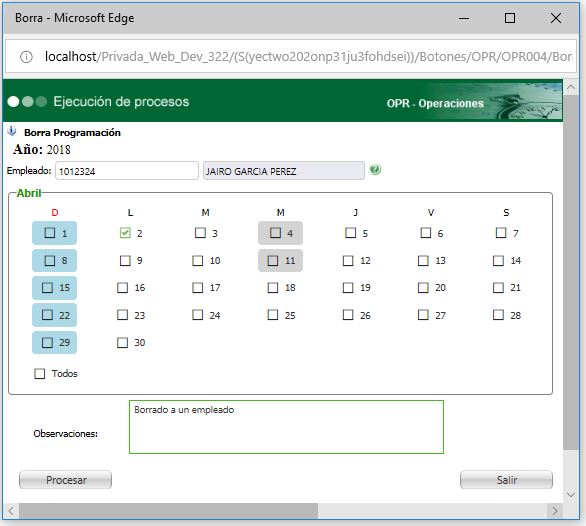
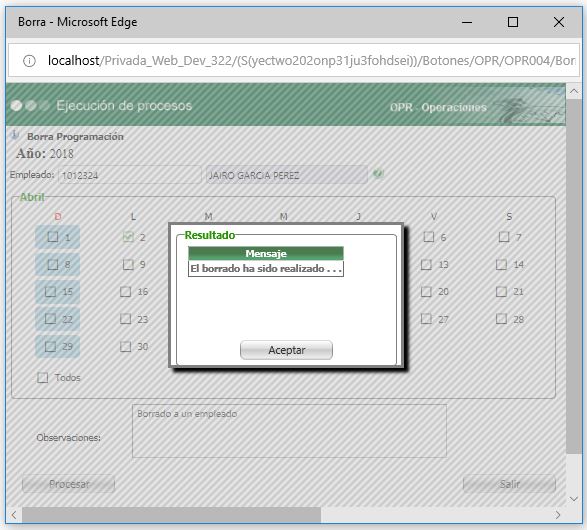
Cuando el proceso termina correctamente muestra el mensaje:
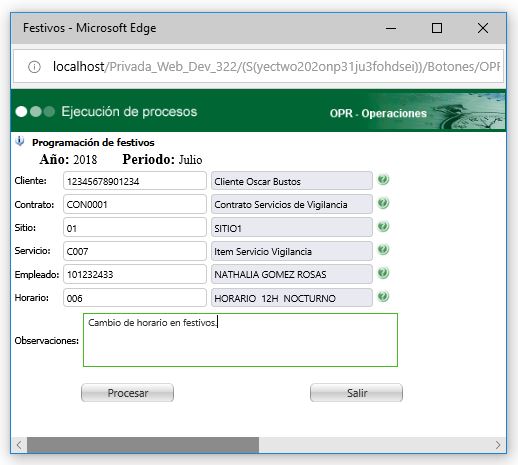
Novedad Festivos
Este botón permite ingresar el horario para los día(s) festivo(s) a un empleado, se deben ingresar los datos:
- Cliente: Es el código del cliente al que se le va a generar la novedad.
- Contrato: Es el código del contrato al que se le va a generar la novedad.
- Sitio: Es el código del sitio de trabajo al que se le va a generar la novedad.
- Servicio: Es el código del servicio al que se le va a generar la novedad.
- Empleado: es la identificación del empleado al que se le hace la novedad.
- Horario: se define el horario para cada unos de los días a ingresar la novedad
- Observaciones: Se coloca el detalle de la novedad ingresada.
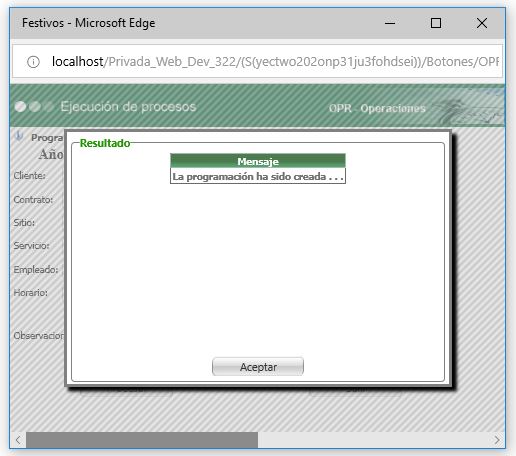
Cuando el proceso termina correctamente muestra el mensaje:
Se puede consultar el reemplazo realizado:
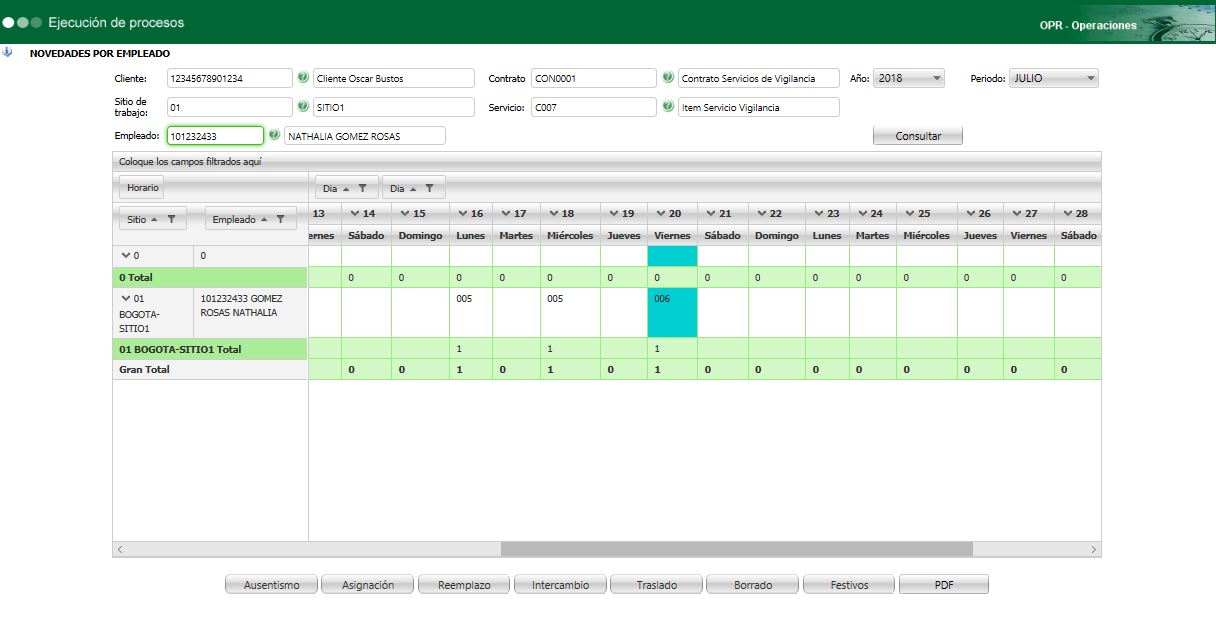
Novedad PDF
Este botón permite exportar a formato PDF las novedades para el empleado seleccionado.
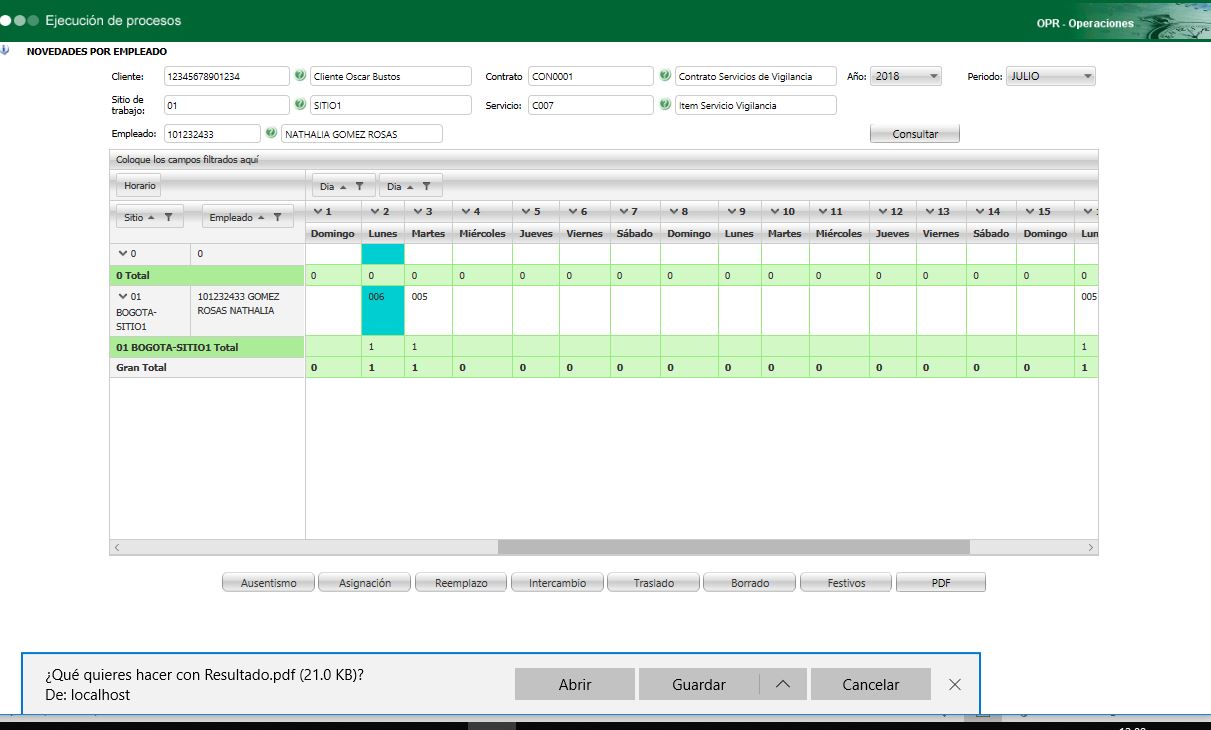
Se puede consultar el archivo generado:
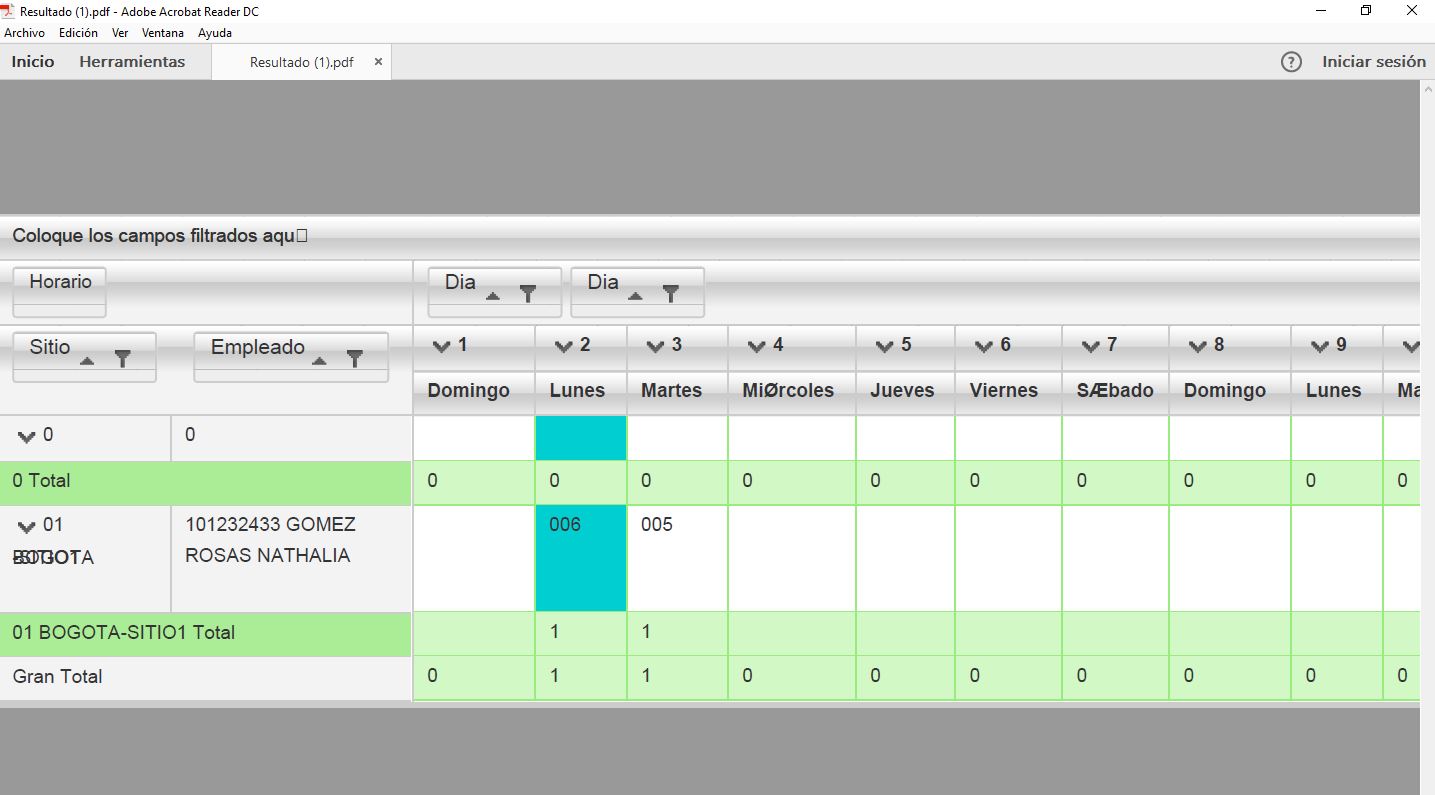
El color azul identifica los días dominicales y el color gris los días festivos.
 English
 Español

