 English
 Español

MENÚ
En este maestro el usuario definirá el menú para los distintos roles o grupos de usuario en la aplicación. Este proceso deberá realizarse una vez por cada rol creado.
Esta opción permite diseñar un menú personalizado, por cada grupo de usuarios, donde se pueden incluir maestros, tablas, reportes y procesos especiales de acuerdo a los procedimientos de la compañía.
En la parte superior visualizará dos listas desplegables con las aplicaciones disponibles y los grupos de usuarios creados. Inicialmente debe seleccionar el grupo a parametrizar.
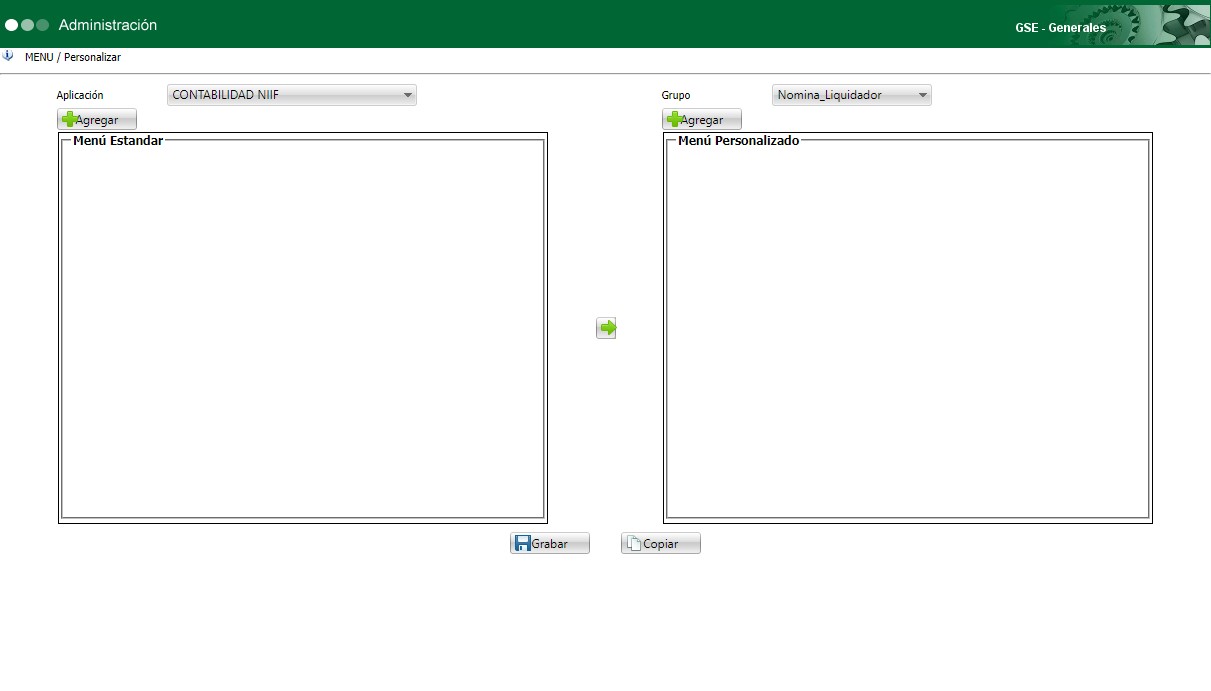
El menú estándar es definido por Novasoft y sirve como base para la creación de los menús personalizados. En consecuencia, se recomienda no modificar el menú de Novasoft.
Para agregar un nuevo nodo existen dos opciones:
- Haga clic sobre el botón Agregar, se creará un nodo en la raíz del menú sobre el cual puede hacer clic derecho para modificar sus propiedades.
- Haga clic derecho sobre un nodo existente y un menú contextual aparecerá. Haga clic sobre la opción Agregar y se creará un nuevo nodo que estará dentro del nodo seleccionado.
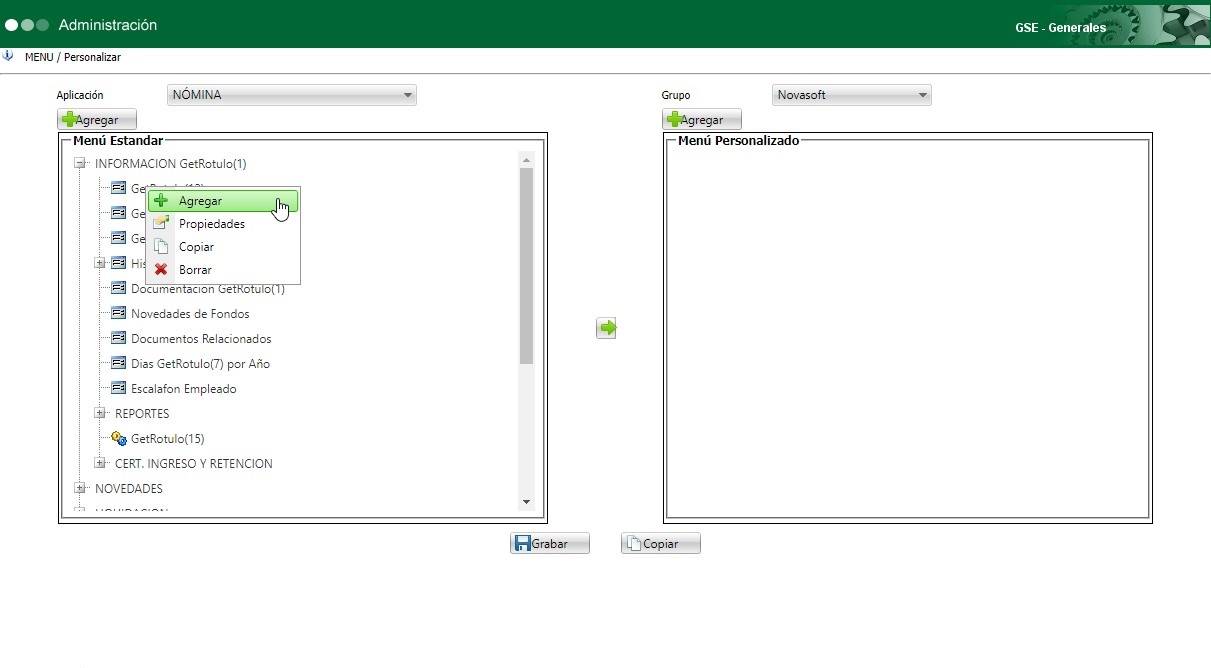
Si lo que requiere es modificar los nodos creados, seleccione la opción de Propiedades en el menú contextual que aparece al dar clic derecho sobre el nodo.
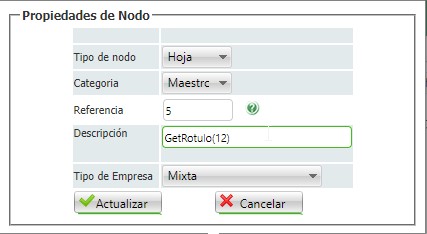
Tipo de Nodo: Seleccionar de la lista si el nodo es de tipo Raíz (Título) o es una Hoja (Maestro, Tabla, Proceso Especial, Reporte o link). La opción link permite introducir manualmente una dirección web.
Categoría: Si el tipo de nodo es Hoja, esta lista se activará y debe seleccionar el tipo de opción al que estará vinculado el nodo (maestro, tabla auxiliar, proceso especial, reporte o link). En caso de ser tipo Raíz, se encontrará deshabilitado.
Referencia: También se activa cuando el nodo es de tipo Hoja, debe ingresar el código del maestro, tabla auxiliar, el proceso especial o el reporte que se ejecutará al dar clic sobre el nodo. Si no conoce la información, puede dar clic en el botón ayuda para abrir una ventana de búsqueda.
Descripción: Corresponde a la descripción que se visualizará en el nodo. Por razones de homogeneidad y organización, se recomienda continuar con la nomenclatura ya definida, la cual debe ser:
- Hoja: Mayúscula inicial y el resto en minúscula.
- Raíz: Toda la palabra en mayúscula sostenida.
**Tipo de Empresa:**Esta opción permite seleccionar el tipo de empresa para la cual esté asignado el nodo, entre las cuales se encuentra las empresas del sector Académico, mixto, Oficial, Privado y temporal. Tenga en cuenta que esta selección debe estar ligada a la licencia Novasoft adquirida, de lo contrario el nodo no se visualizará.
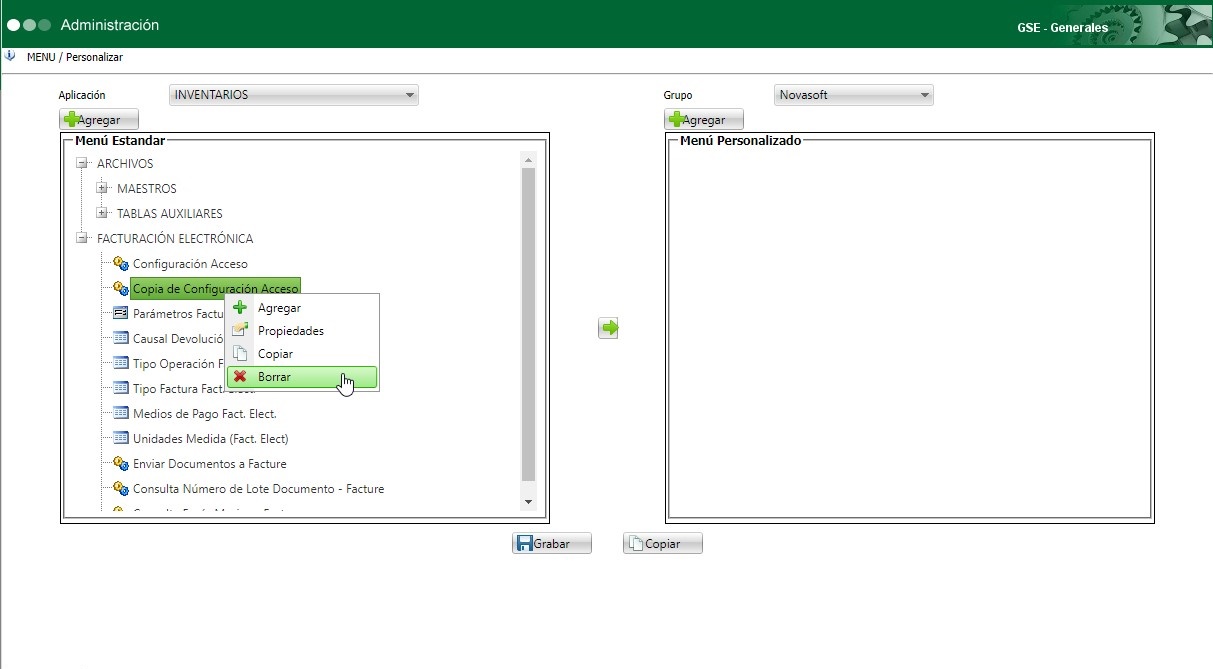
Si requiere crear una copia de un nodo o rama existente, haga clic derecho sobre el nodo que desea duplicar y seleccione la opción Copiar. El nodo copiado aparecerá debajo del nodo seleccionado con el texto “Copia de xx” donde “xx” es la descripción del nodo seleccionado.
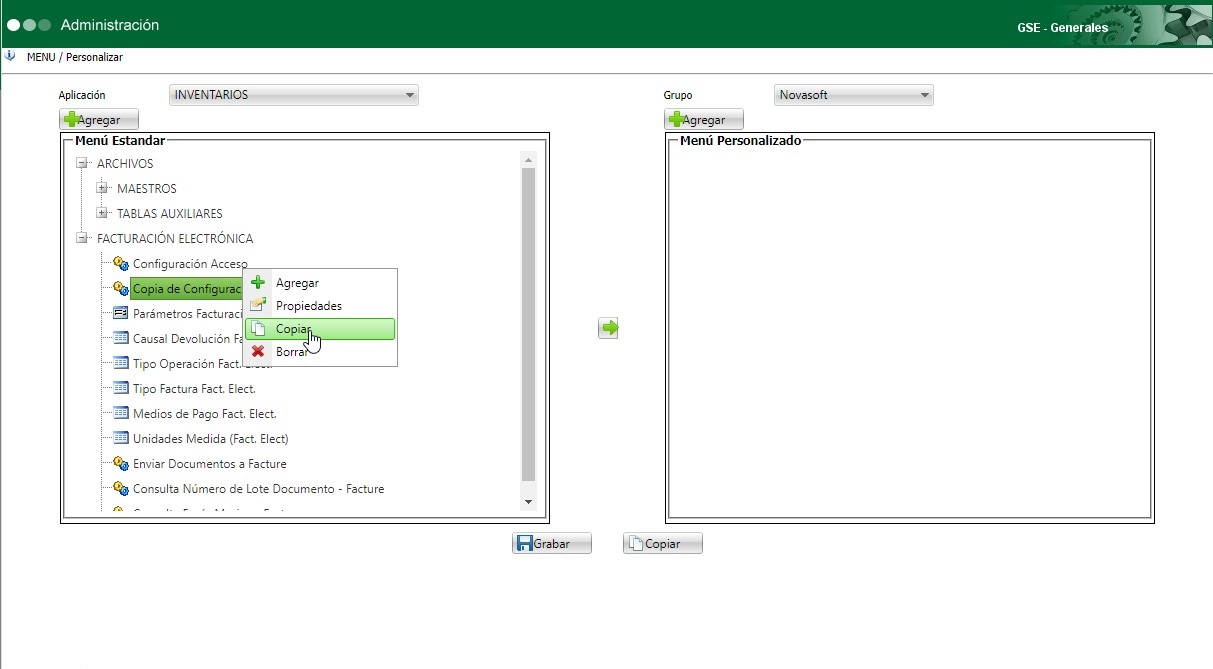
Para eliminar el nodo creado, es necesario dar clic derecho sobre el mismo y seleccionar la opción Borrar. En caso de que este nodo cuente con nodos internos, estos también serán eliminados.
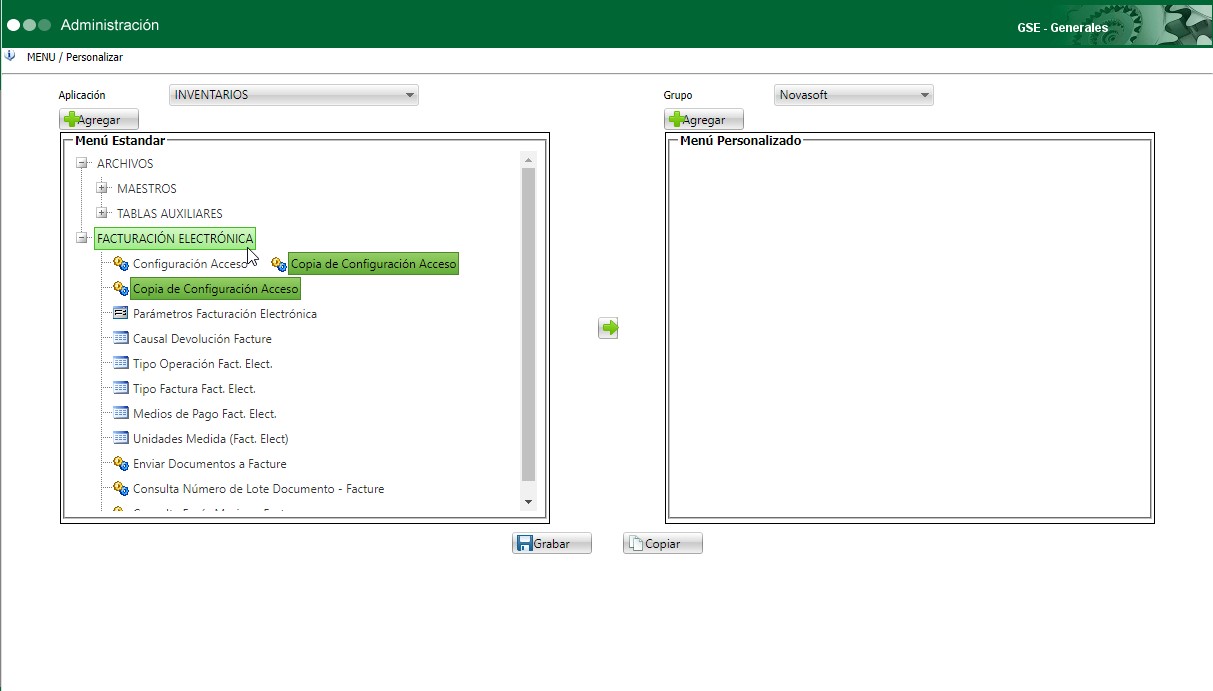
En caso de tener la necesidad de modificar la ubicación de un nodo, seleccione el nodo o una rama completa y mientras arrastra el ratón hasta la ubicación deseada; una vez definida la ubicación suelte el botón del ratón para completar la operación (una marca visual le indicará en donde va a quedar el nodo).
Finalmente, dé clic en el botón Grabar, para guardar las modificaciones realizadas en el menú.
COPIAR MENÚ
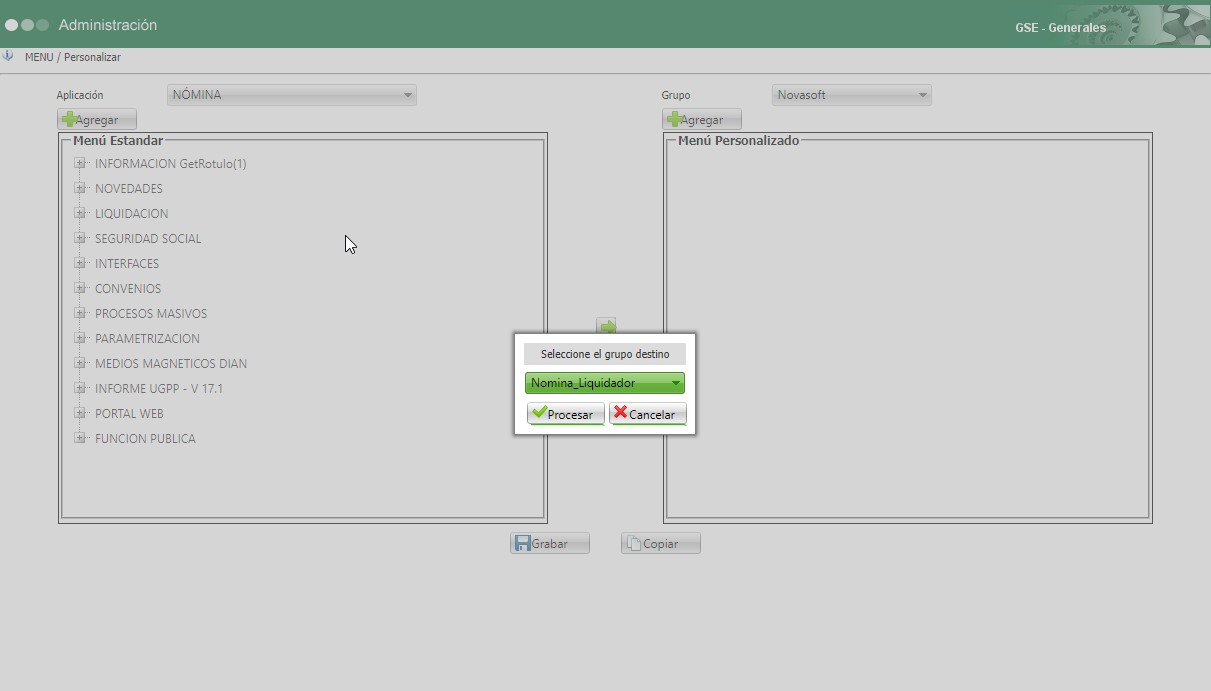
Si desea crear una copia de un menú existente para tomarlo como base en la creación de un nuevo menú utilice esta opción. Primero debe estar en pantalla el menú que desea copiar, luego haga clic en el botón copiar y en la ventana que aparece, seleccione el grupo destino y haga clic en el botón Procesar para finalizar la operación.
***Nota:***Evite colocar un nodo Hoja encima de un nodo del mismo tipo. El propósito de esta instrucción es evitar confundir visualmente si el nodo que es de tipo hoja, es una Raíz.
***Nota:***Recuerde que no debe modificarse el menú estándar ya que cualquier cambio realizado puede perderse en las actualizaciones por lo tanto se recomienda siempre hacer copias del menú antes de modificar el menú personalizado.
 English
 Español

