 English
 Español

Imágenes corporativas
Esta opción le permite al administrador personalizar y editar las imágenes que puede visualizar dentro del portal Web, adaptándolas a su compañía.
Consideraciones Iniciales.
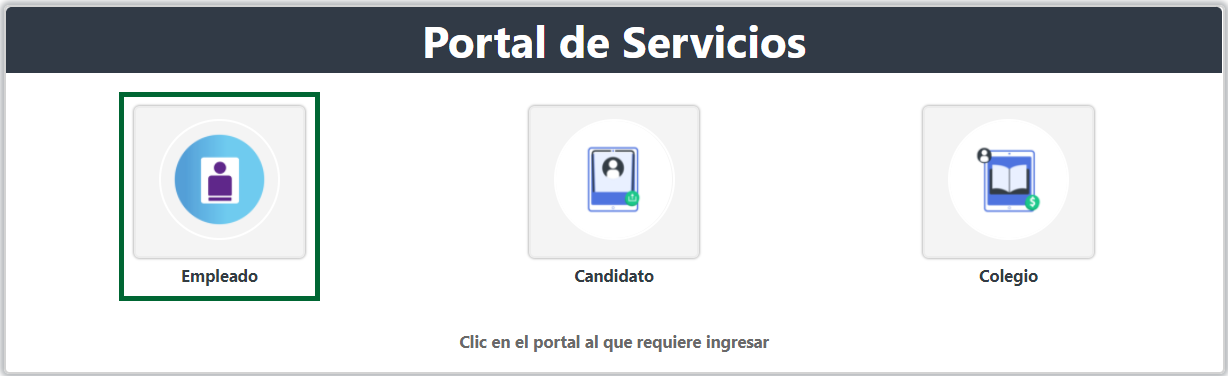
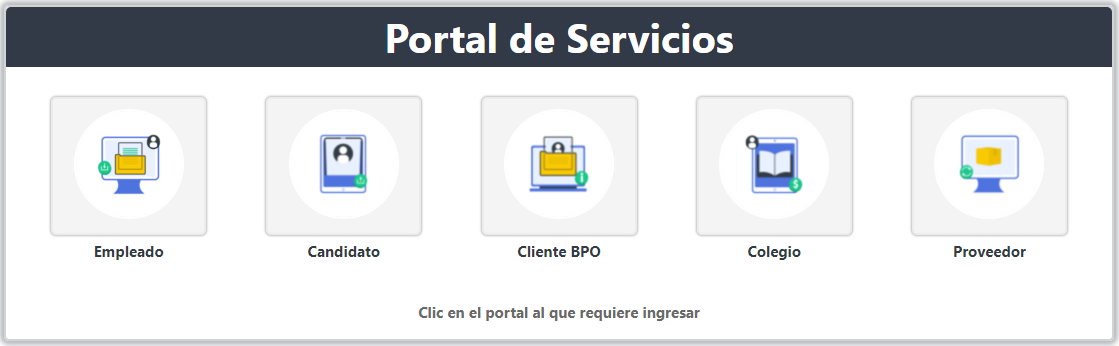
Imágenes de Inicio: Corresponden a los iconos que se visualizan al ingresar a la página inicial, los cuales permiten seleccionar el portal al que requiere ingresar.
.png)
El tamaño de la imagen debe ser de 204 ancho X 204 alto (medidas en Pixeles).
El peso no debe superar los 13KB.
El icono debe estar centrado, y no debe abarcar un tamaño superior al del círculo que se visualiza dentro del recuadro.
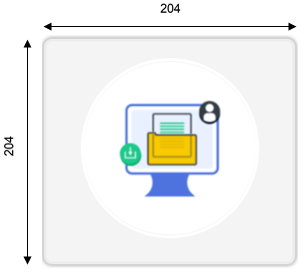
Imagen Login:Corresponden a los iconos que se visualizan al ingresar a la página inicial, los cuales permiten seleccionar el portal al que requiere ingresar.
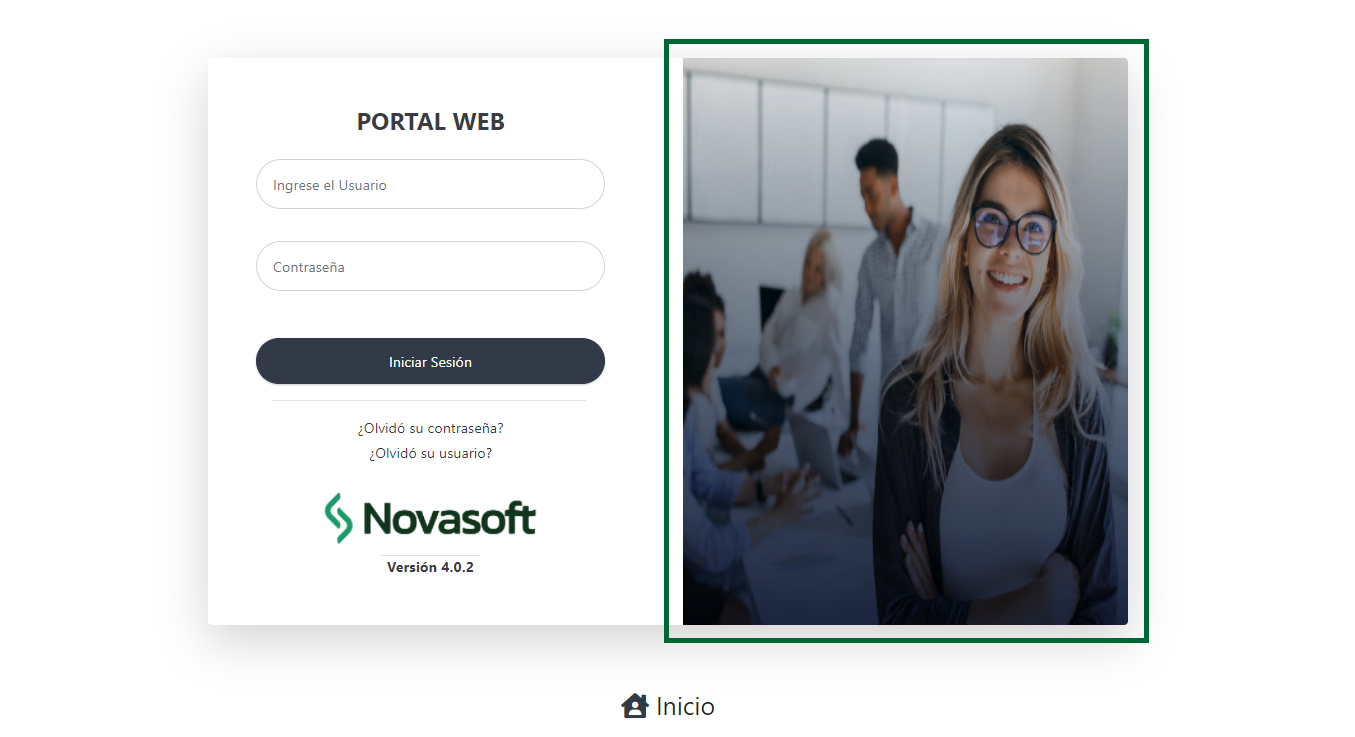
El peso de la imagen no debe superar los 50KB.
El tamaño de la imagen debe ser de 450 alto X 390 ancho (medidas en pixeles).
Logo Pantalla Principal: Corresponde al logo de la compañía que se visualiza en la parte superior izquierda de la pantalla principal.
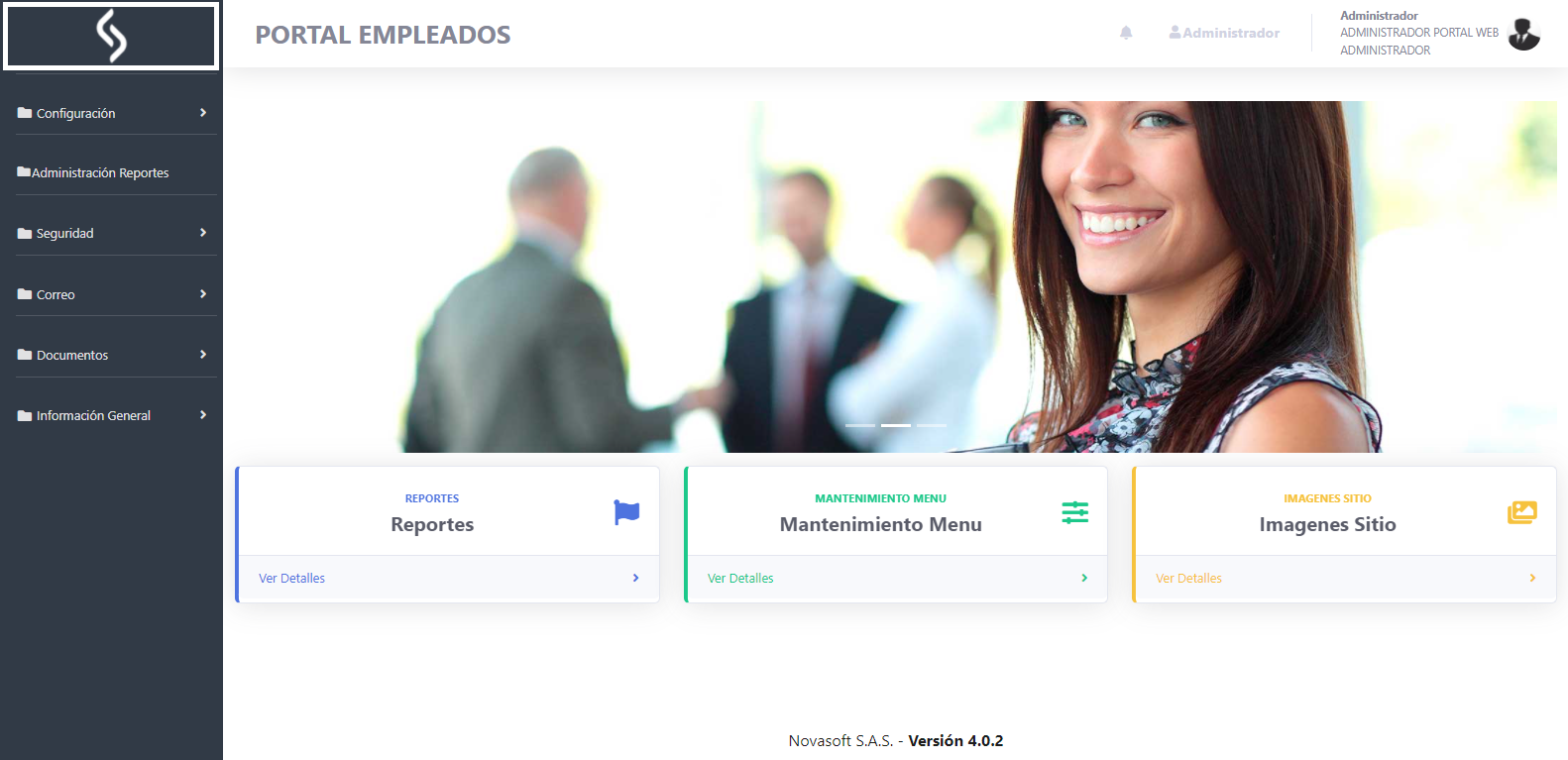
El peso de la imagen no debe superar los 9KB.
El tamaño de la imagen debe ser de 150 alto X 150 ancho (medidas en pixeles).
PERSONALIZACIÓN IMÁGENES DE SITIO
Para llevar a cabo la configuración de las imágenes de sitio que aparecen en el portal web, ingrese con el rol “Administrador” y ubique en el menú lateral la opción Imágenes Sitio.
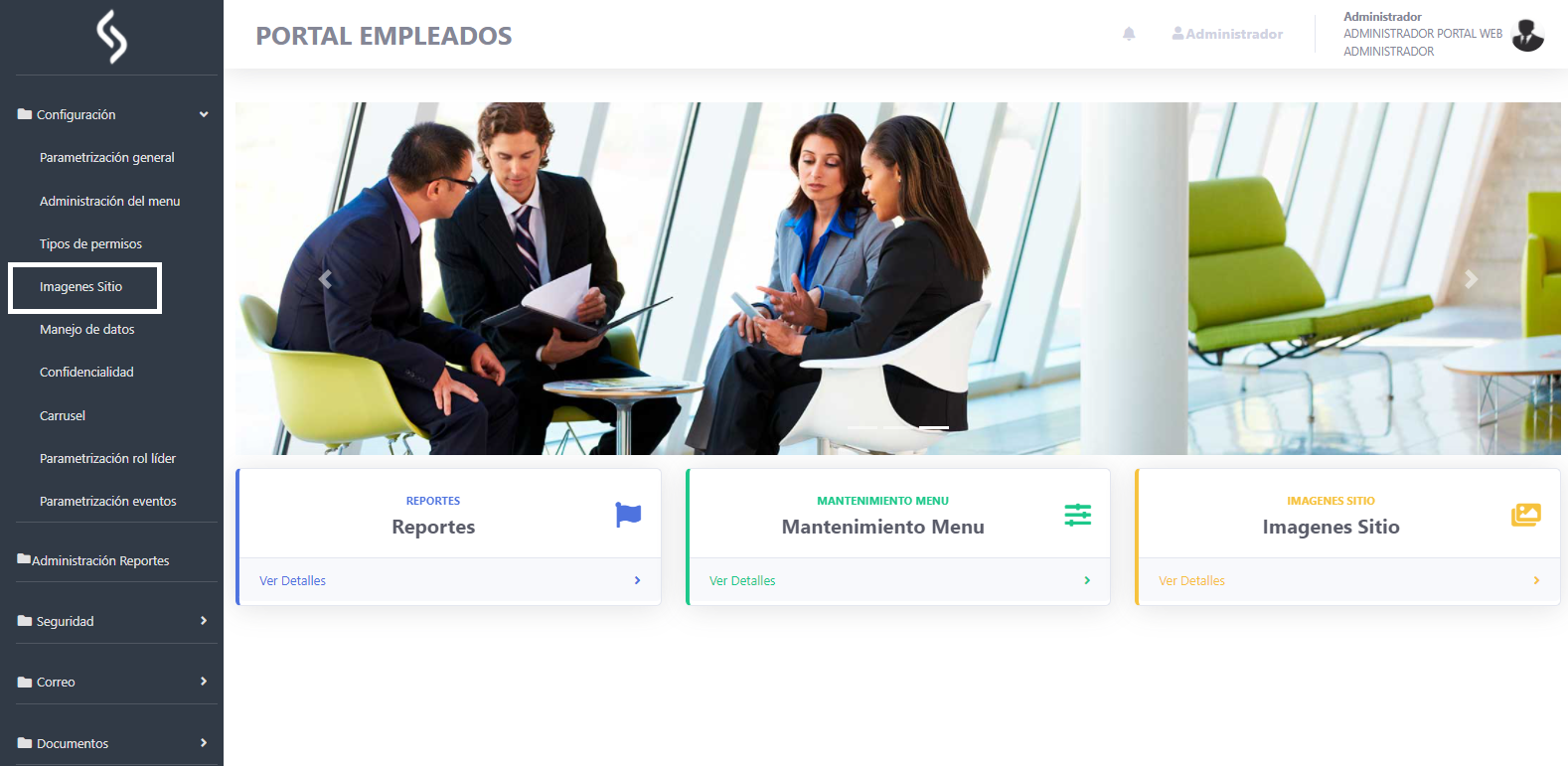
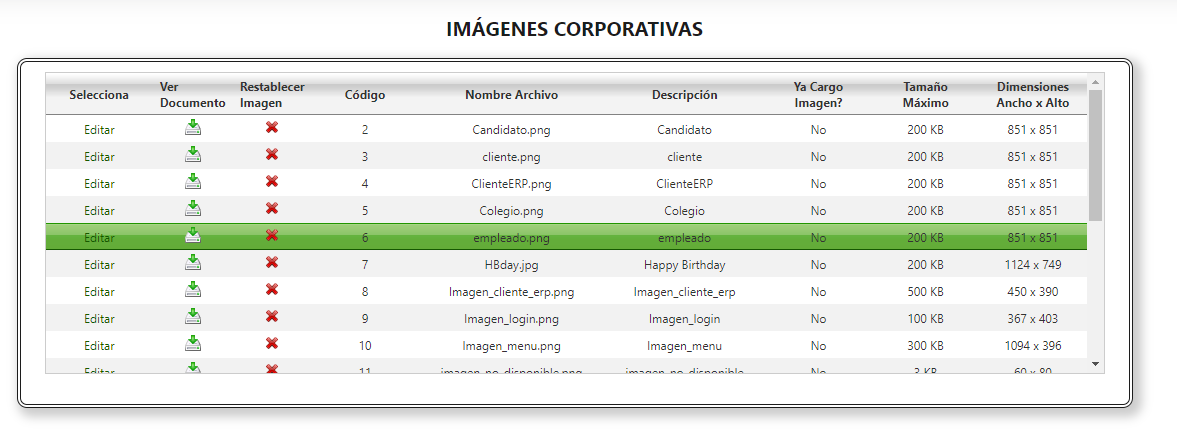
Se visualiza una tabla donde encontrará el listado de las imágenes que se pueden personalizar. Tenga en cuenta que, no se pueden adicionar o eliminar registros de esta tabla. Para realizar el cambio de la imagen debe dar clic en la opción Seleccionar, automáticamente se habilitan los botonesEditar y Reestablecer.
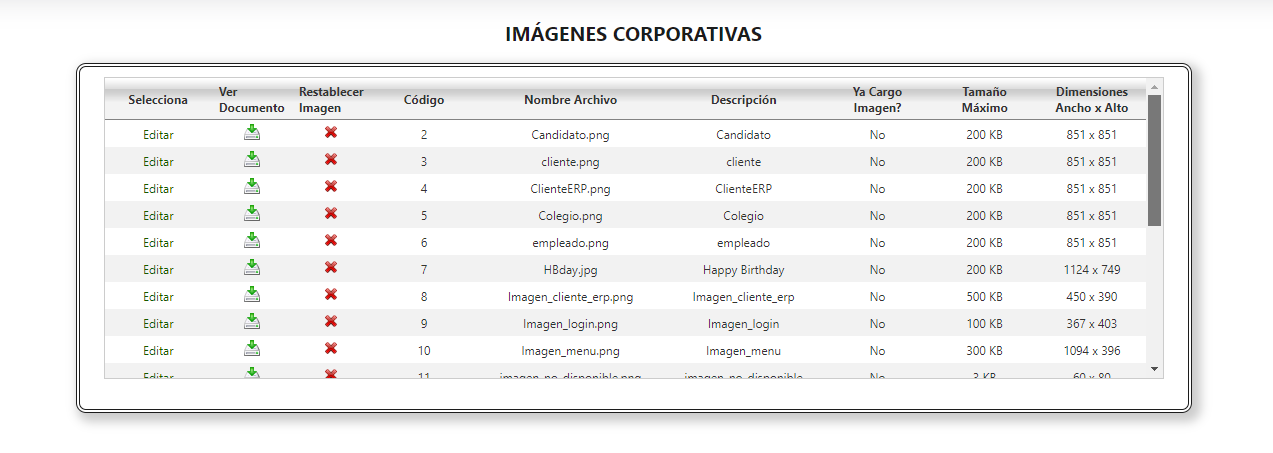
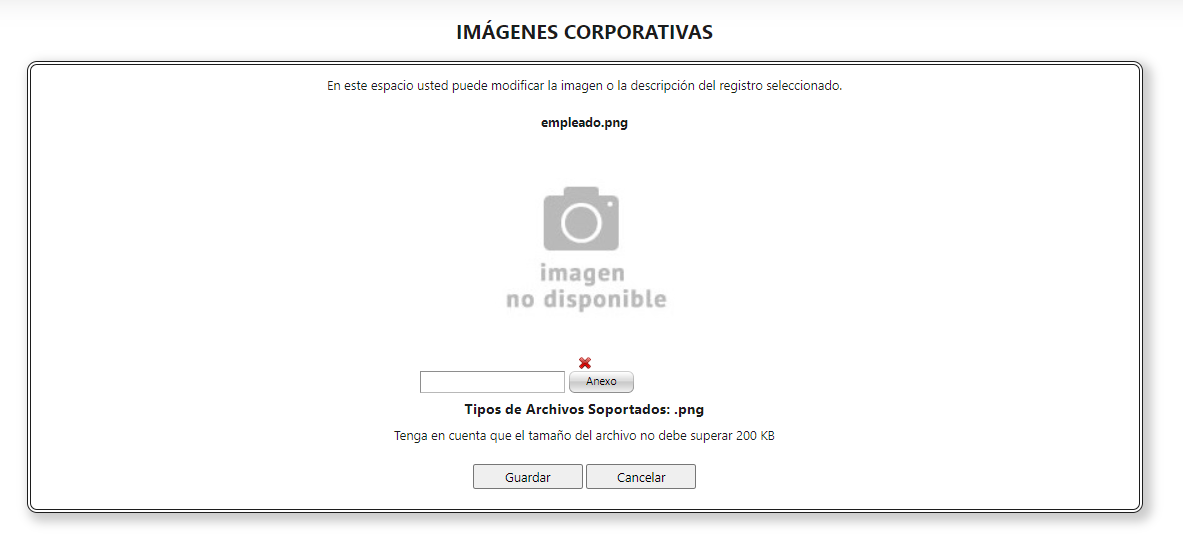
Tenga en cuenta que el archivo de la imagen que desea editar, debe llevar el mismo nombre. Es decir, si se va a editar la imagen asignada a la descripción “Empleado”, el nombre del archivo de la imagen debe ser “Empleado”.
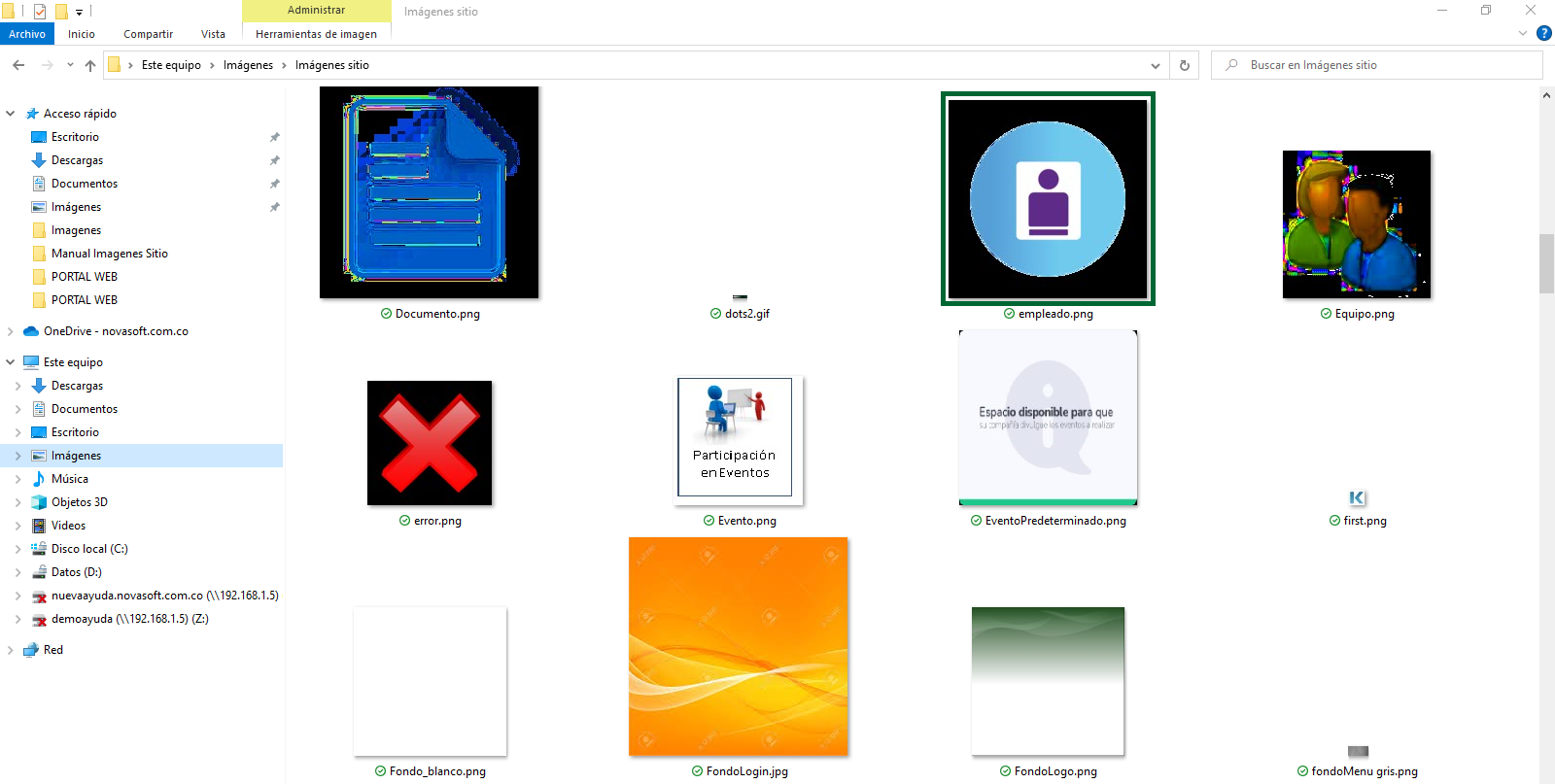
Nota: Las imágenes a cargar, no deben superar un tamaño máximo de 3MB y deben estar en formato png. Así mismo, las imágenes pueden estar ubicadas en cualquier carpeta dentro de su ordenador.
Después de seleccionar la imagen, debe dar clic en el Botón Grabar.
Si el archivo fue cargado con éxito, se visualizará la alerta “Archivo cargado: Nombre del archivo.png”. Ejemplo. “Archivo cargado: empleado.png”.
Automáticamente aparecerá esta alerta indicando la confirmación del cambio.
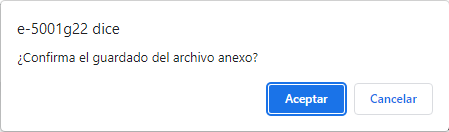
A continuación, haga clic en Aceptar, para guardar el cambio realizado.
El botón Reestablecer tiene como propósito restaurar la imagen original, que trae por defecto el portal.
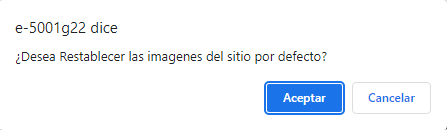
Al hacer clic en el botón Reestablecer se visualizará el siguiente mensaje:
A continuación, haga clic en Aceptar, para guardar el cambio realizado.
Imagen reestablecida.
Anexo 1. Matriz Imágenes Corporativas.
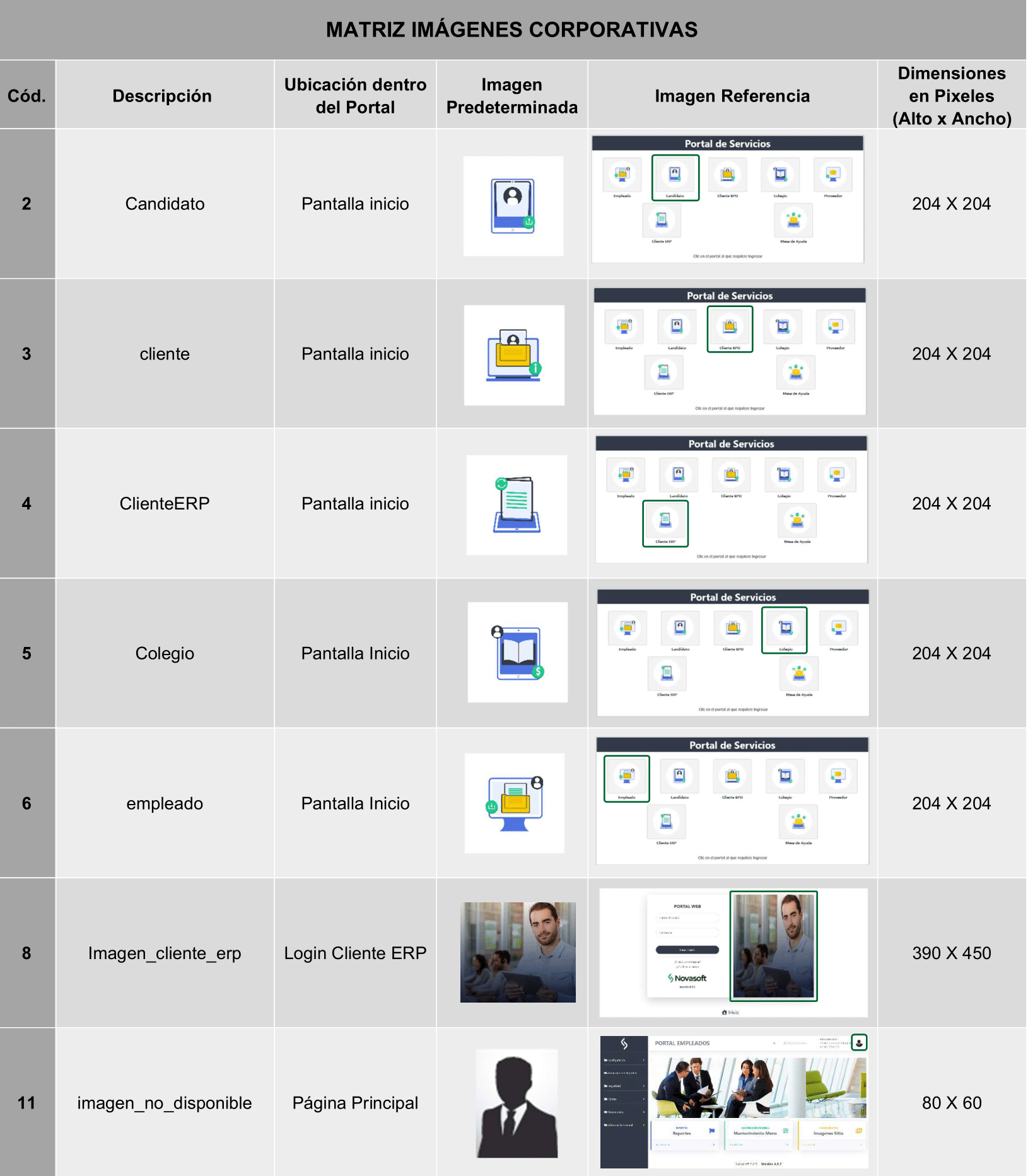
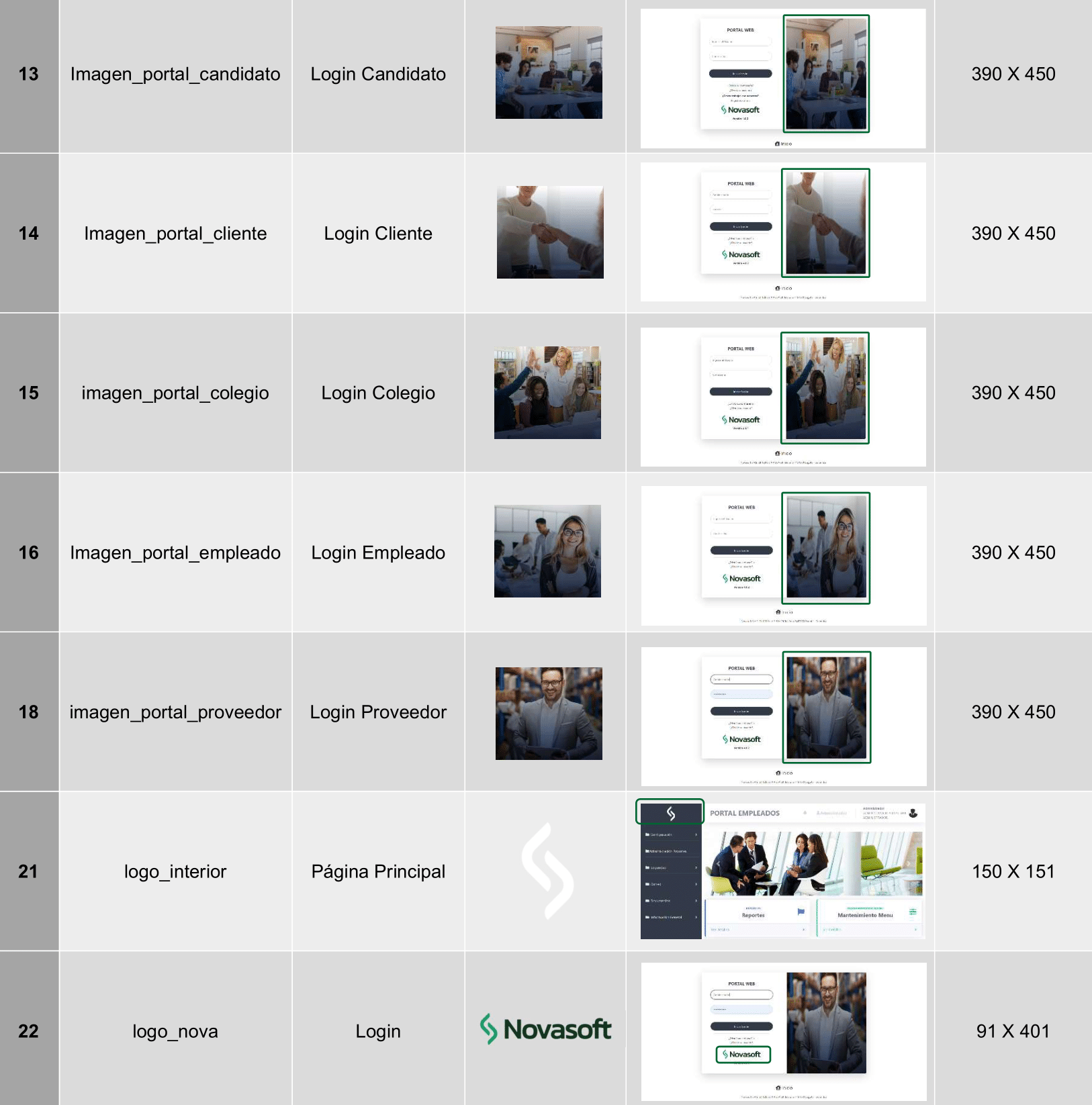
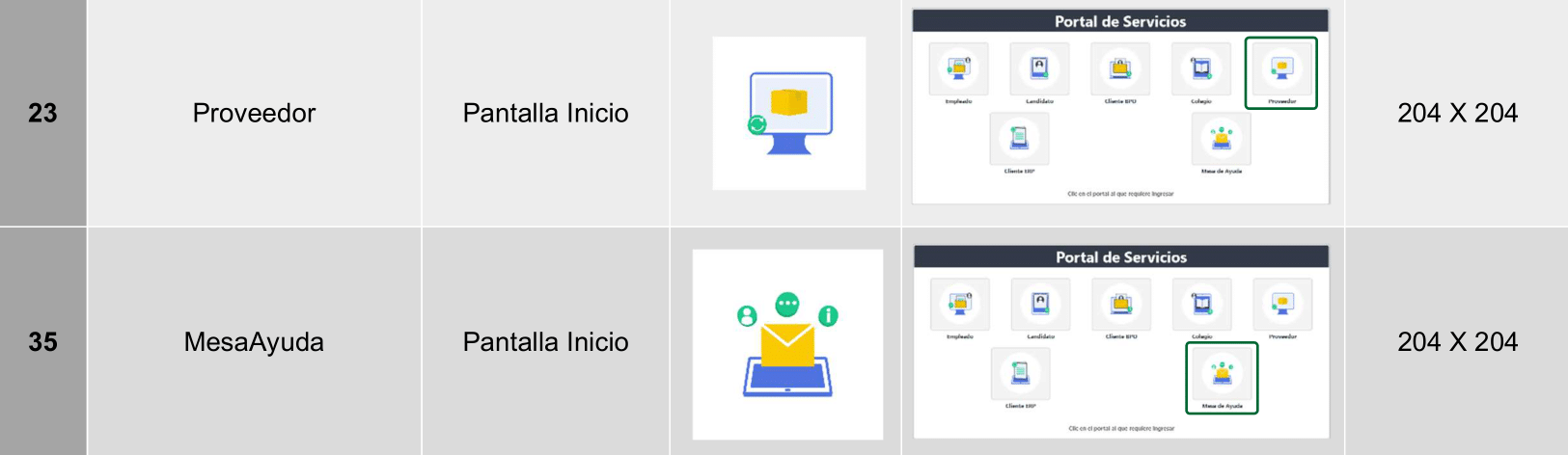
Nota: Los numerales que no se encuentran relacionados en la tabla anterior, corresponden a ítems que aparecían en la versión anterior a la 4.0.2.
 English
 Español

